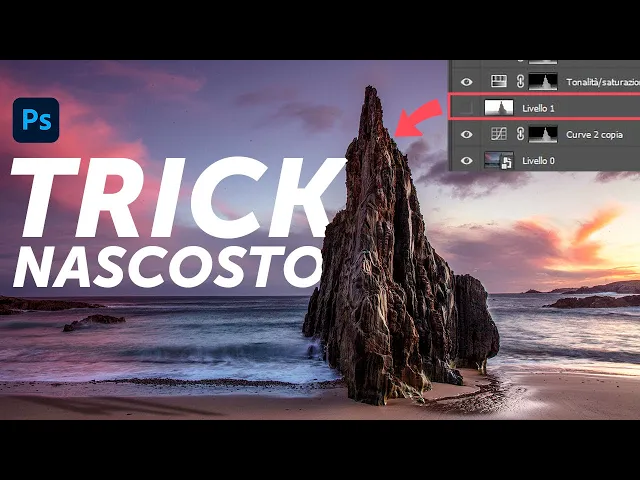
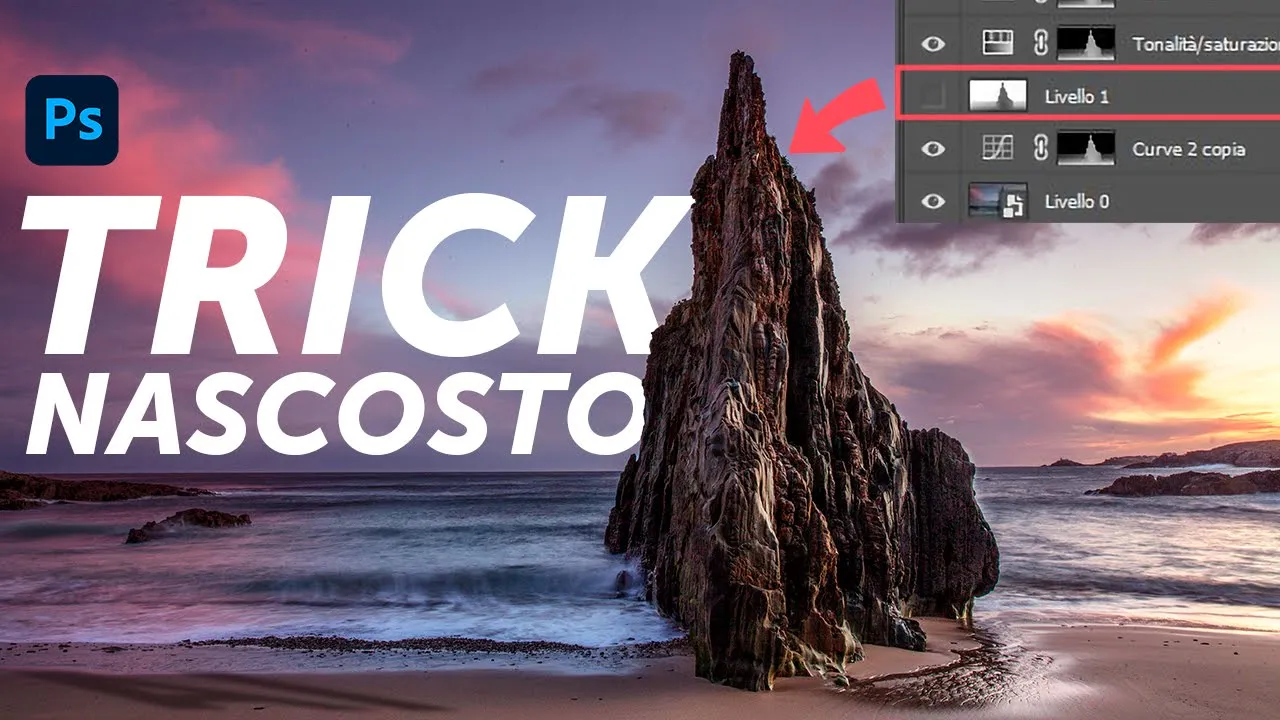
Ciao a tutti Oggi trick fighissimo per andare a modificare le immagini in modo del tutto naturale con un tool all'interno dei filtri neurali Ma come dico sempre bandole ciance andiamo subito a vedere come si fa apriamo il nostro Photoshop l'immagine che abbiamo in questo caso ovviamente l'ho scaricata da unsplash e qua vedete abbiamo il nostro livello Zero Mi raccomando dobbiamo subito convertirlo in oggetto avanzato perché andremo a sfruttare i filtri neurali filtri neurali Sono una componente della i di Photoshop andremo a prendere sfocatura profonda l' abilitiamo e qua sotto ci sarà scritto solo mappa di
profondità di output clicchiamo e vedete questa fondamentalmente È la profondità reale della nostra immagine però convertita con la scala de Grigi In modo tale da andarla a sfruttare al meglio Indovinate dove avete capito bene nelle maschere Dunque output nuovo livello ok E qua vedete abbiamo la nostra immagine fondamentalmente in scala di grigi quello che noi dobbiamo andare fare è andare a selezionare tutto questo livello un con contrl a ok o Command a Command o control c per copi per copiarlo e poi deselezioni adesso togliamo l'occhietto a questo livello perché andremo a sfruttare cosa i livelli
di regolazione In che modo andando a prenderci Prima di tutto una bella curva io parto sempre da una curva me la metto qua sopra il mio livello zero e ovviamente devo andare a prendere la maschera che ho già copiato e inserirla all'interno della Maschera della Curva In modo tale da sfruttare la profondità di questa immagine Ma come si fa E qua c'è un altro trucchetto si attiva la maschera della curva Dunque con Alt ad Option entriamo nella modalità appunto maschera e solo quando entriamo nella modalità maschera possiamo fare contrl v o Command V ovvero andiamo
a incollarci Dunque vedete abbiamo la nostra bella maschera all'interno del livello della curva e qua adesso posso iniziare a lavorare in questo preciso momento se la riattivo vedete ho selezionato il cielo e meno diciamo l'elemento in primo piano Dunque per esempio io posso andare a creare un effetto Glow Come si crea un effetto Glow vado ad aumentare un attimino le luci Ok cercando di mantenere i mezzi Toni e la parte più bassa dell'istogramma dov'erano e poi qua dove ci sono i bianchi tiro fuori un attimino dei valori verso sinistra in questo modo vedete sono andato
a creare in questa parte qua un po' un effetto Glow e questo andando a rispettare quella che è la profondità dunque non si verrà solo ad inserire qua nel cielo Ma si inserirà anche un pochino in tutta l'immagine rispettando appunto la scala di grigi di questa maschera dopo Posso semplicemente andare a duplicare questa curva e ovviamente adesso risetto Tutto a zero ma inverto la maschera Come si fa con control o Command i vedete inverto la maschera e qua Faccio invece l'inverso vado a contrastare leggermente il mio soggetto in primo piano Dunque abbasso un po' questa
zona qua dove ci sono le ombre e alzo un po' dove ci sono le luci e dunque si viene a creare vedete questo maggior contrasto sempre rispettando la profondità dunque si inserirà il contrasto che ho creato anche qua e meno ovviamente lì dove In questo caso non serve perché appunto la profondità ci dice che nel cielo abbiamo tutto come vedete nero Poi andando avanti io posso inserire un bilanciamento colore che prenderò però con la maschera riferita al cielo Dunque con il cielo attivo per trasportare una maschera da un livello all'altro basta schiacciare Alt tenerlo premuto
e rilasciare il mouse quando vogliamo inserirlo nel livello che ci interessa Dunque qua io attivo il mio bilanciamento colore e per esempio Opto per i mezzi Toni per farli virare un pochino più verso i Magenta verso il rosso Ok andando a farli sfumare verso questi colori e poi le luci le faccio andare un pochino più verso dei valori gialli OK e dunque vedete che anche qua ho inserito questa nuance di colore all'interno solo del mio cielo però rispettando quella che è la profondità Dunque Si inserirà anche un po' nella spiaggia e anche un po' nel
nella roccia in primo piano è proprio questa la potenzialità di questo trick non è come una maschera in lightroom in cui normalmente quando prende un soggetto lo inserisce solo in questo oggetto ma prende la profondità dell'immagine dunque sfuma la quantità di quel valore su tutta la maschera che in questo caso si visualizza con dei valori di grigi Dunque andando avanti posso per esempio andare a saturare un pochino di più il livello questo livello in primo piano Dunque mi prendo questa maschera la maschera con il nero nella parte del cielo la inserisco come ho fatto prima
e qua nella saturazione vedete lo vado a saturare un filo di più questa porzione qua diciamo più vicina alla camera Dunque Son passato da un'immagine Sì bella ma un pochino piatta ha tutt'altro look e vedete che qua le regolazioni sono veramente infinite perché possiamo fare quello che noi vogliamo attraverso questi livelli di regolazione per esempio possiamo anche utilizzare un valore Tonale in cui vado ad inserirci adesso una maschera che mi prenda la porzione in primo piano e qua attivando Alt dunque alto attivo vado a lavorare con questi Slider che quando vedo diciamo il nero vuol
dire che sta andando nella porzione nella bruciatura sia nei bianchi che nei neri e dunque vedete qua sta entrando un po' di colore Dunque mi devo fermare e anche qua prima dopo e vedete che sono tutti dei passaggi che come dicevo all'inizio rispettano questa sfumatura e dunque e questo è il grande vantaggio di questo strumento adesso andiamo a vedere anche un'altra immagine ok Ok in cui possiamo fare lo stesso tipo di operazione andiamo a prenderci Mi raccomando tasto destro Converti in oggetto avanzato filtro Andiamo su filtri neurali e qua Facciamo la stessa identica cosa Dunque
andiamo a prenderci sfocatura profonda solo mappa di profondità nuovo livello Ok vedete Questa è la nostra fondamentalmente maschera riprendo il livello di regolazione che mi interessa parto sempre dalle curve Ma voi potete partire da quello che volete riprendo questo livello Dunque faccio contrl Command a contrl Command C dunque lo copio nascondo attivo la maschera contrl V Ok riattivo tutto contrl D Des seleziono e qua Adesso sto per prendere il cielo dunque vado qua aumento leggermente mezzi Toni In modo tale da rendere più luminoso la parte che sta dietro perché ovviamente dobbiamo rispettare quella che è
la profondità Dunque a rigor di logica ciò che è in primo piano è più contrastato è più scuro rispetto a ciò che è in lontan Anza che normalmente è meno contrastato e anche meno Saturo Dunque in questo caso vedete è meno contrastato lo sfondo riprendo questa curva inverto riporto dei valori la curva neutrali e qua come ho fatto prima posso andare a creare un contrasto a s solo in questa parte qua vedete Sono già passato da questo a questo dunque sto creando anche una certa tridimensionalità vado avanti tonalità saturazione e qua mi prendo la parte
in primo piano Dunque mi prendo la parte in primo piano e me la Saturo un attimo ok E poi qua posso prendermi come ho fatto prima i valori tonali anche qua mi prendo la parte del cielo faccio una cosa diversa da prima qua attivo vedete con Alt gli indicatori Ok stando attento a non bruciare troppo l'immagine vedete l'ho contrastato un filo ma l'ho contrastato un po' troppo Perché come dicevo meglio che rimanga meno contrastata la parte dietro e poi l'ultimo pacchettino che possiamo dare eh con un bilanciamento colore e questo glielo do ancora al cielo
in cui qua inserisco nelle luci un giallo anche qua Anzi un rosso ok e nei mezzi Toni anche qua un bel rosso per fare un effetto un po' foliage Ok andiamo a vedere vedete ho tolto questa dominante un po' Azzurrina Ciano e ho voluto inserire qualcosa di più caldo Però come sempre rispettando quella che è la sfumatura la profondità di questa immagine cosa veramente fantastica per tutti coloro che devono manipolare le immagini e poi una cosa che non vi ho fatto vedere prima io posso ovviamente andare a creare una profondità sfocando l'immagine Come si fa
Dunque contrl shift Alt e sommo tutto mi raccomando tasto destro Converti in oggetto avanzato e qua si prende filtro galleria Anzi filtro sfocatura controllo sfocatura gli diamo un raggio va bene intorno ai tre poi fate le vostre considerazioni vedete che si è venuta ad applicare su tutta l'immagine Ma io non voglio che si applichi su tutta l'immagine voglio che si applichi ovviamente sullo sfondo per fare un effetto boket Dunque prendo la mia maschera Option o Alt clicco sulla maschera del filtro avanzato contrl v e applico cosa la maschera che era già memorizzata in Photoshop Dunque
ritorno attivo tutto e guardate praticamente lui ha messo la sfocatura vedete solo sullo sfondo Dunque questa è ver anche qua Una roba molto molto interessante da utilizzare per i nostri scatti e poi per esempio io potrei aumentare i dettagli con una maschera di contrasto e adesso andiamo a vedere Però il mio consiglio è quando avete degli scatti in Raw di utilizzare il metodo che ho fatto vedere in questo video che nel caso in cui non è possibile scattare il raw abbiamo un'immagine che è un JPEG invece possiamo utilizzare questo metodo Dunque riandiamo a sommare tutto
ctrl shift Alt e converti il oggetto avanzato e Qua ovviamente vado su filtro vado su nitidezza una bella maschera di contrasto gli do Ok adesso si applica su tutto ma io non voglio che si applichi su tutto Dunque Alt Option riattivo la maschera contrl V rimetto la profondità che abbiamo preso campionato la nostra immagine e adesso ovviamente devo switchare perché non voglio che si applichi sul cielo perché non deve essere nitido Il Cielo In questo caso ma voglio che si applichi su questo pezzo di tronco in primo piano Dunque shift con control o Command i
e abbiamo la nostra maschera di contrasto adesso la esagero per farvi vedere nella porzione qua più vicina alla camera vedete e dunque abbiamo questa capacità di vedete esagerando si vede molto meglio ovviamente non fatelo perché è un obobo però lavorando un pochino con questi valori Qua abbiamo una nitidezza migliore che nel caso non abbiamo appunto un F Row ci può aiutare a rendere più nitida a porzioni di immagini e dunque vedete siamo passati da un'immagine che era tendenzialmente anche questa bella ma secondo me un po' piatta A questa che ha totalmente tutt'altro look se ti
piacciono questi video contenuti in cui andiamo a vedere come fare fotoritocchi fotomontaggi creazioni di effetti Wow e l'utilizzo sempre maggiore dell'intelligenza artificiale per fini artistici creativi e lavorativi il mio consiglio è quello di iscriverti al canale attivare la campanella per essere sempre aggiornato sulle ultime novità Se ti è piaciuto questo video tutorial mio consiglio di vedere quest'altro in cui andiamo a vedere tre trick nascosti all'interno di Photoshop che veramente faranno la differenza all'interno dei tuoi scatti ci vediamo al prossimo video tutorial Ciao ciao