Ciao a tutti amici oggi andiamo a vedere una procedura incredibile per andare a creare delle nitidez perfette all'interno delle nostre immagini Ma come dico sempre Bando alle ciance andiamo subito a vedere come si fa Andiamo subito ad aprire il nostro Photoshop Questa è la prima immagine con cui andremo a lavorare ovviamente cercheremo di rendere più nitido questo Faro la prima cosa che però dobbiamo andare a vedere è cosa Photoshop ci dà come opzione per andare a creare appunto delle nitidez incredibili che tanto incredibili però non sono secondo me Allora bisogna andare in filtro nitidezza e
Eh appunto Andare a scorrere questi diciamo queste opzioni Dunque abbiamo bord initi maschera di contrasto nitidezza nitidezza avanzata nitidezza Maggiore sono tutti degli strumenti validi ci sono bordi nitidi nitidezza e nitidezza maggiore che praticamente con un click danno un risultato più nitido alla nostra immagine ma non c'è possibilità di regolazione mentre maschere di contrasto e nitidezza avanzata adesso apriamo maschere di contrasto permettono attraverso dei valori come fattori raggio e Soglie di andare a modificare la nostra immagine andando ad inserire più o meno dettagli all'interno della nostra fotografia però Questo significa che abbiamo un controllo limitato
perché è limitato perché non ci permette di andare a utilizzare una procedura Eh non distruttiva Dunque Questo è un un'opzione che io tendo a non utilizzare ok non lo sconsiglio però tendenzialmente io vado a utilizzare questa procedura che è una procedura molto più flessibile e si utilizza in questo modo dunque vado a duplicare la mia immagine Mi raccomando l'immagine deve essere poi desatura cioè deve essere in bianco e nero dunque bisogna andare qua in immagine regolazioni togli saturazione questo perché Perché in questo modo io non ho proprio nessuna possibilità di inserire del colore di modificare
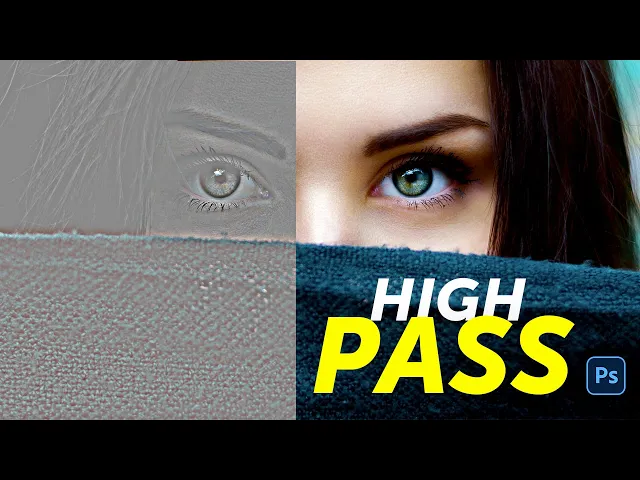
del colore all'interno della nostra immagine perché ovviamente la saturazione è uno degli elementi più importanti da regolare come mostro in questo video tutorial Dunque una volta che abbiamo fatto questa cosa qua dobbiamo andare all'interno del livello Zero copia e dobbiamo inserire Converti in oggetto avanzato è uno dei metodi migliori da utilizzare all'interno di Photoshop e anche questa procedura te la spiego nel dettaglio all'interno di questo video tutorial Qua abbiamo Praticamente il nostro livello oggetto avanzato in bianco e nero ed è in filtro altro che posso andare a utilizzare accento a passaggio che è un po'
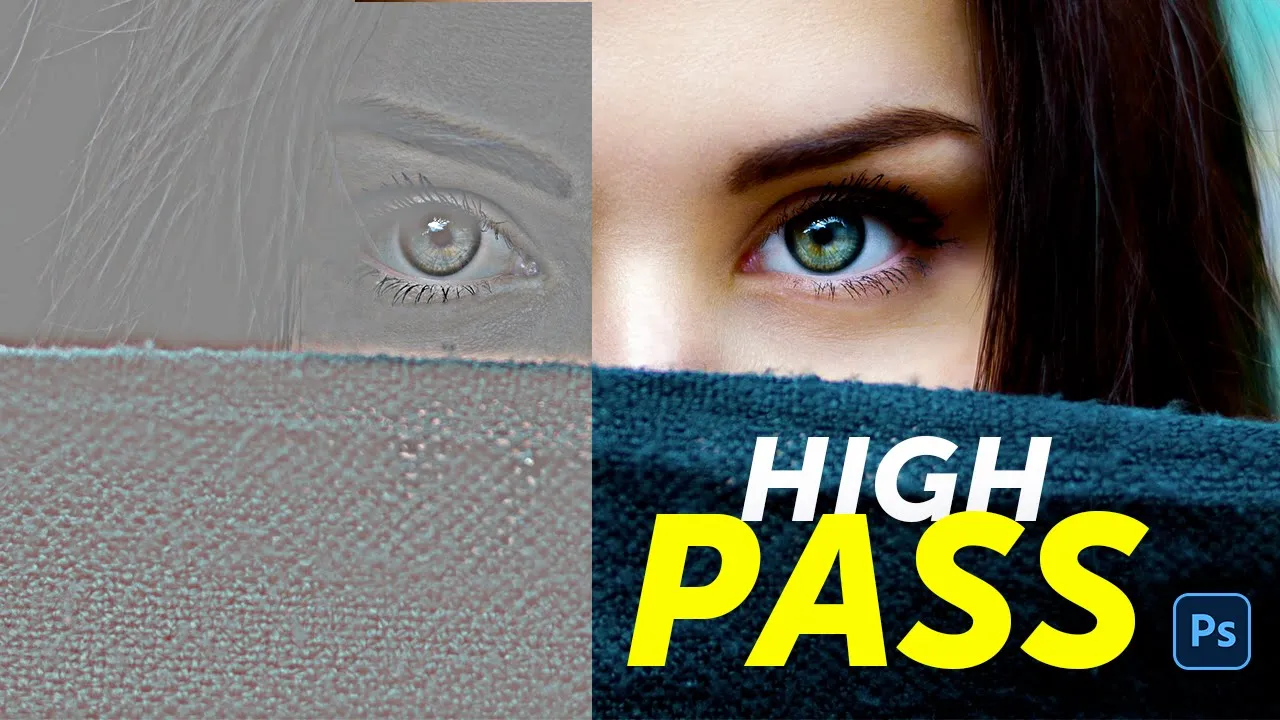
lo strumento che farà tutto il lavoro infatti accento a passaggio guardate zoomando lo vedete bene accentua proprio i bordi degli oggetti della nostra immagine Dunque qua abbiamo un raggio dunque un raggio che ci permette di andare da 0 a 1000 e Normalmente io lavoro con un raggio intorno a 5 però dal momento che sono con un oggetto avanzato Non mi preoccupo molto perché ho sempre la possibilità di ritornare il mio consiglio è quello di non avere un raggio superiore ai 12 perché sennò diciamo l'immagine Inizia a diventare troppo croccante Dunque ok Questo è diciamo l'effetto
che che io ho creato ma questo effetto dal momento che sto lavorando in scala di grigi come vedete qua posso andare a sfruttare un metodo di fusione ovvero sovrapponi sovrapponi Cosa fa appunto vede il grigio e lo fa diventare trasparente mentre lavora con i bianchi e neri andando a contrastare maggiormente l'immagine Infatti sovrapponi tende a contrastare tanto l'immagine a differenza degli altri metodi di fusione che lavorano con i Grigi e dunque questo metodo di fusione qua permette di creare attrav verso accentua passaggi questo effetto vedete come accentua molto tutta l'immagine Dunque io qua Cosa posso
andare a fare sicuramente vado a crearmi con control Command G un gruppo gli inserisco una maschera e su questa maschera adesso diciamo gli inserisco il nero Dunque posso andare in modifica riempi selezionando la maschera e dirgli appunto di contenuto nero adesso non ho niente qua perché la maschera nera non non mostra null n però posso andare nell'immagine originale e dirgli con lo strumento di seleziona oggetto che è uno strumento molto importante E nell'ultima Release di Photoshop potrai vedere in questo video tutorial tutte le nuove funzionalità posso andargli a dire Appunto di targettizzare questo Faro una
volta che ho questo Faro ritorno sulla mia maschera e qua inserisco il colore bianco in modo tale che adesso l'effetto si applica appunto solo sul faro vedete prima e dopo mi sembra un po' troppo e poi soprattutto nella parte più scura c'è un po' troppo rumore Dunque qua Cosa posso fare prima di tutto posso sempre con doppio clic su accento a passaggio andargli a dire Guarda probabilmente Basta anche un raggio intorno a 5 ok dunque faccio prima dopo e poi con doppio clic entro qua dentro e gli dico a livello sottostante di Vedete se io
applico il fond di sé a livello sottostante di andargli a vedete come sta modificando inserimento soprattutto di questa parte qua di togliersi da quella parte ma sfumando in questo modo si crea un bel gradiente e si ha un effetto di questo tipo Dunque il fond di sé in questo in questa procedura secondo me ci sta molto bene nel caso in cui ti voglio vedere un approfondimento sul fond di sé qua sopra un video tutorial collegato e in questo modo Guardate la mia immagine è passata da andiamo qua da essere in questo modo abbastanza sfocata in
questo vedete in cui ci sono tutta una serie di dettagli che ovviamente io posso sempre modificare attraverso questa procedura che è una procedura non distruttiva altamente flessibile vi faccio vedere un altro esempio in cui in questo caso c'è questo bel albero al centro dell'immagine e anche qua duplico l'immagine tasto Anzi prima del tasto destro dobbiamo andare in immagine regolazioni togli saturazione Mi raccomando è un passaggio molto importante questo tasto destro Convert in oggetto avanzato una volta che è convertito andiamo in filtro altro e accento a passaggio qua mi va bene Anche qua C Vi faccio
notare che ci sono dei piccoli aloni che si vengono a creare Ok attraverso questo accento a passaggio Vi faccio notare se io aumento il raggio vedete stiamo su cinque perché sono abbastanza Anzi Andiamo su sei ok Qua come prima control G Command G andiamo a mettere un gruppo in modo tale che vado a lavorare con la maschera sul gruppo e attraverso il livello zeroc copia qua Non dimenticatevi di fare sovrapponi però con sovrapponi vedete il contrasto è molto molto evidente Dunque qua posso scegliere di lavorare con luce soffusa che è un metodo è molto simile
a sovrapponi solo che il contrasto che produce è molto meno forte rispetto a quello di sovrapponi Dunque con luce soffusa Secondo me l'effetto è migliore ed evidente Ma è un pochino più amalgamato nell'immagine e qua come prima posso a lavorare con le mie maschere Infatti faccio una procedura diversa da prima perché adesso seleziono il soggetto Dunque mi metto sul livello Zero seleziono il mio albero rivado sul gruppo e creo subito una maschera Però c'è un però vedete che qua ci sono ancora degli aloni vi faccio vedere il prima e il dopo Ok però anche nel
dopo qua ancora ci sono degli aloni Infatti vedete qua questa è la mia maschera e crea comunque com delle zone soprattutto qua ancora troppo Bianche cosa posso fare posso lavorare Ovviamente con il pennello andando con il nero a togliere queste parti qua ma secondo me c'è una procedura che fa un po' lo stesso lavoro ma ma che non vi ho mai mostrato che secondo me è molto carina e utilizza questo strumento che è lo strumento sfumino lo strumento sfumino Guardate cosa fa attivando con Alt la maschera Praticamente con un click e trascinando la maschera vedete
la porta all'interno dell'immagine in questo modo riattiva Guardate vedete nelle porzioni dove c'era un po' di bianco lo porta dentro ok andando a nascondere questo effetto Alo questo alone lo vedete anche qua vedete come porta tutto dentro potevamo farlo anche con il pennello normale però vi ho voluto far vedere una tecnica Diciamo che non vi avevo mai mostrato prima d'ora piccolo disclaimer i saldi all'interno dell'academy di graphics continuano Infatti per tutti coloro che vogliono aumentare le proprie capacità ed abilità all'interno di Photoshop andando a sfruttare al 100% l'intelligenza artificiale di questo magnifico software il mio
consiglio è proprio di vedere qua sotto tutte le istruzioni per averlo ad un prezzo super scontato E non dimentichiamoci anche di preset Hero una serie di preset fantastici che possono in un click cambiare il Mood e l'atmosfera di tutte le tue fotografie Ma come ho detto prima qua sotto tutte le indicazioni Dunque vedete il prima e il dopo tutta un'altra cosa E poi ovviamente un grande classico all'interno di un ritratto in cui ci sono gli occhi andiamo a duplicare questa immagine andiamo come prima in filtro Scusate immagine regolazioni andiamo a dirgli di togliere la saturazione
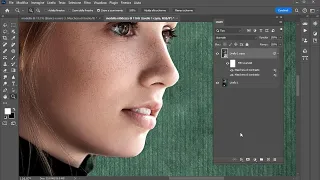
tasto destro andiamo a convertire in oggetto avanzato e poi andiamo in filtro altro e Accent passaggio e andiamo a mettere intorno a c Ok va benissimo contrl G Command G gruppo e qua andiamo prima di tutto all'interno del livello Zero copia a dirgli di fare di mettere un metodo di fusione sovrapponi prima dopo vedete come tutto molto molto carico Adesso vado qua con un ALT e maschera o Option maschera Vi si crea una maschera nera Dunque l'effetto non viene ancora applicato Dunque qua vado con b Brush switcho perché devo avere ovviamente il colore bianco mi
metto vicino vicino agli occhi perché sono gli occhi la parte normalmente che voglio rendere più nitido e qua vedete inizio a pitturare con il mio bel bianco iniziate a vedere una grossa differenza guardate qua quanti dettagli escono fuori negli occhi è veramente una procedura che consiglio sempre di applicare Guardate guardate tanta differenza soprattutto rispetto a diciamo al viso dell'immagine al viso della ragazza Dunque in questo caso secondo me è troppa la differenza Dunque qua posso sicuramente andare o a lavorare ancora con accento passaggio diminuire un attimo l'opacità e con un doppio click andargli a dire
Guarda cerca di togliermi questo effetto dalla parte più nera dell'immagine vedete però andandola a sfumare Ok in questo modo io riesco ad avere un effetto molto realistico però sempre avendo una nitidezza migliorata Dunque Questo era andiamo a vedere il prima Vedete e il dopo prima e dopo se anche te sei un fan di fotomontaggi fotoritocchi e creazione di effetti Wow anche Grazie all'uso dell'intelligenza artificiale il mio consiglio è quello di iscriverti al canale attivare la campanella per essere sempre aggiornato sulle ultime novità Se ti è piaciuto questo video tutorial mio consiglio di vedere quest'altro in
cui mostro le differenze tra texture chiarezza e di all'interno delle immagini in camera Raw ci vediamo al prossimo video tutorial Ciao ciao