Ciao a tutti Oggi andiamo a vedere una tecnica super potente per andare a cambiare i contrasti delle nostre immagini senza alterare la saturazione un metodo super importante da conoscere Ma come dico sempre Vando alle ciance andiamo subito a vedere come si fa apriamo il nostro Photoshop Questa è l'immagine da cui partiremo per capire appunto come funziona questa procedura se noi volessimo andare a contrastare questa immagine andremo sicuramente ad utilizzare la curva andando per esempio a dirgli di fare un contrasto facciamo anche un contrasto forte Vedete se ovviamente contrastato il nero non è cambiato perché ovviamente
era già nero però i due colori sono cambiati molto e andiamo a vedere di quanto per andare a vedere di quanto andiamo a usare lo strumento campionatore colore e andiamo ad applicarci appunto un indicatore su questo indicatore gli vado a cambiare però il il tipo di colore nel senso che andiamo a usare il metodo hsb che è u saturation brightness dunque un qualcosa legato a colore saturazione luminosità dunque gli andiamo a dire ok e vedete come l'immagine ha praticamente fatto uno switch da quelli che erano dei valori di colore 127 è passato a 125 dalla
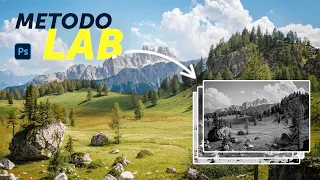
saturazione 55 a una saturazione di 73 Dunque già vedete Che differenza ed è una brightness di 60-62 ma vedete che il valore che è aumentato di più in assoluto è questo la saturazione Dunque noi qua abbiamo un grosso problema perché andando a contrastare l'immagine andiamo a cambiare fondamentalmente l'ass saturazione della nostra immagine ed è un qualcosa che noi non vogliamo avere e dunque come si fa per ovviare a questa cosa qua un metodo l'abbiamo già visto che è il metodo Lab che è un metodo che abbiamo visto qualche settimana fa nel caso in cui tu
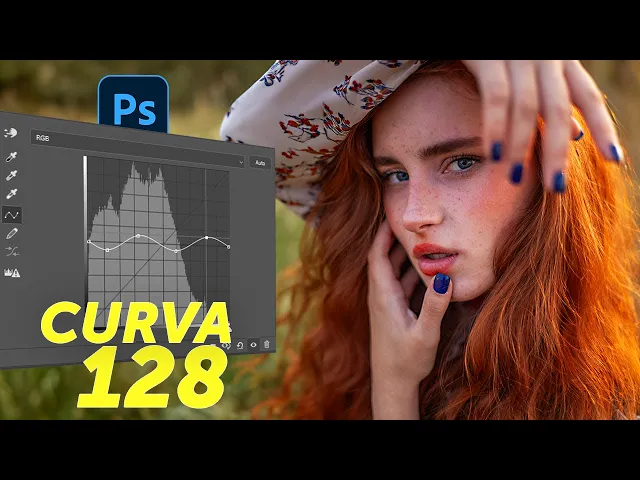
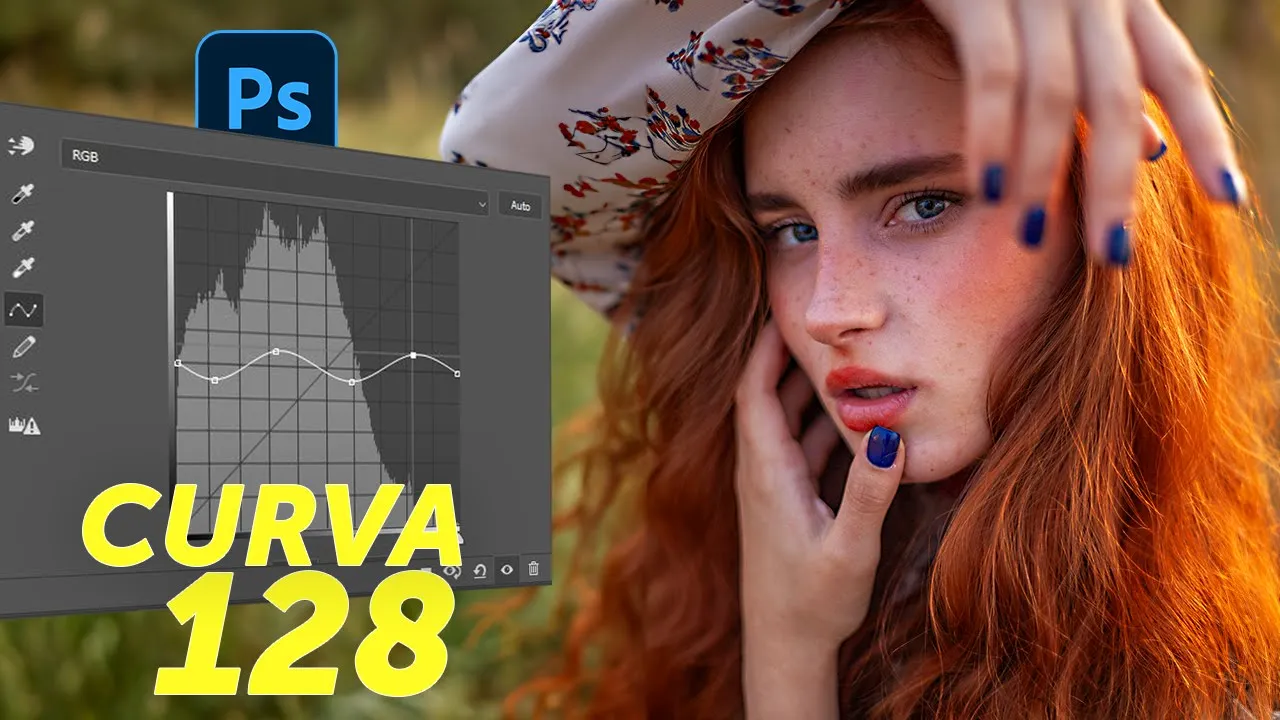
non l'abbia visto qua sopra ti metto il video in questione se non utilizziamo il metodo Lab possiamo usare questo altra procedura in cui andiamo ad inserirci una tonalità e saturazione andiamo a desaturare la nostra immagine Dunque fondamentalmente Adesso sarà un Scal di grigi però G andiamo ad usare un metodo di fusione questo perché Perché poi sopra ci aggancerà Il segreto piatta la cosiddetta curva piatta 128 ovvero dovremmo andare a mettere questo valore sopra sopra sopra andando a 128 e le luci i bianchi li dobbiamo andare a mettere a 128 Dunque qua 128 e mi raccomando
questo livello di regolazione della curva deve essere con una clip in Mask collegato a quello della saturazione dunque o andiamo a cliccare questa iconcina o schiacciando Alt vedete praticamente avremo la stessa immagine di partenza Guardate però con due livelli di regolazione e adesso qua possiamo fare quello che abbiamo fatto prima senza timori perché in questo caso se io vado a fare una curva S come l'ho fatta prima ovviamente adesso dobbiamo pensare a livello orizzontale Guardate come i miei valori si sono modificati Ma la saturazione da 57 a 55 e soprattutto il colore vedete è rimasto
127 127 adesso riandiamo a vedere com'era prima dobbiamo andare a portare questo qua vicino e vedete come il colore qua è cambiato Dunque questa metodologia è molto più flessibile ed è molto più precisa rispetto a quello di una curva normale che ti va a cambiare essenzialmente anche la saturazione e mi raccomando questa cosa è sempre meglio evitarla perché D una nostra immagine tendenzialmente io prima voglio cambiare il tono Dunque il Range dinamico della dell'immagine e poi al massimo vado a regolare io la saturazione in modo indipendente dal tono dunque come si può usare questa tecnica
in un'immagine vera e propria Andiamo su un'immagine Dunque Posso semplicemente andare ad applicarci sempre il livello di regolazione che abbiamo visto prima saturazione ok dunque vedete qua saturazione rende l'immagine in scala di grigi e facendo questo va a preservare fondamentalmente il colore Dunque andiamo a lavorare solo sulla luminanza e qua adesso io vado a mettere un metodo di fusione che è luce soffusa un metodo che lavora Ovviamente con i Grigi nel caso in cui tu vogli un approfondimento sui metodi di fusione qua sopra un video Collegato a questo e facendo questo e poi applicando sempre
una curva che già aggancio con la clip in Mask su cui vado a metterci Appunto una curva piatta a 128 Dunque vedete qua 126 dico 128 e anche nelle le luci e dico 128 e qua Per esempio potrei non solo lavorare come abbiamo visto prima attraverso una curva S però pensata a livello orizzontale Ma posso andare a utilizzare anche questo indicatore che è l'indicatore della curva punti e anche per questo nel caso in cui tu voglia un approfondimento qua sopra trovi il video collegato e se voi andate qua dentro vedete che abbiamo a disposizione l'indicatore
che si muove nelle zone che appunto voglio che cambino Dunque posso portarmi verso de nelle ombre che posso portare giù vado nei mezzi Toni che porto su ok e vado poi nelle zone un pochino ancora più scure ma qua potrei entrare io porto un attimo il nero un pochino più giù e vediamo se posso fare l'ultima regolazione portando Ok le luci Così in questo modo un pochino più basse Dunque facendo questo genere di intervento Guardate andiamo a vedere cosa è successo proprio a livello preciso dei nostri colori Ok andiamo a vedere hsb e siamo praticamente
passati da 352 352 Dunque una cosa molto importante il colore non è cambiato è cambiato un po' la saturazione ma leggerissimamente e la brightness Dunque vedete nonostante abbia totalmente un'altra immagine Io cerco di mantenere sempre costanti questi valori In modo tale che il mio colore venga preservato e ciò su cui vado a lavorare in realtà è il Range dinamico Vi faccio notare che se io vado a prendermi questo livello della curva ok dunque nascondo questi due livelli e ovviamente su questo livello vado a lavorare perché ovviamente vedete qua ci sono dei Gigi con il metodo
di fusione luce soffusa quello che vado a vedere è un'altra cosa Dunque lavorare direttamente con la curva piatta 128 con cui vado poi ovviamente a usare la luce soffusa non è la stessa cosa di lavorare con un livello di regolazione di saturazione che Des Saturo e la curva clipp con la clip in Mask proprio sul livello è proprio un'altra cosa dunque non lavorate se potete direttamente con la curva piatta Ma preservate i colori appunto con questa desaturazione che applicate attraverso questo livello di regolazione piccolo disclaimer Questa è la settimana del Black Friday Dunque super sconti
anche in Grafic for social media sia per il corso intelligenza artificiale con Photoshop che per pretio addirittura del 70% ma come sempre trovate tutte le indicazioni qua sotto ma una cosa ve la devo dire Approfittatene perché scade fra pochissimi giorni Dunque una volta che abbiamo visto questo vi faccio vedere una piccola Chicca che sapete mi piacciono molto perché è il mio modo un po' di intendere anche Photoshop Ovvero che se noi facciamo qua la stessa cosa di prima Dunque andiamo ad applicarci come abbiamo fatto prima una tonalità e saturazione Des Saturo applico luce soffusa e
poi sopra qua vado all'interno di curve e ci applico come abbiamo visto prima una curva a 128 Dunque qua output 100 128 per i neri e qua output diamo non sono stato super preciso 128 per i bianchi e adesso a questo vado a fare appunto la clip in Mask vedete la mia immagine praticamente è quasi simile a quella di partenza e qua posso fare lo stesso genere di intervento che ho fatto prima dunque vado all'interno qua voglio scurire un po' tutto in realtà perché è un'immagine abbastanza poco contrastata Dunque mi piace un po' vedere un
attimino più di contrasto in questo modo Dunque sono passato da questa immagine a questa immagine e Voi direte buono una bella immagine l'abbiamo contrastata abbiamo preservato più o meno andiamo a vedere cosa abbiamo fatto con l' hsb 211 212 siamo lì saturazione 3140 7972 però e mettiam cene un altro indicatore e dunque invece in questo indicatore vado a vedere 3231 3244 9288 Dunque siamo Sì vicini però non così vicini e dunque vi starete chiedendo non c'è un metodo che invece targettizzati valori Sì c'è ed è quello di utilizzare non la tonalità e la saturazione ma
andare a utilizzare invece i bianco e nero perché se io adesso ovviamente tolgo la clip in Mask che applico solo a questo e al bianco e nero ci vado a mettere sempre come abbiamo fatto fino adesso luce soffusa vedete la mia immagine è ancora un'immagine contrastata Dunque qua abbiamo ancora dei valori che sono sono un po' migliorati Ok ma quello che vi faccio notare è che qua ho a disposizione tutta una serie di valori che permettono alla mia immagine di eh virare verso quelli che erano i valori originali dunque se io prendo l'uno che è
riferito al cielo dunque vado sul Ciano Lo porto giù Guardate poco a poco va verso dei valori Identici a quelli di partenza stessa cosa anche con questo valore 2 che probabilmente virerà nel momento in cui cambio il giallo dunque vado lo porto giù Guardate portandolo giù io ho un controllo aggiuntivo e questo è molto molto utile per andare proprio a ricreare la scena per quello che era in termini di appunto colore e vado a modificare essenzialmente il Range dinamico Dunque Guardate senza questo e con questo Praticamente abbiamo gli stessi identici valori di partenza abbiamo modificato
il Range dinamico ma abbiamo preservato completamente il colore della nostra immagine se anche te sei un appassionato di fotoritocchi fotomontaggi e creazioni di effetti Wow anche Grazie all'uso dell' inza artificiale il mio consiglio è quello di iscriverti al canale attivare la campanella per essere sempre aggiornato sulle ultime novità Se ti è piaciuto questo video tutorial mio consiglio di vedere quest'altro in cui ti mostro come targettizzare al meglio i mezzi Toni delle nostre immagini ci vediamo al prossimo video tutorial Ciao ciao