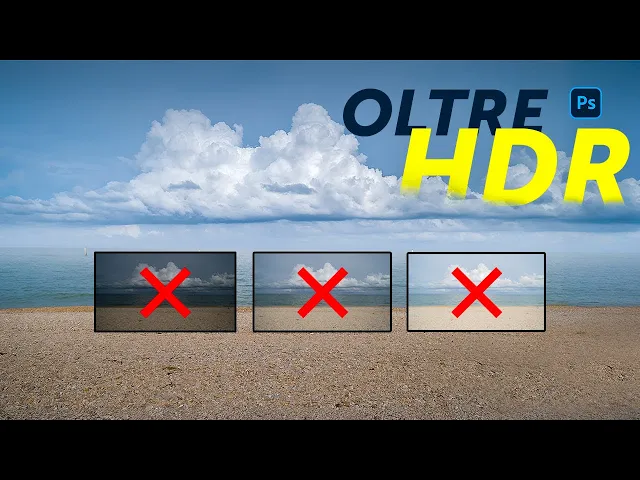
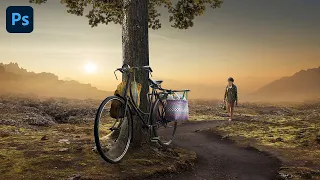
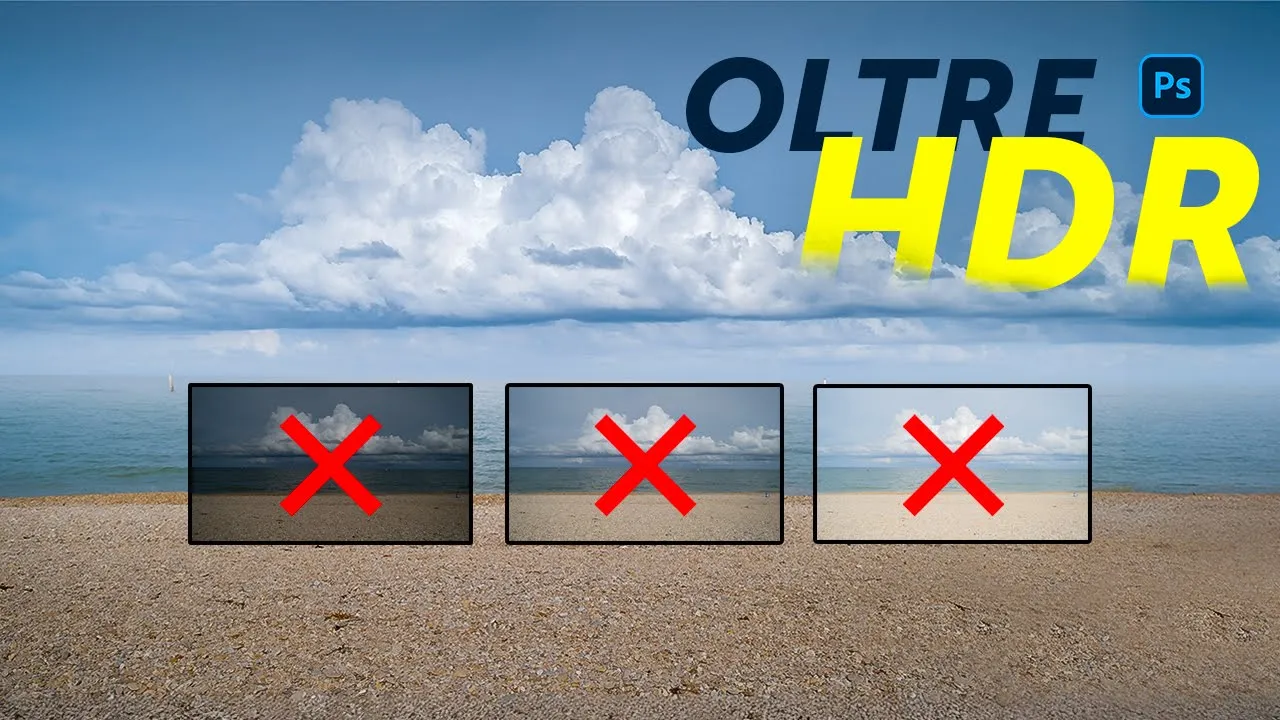
Ciao a tutti amici oggi andiamo a vedere come fondere l'esposizione delle nostre immagini con delle tecniche avanzate per creare immagini di questo tipo e Se vorrete potrete scaricare le stesse immagini per poter seguire l'esercizio step by step ma come dico sempre Bando alle ciance andiamo subito a vedere come si fa Dunque apriamo il nostro Photoshop Questa è praticamente l'interfaccia solita di Photoshop e adesso andiamo ad utilizzare i questi tre scatti fatti quando ero in vacanza l'anno scorso nelle Marche Dunque questi tre scatti sono tre scatti Ovviamente fatti con la tecnica del bracketing e Praticamente ci
danno tre fotografie una esposta Diciamo in mezzo una esposta a destra questa qua sovraesposta e questa sottoesposta Ok io per quella diciamo centrale non ho modificato niente se non un pochino l'esposizione mettendola a - 0.3 siamo in camera raw per questo invece ho portato quella sovraesposta l'istogramma un pochino verso al centro Dunque verso sinistra mentre all'inverso quella più scura l'ho portata un pochino più al centro verso destra una volta che abbiamo fatto queste modifiche che non sono obbligatorie le ho fatte semplicemente per avere un range dinamico un pochino più corrente Su quello che volevo andare
a fare Vado a prendermi tutte le tre queste immagini e schiaccio il pulsante Apri Photoshop mi chiederà su Che spazio di lavoro lavorare e io gli dirò ovviamente usa il profilo incorporato su tutte e tre le immagini qua adesso cosa potrai fare sicuramente potrei andare a sfruttare il Range dinamico maggiorato grazie a queste tre esposizioni diverse attraverso questo strumento molto semplice da utilizzare che si trova in automatizza e unisci come HDR Pro cosa fa questo strumento praticamente attraverso questa finestrella ci dirà Quali file voglio usare e gli dirò Aggiungi file aperti che sono questi tre
questi tre Raf e gli dirò Ok una volta che gli do Ok lui aprirà una nuova finestra e su questa finestra abbiamo fondamentalmente tante opzioni Ma dobbiamo vedere praticamente questa che è metodo 10 bit che sono i Bit con cui sono stati scattati queste fotografie e l'adattamento locale che è il modo in cui lui interpreta queste immagini unendole Dunque adattamento locale equalizzazione istogramma e compressione luci vi dico di già non utilizzatele usate esposizione gamma che è l'unica Diciamo che ci permette di fare qualcosina attraverso questi due parametri esposizione che regola la luminosità di tutta l'immagine
vedete in un modo molto semplice come le posizione all'interno di camera Raw E invece la gamma regola i me zitoni dunque scurendo o schiarendo questi questi valori Dunque è un qualcosa semplice vedete che l'immagine non è non è male è un pochino sovraesposta in queste regioni però qua veramente non riusciamo a vedere le potenzialità che io intravedevo quando ho scattato queste queste immagini queste fotografie questo non è il metodo secondo me migliore il metodo migliore Ovviamente quello manuale Come si fa diciamo un HDR manuale sicuramente si parte qua devo stare attento perché ho schiacciato Eh
il il lucchetto invece non voglio che ci sia nessuna modifica Perché non voglio che debba salvare perché adesso vedete vedrete il perché infatti qua bisogna andare in file automatizza e bisogna fare Photo merge perché Photo merge perché con il layout automatico io qua evito il rischio che ci siano delle piccole differenze tra la posizione di una fotografia e l'altra anche se avevo scattato con il treppiede Dunque qua cosa faccio file di origine uso file non schiaccio niente di tutte queste opzioni e gli dico Aggiungi file aperti mi dirà sempre che i file aperti sono questi
tre gli do ok E lui in uno stesso documento mi metterà tutte queste immagini una sopra l'altra e adesso vi faccio vedere perché ho utilizzato questo perché vedete che qua è leggero però si vede praticamente questa foto era un pochino in una posizione diversa rispetto alle altre Dunque lui me l'ha praticamente cropp e tagliata un pochino affinché fosse nella stessa posizione delle altre e Qua abbiamo le stesse tre esposizioni che abbiamo usato precedentemente qua vi dico di già che quello che utilizzerò non è l'HDR classico ma è diciamo un uso di tecniche avanzate per andare
a creare un effetto particolare Dunque in questo caso io quello che faccio è mettere l'esposizione Mediana in fondo Dunque qua Metto centro qua metto sottoesposto per andare più veloce metto sotto e qua sovra in questo modo modo diciamo ho un ordine ben preciso quando avete fatto questo con il tasto alt vado a schiacciare la maschera perché sovra e sotto Voglio che siano con due maschere nere in modo tale che io veda adesso solo questa qua solo quella diciamo con l'esposizione centrale Io qua posso vedere già la mia immagine che è un'immagine che mi piaceva Con
questa nuvola con questo Orizzonte centrale ok E qua posso subito andare a vedere come utilizzare delle tecniche in modo tale da creare qualcosa che sia Sì una fusione di esposizioni ma non sia il tipico HDR effetto HDR Dunque qua in canali vado appunto in canali e schiacciando già con il tasto Command Ok Io qua potrei targettizzare le parti luminose dell'immagine Ok come abbiamo visto in questo video tutorial in cui uso le maschere di luminosità ma qua io non voglio utilizzare la luminosità generale ma voglio utilizzare quella di un singolo canale ok e in questo caso
quella che mi piace di più perché è un pochino più contrastata è il rosso Dunque qua cosa faccio Command mi sta prendendo proprio il rosso ma qua io non voglio che mi prenda la parte più luminosa del rosso ma voglio che mi prenda una porzione ancora più ristretta di luce del rosso e come si fa con shift Command Alt e guardate si crea un' ionc con sotto la mia manina cliccando vedete si riduce la selezione andando a targettizzare Le zone più luminose Dunque qua creo una nuov un nuovo canale e questo canale che chiamerò subito
rosso alte luci vedete cosa mi prende mi prende appunto Le Alte luci di questo canale andando a contrastare ancora di più la differenza tra le zone più luminose e le zone meno luminose Dunque io qua posso tranquillamente con Command cliccare prendo Appunto questa selezione vado in livelli mi metto a ok dovete stare attenti selezionate tutto ad eccezione di questo una volta che avete creata la vostra selezione andate su livelli andate su sovra E mi raccomando qua dovete avere il pennello con opacità 100 flusso 100 e switch con il bianco perché State lavorando su una maschera
nero e io qua targettizzate il cielo Dunque faccio una cosa che normalmente non si fa nell' HDR Perché io qua sto andando a prendermi una regione luminosa Ok della dell'immagine che era quella sovraesposta Dunque normalmente si faceva l'inverso mi interessa perché questo è l'effetto che voglio andare a creare e che poi capirete cos'è Dunque una volta che faccio questo schiaccio il tasto alt e vedete si è venuta a creare proprio la maschera che avevo selezionato e qua vedete c'è questa porzione che non mi interessa questa della spiaggia Dunque qua vado con X switcho me la
tolgo ok con il mio bel pennello nero Dunque ho solo questa porzione qua andiamo a riprenderci Questa è il prima e il dopo più luminoso volevo questa porzione più luminosa perché appunto voglio creare un senso di profondità una volta che abbiamo fatto questo andiamo sulla maschera sotto ok qua che è nera la facciamo diventare Bianca Dunque qua tranquillamente possiamo andare in modifica riempi e gli do contenuto bianco e qua vedete ovviamente adesso si è venuto ad inserire all'interno proprio della mia immagine vado in immagine e faccio applica immagine con Moltiplica Ok vedete già cosa mi
sta prendendo praticamente mi crea una selezione basata sulla luminosità fondamentalmente mi va bene va bene anche che ci sia un antipra così vedo proprio cosa sta succedendo do Ok ma quello che voglio in realtà È l'inverso Dunque faccio Command o control i Dunque inverto Vedete adesso che mi ha preso Guardate Qual è la maschera Praticamente come se fosse un negativo Dunque adesso mi sta scurendo a ancora di più questa porzione Ok mi sta prendendo i valori scuri di questa porzione che era un po' quella sottoesposto Dunque sto facendo un po' il processo contrario dell'hdr ma
va bene perché io qua cosa voglio andare a fare tolgo tutta questa porzione qua adesso di nero mi prenderò solo la parte più scura riferita alla spiaggia qua clicco vado con il biobel nero e tolgo tutto ciò che non mi interessa all'interno di questa regione qua che è la regione del mare che voglio invece che sia praticamente ente creata dalla prima immagine Ok dalla prima fotografia in questo momento io ho praticamente guardate da dove ero partito da qua da un'immagine comunque abbastanza bilanciata a questa in cui si inizia a intravedere quello che voglio andare a
fare quello che voglio andare a fare Appunto È creare una profondità questa profondità la sto creando attraverso una luminosità maggiore in questa regione nella regione diciamo del cielo e della porzione qua dell'orizzonte e andando a scurire un pochino di più attraverso applica immagine questa regione qua del della spiaggia vedo che è un pochino troppo scura Dunque qua entro e mi raccomando selezionate la maschera e con opacità buttate giù un attimino questo valore In modo tale da rendere un pochino meno scura questa porzione di immagine Dunque facciamo il prima il dopo Adesso molto molto meglio molto
più equilibrata e quello che faccio è unire queste tre immagini come faccio con contrl shift Alt e il tasto e unisco queste tre immagini in un unico livello foto e qua tasto destro Converti in oggetto avanzato Perché nel momento in cui converto in oggetto avanzato entro poi nel mitico filtro filtro camera Raw nel caso in cui tu voglia vedere un tutorial completo su camera Raw qua sopra il link per vederlo filtro camera Raw apriamo E qua mi raccomando si lavorerà solo esclusivamente con le maschere ma a livello locale Dunque senza utilizzare le sfumature lineari radi
al gli intervalli perché secondo me lavorando con i pennelli si ha un controllo ancora Maggiore Dunque andiamo con il pennello o k per selezionare proprio il pennello qua la sfumatura gliela do a 100 il flusso intorno a 70 e la prima cosa che faccio è cliccare qua nell'orizzonte e con shift cliccare qua per avere vedete questa maschera in questa maschera Io adesso vado nella parte qua di effetti nel caso in cui tu voglia vedere un video tutorial in cui spiego texture chiarezza e Rimuovi foschia qua sopra il video in questione e qua butto giù di
un bel po' intorno a 30 Rimuovi foschia in modo da creare una profondità 3D nella mia immagine la metto anche di 40 nel caso in cui voglia aumentare diciamo tutta la mia tutto il l'effetto posso sempre andare su fattore Ma prima di andare su fattore vado ad abbassare anche chiarezza 15 16 e la texture perché non voglio avere troppi det tagli intorno a questa regione qua la voglio vedere un pochino più sfumata aumento anche il fattore proprio per accentuare ancora di più questo effetto ed è il bello appunto di lavorare con una maschera e vedete
già attraverso solo questa singola maschera Guardate che profondità ho dato alla mia immagine adesso faccio anche un po' la stessa cosa qua ma con un flusso minore e lo faccio qua sulla spiaggia dunque un punto scusate con k una nuova maschera 6 clicco qua clicco qua e anche qua qua posso lavorare anche con l'esposizione aumento leggermente da creare praticamente una porzione di luce che mi va poi a creare un fuoco dove voglio io un'attenzione dove voglio io forse un po' troppo dunque vado ad abbassare abbasso anche un po' ancora rimozioni foschia ma non come prima
e chiarezza ma non come prima con dei valori un pochino più bassi Ok non così forti come qua Una volta che abbiamo fatto questo possiamo andare avanti sempre con k vado a crearmi qua praticamente una sorta di vignettatura In modo tale da creare l'attenzione proprio in questa regione e Qua ovviamente l'esposizione la butto giù e aumento il contrasto perché aumento il contrasto perché proprio per una questione spaziale Normalmente le cose che sono più vicine alla macchina devono essere più contrastate e devono avere più dettagli rispetto alle zone più lontane questo proprio per creare un effetto
di profondità un effetto che possa somigliare a quello che abbiamo davanti ai nostri occhi quando vediamo appunto la realtà Dunque qua cosa faccio posso accentuare un pochino di più questa regione vado ad abbassare leggermente posso abbassare anche un pochino le ombre e aumento un po' il contrasto e aumento anche un po' la texture a differenza di prima Dunque vedete Guardate già il prima e il dopo state capendo che già qua Stiamo facendo un lavoro veramente veramente interessante abbasso un po' su questa l'intensità che mi sembra un po' troppo coppa ok Molto comodo questo pannello con
la proprietà fattore perché proprio mi aiuta in regolare tutto rivado qua voglio un attimo aumentare leggermente ok Questo valore anche in riferimento proprio a Rimuovi foschia e poi intervengo qua sopra e qua per esempio posso utilizzare tranquillamente anche una sfumatura lineare andando ad inserirci con il tasto shift una sfumatura che entri in questo modo con una linea retta Dunque qua vado non con esposizione se perché esposizione vedete mi diventa troppo scura l'immagine e non mi rispetta un po' il colore del cielo ma qua intervengo con sempre emozione foschia aumento vedete qua stanno entrando un problema
un pochino di problemi riferiti al bending e qua butto giù dunque la texture e la chiarezza in modo tale da sfumare maggiormente questo effetto Dunque in questo modo io guardate cosa ho creato vado a aggiustare un attimo questa porzione qua che vogo un attimino più accentuata e guardate questa vedete che è ancora una regione che va bene accentuare ma non in questo modo e guardate il prima e il dopo Guardate un'immagine che comunque già stavamo cambiando molto grazie a quelle tecniche abbiamo visto prima in Photoshop a questa in cui vedete Ho creato una sorta di
profondità un'immagine passatemi il termine in stile G piano ok Ovviamente il maestro è il maestro però per farvi capire come in realtà noi possiamo andare a utilizzare le esposizioni in modo molto diversi rispetto all'hdr classico Dunque una volta che abbiamo finito questo tipo di intervento con le maschere singole io qua vado all'interno delle modifiche generali e mi aumento attraverso il pannello calibrazione nel caso in cui tu Voglio vedere un video tutorial ad hoc su questo strumento qua sopra lo puoi vedere vado ad aumentare la saturazione del rosso del blu e vado a portarmi un pochino
giù il blu andando a farlo virare un pochino nelle zone verde acqua e vado a portarmi le zone del Rosso andando guardate prima e dopo andare un pochino più contrasto visivo andare anche a lavorare appunto con i colori per creare questa Secondo me Immagine molto molto evocativa nel caso in cui si volesse si può sempre ritornare qua attraverso questo attraverso queste maschere andare a giocare ancora con i vari valori e andando a lavorare con i fattori andando a lavorare con le varie proprietà per andare a decidere come diciamo creare questo effetto nel modo che vogliamo
nel modo che appunto crei l'immagine che abbiamo in testa una volta fatto questo diamo ok e vedete siamo praticamente arrivati a questa conclusione di questa fotografia che a me piace molto in cui praticamente partendo da questo scatto abbiamo inserito le zone più scure della spiaggia abbiamo illuminato il cielo e poi attraverso degli interventi locali con le maschere e con lo strumento calibrazione Siamo arrivati a questa Secondo me Immagine molto bella ed evocativa Ti ricordo che per scaricare le immagine il psd collegato qua sotto trovi tutte le indicazioni per compilare il form e poi ricevere i
file Se anche tu sei un amante di fotoritocchi fotomontaggi e creazione di effetti Wow anche Grazie all'uso dell'intelligenza artificiale il mio consiglio è quello di iscriverti al canale attivare la campanella per essere sempre aggiornato sulle ultime novità Se ti è piaciuto questo video tutorial mio consiglio di vedere quest'altro in cui ti mostro i segreti del Dodge Burn sia in Photoshop che in camera RW ci vediamo al prossimo video tutorial Ciao ciao