Ciao a tutti amici oggi andiamo a vedere i segreti della saturazione all'interno di Photoshop grazie ad una discussione che è nata con Alex In ogni caso se starete con me fino alla fine del tutorial vi lascerò anche un regalo ovvero l'azione per andare a creare proprio una saturazione perfetta ma come dico sempre Bando alle ciance andiamo subito a vedere come si fa allora andiamo ad aprirci subito Photoshop oggi vi dico è veramente una chicchetta questo video tutorial come sempre Dunque quello che vi voglio far notare è che ovviamente Dobbiamo capire cos'è la saturazione se noi
andiamo ad aprire con doppio clic qua dentro questo nella nella sezione dei colori i colori appunto abbiamo questo u saturation brightness e con saturation abbiamo proprio la saturazione Dunque da 0 a 55 significa che se io mi porto nel quadrante più a destra avrò 100% sia che sono in basso che in alto mentre avrò Zero se vado verso sinistra dunque vedete qua Zero e zero sia che sono nei Bianchi nei grigi e nei neri Dunque questo per farvi capire che ovviamente noi qua abbiamo modo di mappare i colori e di cercare di farli diventare più
saturi rispetto a quelli che sono inizialmente ovviamente dobbiamo evitare di arrivare verso queste regioni A meno che non siano dei lavori di grafica ma nell'ambito fotografico non credo proprio E infatti quello che vi faccio notare è che noi possiamo andare a regolare la saturazione in tanti modi il primo modo che andiamo a vedere è quello della tonalità e saturazione Questo è il metodo classico ok con cui noi possiamo andare a rimappare Appunto questo valore Come si fa semplicemente andando a modificare vedete questo Slider andandolo a portare se verso sinistra verso dei valori bianconeri verso destra
appunto verso la saturazione del colore Dunque ipotizzando per esempio un 55 che è un valore molto alto Ok avremo questo tipologia di imm Vi faccio notare che mettendo qua il cursore del campionamento colore abbiamo modo di vedere cos'era prima e cos'era dopo e vedete come la saturazione è passata da 41% a 72% Dunque stiamo andando verso delle zone molto molto sature perché appunto questo è un modo per andare a saturare molto velocemente la nostra immagine vedete qua più o meno è 6872 dunque Questo è il modo più veloce per andare a fare appunto un lavoro
sulla saturazione ma non è ovviamente il migliore perché perché tende a saturare troppo l'immagine e allora non c'è un metodo per diciamo mitigare questo effetto Certo che c'è e bisogna andare all'interno dei metodi di fusione nel caso in cui tu voglia avere un approfondimento sui metodi fusione qua sopra un video link collegato qua abbiamo a disposizione un metodo specifico che è colore che preserva un po' meglio questa saturazione Infatti se io adesso questo questo gruppo lo cioè quti due livelli li raggruppo e poi li duplico Ok in questo qua sopra gli dico di lavorare con
normale Dunque questo sarà normale Mentre qua sotto sarà colore e guardate normale siamo qua Ok mentre Guardate con colore Soprattutto la parte inerente alle labbra Guardate vedete come è molto divers la gestione ok dunque con colore con il metodo di fusione e colore abbiamo già una prima barriera di difesa rispetto alla oversaturation e dunque Questa è una cosa ovviamente da sapere un altro aspetto che dobbiamo sapere Adesso cancello questo colore e ritorno con normale è che questo livello di regolazione non è l'unico livello di regolazione che possiamo usare perché appunto c'è un altro livello di
regolazione Secondo me più flessibile più sensibile che è appunto quello della vivid Adesso vi faccio notare che il livello con cui stavamo lavorando prima Cioè saturazione ha 55 Dunque io ritorno qua in vividezza e metto Punto 55 Guardate la differenza tra questo livello e questo livello lavorando tutti e due con un valore di saturazione identico Dunque state capendo che lavorando in saturazione Ma dentro vividezza la flessibilità e diciamo l'aumento è molto più graduale rispetto invece a quello della tonalità del livello di regolazione appunto tonalità di saturazione questo perché Perché se voi Vedete vividezza non ha
solo saturazione ma anche vividezza stessa e guardate possiamo portarla a 100 e l'effetto è molto più tenue rispetto a qualsiasi tipo di saturazione sia all'interno di questo pannello che all'interno del pannello tonalità e saturazione questo perché perché appunto vividezza cerca di preservare soprattutto i toni della pelle Dunque questo è un aspetto molto importante quando andiamo a lavorare sui nostri ritratti Questa è una cosa che ovviamente è da sapere Ma soprattutto è da sapere anche il fatto che qua io posso semplicemente andare a usare anche qua colore andando a preservare ancora meglio la saturazione della mia
immagine ma c'è un grosso però perché se voi adesso Andate a vedere l'immagine guardate questa immagine ha fondamentalmente adesso sposto un background e questo background anche lavorando solo con vividezza si viene a modificare in termini di saturazione e lo vediamo molto molto bene Vedete come il background adesso lo faccio vedere aumentando la saturazione passa da praticamente essere un grigio a qualcosa di più magent perché appunto c'era una presenza una piccola presenza di colore che con la saturazione viene amplificata e dunque voi vi starete chiedendo ma allora tutto ciò che noi stiamo facendo adesso è un
po' controproducente perché andando aumentare la saturazione Io vorrei aumentarla solo Sul soggetto senza però targettizzare ciò che è un po' meno importante all'interno della mia scena come per esempio uno sfondo ma c'è un modo per poter ovviare a questo problema e il modo per poter ovviare a questo problema è un po' il senso di questo video tutorial andiamo a vedere come si può fare andiamo a prendere questa immagine questa immagine già possiamo notare come abbia Guardate io adesso mi muovo con il mio indicatore del campionamento colore è stato state vedendo come in questa zona In
questa porzione dello sfondo la saturazione è molto bassa Dunque fondamentalmente qua non vorrei vedere un contrasto maggiore di questa porzione Vorrei vedere un contrasto Maggiore all'interno dei miei due sposi qua vedete qua dove c'ho questa porzione che è 61 46 qua è 40 dunque nell'elemento più importante che è già anche un pochino più Saturo e questo è proprio il caso tipico qua entra in gioco Appunto un metodo che abbiamo già visto anche in questo video tutorial nel caso in cui te lo fossi perso che è quello di sfruttare l' hsb o hsl che per questo
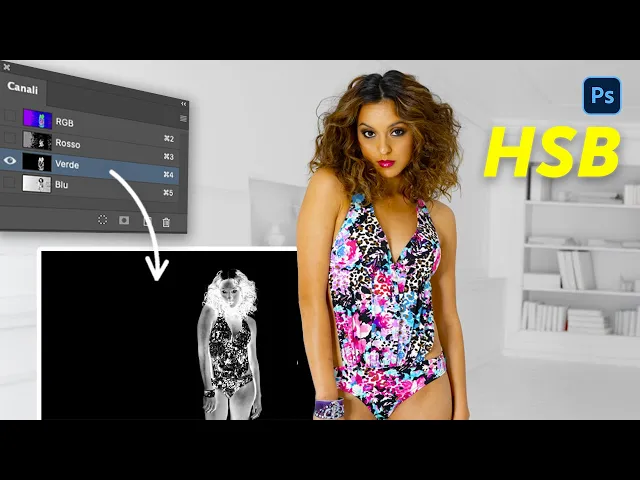
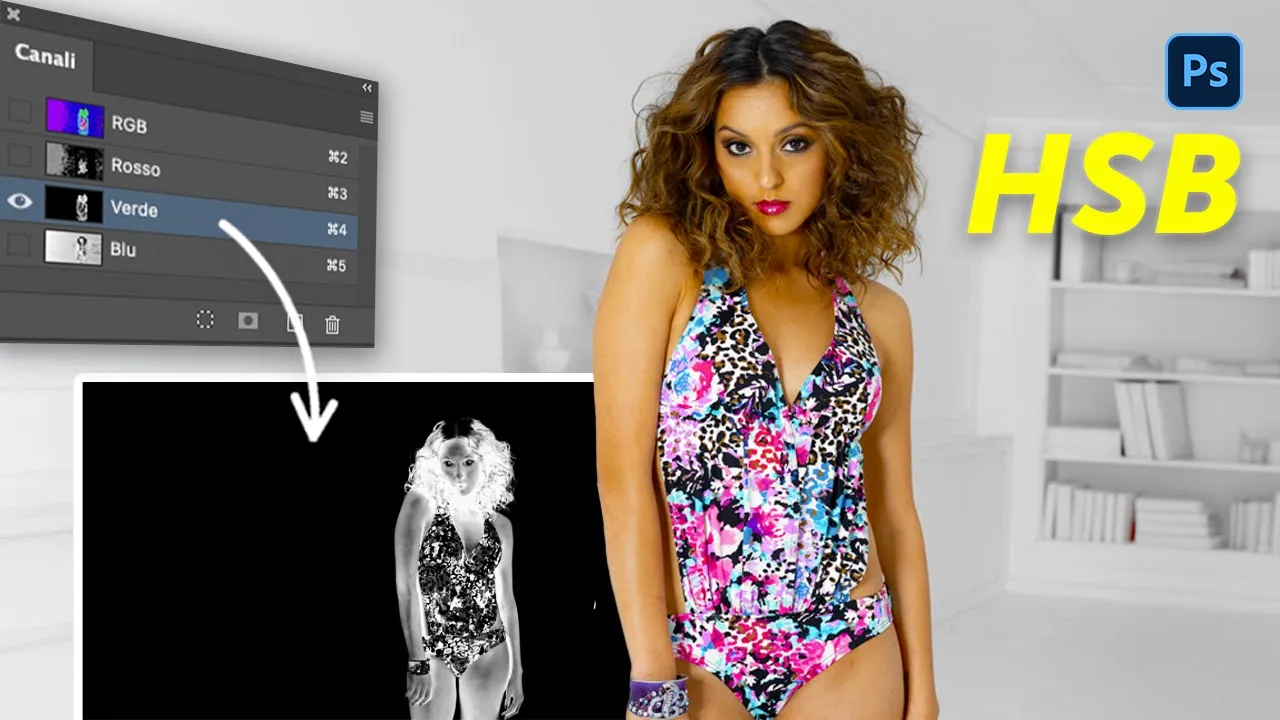
video tutorial è identico Cosa bisogna fare bisogna duplicare il livello qua lo vado a rinominare hsl Ok Qua vado in filtro altro hsb hsl e devo dargli come metodo di input perché siamo in ambiente RGB RGB ordine di righe hsb o hsl è identico perché è identico perché in realtà se voi andate in canali Mi raccomando bisogna andare in canali questa rappresentazione sta ad indicare cosa con il rosso i colori con il verde la saturazione e con il blu la luminosità la brightness ok dunque cosa significa che se io passo il rassegna vedete tutti i
miei canali qua state capendo che il primo canale è il canale del Rosso Dunque del colore Questo è il canale della saturazione e questo è il canale della brightness ok dunque se io voglio targettizzare il mio spazio saturazione devo andare nel verde e qua cosa vedo Vedo una cosa che già stavo vedendo nella mia immagine normalmente che tutta questa parte dietro è una parte che presenta poca saturazione perché Perché è tendente al nero Infatti come funzionano le maschere nero non mostro niente bianco rivelo ed è il funzionamento tipico appunto delle maschere dei colori all'interno delle
maschere in Photoshop nel caso in cui tu vogli avedere un approfondimento qua un video link collegato questo sta a significare che io posso andare a modificare questa maschera in un modo molto semplice attraverso contrl Command l entro nei valori tonali e qua mi basterà portare un pochino più verso il centro la parte del nero andando a togliere saturazione laddove non mi serve e andando ad enfatizzare invece un pochino di più quella riferita ai bianchi in questo modo io sto andando a dirgli praticamente a Photoshop Ascolta quello che adesso è già poco Saturo Ma che presenta
del colore fai sì che quel colore si venga a togliere quasi completamente mentre nella parte in cui c'è del colore è saturato saturam Elo ancora di più e dunque vedete qua io posso portarmi dovete fare delle prove ovviamente Ogni immagine è personale dopo riattivate tutto mi raccomando deve essere tutto riattivato o sennò non vi funzionerà il filtro ritornate in livelli abbiate cura di avere hsl il livello hsl attivato e qua dovete fare filtro altro hsb hsl ma adesso l'inverso dovete partire dall' hsb se avete fatto hsb e andare in RGB e avrete la vostra conversione
e guardate prima dopo Guardate come i colori dell'immagine il contrasto della saturazione dell'immagine stia più su Sul soggetto Ok guardate e si sia tolto su tutta la parte dello sfondo che era un po' la cosa che volevo che succedesse Questa è una cosa molto molto importante da tenere a mente perché lavorando in questo modo Noi stiamo lavorando rispettando l'immagine ed è una cosa molto interessante soprattutto in queste tipologie di immagine in cui vedete c'è proprio un soggetto molto netto uno sfondo molto netto con una piccola dominante verdastra Infatti se guardate un dove ho messo il
campionamento vedete che c'è 192 che ha un un valore Maggiore rispetto a 190 e 189 significa che c'è una maggiore quantità di verde dunque non è un grigio perfetto e qua Cosa posso fare posso fare la stessa identica cosa di prima duplico vado in filtro altro hsb hsl vado da RGB a hsb gli do Ok vedete Questa è la mia immagine vado in canali vado in verde e qua gli dico come prima contrl l e guardate vedete questo uno qua adesso mi sposto cerco di farlo diventare il più nero possibile Dunque G tolgo praticamente La
dominante ma accento il colore Ok del mio bianco in questo modo So che questa immagine risulterà più contrastata Sempre mantenendo una certa conformità rispetto a quella che è l'immagine iniziale riselezione tutto vado in livelli qua vado in filtro altro hsb hsl e faccio hsb RGB e guardate Guardate questo qua è ovviamente è il caso d'uso perfetto vedete Guardate vedete che si è tolta questa dominante verde Infatti adesso è 192 192 192 che è un grigio grigio senza nessuna dominante l'interna e l'immagine si è contrastata a livello di saturazione in un modo molto molto bello Dunque
state capendo che per queste tipologie di immagine in cui c'è una netta separazione tra ciò che è il soggetto e lo sfondo soprattutto in termini di saturazione Dunque voglio che il mio soggetto sia più Saturo rispetto a qualcos'altro che presenta Sì del colore ma è un colore che non voglio rendere troppo Saturo Questo è il metodo migliore piccolo disclaimer i saldi all'interno dell'academy di graphics continuano Infatti per tutti coloro che vogliono aumentare le proprie capacità ed abilità all'interno di Photoshop andando a sfruttare al 100% l'intelligenza artificiale di questo magnifico software il mio consiglio è proprio
di vedere qua sotto tutte le istruzioni per averlo ad un prezzo super scontato E non dimentichiamoci anche di preset Hero una serie di preset fantastici che possono in un click cambiare il Mood e l'atmosfera di tutte le tue fotografie Ma come ho detto prima qua sotto tutte le indicazioni Dunque andiamo a vederci l'ultima immagine e su quest'ultima immagine andiamo ad operare un po' a senso inverso perché perché è un'immagine che presenta tanti dettagli e tanti colori e dunque in questa immagine Io voglio andare a comprimere la saturazione Cosa significa che il processo è identico ma
qua devo andare in filtro altro hsb hsl dunque vado da RGB a hsb gli do Ok vado in canali mi prendo il mio verde e vado con control Command l a mappare vedete i valori tonali in output in output Dunque il nero mi diventa un grigio il bianco mi diventa un grigio Dunque qua scurisci il bianco e schiarisco in nero e in questo modo praticamente ritorno sui livelli vado anche qua in filtro altro vedete che non mi prende adesso hsb hsl perché non ho selezionato tutto Dunque mi raccomando questa cosa filtro altro hsb hsl hsb
RGB e in questo caso vedete come si appiattiscono Ok un pochino i colori perché appunto è un po' il senso di questo strumento ovvero quello di avere un'immagine che presentando tanti dettagli cerchiamo di smorzarsi ancora come prima RGB HB ok E poi andate in canale in verde contrl l e andiamo a enfatizzare molto sia la parte dei bianchi che la parte dei Neri Ok si possono venire a creare poi questa genere di effetti Dunque qua andiamo in filtro altro hsb hsb RGB Guardate questo genere di artefatti vedete si presentano Così in questo modo con questi
appunto con questa aberrazioni cromatiche Dunque Questo è un effetto che come vi dicevo prima io utilizzerei solo quando ci sono tanti dettagli di saturazione di colore e dettagli Generali dell'immagine cercando di smorzare un po' a livello proprio di contrasto di saturazione l'immagine però state attenti che andando troppo in là vi si possono creare Appunto questo genere di effetti invece adesso un piccolo regalo ovvero quello di farvi vedere come si crea un'azione riferita a questa metodologia andiamo in questa immagine Ok l'azione la potete ovviamente trovare qua sotto all'interno della descrizione e qua vi faccio vedere appunto
che attraverso questo pannello il pannello azioni possiamo andarci a creare appunto un'azione molto veloce partendo da un livello Zero Dunque andiamo a crearci il nostro set Dunque qua gli dico saturazione all'interno del nostro set gli do un più dunque nuova azione e l'azione la chiamo saturazione RGB hsb Ok registro Dunque qua cosa dobbiamo fare andiamo a duplicare l'immagine con control Command J da qua andiamo in filtro altro hsb hsl e gli dico RGB hsb Dunque Ok una volta che abbiamo fatto questo cosa dobbiamo fare con Anzi ctrl l No dobbiamo andare in canali prci il
verde ok E qua quando siamo nel verde dobbiamo prenderci control l Command l il nostro valore Tonale che adesso non modifico perché adesso vedrete perché gli do ok riselezione il mio livello Zero copia e qua Faccio altro hsb hsl hsb RGB Ok spengo tutto stoppo qua in Valori tonali vede che c'è qua una piccola finestrella gli do questo la flagg perché in questo modo io adesso nel momento in cui la faccio partire Dunque qua cancello vedrete che lui mi chiederà che valori tonali Voglio inserire dunque gli do Ok vedete si riapre la finestrella ed è
qua che avviene la magia ok dunque in questo modo io gli do ok e voilà Dunque prima dopo prima Dopo ovviamente potete modificare i valori tonali come meglio credete sia in termini di contrasto come abbiamo visto in questa immagine che di compressione Se anche tu sei un appassionato di fotoritocchi fotomontaggi e creazione di effetti Wow anche grazie all'intelligenza artificiale il mio consiglio è quello di iscriverti al canale attivare la campanella per essere sempre aggiornato sulle ultime novità Se ti è piaciuto questo video tutorial mio consiglio di vedere quest'altro in cui ti mostro come creare delle
maschere automatiche all'interno di Photoshop ci vediamo al prossimo video Ciao ciao i