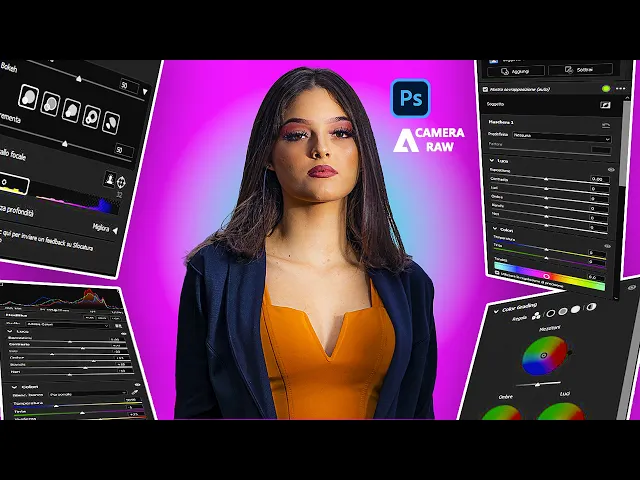
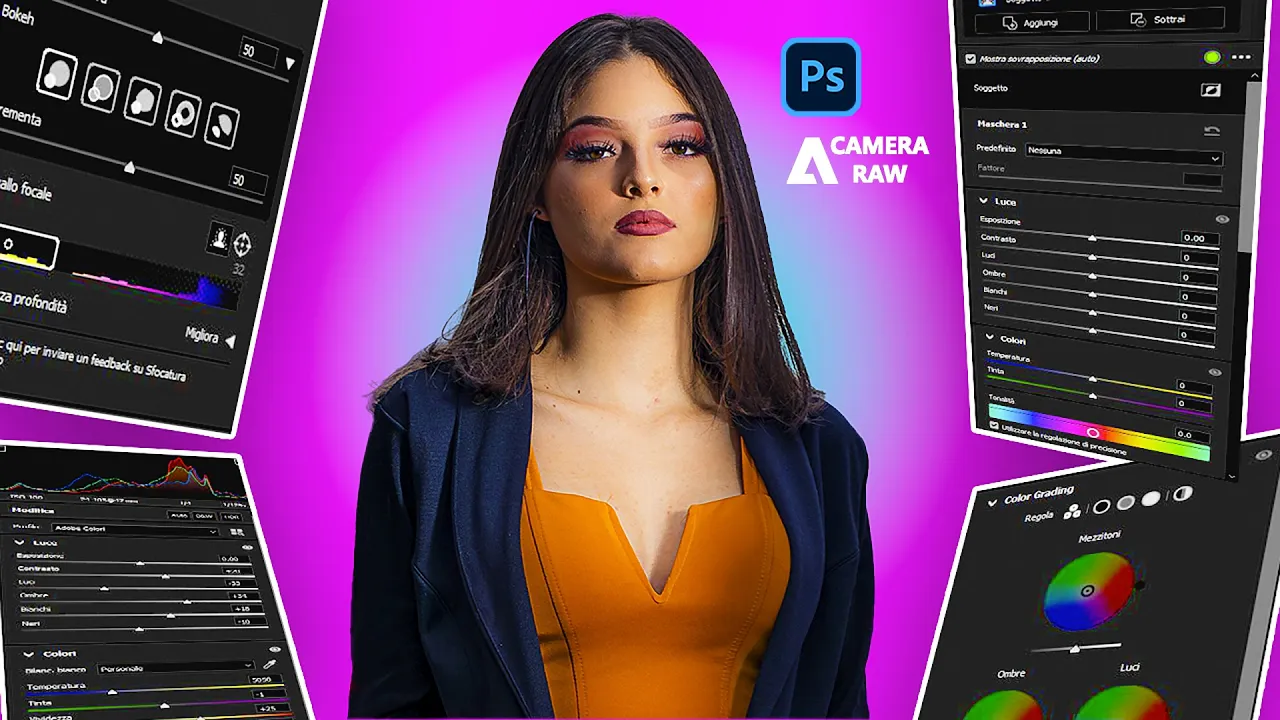
Ciao a tutti Oggi andremo a vedere camera Raw lo strumento più versatile e più potente all'interno di Photoshop e vedrete sarà un gioco da ragazzi camera Raw non serve solo per modificare le foto a livello tecnico ma serve anche a dare un super Boost a livello creativo e se rimarrete con me fino alla fine del video tutorial vi mostrerò Come creare dei preset super super interessanti e vi darò anche il link per scaricarli in modo gratuito ma prima di tutto sigla [Musica] ma Bando alle ciance come al solito iniziamo apriamo Photoshop e adesso andiamo a
spiegare cosa è camera Raw se noi andiamo ad aprire la nostra prima immagine che è fondamentalmente un file raw questa immagine si andrà ad aprire automaticamente in camera Raw Quello che vi faccio subito vedere è perché è così importante camera Raw se voi Andate a vedere nelle zone più scure dell'immagine e andiamo ad attivare gli indicatori dell'istogramma vedete come queste zone siano tendenzialmente bruciate ma semplicemente andando all'interno di luce e andando a modificare i parametro dei delle ombre Dunque delle zone un pochino meno scure del nero assoluto e poi i neri che sono le zone
più diciamo scure dell'immagine Guardate tiro fuori dei dettagli in modo del tutto strabiglia creare nessun tipo di Art fatto questo è molto molto diverso da avere una situazione che adesso andiamo a mostrarvi in cui inserendo non più il file raw ma il file JPEG dunque un file fondamentalmente compresso andando a fare le stesse identiche operazioni guardate e togliendo l'indicatore quelle zone che noi avevamo nella parte più a sinistra dell'istogramma che erano quelle diciamo i neri non riusciamo più a portarli in zone diciamo più vicine al centro dell'istogramma e se Guardate bene l'istogramma avrà questa linea
che non si discosta più dalla parte più esterna a sinistra Che significa che sono dei dati persi per sempre infatti guardate qua che orribili artefatti che si vengono a creare Appunto perché il file JPEG non ha la possibilità di sfruttare tutti i dati come Ovviamente un file raw Che significa appunto grezzo Dunque pieno di dati che gestisce in modo del tutto naturale Ma quale spazio con colore utilizzare in camera Raw andiamo subito a vederlo vedete l'immagine di prima in questa immagine abbiamo tutti i dati con cui è stata scattata la fotografia dunque gli ISO la
lunghezza focale il diaframma i tempi e qua sotto abbiamo questa finestrella che si apre Cliccando qua in cui appunto ci dice in che spazio colore Noi stiamo lavorando vi dico di già che se abbiamo un file raw il file raw semplicemente tiene conto di come abbiamo scattato quella fotografia dunque con un determinato spazio colore ma qua abbiamo la possibilità di scegliere il nostro spazio colore se siete degli utenti non troppo esperti nel 999% dei casi vi andrà bene Adobe RGB o lsrg se lavorate esclusivamente in ambito digitale dunque non avete nessun tipo di necessità di
stampa ok Infatti l' srgb è richiesto soprattutto quando andiamo ad esportare immagini per social network Dunque Facebook Instagram e eccetera mentre è di fondamentale importanza lavorare sempre a 16 bit In modo tale da evitare il problema del bending degli artefatti e avere una quantità di dati su cui lavorare molto maggiore rispetto all'8 bit per Canale Ma come si apre un file JPEG e non Raw in camera Raw andiamo subito a vederlo Allora per aprire un file JPEG all'interno di camera RW basta andare in preferenze andare in Generali o se l'avete già qua sotto vedete che
c'è proprio la finestrella che C'è l'indicazione per camera Raw andiamo in Generali così lo vediamo proprio a livello generico e qua dove c'è gestione file vedete c'è preferenze camera Raw cliccate Vi si apre un'altra finestrella e qua avete la possibilità di gestire i vostri file JPEG in gestione file Dunque trattamento JPEG e Tif il jpeg lo Aprite con l'ultima selezionando l'ultima voce Apri automaticamente tutti i file JPEG supportati gli date Ok ok E adesso quando io apro questa immagine che è un'immagine JPEG vedete io la aprirò direttamente in camera RW e dunque aprendola poi successivamente
entreremo in Photoshop e avremo la nostra immagine è possibile aprire camera Raw quando siamo già all'interno di Photoshop Certo Andiamo a vedere quando siamo all'interno di Photoshop e abbiamo già un'immagine e abbiamo bisogno di camera Raw appunto all'interno di Photoshop possiamo semplicemente come ho fatto in questo caso andare a sommare perché questo è un fotomontaggio tutti i nostri livelli ok dunque livello 4 a livello 4 Normalmente io consiglio di mettere diciamo a livello finale al livello che vi serve su cui vi serve applicare camera Raw convertirlo in oggetto avanzato in questo modo potete andare in
filtro e qua avete filtro camera Raw filtro camera Raw Vi si aprirà come camera Raw normale ma qua vedete avrete molti meno strumenti a vostra disposizione però Avete quelli diciamo principali qua Dunque posso fare tutti i miei settaggi In modo tale da avere la mia immagine ovviamente andando a cambiare tutti i parametri che mi servono per appunto ricreare l'effetto che volevo una volta che ho finito gli do ok E qua vedrete ci sarà un filtro avanzato con il filtro camera Raw che sarà possibile accendere e spegnere Ma cosa significa lavorare con un file raw andiamo
a vederlo Dunque lavorare con un file raw significa lavorare essenzialmente con un file grezz il file grezz non è un JPEG che è il file più comunemente usato compresso ma fondamentalmente il raw viene fuori con un file che differisce a seconda della macchina fotografica che si utilizza per esempio cr2 è il file Row proprietario di Canon nel caso in cui invece utilizziate una Fuji come la utilizzo io avete un Raf un altro file raw molto comune è per esempio anche questo il dng quello che vi voglio far vedere È che quando voi modificate come abbiamo
fatto prima un file raw e poi lo salvate Normalmente se non lavorate in un dng che lo contiene già Diciamo all'interno del file stesso avrete un file xmp che è il file dove ci sono le modifiche Infatti se io adesso questa immagine la dovessi aprire in camera Row Dunque me la porto dentro guardate le modifiche sono state applicate come vedete qua Ma se io questo file lo porto fuori Dunque lui non lo vede più e riapro il mio file la mia immagine vedete le modifiche sono scomparse Dunque questa è una cosa molto importante da tenere
a mente perché ovviamente se noi lavoriamo su un file raw Come può essere il cr2 in questo caso dobbiamo sempre portarci dietro questo file xmp che è il file appunto che contiene tutte le modifiche del caso ma c'è un modo per lavorare in modo non distruttivo all'interno di camera Raw e del file raw certo andiamo subito a vederlo se noi riapriamo la nostra immagine e la dovessimo aprire con le nostre modifiche aprendola con questo bottone e dandogli ovviamente l'uso il profilo incorporato in questo caso è la dob RGB come abbiamo visto prima io avrò la
mia immagine che sarà come uno sfondo bloccata e come posso tornare indietro per andare a modificare dei parametri Perché io qua per esempio Sono andato ad aggiungerci una curva e sulla curva sono andato ad applicarci diciamo un leggero contrasto in questo caso una volta che finisco la mia curva e Ho applicato il mio contrasto non ho modo di tornare al mio file raw modificato in camera Raw Allora adesso vi faccio vedere come si fa a fare questo genere di intervento si inserisce sempre l'immagine Raw Mi raccomando deve essere Raw e al posto di fare Apri
o si clicca Shift si tiene premuto e si apre questa finestrella in cui c'è scritto Apri oggetto o senò con questo con questa freccia all'in giù si va ad aprire come oggetto è uguale la stessa cosa Apri oggetto Guardate si usa sempre il profilo incorporato qua si viene a creare un oggetto avanzato e se io adesso faccio la stessa cosa di prima Dunque curva vado all'interno delle mie curve e gli vado ad inserire questo leggero contrasto Ok Qua se faccio doppio clic sul livello Entrerò dentro camera Raw e qua avrò modo di diminuire forse un
contrasto e aumentare un filo le luci verso il basso e in questo modo Ho il mio file modificabile sempre e in qualsiasi momento in camera RW Ma quali sono i parametri che bisogna sicuramente sapere all'interno di camera Raw andiamo a vederli Dunque vedete abbiamo aperto la nostra prima immagine i parametri che sicuramente Bisogna sapere non li vedremo tutti perché ovviamente sono tantissimi ed è questo un tutorial soprattutto per principianti sono luce colori effetti e curva i primi quattro dunque quando noi apriamo luce abbiamo a disposizione tutti questi parametri che sono autoesplicativi in cui andiamo a
vedere esposizione contrasto luci ombre bianche e neri fondamentalmente dovete semplicemente vedere l'istogramma se vuoi vedere un video tutorial che parla esclusivamente di questo super argomento ovvero l'istogramma qua sopra ti metto il video in questione qua andiamo a vedere come per esempio se faccio esposizione vedrete si muoverà tutto verso la posizione in cui sto muovendo lo slider stessa cosa il contrasto si andrà ad amplificare la distanza tra i bianchi e i neri le luci porterà questa porzione qua se vado verso destra verso destra le ombre se la porto verso sinistra andranno questa porzione qua vedete entrando
nell' ramma vedo proprio che sono le ombre questa porzione e i neri questa porzione verso in questo caso sinistra e i bianchi stessa cosa se li porto verso sinistra e poi i neri me li posso portare per esempio un pochino più su In modo tale da far vedere un pochino più di dettagli è una regolazione molto spartana ma è semplicemente per farvi capire come all'interno di questo luce di questo specchietto luce possiamo fare veramente la maggior parte delle cose che ci servono in camera R nei colori invece abbiamo la possibilità di usare anche qua dei
sorta di preset del bilanciamento del bianco e questo è possibile perché stiamo utilizzando un file frow Ok che dunque tiene conto di come è stata scattata la foto a delle informazioni cosa che non sarebbe possibile se avessimo un JPEG perché non ha questi metadati non ha queste informazioni e qua Possiamo dirgli come scattato oppure automatico fa lui le sue scelte e poi da questa impostazione fare tut tutte le nostre regolazioni che ovviamente sono più di tipo artistico vividezza vado ad aumentare un po' di più la saturazione preservando un po' meglio l'incarnato saturazione invece è molto
più forte e bisogna usarlo con moderazione effetti sono inerenti alle texture alla chiarezza alla Rimuovi foschia e alla vignettatura texture se voi Vedete l'istogramma Guardate muovendolo determinerà un alzamento di determinate curve verso l'alto Dunque verso una quantità di dati Maggiore mentre chiarezza lavora di più sui contrasti Dunque chiarezza e texture sono simili servono per normalmente dettagliare Meglio un'immagine però texture è più fine rispetto a chiarezza Rimuovi foschia invece se la porto giù cercherà di portare tutto l'istogramma verso destra Mentre se lo porto verso destra l'indicatore porterà l'istogramma verso sinistra dunque è un po' a senso
opposto e la vignettatura come dice la parola stessa vedete crea una vignettatura se la porto verso sinistra nera e qua un piccolo truc se togliete tutta la sfumatura vedrete proprio la forma della vostra vignettatura E dunque da qua potrete andare a fare delle regolazioni appunto di come la vorreste per esempio il punto medio lo volete proprio vicino alla modella e dunque una volta che avete identificato un po' quello che è la vignettatura che volete Poi da qua con la sfumatura vedete gli darete questo questo genere di effetto possiamo sempre all'interno degli indicatori spegnere e accendere
per far vedere il prima e il dopo vedete dagli effetti e poi c'è curva curva è molto molto semplice nel capire cosa è nell'utilizzarlo è un pochino più complessa Diciamo che fa un po' le stesse cose della luce però abbiamo un controllo Maggiore Infatti qua ci sono i bianchi Qua ci sono i neri Dunque banalmente Se io porto su i neri tenderanno i neri a diventare più grigi Mentre se per esempio porto giù i bianchi i bianchi tenderanno ad essere più neri vedete normalmente la cosa che si fa quasi sempre è applicare un contrasto andando
a posizionarci due punti che sono praticamente nelle alte luci e nelle ombre e qua fondamentalmente le ombre le scurisci le schiarisco un po' e si viene a creare questo effetto di contrasto Maggiore Poi nessuno ci vieta di lavorare con i singoli canali Dunque con il rosso con il verde e con il blu che hanno ovviamente il corrispettivo Dunque il rosso avrà il verde il verde avrà il Magenta e il il blu avrà il giallo dunque se io andrò qua nelle alte luci a portarmi le Alte luci verso il giallo ovviamente tutte le Alte luci tenderanno
verso questo colore ma non ci sono delle Shortcut in camera RW per velocizzare il flusso di lavoro Certo che ci sono andiamo subito a vederle se voi notate la prima Shortcut che vi faccio vedere è per andare a ripristinare tutto e qual è doppio click sul cursore doppio clic farà in modo vedete di far andare il cursore lì dove doveva essere Dunque a 0 a0 e questo è possibile non solo facendo doppio clic sui singoli cursori Dunque Potrei andare anche qua in temperatura fare doppio click e vedete la temperatura va a 5050 Ma se io
volessi Lo posso fare anche sull'intero diciamo parametro luce come si fa basta schiacciare il tasto alt se schiacciate il tasto alt vedete Vi esce fuori Ripristina per tutti diciamo le varie finestre dunque se io clicco vedete si ripristina Dunque a quelli che sono i valori Zero I valori con cui diciamo Iniziamo a fare le nostre regolazioni l'altra Shortcut che vi faccio vedere è quella riferita al shift shift che dovete cliccare quando siete sopra vedete le varie singole voci dello specchietto luce cliccate sempre cliccando su in questo caso esposizione e poi cliccate il tasto shift il
vostro cursore va molto molto più veloce vedete va di 50 in 50 fondamentalmente quando abbiamo il tasto shift attivato vedete che c'è questa dicitura esposizione automatica Cosa significa che se io clicco praticamente mi va a mettere i valori dei singoli parametri secondo le regolazioni migliori di camera Row Dunque in questo caso caso lui mi dà questo specchietto che secondo lui è il migliore possibile Ovviamente questo poi io lo posso sempre modificare perché si parte sempre da un aspetto diciamo giusto tecnicamente per poi passare alla correzione più artistica un'altra Shortcut molto molto potente è quella di
utilizzare il tasto u per quando abbiamo bisogno di far vedere il clipping nelle nei neri e il tasto o per far vedere il clipping nel nei Bianchi dunque cosa significa che se io adesso vado per esempio a scurire tanto nella mia immagine vedete apparirà il nero mentre se la vado a schiarire apparirà il rosso nelle alte luci Dunque questi due indicatori li posso ritogliere rischia u vedete e si toglierà la parte bruciata del nero e o e si toglierà la parte bruciata Del Bianco un altra Shortcut molto importante è il tasto P che permette di
fare un prima e dopo E poi ovviamente bisogna sapere le Shortcut di quando bisogna muoversi quando bisogna muoversi il tasto principe è la barra spaziatrice che una volta cliccato il mouse ci farà muovere nel diciamo nell'interfaccia di camera Raw E se poi invece voglio zoomare Z entrerà Ovviamente la la lente di ingrandimento Se clicco il mouse e vado verso destra zoomer se vado verso sinistra farò uno zoom out ovviamente c'è modo anche di andare e fare una visualizzazione Come si vede da qua adatta la vista che si fa con lo dice già qua control 0
Dunque contrl 0 adatterà tutto contrl Alt 0 farà uno zoom molto molto spinto Dunque vedete Questo è molto utile Ovviamente per andare a modificare nei dettagli tutte le varie porzioni della nostra immagine Adesso invece andiamo a vedere lo strumento crop tool di camera Raw crop tool di camera Row lo troviamo come secondo strumento è uno strumento fondamentale perché serve per andare per esempio la prima cosa che vado a fare è andare a raddrizzare la mia foto questa foto è già fondamentalmente mi sembra già abbastanza dritta però vi faccio vedere come si fa con la bolla
con questo strumento che replica la bolla bisogna tirare una linea laddove vediamo per esempio qua il piano dell'orizzonte Dunque una volta che la tiriamo lui in automatico vedete c'è la raddrizza in questo caso di questo valore 0.42 e ovviamente ce la cropper anche in modo tale che si veda correttamente poi Qua possiamo andare a definire l'aspect ratio Dunque Possiamo dirgli Guarda voglio una foto quadrata Voglio una foto invece 4x 6 o 2x 3 dunque più alta che che larga e se voglio posso anche girare la mia proporzione ok E qua Abbiamo tutti degli strumenti che
sono la rotazione dell'immagine in senso orario antiorario poi abbiamo la riflessione dell'immagine a livello orizzontale e questa invece a livello verticale Tutto molto semplice ma anche molto molto potente Adesso invece andiamo a vedere lo strumento healing correzione che c'è all'interno di camera Raw andiamo subito a vederlo si trova qua Ed è l'icona con il cerotto poi una volta entrati qua dentro abbiamo una gomma rimozione in base al contenuto correggi e Clona quelle che uso più spesso però una premessa per andare a fare delle modifiche molto importanti all'immagine il mio consiglio di direttamente dentro Photoshop Dunque
per esempio io potrei andare a visualizzare le imperfezioni ok dunque potrei vedere anche delle imperfezioni proprio create dall'obiettivo stesso Dunque qua in questo caso non ce n'è Però vedo che ci sono delle problematiche più inerenti alla modella Ok che per esempio ha questo ematoma qua mi sembra sì e dunque Qua per esempio vado a prendere il mio rimozione in base al contenuto e qua vedete Ci disegno sopra vedete che il lavoro è fatto in modo Egregio questo è possibile quando sono piccole imperfezioni quando noi dobbiamo invece fare un lavoro come vi dicevo prima molto molto
più grosso Guardate se io volessi per esempio Togliere il riflesso qua dovrei usare Photoshop andiamo a farlo con lo strumento l'emozione in base al contenuto aumento la dimensione vedete che il lavoro svolto non è ottimale proviamolo con strumento correggi che cerca di capire qual è diciamo la la l'imperfezione da togliere cercherà di mettere qualcosa inerente Ok a quello che trova intorno però vedete che anche qua il risultato non è ottimale mentre Clona È proprio uno strumento che non uso mai perché fondamentalmente Clona fa un copia incolla Dunque Guardate se io per esempio volessi mostrarvi lui
fa proprio un copia in colla di porzioni vedete dell'immagine Dunque è poco poco affidabile anche regi fondamentalmente fa un po' la stessa cosa però cerca di amalgamare un po' meglio il tutto senza proprio copiare ma cercando anche di sfumare Però come vi dicevo sonoo tutti degli strumenti che lasciano il tempo che trovano quando dobbiamo andare a modificare delle robe molto molto importanti quando invece come in questo caso era semplicemente un'imperfezione piccola il cui intorno era molto ben definito allora lì Secondo me vale la pena utilizzare subito rimozione in base al contenuto o al massimo lo
strumento corretto Ma qual è il workflow migliore da utilizzare all'interno di camera RW andiamo subito a vederlo vi dico di già non c'è un workflow migliore sicuramente si passa da un aspetto tecnico per poi passare ad un aspetto più creativo Cosa significa Questo significa che aprendo questa immagine vedete abbiamo praticamente un'immagine estremamente sottoesposta e se noi qua dobbiamo fare delle correzioni sicuramente dobbiamo farle prima di tutto nell'esposizione andando a portarcela vedete più verso destra poi ovviamente anche le ombre visto che t tanta quantità di dati ce li ho qua me le devo spalmare Vedete un
pochino più anche questo verso destra Dunque vedete già come facendo semplicemente questo passaggio sono passato da questa zona estremamente scura a una zona un pochino più dettagliata con un range dinamico abbastanza corretto porto su un po' i bianchi e porto su un po' anche i neri già facendo questo genere di correzione sono passato da questa immagine a quest'altra poi andiamo a vedere come possiamo andare ad raddrizzare questa immagine che un po' storta lo si fa attraverso questo parametro che è geometria molto importante io utilizzo sempre Quest'ultimo che mi permette di andare a determinare Qual è
la correzione giusta della mia immagine dunque bisogna mettere almeno due linee che seguano l'andamento di elementi che possono aiutarci appunto a determinare la corretta geometria della nostra immagine e vedete già solo con questi due elementi Noi abbiamo fondamentalmente un'immagine totalmente di diversa da come era prima Vedete il prima e il dopo Dunque Questo è uno strumento molto importante una volta che abbiamo fatto questo possiamo andare in colori Questa è il bilanciamento Del Bianco come è scattato come è stato scattato io posso andare qua a modificare leggermente Ok la mia immagine e qua già siamo in
un livello più creativo Ok in cui dico appunto Guarda voglio questa immagine un pochino più con questi colori e una volta che faccio questo posso poi entrare in curve in cui andrò leggermente a crearmi un contrasto ma proprio leggero leggero in cui però i neri li porto un filo sopra Ok tenderò a non avere dei Neri troppo neri perché voglio dare appunto un tocco un po' dreamy a questa a questa immagine una volta che abbiamo fatto questo posso lavorare anche con gli altri canali Dunque il canale del rosso perché voglio portare più del Rosso all'interno
della nostra immagine e anche nel canale del blu invece voglio portarmi del giallo Ok vedete già come sta assumendo un altro aspetto la nostra la nostra immagine poi vado all'interno di effetti e qua gli metto una vignettatura come abbiamo visto prima dunque vado a calcolarmi Che tipo di vignettatura voglio Ok mi va bene che sia grande in questo modo e il punto medio lo faccio un pochino più largo Ok la sfumo porto un pochino più giù Ok vedete che si viene a creare proprio una bella vignettatura ma non troppo invadente e fatto questo andiamo nelle
maschere che non abbiamo visto se volete vedere un video tutorial sulle maschere e su come utilizzarle al meglio nelle foto di paesaggio qua sopra vi metto il video in questione qua andiamo a determinare la maschera del cielo io ho messo questo colore In modo tale che si V veda molto bene come colore di sovrapposizione qua posso adesso toglierlo e andarci ad inserire per esempio vado ad abbassarci un po' le luci Ok vado ad alzare un po' le ombre Ma giusto un filo ok E poi qua vado soprattutto a utilizzare emozione foschia che lo utilizzo in
questo modo qua alzando un po' i valori per andare a scurire un po' il mio il mio cielo qua la cosa importante che devo fare è abbassare la texture e la chiarezza per andare a creare Appunto questo effetto un po' dreamy una volta che faccio questo tasto destro sulla maschera duplica Inverti maschera avrò la mia maschera su tutto il resto e dunque qua andrò invece a portarmi su le ombre ok dunque a schiarire un po' l'immagini a portarmi su i bianchi Ok A sciri giusto un filo con i ner Ma giusto un filo e a
portarmi su anche qua le luci e vedete come già applicando questa modifica sono andato a creare questo effetto posso sempre andare nelle regolazioni generali e farvi vedere come il profilo in questo momento è un profilo Adobe colori Mentre se io voglio un profilo un pochino più intenso gli posso dire o intenso diretto o anche paesaggio vedete come il tutto diventa molto molto più presente però per me va bene adesso colori perché se io voglio andare a modificarmi a livello di saturazione di colori vado direttamente in colori e qua ci applico un po' di vividezza sto
sempre sulla vividezza piuttosto che la saturazione perché preserva un po' meglio i colori crea meno artefatti una volta che ho fatto questo l'ultima modifica che vado a fare è riferita ai dettagli perché questa immagine è stata scattata diciamo con ISO abbastanza alti e aveva abbastanza rumore e qua vado ad utilizzare riduzione disturbo che è un super filtro che utilizza l'intelligenza artificiale di camera Raw di Photoshop per andarmi a migliorare tantissimo adesso Vedrete come la mia immagine Guardate che roba se è praticamente tolto tutto il rumore che avevo si viene a creare una copia di di
questa fotografia e dunque io adesso cosa posso fare Guardate Posso aprire sempre questo oggetto in Photoshop uso il profilo incorporato e qua c'ho la mia super immagine Vedete posso andare a metterci dei valori tonali vado a modificare un po' i valori tonali perché che adesso vedrete vado ad applicarci una maschera nera dunque vado a riempire con modifica riempi contenuto nero sulla maschera Dunque vedete non è successo niente e adesso qua con un pennello BD Brush e un'opacità abbastanza ridotta anche un flusso abbastanza ridotto vado a colorare laddove Vedo delle delle luci e vedete guardate prima
e dopo ho fatto questa leggera modifica In modo tale da dare più risalto a queste luci che secondo me servi avere un pochino più contrastate e più luminose Ritornando alla mia immagine Qua possiamo andare all'interno dei preset che è questa iconcina qua possiamo andarci a definire questo nuovo preset dunque e posso andare a salvare come per esempio dicendogli Landscape Landscape Orange Red gli dico cosa voglio Ok se voglio la geometria Voglio la mascheratura ok Ovviamente sarà una mascheratura di tipo ai Dunque elaborerà il cielo e l'opposto del cielo la geometria non la metto dentro però
semplicemente facendo questo posso andare all'interno poi del mio preset e qua vedrete c'è il mio Landscape or range con un fattore 100 vuol dire che sta applicando praticamente così com'è il mio preset ma se io volessi potrei aumentare la quantità di questo preset all'interno della mia fotografia o senò ridurlo e questo non solo su tutte le altre ma addirittura sulla stessa fotografia che adesso ho creato Dunque Anche questo è un piccolo tricchio per migliorare a livello artistico le nostre immagini queste è l'immagine su cui andremo a lavorare vi faccio vedere subito che aprendo luce avremo
modo con il tasto shift di avere la possibilità di settare automaticamente i vari valori o sennò andare a cliccare qua su auto e vedere praticamente la stessa cosa Dunque qua camera Raw ha impostato lui i valori in modo automatico Vi faccio notare Come con colore Io adesso ho lo scatto come scattato diciamo Ma in realtà non è vero perché è un JPEG dunque non ha dei valori è stato leggermente modificato da me precedentemente ma vi faccio notare Come con lo strumento bilanciamento Del Bianco se si va a prendere una porzione all'interno dell'immagine che si sa
essere neutra neutra significa o bianco grigio nero Dunque ipotizzando che questa era è un muro fondamentalmente grigio dunque vado a campionar vedete si va a togliere la dominante e si va a vedere l'immagine com'era nella realtà Dunque senza questo filtro blu Dunque in questo in questo caso vedete la mia temperatura colore è andato tutto verso il giallo Dunque mi ha tolto la la parte complementare e poi praticamente noi qua poi possiamo tramite la vividezza andare a migliorare un po' la nostra immagine Dunque vedete come l'immagine è veramente cambiata andiamo a attivare con o come abbiamo
visto il nostro indicatore per le Alte luci u per le basse e andiamo a rivedere le luci qua In modo tale da capire se c'è modo di aggiustare un attimo il nostro Slider dei bianchi in modo tale da aggiustare un po' l'istogramma e vedete come l'immagine adesso sta prendendo veramente un'altra dimensione vedete siamo passati da un'immagine così a un'immagine veramente di tutt'altro tipo io in questo modo posso poi andare in effetti andare ad applicarci un filo di texture che vedete aumenta i dati e non fa quello che fa invece la chiarezza che allarga vedete le
varie i vari picchi e dunque va a lavorare più sul contrasto un pochino più invadente poi applico sempre una leggera vignettatura e come abbiamo visto fino adesso vado a vedere dov'è la vignettatura e poi da qua con il punto medio gli dico restringa più sulla modella sulla faccia della modella e qua poi con una sfumatura vedete creo questa vignettatura Dunque sono passato da questo a questo molto meglio e poi qua posso andare in curva in modo tale da creare un filo di contrasto e alz un attimo i neri per dare un tocco un po' più
cinematografico Ok Vedete un pochino più sbiadito sui neri che a volte funziona molto molto bene Poi mixer colori andiamo a vedere cosa possiamo fare per esempio su questo blu dunque lo vado a targettizzare con questo indicatore vado qua su blu e per esempio gli dico di portarmelo verso una zona più violacea vedete infatti che gli indicatori sono cambiati e poi color graving questo è un altro strumento molto molto molto potente se voi Aprite questi indicatori qua sopra Vedrete come ci sarà solo l' indicatore inerenti in questo caso il primo il nero Leona posso a dirigermi
verso il viola ok e vado a cirmi un po' l'immagine poi vado verso le luci anche qua un fucsia Ok però andando a schiarirmi l'immagine stando attento ovviamente a non creare anche qua se voi esagerate sulla luminanza vedete delle bruciature dunque Mi raccomando anche questo andiamo a vedere ok sì più su questo colore un po' Magento poi mezzi Toni luminanza vado ad abbassarlo un attimo e in questo caso vedete si è venuta a creare questa immagine e dunque adesso vado un attimo ancora un pochino su curve e vado a badire un attimo ok dunque se
passati da questa immagine vedete a questa immagine poi vado all'interno della sfocatura obiettivo Accedo a questa nuova feature di camera Raw applico e qua Guardate con un click praticamente mha sfocato perfettamente lo sfondo e se applico Visualizza profondità vedete c'è proprio l'indicatore con il giallo di quello che è il soggetto adesso a fuoco Mentre tutto il resto quello che è violacio è quello fuori fuoco Se volete avere un approfondimento su questo utilissimo strumento qua sopra vi metto il video in questione una volta che abbiamo applicato questo togliamo la visualizzazione aumentiamo giusto un filo per aumentare
vedete questa tipologia di sfocatura vedete come è molto molto l'immagine e siamo passati da un'immagine che era così ad un'immagine che ha tolto praticamente la dominanza e dunque ci ha ridato un po' i colori più veritieri una volta che abbiamo fatto questo Andiamo in maschera e qua facciamo il target Al soggetto vedete m'ha preso tutto il soggetto voglio sottrarre però una zona di luminanza cioè un range una parte del range dinamico in questo caso li dico tolgo la sovrapposizione le parti più scure Ok del mio soggetto in questo modo si viene a creare una maschera
solo sulle parti più chiare in questo caso io posso andare poi a lavorare ancora di più con le texture per andare a prendermi dei dettagli nelle alte luci e anche un po' di nitidezza che appunto normalmente si applica sulle zone più luminose e vedete come è uscita fuori una super immagine Dunque Una volta fatto questo si va sui preset si va a creare il preset e togli dominante blu e qua fondamentalmente faccio la stessa cosa di prima tolgo la geometria che non mi serve però devo mettere sempre la mascheratura Dunque tengo buoni tutti gli altri
indicatori già flagga faccio OK e dopo me lo vado a trovare all'interno dei miei vedete togli dominante blu e qua posso come ho fatto prima andare ad aumentare a dismisura Guardate se l'aumento va Vira verso il verde oppure se lo tolgo praticamente l'immagine torna a quella che era all'origine come vi avevo promesso all'inizio del video Adesso vi indico dove poter scaricare questi due preset Dove si va a scaricare vi metto il link qui sotto all'interno della descrizione Dunque super super comodo vi Basterà poi mettere l'email iscrivervi alla Newsletter e scaricare i due preset se ti
piacciono questi video contenuti in cui andiamo a vedere fotoritocchi fotomontaggi creazioni di effetti Wow e l'utilizzo sempree Maggiore dell'intelligenza artificiale a fini lavorativi creativi il mio consiglio è quello di iscriverti al canale attivare la campanella per essere sempre aggiornato sulle ultime novità Se ti è piaciuto questo contenuto in cui abbiamo visto praticamente tutte le basi di camera Raw il mio consiglio è quello di approfondire ulteriormente l'argomento andandoci a vedere il video tutorial completo su Photoshop ci vediamo al prossimo video Ciao ciao