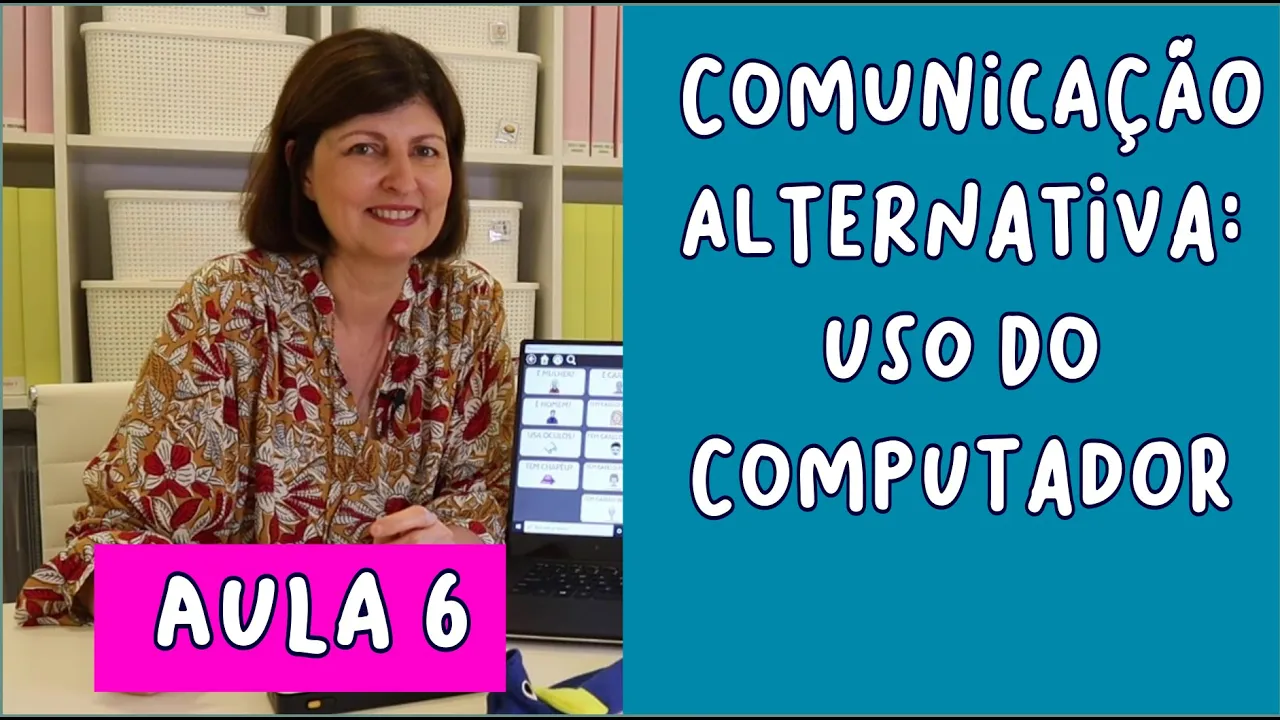
vamos lá pessoal na maneira pela base nesse vídeo a gente vai falar sobre o uso do computador na comunicação alternativa é sobre o que nós vamos falar adaptações para facilitar o acesso ao computador é quase ampliados e diminuídos comédia acrílico sistema de varredura valores mas alternativas câmara mouse eo mouse ocular é o que temos que fazer quando nos deparamos com uma pessoa que não é capaz de se comunicar oralmente ou por meio vai escrever a gente vai ter que pesquisar vou ter que ir buscar uma forma alternativa de comunicação a gente vai fazer isso observando
habilidade da pessoa de apontar de olhar para resposta fazer movimentos com a cabeça de sim ou não reproduzir algum som seja afirmativa negativo de usar prancha de comunicação tablet celulares fazer gestos descrever uma carne de costas mas hoje a gente vai falar sobre como a gente pode usar o computador nessa recurso alternativo de comunicação se você não assistiu os outros vídeos você não sabe ainda que a comunicação alternativa o papel do terapeuta ocupacional na comunicação alternativa como construir pranchas de comunicação e eu sugiro que você assista os outros vezes primeiro e nós falamos sempre sobre
a necessidade de avaliação porque isso é uma ação fundamental como é que a gente vê feminina qual o melhor recurso qual a melhor forma de acesso qual o melhor conjunto de símbolos que uma pessoa a gente tem que avaliar as habilidades do usuário a gente tem que considerar atividade que ele vai fazer o recurso que vai ser usado e em qual contexto é e vamos ver então quais são as diferentes formas de acesso a um computador e usuários comunicação alternativa ele pode acessar um computador de diferentes maneiras utilizando o computador como a gente utiliza né
com seu teclado mouse regulares usando o mouse adaptado um craque ball e mouse que funciona e como acionador com acionadores de adão ao mouse mouse ocular e muitas outras formas que a gente vai estar apresentando nos slides a seguir i e como está sendo feito o acesso a este computador este é um computador de regular não há nenhuma diferença do computador que a gente eu utilizo as únicas coisinhas diferentes aqui se vocês etiquetas qual a função dessas etiquetas elas são mostrando os números uma coisa separada e ela tá trabalhando com o teclado dividido em dois
de um lado a certificação brancas e do outro amarelo só um lembrete para uma criança que está trabalhando com as suas duas mãos para teclar então a brincadeira é você vai ter que teclar com a mão esquerda as etiquetas né as letras na cor branca e vai teclar com a mão direita as letras da mão as letras amarela porque foi feito isso o que a velocidade do teclado vai aumentar se a criança aprender a utilizar as duas mãos então é o mesmo computador só que ele tá com uma adaptação para facilitar para aumentar a funcionalidade
dele a criança que escreva mais rápido você mais funcional nas suas atividades escolares por exemplo é o que tem diferente esse computador e um computador regular mas ele é um computador com tela touch de uma criança tá fazendo a escolha é uma brincadeira direto na tela do computador isso é muito mais fácil para algumas crianças do que usar o mouse é claro que para aquela que tem dificuldade de ele vai o braço tem uma dificuldade de apontar não vou levar um indicador ali individualizado dos outros vezes talvez não seja tão simples então para todas as
as formas de acesso que a gente vai conversando hoje você tem que pensar que ela é boa para algumas pessoas e talvez não seja para outros por isso que importante avaliar e aí é uma outra forma de acessar um computador regular sem nenhuma modificação você fazer o acesso para o teclado virtual então o próprio lindos em seu teclado virtual qualquer pessoa pode acessar e fazer o controle do da escrita a partir desse propósito e ainda com computador se nenhuma notificação eu posso facilitar o acesso se eu empenar o computador num plano inclinado porque uma pessoa
engorda é nada quando ela vai clicar ela pode apoiar a mão sobre o teclado e clicar outras teclas sem querer se o computador está internado ela vai fazer um acesso e vai estar com sem possibilidade de fazer esse toque nas teclas vizinhas e eu amo notificação super simples que fazer muita funcionalidade e pode ser necessário colocar no teclado uma colmeia começa a placa de acrílico ela é feita especificamente para cada computador e ela ajuda uma pessoa também com coordenação a não teclar nas teclas vizinhos sem querer para poder acionar a pessoa vai ter que colocar
o dedo no buraquinho ali da colmeia e isso vai facilitar vai dar mais funcionalidade do teclado e e talvez seja necessário incluir o pecado ampliado ele criado ele tem letras aqui em destaque no teclado ampliado para que esse usuário acesse o computador e pode ser necessário um teclado ampliado com uma comédia e para melhorar o acesso pode ser necessário introduzir facilitadores para teclado não são adaptações que vão ser colocadas na mão no braço do usuário e vão trazer então mais funcionalidade para o acesso ao tocá-la e pensam dezembro teclado como comer um teclado regular com
colmeia e aqui tem uma adaptação para teclar com a boca uma pessoa por exemplo tá trump lésbica não tem movimentos dos membros superiores a utilizar uma adaptação na mão pode ser um bom facilitador não essa adaptação ela posiciona o polegar ela mantém um punho em extensão e você pode acoplar na pontinha dessa datação um apontador e borracha que ele é especial para o trabalho com teclado e em outras adaptações que podem usar me ajudar uma pulseira de peso então uma pessoa também muito engorda nada eu preciso de um pouco mais de suporte né para diminuir
esse movimento involuntário ou para aquela pessoa que tem dificuldade de visualizar os dedos você pode fazer usar uma carinha para conseguir a extensão e falangeana significa isso que o seu dedo né seu indicador vai ficar duro né vai ficar esticadinho mas você poder clicar na reciclagem no computador vou fazer escolhas por exemplo uma tela tente é é a solução pode ser combinada de vários seu curso pode ser necessário no teclado criado com colmeia e mais adaptadores pode ser importante utilizar uma faixa que restringe o movimento dos braços são pessoas que têm uma coordenação maiores distônicos
eles fazem movimentos muito anos com braços isso acaba tendo uma um gasto de energia muito grande para poder acessar o teclado para poder ser sal mouse ou a própria trará perda se você reduz contém um pouco esse movimento do braço a funcionalidade tempinho e outras ideias de adaptadores então aqui faço a extenção do indicador faz um prolongamento né é uma ponteirinho que tem borracha né funciona tanto para o tablet cumprir o computador e a minhoquinha que ela tem aquela função de posicionar a mão uma posição adequada para o teclado e na outra forma mas não
essa jovem tá precisando de muito mais alimento se ela tá com a ponta dor de cabeça ela tem um suporte para colocar um teclado ampliado que ela ta clicando com a cabeça e que suporte né sustente o seu computador para ela ver a estrutura da escrita e esse é um outro exemplo de apontador de cabeça só que para esse usuário o teclado fica melhor né apoiado na mesa e na haste apontando para baixo então às vezes é o mesmo recurso só que ele vai ser usado numa posição diferente o teclado vai estar posicionado também uma
forma diferente porque a gente tem que procurar qual é a solução que traz mais funcionalidade para aqueles lados e quando a gente está falando de computadores mal e são também grandes vilões é muito difícil movimentar um azo deixar ele parado e clicar o botão da esquerda sem aquele se mexa você tem que começar tudo de novo há algumas soluções não vai ser um trackball a criança ela tá aqui selecionando ou posição da seta por essa bola que fica na parte de cima do equipamento e quando chegar onde ela quer ela tem os botões bem separados
para aquele carro então não tem como depois que eu tive maior trabalho para chegar lá e posicionar meu mouse no lugar certo quando eu for clikar eu não vou deslocar eles livro 1 é esse mesmo equipamento pode ser sem fio com o sistema wireless o que vai permitir o uso do adaptador né sem necessidade tá conectando com filho ele funciona também sistema bluetooth que permite o acesso do computador com as dores ou do próprio tarde é a solução pode ser um um recurso do tipo joystick é o com essa alavanca várias ele vem com três
modelos né de suporte pode ser uma bolinha uma alavanca e o outro suporte a pessoa vai movimentar então essas alavancas né para frente para o lado para o outro para baixo para poder posicionar o mouse e os botões de clique estão também são elementos aqui externos e esses mouses adaptados eles têm a função de drag né que é o clicar para depois poder arrastar então você poder fazer atividade onde você perna informação e arrasta para outro lugar é e esse é o outro modelo muito você faz tocando né aqui na base então vai depender da
habilidade do usuário para quando você escolher alguma coisa que ele segure alguma coisa que eles fácil o dedo ele pode não ter habilidade de segurar nada não adianta ter uma alavanca é um outro exemplo lá nessa mesma linha onde você tem os milhares de movimentar o mouse né pela parte de cima isso é feito por uma empresa aqui do brasil e mais uma vez pode ser necessário combinações de de soluções então eu posso e mais facilidade de usar por exemplo esse joystick mas mesmo assim eu ainda vou precisar que ele tem uma colmeia para que
quando eu for aplicar nos botões eu não tenho a chance de esbarrar então o terapeuta ocupacional eu olhava para situação e ele vai então determinar qual a composição dos recursos para que o usuário tenha maior facilidade a dificuldade pode ser grandes o suficiente para você precisar de botões separados para cada uma das ações então eu tenho aqui o controlador e eu tenho botões para ir para cima para baixo para direita para esquerda botão do clipe da direita e o botão do clique da esquerda então você teria que fazer vários apertos na vargas acionamentos para conseguir
conduzir o mal então todas essas essas ações a gente tem que fazer considerações será que esse é o melhor caminho será que o melhor caminho você fez um monte de botões ou não seria mais funcional que a pessoa trabalhar assim que um sistema de varredura a ser mais um exemplo são todos separados com as funções de drag de rolar nessa são as barras de rolagem para que invés eu clicar para andar e o rolo aqui nessas barrinhas para direita para esquerda para baixo para cima mas também na perspectiva dia separar os botões para função do
mal a missão equipamento que ele funciona tanto quanto como teclado como mouse e ele trabalha na combinação de ferro na então cada letra tem uma determinada combinação a função do mal também trabalha por combinações de tratamento e ainda na perspectiva de buscaram acesso direto não se você não vem para todas as nossas exemplos até o momento são da pessoa tentar acessar diretamente aquela informação a gente tem o ipad quem não é que o rastreador ocular ou mau uso esse é um exemplo o aircrack então ela essa plaquinha você a copa pela usb usb especial você
a compra o seu computador se houvesse que toca o sono seu notebook e aí essa plaquinha ela vai captar o movimento dos seus olhos a feito uma calibração para que o computador entenda não é o show posicionamento dos seus olhos e o movimento você é capaz de fazer bom e quando você olha para a resposta puxe segundos a resposta então aquelas ela aquela palavra aquela letra é clicado o seu exemplo de uma brincadeira com sílabas na atividade alfabetização com sílabas professora para fazer uma atividade de interação na sala de aula e a criança ter que
responder quando ela disse por exemplo a palavra casa ou pedacinho né qual o primeiro pedacinho dessa palavra que a senhora dizer cá vai dizer que ela já tá ok que ela já disse o que ela não sabe a resposta e como é que ela tá respondendo isso essa que esse é um tipo de mouse ocular ele tem vários tamanhos têm os menores não é o mini você vai tendo várias vários modelos mas a funcionalidade o princípio é o mesmo o que é outra tempo na está com soft com efeito e a criança tá trabalhando na
composição de sentenças também olhando a partir na escolhendo a partir do mal do clã e é uma solução gratuita para um acesso do movimento da cabeça mandou olhar é o software câmera nós e não se faça gratuito vocês vão fazer o download ela no site não do câmera mouse pronto órgão e a calibração é muito simples né você tá e abre essa tela inicial você vai dizer então né você e o que você quer fazer a programação aí você precisa de uma câmera no seu computador né que esteja na parte de cima do seu computador
aí você vai clicar aqui eu escolhi a ponta do meu nariz para seu o o elemento que o que a câmera vai seguir então eu vou tá olhando para câmera né escolhendo na tela virando minha cabeça as opções que eu quero e ele vai clicar então a partir do tempo que eu determinei também eu consigo sentar o tempo que eu tenho que ficar com a minha cabeça né aí na casa ponta do meu nariz direcionada para aquele daquela série é aquela letra é aquela palavra em todas essas formas de acesso direto não forem possíveis e
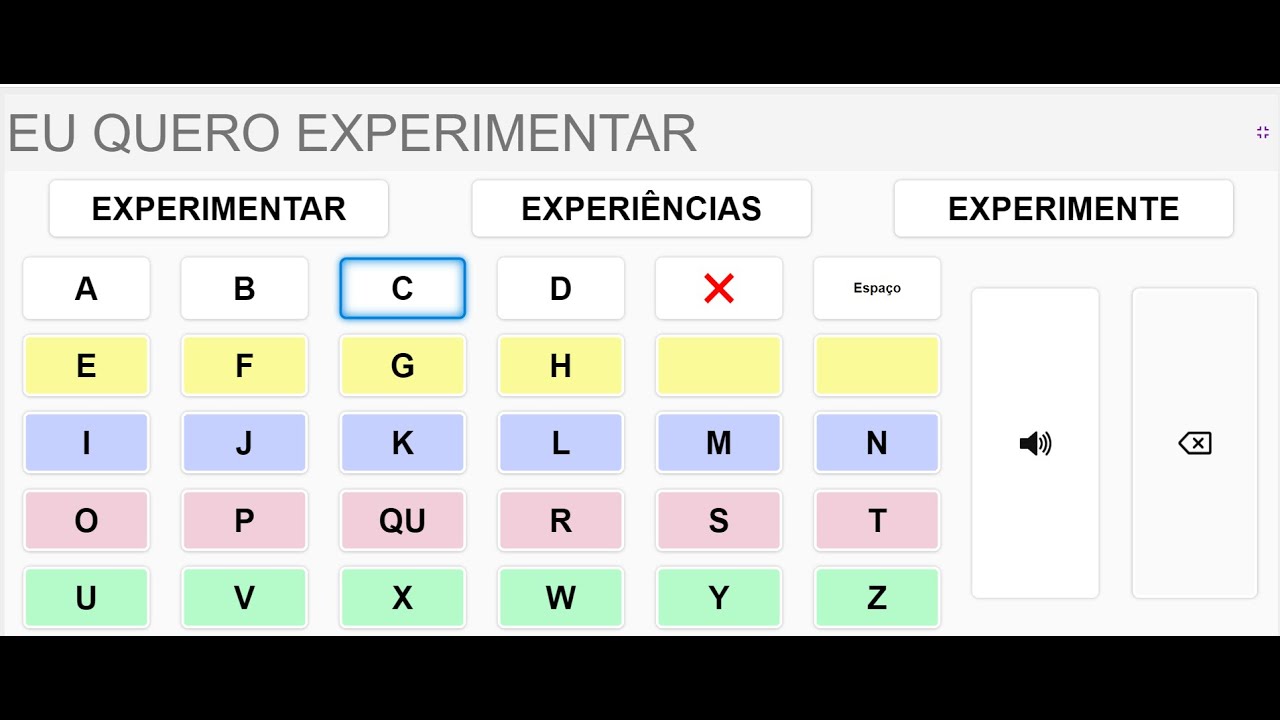
para algumas pessoas elas não são a gente tem que pensar num acesso para o sistema de varredura e o que é o sistema de varredura sistema de varredura ele faz de semana o ao ou ele pode ser em digital mas você tá no computador o sistema de varredura é uma luz que vai pescar em cada uma das células ou um conjunto de células a dependente o qual a varredura que você escolheu eu vou falar de cada uma delas e vai ficar mais claro então assim escolher a varredura linear que que vai acontecer o computador vai
iluminar minha primeira tecla se eu quiser alguma coisa eu aperto nacional se eu não quiser da lichia segundo a gente programa ele vai eliminar segunda terceira quarta e ele vai na cada uma dessas até chegar o último então é um bom sistema de varredura se você tá trabalhando um pouco os alimentos então se eu tô com dois elementos 46 mas se eu tiver trabalhando por 20 imagina o tempo da varredura passar por todos os botões e se eu tiver esquecido se eu não tiver conseguindo acionar o que eu quero eu vou ter que esperar para
ele fazer isso de novo como é que isso funciona né eu tenho acionador que se liga ao computador de que maneira o acionador pode ser bluetooth e o computador não entender ou esse acionador vai estar ligado no mouse adaptado já vamos falar disso daqui a pouco a varredura para que ser uma varredura por linhas então primeiro computador ele me na primeira linha depois ele vai eliminar segunda linha seu apertar nós ou na dor na segunda linha ele começa é o primeiro botão ele está se não for eu não aguento é o segundo botão então aí
eu vou acionar acionador clicar nele para que aquela opção seja escolhida e aí vai falar vai escrever enfim aquilo que essas ela tiver sido programado a fazer uma outra forma de varredura varredura por colunas então o computador vai iluminar primeira coluna a segunda coluna e assim sucessivamente e ao mesmo processo se eu quero alguma coisa na segunda coluna eu clico e depois que eu quero esse botão quando ele passar aqui por cima eu clico de novo e finalmente assim a varredura pode ser por blocos um depende de como minha prancha de comunicação como meu sistema
está configurado eu posso ter esse bloco esse esse esse então para que a pessoa não tenha que ter uma varredura mande muitos elementos ela vários blocos ai eu quero esse bolo e aí aqui dentro ela só tem 4 inscritos itens 10 e tem enfim então é isso precisa ser avaliado qual é o sistema que é mais eficiente que é mais rápido para aquele zuaram a depender também dos tipos de varredura disponível no software que você tiver utiliza e aí o que é possível controlar então o tipo de varredura o número de acionadores que você vai
controlar sua varredura você pode fazer todo o controle com acionador ou com 2 acionadores e aí você vai escolher se ação que você vai fazer não é o computador vai entender que você clicou quando você apertar e soltar o botão ou você pode estar sempre com o botão apertado e o computador vai entender que quando você tira a mão do botão é que você está selecionando essas escolhas vão ser né são decisões que vão depender da habilidade da pessoa outra coisa você pode escolher a velocidade com que essa luz vai pescar pelo diferente botões se
vai ter feedback de som então alguns programas oferecem bipp a pessoa sabe porque ela tá passando por aquela por aqueles itens e outro oferece um feedback gravado ou de síntese que é uma dica do que a pessoa se relacionar nem que ela vai ouvir com relacionar ali então por exemplo eu quero tô esperando minha brincadeira brincar de boneca eu tô vendo lá pipa carro boneca boneca opa eu clico quando eu uso ei mamãe eu quero brincar de boneca então para algumas crianças ou para alguns usuários que tem um baixo nos de atenção ou que tem
uma dificuldade visual para acompanhar essa da verdura que exige muita atenção visual e realmente você ficar focado né para para não perder o item que vai chegar o feedback de auditivo pode ser um de grande ajuda então para alguns usuários vocês tem que pensar num programa que tenha toda essa possibilidade de ajuste e ainda que tem o feedback da barriguda e esse é um exemplo né de do programa é o software também não ele tem uma estrutura ele foi organizado e foi construído para uma varredura em blocos você pode ser uma combinação de varreduras né
então primeiro lugar do bloco esse bloco esse logo esse esse e depois você pode se eu escolher este bloco e ele então vai falar cada um dos pode ser por linha ou por coluna para você também pode ter uma combinação de paredões e quando você vai acessar como computador vai entender que você quer clicar naquele momento uma maneira simples mais barata é você adaptar o seu próprio mouse não você vai pegar o seu mouse vai botar ele na em volta ali de espuma vai colocar uma ele dentro de uma caixinha uma capa aqui é uma
capa de agenda e nessa pontinha aqui tem um relevo sei lá é uma cor um pedaço de espuma e quando eu fecho a tampa eu aperto o botão da esquerda do nosso então eu tô simulando uso de um acionador mas na verdade eu tô usando o meu próprio acionador próprio mouse com essa função é uma estratégia muito usual é vocês adquirirem o mouse adaptado em lojas recursos de tecnologia assistiva e plugar nesse mouse adaptado do selecionador é mas aqui um exemplo você pode ter mouses adaptados como entradas só por exemplo simulando o botão da esquerda
ou usando um duas adaptações para o botão direito do botão esquerdo que você vai opta por esse tipo de mal e quando você quiser usar dois acionadores para controlar o seu computador e os acionadores mais básicos que que resolve a maior parte dos problemas são os acionadores de pressão eles podem ser maiores ou menores a depender da necessidade dos usuários é mas mesmo os acionadores de pressão eles podem precisar que ele características diferentes não eixo acionador de pressão mas ele passou algum suporte que permite regulagem ele pode ficar internado e é super útil para aquela
pessoa que aperta e não tira não é com a mão presa ali então eu empurro o acionador e quando eu puxo o meu braço o acionador efetivamente clica então a depender da necessidade do usuário você vai precisar pode ser até uma depressão mas que tem um características diferentes e são acionador de pressão muito muito leve e ele é bem baratinho então ele facilita para aquela pessoa que tem dificuldade de levar mais um o estacionador de pressão que ele tem um suporte para ser usado com a cabeça não ele ficar preso na lateral da cadeira e
a pessoa movimentar a cabeça para poder acionar ou acionadores bem grandes muito sensíveis não importa se não tivesse interessante a quantidade de acionadores é assim imensa olho no mercado e eles podem utilizar diferentes partes do corpo e diferentes tipos de movimento para poder fazer o acionamento não esse daqui ele catra contração muscular você vai colocar essa esse célula sensível no rosto na bochecha na sobrancelha no dedo aonde a pessoa tem um movimento não faz uma contração voluntário e esta contração é que vai controlar o computador o rapaz aqui tá por acionadores sem fio acionadores bluetooth
eles não são a tanto nos tablets como um computador na computadores novos que tem essa comunicação via bluetooth e se você não tiver é acionadores bluetooth vocês podem ligá-los como a gente já falou normal já adaptado ou uma caixinha grupos que vai fazer essa conexão então esse tipo de solução se você vai usar também num tablet si mesmo acionador ela já vai ser conjunto né é tanto vai poder usar essa produção por isso ele pede para o seu tablet android ou um para o seu computador e finalmente para terminar nossa conversa desse vídeo a gente
vai falar sobre o posicionamento do acionador então vocês viram aqui eu tenho que escolher qual a melhor forma de acesso digamos que as melhor forma de acesso seja o sistema de varredura eu vou escolher o tipo de acionador vou escolher o software vou fazer todo o treinamento mas eu preciso pensar e experimentar diferente esse posicionamento pressionador então com qual parte do corpo a pessoa vai funcionar e de que maneira esse acionador vai estar fixado para que a pessoa consiga fazer umas ornamento com independência o com funcionalidade eu posso usar esse acionador do lado da cabeça
então tem um velcro na parte de trás acionador que tá aprendendo no apoio de cabeça e eu posso utilizar um acionador vou colocar com ele empinado né na verdade uma caixinha aqui no meio tem uma senador e se o braço está tendo ficar extensão o menino extremamente um coordenado e aí quando ele movimenta mão ele consegue ficar porque se o acionador fica na base ele fica com a mão sobre acionador e aí não consegue efetivamente é trabalhar isso pode ser a princípio uma da façam artesanal para que vocês pés tem o posicionamento e depois construa
um então é uma adaptação mais permanente né o que que seja mais fácil de ser utilizados e assim então é uma solução mais permanente então o braço ainda precisa de algum tipo de compreensão mas ele para frente uma caneta almofadas e a uma preparo e coloca o acionador na posição vertical para que a criança possa clicar em soltar me manda a função da mão não fosse suficiente o foi muito pouco eficiente para relacionamento gostando pode ser colocado em outros lugares vocês uni que a primeira foto ele tava na cabeça e aqui ele tá no abdutor
da cadeira e essa criança conseguir acionar como começo da perna quero movimento que ela tinha mais com tudo é muito bem chegamos ao fim falamos sobre muitas coisas nesse vídeo né não tem que é importante saber as técnicas de acesso o computador entre a gente falou de acesso direto no teclado de vários tamanhos colmeia o touch screen os mouses adaptados a portadores de cabeça as adaptações para teclar o acesso por sistema de varredura e os diferentes acionadores o acesso do mouse ocular e camarão nós eu espero que vocês tenham gostado até a próxima