Ciao a tutti sono le leostrini Sono un fotografo e sono un ritoccatore digitale professionista ogni settimana pubblico dei video nei quali racconto un po' la mia professione e cerco di condividere con voi le mie conoscenze Per quanto riguarda il ritocco digitale professionale la fotografia e tutto quello che potrebbe esservi utile Colgo veramente l'occasione qualche secondo di ringraziare tutte le persone che si sono iscritte al canale che mi hanno supportato con dei like e dei commenti Siamo arrivati a 150 iscritti e una piccola sorpresa per voi in descrizione proprio per festeggiare questo piccolo traguardo che veramente
grazie di cuore non mi aspettavo e sono molto molto contento sono Soprattutto contento dei vostri feedback quando mi scrivete che i video vi sono utili Non vedo l'ora di crearne altri di andare sempre più in profondità perché lo dico sempre ritocco digitale professionale richiede tempo e conoscere delle basi ben fatte ben strutturate vi permetterà davvero di fare un percorso che sia lineare e che vi possa dare degli strumenti estremamente utili qualsiasi cosa dobbiate fare l'argomento di oggi sarà le curve parleremo di come recensirle all'interno di Photoshop e vedremo che sono uno strumento estremamente versatile potete
usarle per il color grading potete utilizzarle anche per pulire un fondale fotografico ma soprattutto potete utilizzarle per il ritocco della pelle e lo vedremo nei passaggi successivi quando parleremo di dogem Burn sia globale che locale prima però di andare subito nel dettaglio di Photoshop Voglio condividere con voi quello che faccio praticamente ogni mattina c'è chi si sveglia guarda il telefono che arriva in ufficio e legge le notizie Io guardo qualcos'altro e Voglio condividere con voi quali sono i due siti che sbircio e che possono darmi ispirazione fotografica quindi darmi nuovi spunti per creare delle immagini
di Beauty diverse quindi non perdiamo altro tempo andiamo a vedere i due siti il primo sito che vado a vedere è Beauty arcave È un sito che veramente a me piace tantissimo molto per la sua linearità estremamente pulito ma offre sempre degli editoriali di Beauty veramente di grandissima ispirazione oltre che dei video quindi mi piace scorrere questo sito andare a vedere gli editoriali e cercare di capire anche Quali sono le tendenze del momento come nella moda nel cibo in tante altre cose anche la fotografia ha una sua moda interna Quindi anche conoscere come ritoccano gli
altri ritoccatori Quali sono le tendenze nel campo del ritocco ci permette di non rimanere fossilizzati sulle stesse tecniche e fare le stesse identiche cose faccio un esempio negli anni 90 magari andava di moda una pelle super levigata e super liscia sono nati dei filtri mi viene in mente Portrait tour che era un filtro di Photoshop che permetteva veramente di lisciare la pelle in modo estremamente naturale ma All'epoca ci sembrava eccezionale mentre ad oggi va un look assolutamente finto ritoccato Cioè non ritoccato vedete per esempio come si vedono in questo caso benissimo tutti i dettagli della
pelle ci sono anche delle discromie Ci sono anche delle macchie quasi no di make up ma tutto Rimane estremamente naturale non ci si concentra più realtà l'aspetto proprio perfetto dell'immagine ma si tollera moltissimo l'imperfezione il che anche un concetto giusto Cioè spesso noi rischiamo di proporre degli ideali non naturali e quindi diventano dei diciamo dei punti inarrivabili anche per certe ragazze per certe persone che non accettano più i loro stesse quindi sono d'accordo sulla tendenza di andare sempre più verso un look naturale Tuttavia Io non sono un fotografo artista Non mi considero tale mi considero
un commerciale quindi per vendere un immagine vendere un prodotto chiaramente se parliamo di una crema per la pelle È ovvio che il risultato di questa crema deve essere trasformato in un'immagine che possa restituire una pelle molto bella molto luminosa e molto armoniosa di conseguenza se l'obiettivo è quello di vendere questa pelle deve essere assolutamente bella e piacevole da vedere in questi casi noi Notiamo invece che essendo un editoriale artistico quindi la scelta del fotografo scelta di tutto lo staff tenere un look estremamente naturale Questo è il risultato personalmente mi piacciono molto sono delle immagini che
mi piacciono molto Anche questo gioco di mixare delle opere artistiche sulla modella vedete per esempio questi puntini queste cose io personalmente l'avrei tolto o anche qua avrei fatto un po' di Dodge però capisco la scelta del fotografo e capisco la scelta che sta dietro un idioti reale del genere andiamo a vedere queste mi incuriosiva perché c'è un'immagine di una modella che si soffia il naso Strange Nights guardate le ciglia che Che bellezza che particolarità anche questo neo un po' la Marilyn mantenuto questa luce Mi piace molto a giudicare dall'occhio sembra una luce dura che arriva
da un lato e infatti qua vediamo che l'ombra è molto marcata e probabilmente c'è anche una luce di riempimento che va ad attenuare questo ombra sul muro che in realtà dovrebbe essere molto più dura mi piace moltissimo Guardate la texture della pelle come si vede bene Ricordatevi sempre che per quanto cercate di ricrearla in post produzione la texture va catturata con la macchina fotografica ci sono dei pennelli che vi permettono di ricreare la texture della pelle da dove manca ma lasciate perdere L'ideale sarebbe proprio catturare con la macchina la texture per fare in modo che
fosse resa al meglio possibile se notate queste immagini non sono estremamente nitide ovviamente sono state compresse e caricate sul sito ma questo non nitido garantisce anche una maggiore potete anche trascurare un po' di più di immagine perché tanto non si vedono i dettagli così approfonditamente come quando li vediamo su Photoshop divertente anche questo scatto in cui lei si soffia il naso Guardate tra l'altro è anche un buon modo per far vedere il make up perché l'occhio rimane chiuso anche se strizzato mi piace molto parte dedicata alle mani quando parliamo di Beauty Ovviamente parliamo non soltanto
di viso Ma parliamo anche di mani ed è importante avere una buona end routine quindi avere delle mani ben curate Guardate queste labbra come sono estremamente naturali c'è veramente soltanto una riga di trucco di eyeliner molto sottile queste ciglia che tra l'altro non sono neanche state piegate verso l'alto quindi rimangono naturalmente probabilmente verso il basso Ma guardate la bellezza di questo scatto molto naturale e mi piace mi è piaciuto mi piace andare a vedere cosa fanno gli altri e mi piace lasciarmi ispirare da Beauty arcaive Quindi ve lo consiglio come sito un altro sito che
invece Vi raccomando di vedere è dedicato a un Magazine che esce un Magazine è un Magazine che è molto all'avanguardia trovo cioè gli editoriali che propone sono sempre molti ispirazionali e veramente di tendenza come vedete Anche qua c'è sempre un look che richiama quasi la fotografia analogica i colori slavati effetti di luce molto particolari ingredienti colorati è un tipo di sito che mi dà una grande ispirazione non è detto che io faccia esattamente questo genere di scatto però ci fa capire anche come le tendenze stanno andando in verso in direzione andiamo C'è un ritorno un
po' nostalgico alla fotografia analogica e si vede Guardate Per esempio questo effetto Polaroid no lo scatto sfrecciato contro il muro dove la tecnica magari si perde un po' Ma si guadagna magari dello stile Guardate qui per esempio come questo viso non è tridimensionale piuttosto piatta l'immagine Quindi a me piace molto la tridimensionalità però in questo scatto posso dire che l'effetto anche il contrasto di colori prevale rispetto magari a un aspetto più tecnico ci sono tante scuole di pensiero C'è chi pensa che questo genere di fotografia sia un po' un insulto alla fotografia tecnica Perché chiaramente
sembra priva di tecnica sembra manchi proprio tecnica che ci sono degli errori piuttosto evidenti e quindi andare Vabbè qua ci porta direttamente al sito però qua non so se è un problema della foto o quant'altro ma il piede risulta quasi tagliato ci sono degli evidenti magari delle evidenti discromie sul viso degli evidenti problemi però posso dire per l'arte spesso questo è sacrificato volentieri rispetto a tutto il resto quindi Shawn Magazine ve lo consiglio andate a sbirciarlo perché può essere veramente un bel sito Spero vi sentiate un po' più ispirati Adesso però andiamo a parlare di
curve su Photoshop Eccoci qua in Photoshop come vi dicevo parliamo di curve quindi entriamo subito nel vivo dell'argomento la modella è Giulia truccata da Chiara con il i capelli meravigliosi realizzati da Garner Style vi metto sotto i link per andare a vedere i loro profili e dare una sbirciata alle creazioni che fanno sono fantastiche Allora parliamo di curve Innanzitutto A che cosa servono le curve perché dovremmo utilizzarle come vi accennavo prima possono servire per creare dei contrasti per fare il color grading dimensioni colorare la nostra immagine dagli dei toni di colori può anche servire per
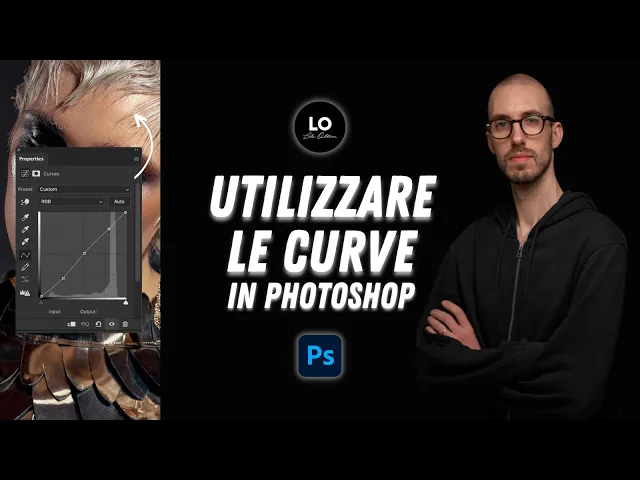
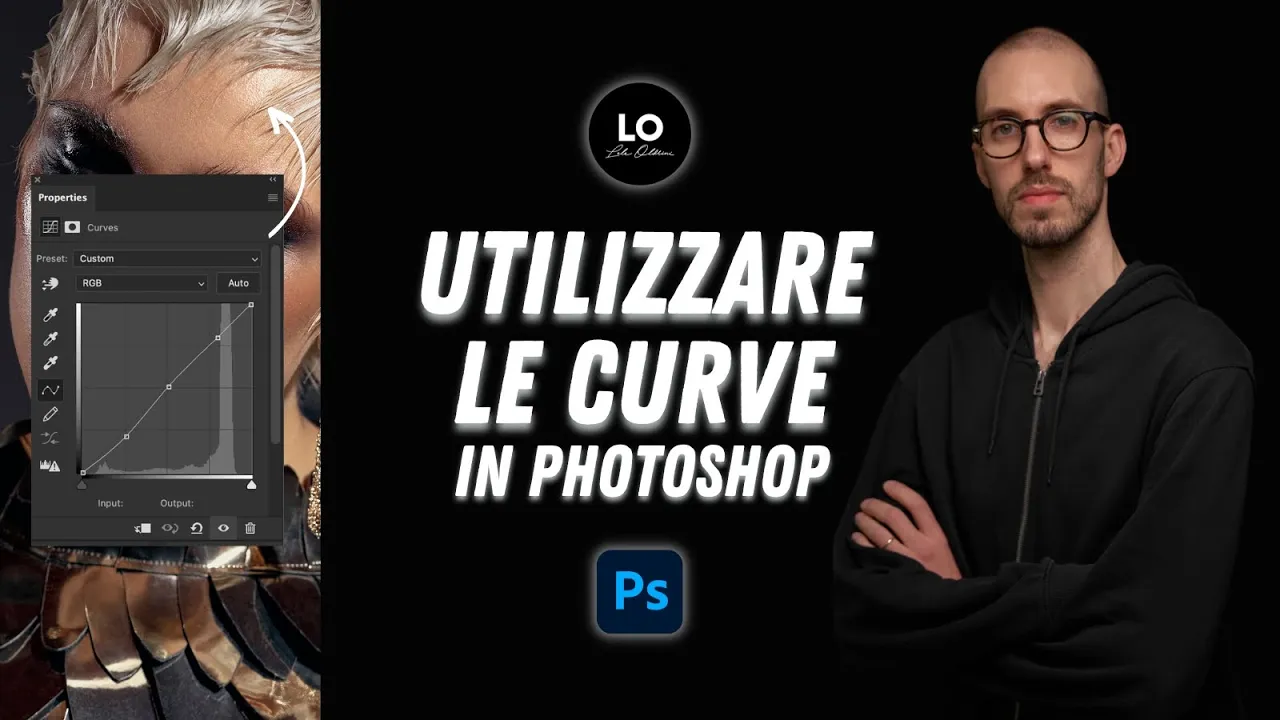
il dogen bern quindi è uno strumento utilissimo per il ritocco della pelle e per visualizzare problemi e imperfezioni per questo mi dicevo che avrò un piccolo regalo per voi per festeggiare questi 150 iscritti troverete le azioni qua sotto Tra poco ne parleremo allora parliamo innanzitutto di luminosità le curve le trovate nei vostri ajustment layer quindi nella parte se avete visto il video ve lo linko nel quale abbiamo parlato di settare la propria area di lavoro troverete le curve subito pronte quando creiamo le curve ci compare questa schermata Viene creato un livello qua sotto di regolazione
di curve con già una maschera applicata Bianca Il che vuol dire che l'effetto è già attivo su tutta l'immagine e vediamo un istogramma vedete che dalla parte sinistra la parte destra come vi dicevo nella volta scorsa nel video precedente abbiamo i toni scuri verso sinistra quindi il nero e i toni Chiari verso la destra questa qua l'istogramma è la radiografia della nostra immagine ci sta dicendo che abbiamo un'alta prevalenza di Toni scuri e Toni intermedi quindi c'è questo buco qua di Tony non proprio diciamo i toni intermediche mancano all'interno della nostra immagine Comunque ce ne
sono pochi dei Neri ci sono anche bruciati probabilmente e di bianco abbiamo pochissimi Bianchi bruciati probabilmente nella zona dell'orecchino che fa riflesso e quindi va a leggere quel tipo di dettaglio Lì però abbiamo veramente la radiografia della nostra immagine abbiamo una serie di preset che ci permette di applicare degli effetti sulla nostra immagine del negativo il crossroses abbiamo più scuro più chiaro aumenta il contrasto eccetera al momento noi lo lasciamo di default giusto da avere la nostra immagine esattamente come l'abbiamo scattata e non è stata ritoccata questa foto per capire come funziona il sistema delle
curve Innanzitutto Che cos'è il contrasto quando vogliamo dare contrasto quando c'è una curva di dei nostri Toni nel quale vengono accentuati Toni scuri e accentuati Toni Chiari Quindi abbiamo una aumento degli scuri e un aumento dei chiari come si traduce questo però visivamente nella nostra curva col disegno di una S questo perché Perché se abbiamo appena detto che nella parte sinistra ci sono i toni scuri e nella parte destra di Toni Chiari noi potremmo Scurire gli scuri e alzare i chiari se voi osservate un istogramma nel momento in servizio aumenta il contrasto di una foto
noterete che l'istogramma si spande verso i lati quindi si apre verso i lati questo perché gli scuri diventano più scuri I Chiari diventano più chiari e quindi Toni intermedi si fanno da parte per scegliere da che parte stare con gli scuri con gli occhiali quindi rimane proprio questa divisione netta tra i toni scuritoni Chiari in questo caso non vedremo il nostro istogramma trasformarsi ma vedremo nella nostra immagine per esempio possiamo disegnare un punto proprio nell'area in cui gli scudi Sono più scuri e un punto in cui Chiari c'è una predominanza abbiamo quindi due punti segnati
sulla nostra sui nostri istogramma possiamo disegnare quante ne vogliamo in realtà e poi cancellarli e piacimento nel momento in cui scurisco gli scuri quindi abbasso la curva vedete che la mia immagine si scurisce se alzo I Chiari si schiarisce nelle zone più chiare della foto al contrario se alzo nella parte degli scuri Vado a recuperare le ombre e se abbasso i Chiari vedete che i Chiari si scuriscono Quindi ogni mossa che ne facciamo va a incidere sulla nostra foto domanda stiamo lavorando sulla luminosità della foto no Attenzione Noi stiamo lavorando sul RGB quindi stiamo lavorando
sui canali di colori e stiamo lavorando sia sulla luce sia sul colore Quindi ogni azione che faremo sulle curve in questo momento la stiamo facendo sia sulla luminosità che sui colori Quindi se abbiamo già regolati i colori in Photoshop fare un livello di curve e andare a regolarlo in questo modo può sfasare tutti i colori che abbiamo meticolosamente scelto in precedenza quindi il mio consiglio è quello di lo vedremo tra poco cambiare Poi il metodo di fusione del nostro livello se non vogliamo che i colori entrino in gioco per eliminare un punto basta cliccarci sopra
e col tasto canc eliminarlo quindi lo togliamo aumentiamo il contrasto quindi abbasso leggermente i toni scuri e alzo leggermente i toni Chiari vedete Disegniamo una S Praticamente nel momento in cui Disegniamo la s Stiamo disegnando un contrasto per togliere il contrasto faremo una S al contrario quindi alzeremo questo e abbasseremo questo in questo modo vedete come l'immagine risulta molto più flat e molto più piatta questa mossa potrebbe essere utile quando dobbiamo recuperare delle Alte luci o comunque dare un po' più di tridimensionalità un volto che appare esageratamente appiattito magari da una luce molto molto forte
nel mio caso voglio aumentare il contrasto quindi abbasso qua e alzo qua ok Quindi prima e dopo vediamo il nostro contrasto aumentato nettamente vedete che anche la saturazione aumenta e quindi anche la quantità di colore nella nostra immagine è aumentata nettamente se vogliamo fare in modo che questo non accada Dobbiamo cambiare il metodo di fusione del livello anziché normale andare verso luminosità luminosity Guarda la differenza ora il colore non è più entrato in gioco e ha lasciato la parte e noi lavoriamo soltanto sulla luminosità della nostra foto a baseball contrasto quindi alzo gli scuri e
abbassi i chiari e stiamo lavorando sempre e solo sulla luminosità Avete visto nelle foto di prima dal sito di Beauty Archive va quasi di moda di più Un contrasto molto più leggero anzichè un contrasto forte quindi un look del genere potrebbe essere molto più indicato a delle foto contemporanee interessante anche notare che al fianco del nostro istogramma abbiamo degli strumenti andiamo a vederli insieme intanto cancello i punti giusto da poter tornare a una situazione originaria Se non volete cancellare i punti perché ne avete creati troppi potete anche premere il pulsante qua sotto vi fa tornare
la curva a una situazione di default totale vedete abbiamo uno strumento utilissimo che in questa manina nel momento in cui ci clicchiamo sopra e ci avviciniamo a delle zone del viso notate che c'è un punto nell'istogramma che si muove ci va a dire dove ci troviamo all'interno dell'istogramma Quindi per esempio voglio lavorare sui punti luce della foto so che il viso di Giulia in questo caso dei punti luce qui e corrispondono a questo punto esatto dell'istogramma quindi posso mettere un punto qua o addirittura muovermi direttamente alzando questo punto in questa maniera al contrario se cerco
delle ombre o dei punti intermedi posso andare da questa parte e abbassare per Scurire questi punti qua e così anche verso i capelli punti sempre più scuri vedete che negli istogramma Sto andando in una zona molto più bassa più scura e ho gestito il contrasto e la luminosità in un punto molto preciso della mia immagine Ricordiamoci che in questo momento stiamo lavorando su luminosità se tornassimo a una condizione normale vedete come l'immagine Torna a essere più satura e più colorata rispetto a quello che abbiamo fatto in precedenza quindi la mano ci permette di andare in
punti molto specifici e individuarli all'interno del nostro istogramma resettiamo di nuovo abbiamo tre pipette che corrispondono a i neri intermedi e chiari oppure se vogliamo il nero Grigio neutro e Bianco questi punti possono servirci per diverse cose in alcuni casi va anche a bilanciare il bianco e quindi va a lavorare sui canali RGB della nostra immagine oppure serve proprio per indicare al nostro software Qual è il punto massimo di nero e il punto massimo di bianco per esempio prendo proprio bianco abbiamo detto prima analizzando velocemente la foto che il punto più bianco potrebbe essere quello
del riflesso dell'orecchino quindi clicco qua sopra e vedete oltre a ribilanciare i colori andiamo a stabilire che questo è il punto più chiaro della nostra foto e infatti la troveremo più luminosa anche oltre che bilanciata di colore al contrario se vogliamo dire che il punto più scuro della foto è proprio qui in mezzo ai capelli nascosta dal viso nel momento in cui clicchiamo in questo punto lui va a settare un punto preciso di nero Mettiamo caso che vogliamo dire che questo è un punto nero vedete come va a scurire tutta l'immagine Considerando che questo sia
il nostro punto più scuro della foto e che in realtà non è e quindi ci dà questo risultato potete usare questi strumenti quando avete magari un punto luce veramente forte potete indicare quel tipo di luminosità proprio per dire alle nostre curve questo qua è il punto più luminoso della foto e da qui non si scappa Noi stiamo lavorando In questo momento sulla parte RGB quindi Red Green Blue stiamo lavorando sui tre colori che determinano un pixel pixel quadratino di del nostro schermo che è composto da questi tre colori che in base alla loro intensità ci
restituiscono un colore visivamente parlando ne possiamo andare a lavorare selettivamente su tutti questi tre canali per esempio se trovo che la mia foto abbia del rossore eccessivo posso andare sui canali di rosso sempre con la mia manina andare a selezionare un punto che io reputa un po' troppo rosso e abbassare o alzare la curva per rendere i miei Rossi più o meno vivaci ugualmente anche in altri punti della mia immagine se voglio rendere le ombre più rosse andare ad alzarle in quel punto lì E vedrete che abbiamo cambiato ed è andato una tonalità particolare alla
nostra foto ci sono alcuni fotografi che usano la tecnica del contrasto con i colori per esempio se vado sul canale blu e abbasso il blu qua e lo alzo di qua andare a creare delle ombre più gialle Quindi il contrario del blu sarà il giallo mentre dei punti luce più bluastri andando a creare dei giochi di colore particolare ovviamente cambiando anche qua il metodo di fusione magari in colore in tonalità più noi andiamo a dare un carattere diverso la nostra immagine quindi possiamo giocare creando infiniti livelli di curve e giocando proprio con queste curve una
con un Magari il metodo di fusione E luminosità o una con colore una con tonalità per giocare e sperimentare e creare il nostro look Praticamente con infinite possibilità è uno strumento veramente versatile veramente utile e vi invito a provarlo In ogni caso c'è anche una funzionalità di automatico non la uso mai perché un'analisi prettamente matematica sostanzialmente lì guardando la nostra foto cerca di tarare l'istogramma in base a come dovrebbe essere per un'immagine perfetta ma sappiamo che questa cosa non è mai così nel momento in cui do auto vedete qua fa un discreto lavoro però per
i miei gusti È un po' troppo esposto il viso quindi non mi fa impazzire come tipo di cosa ma se siete nelle curve avete fretta e avete fotografato un piatto in una cucina e avete difficile di regolare le curve in modo automatico Questo potrebbe funzionare sul viso sulla pelle potrebbe crearvi sicuramente qualche piccolo problema vediamo anche che esistono dei metodi un po' più rapidi per andare a selezionare dei punti luce o delle parti del viso su cui vogliamo lavorare per esempio vogliamo andare a accentuare punti luce sul viso di Giulia cancelliamo questo livello di curve
e andiamo a sfruttare uno strumento che Photoshop ci dà già a disposizione quindi andiamo su Seleziona Select e abbiamo color range sembra un po' fuorviante perché sembra che andiamo a selezionare dei colori in realtà lo vediamo insieme possiamo anche andare a selezionare proprio i punti luce Abbiamo i rossi gialli eccetera e vedete abbiamo highlights quindi punti luce Abbiamo anche i toni medi le ombre e i toni della pelle in questo caso voglio proprio andare su highlights quindi sui punti luce vedete che qua sotto già un'anteprima di quali sono i punti luce che lui andrà a
scegliere regolando i due parametri Quindi quanto possa essere diffuso questo mio effetto e quanto range andare a selezionare mi posso andare a selezionare molto precisamente delle zone che mi interessano per esempio quelle del viso quindi per ora rimango sul raggio Scusate su una selezione di 15 e un range magari un po' più ristretto Magari andiamo a 220 Ecco farla sempre 219 e 221 ve l'ho detto che Photoshop non mi piacciono i numeri pari Io c'ho la fissa e quindi faccio 220 a mano nel momento in cui diamo l'ok lui uscirà con una selezione dei punti
luce che abbiamo appena fatto ora non ci resta che cliccare sulla curva e verrà applicata in automatico una maschera la vedete qua tremo il tasto Option o Alt del vostro PC più click e vediamo la maschera che è stata fatta e selezionata sui nostri punti luce quindi è estremamente comodo ed estremamente veloce nel momento in cui riclicco con Alt sulla mia maschera come prima E a questo punto posso andare ad aumentare i punti luce per farlo rapidamente posso anche spingere semplicemente il punto più in alto a destra verso sinistra e vedete che cosa succede Va
a enfatizzare i miei punti luce in questo caso posso rimanere su un range del genere li noto anche leggermente Magenta questi punti luce quindi vado sui canali dei Rossi voglio abbassare questo rossastro e quindi a questo punto vado a spingere un po' verso il basso i rossi in alto per dargli un po' più di verdino se avessi fatto il contrario verso sinistra vedete che diventa sempre più rosso e non è quello che voglio Voglio abbassare proprio in questo punto qua Perfetto ora facciamo prima un dopo e vediamo che abbiamo reso estremamente più diciamo dettagliata la
parte di luminosità del nostro viso Guardate anche la texture della pelle come ci guadagna dall'aumento di luminosità con questa tecnica farlo con il Seleziona color range range di colore ci permette proprio di andare a creare quasi dei puntini sul viso che rendono estremamente naturale questo genere di cosa se avessimo creato una curva adesso Guardate tengo la stessa curva cancello solo la maschera premendo Command o control Canc e la dipingo con un pennello quindi prendo la maschera col mio pennello abbasso solo un po' il flusso ci dedicheremo poi un video soltanto su flusso E opacità perché
è molto importante dei pannelli e vado a dipingere di bianco vedete come molto sfumato e chiaramente l'effetto non è uguale a prima è molto più finto perché siamo andati a ricoprire di luminosità anche dei punti che per natura dovrebbero essere scuri mentre invece con la selezione colore ha fatto un lavoro estremamente preciso molto dettagliato e anche enfatizzato la texture di Giulia in questo caso ora Mettiamo caso che abbiamo terminato la nostra foto abbiamo ritoccato tutto siamo sicuri vogliamo inviarla al nostro Magazine per il nostro editoriale ma vogliamo fare un ultimo controllo un'ispezione della nostra immagine
e per farlo dobbiamo utilizzare uno strumento che io chiamo luminol perché sono anche un appassionato di True Crime ma in tanti chiamano Solar curve o comunque curva solare non so come si possa tradurre in in italiano ma io ho creato un'azione apposta che vi ho proprio regalato in questo in questo video nella descrizione che si chiama luminal nel momento in cui io attivo questo luminol osservate che cosa succede ci fa una i raggi x della nostra foto e riusciamo a vedere anche magari dei problemi o dei difetti che non notavamo in precedenza Quindi questa tecnica
si utilizza per andare a scovare magari un fondale che non è fatto bene o che magari un pavimento sporco eccetera e ci permette di vedere dove andare a intervenire in modo corretto per farmi un esempio ancora più lampante ho preso un'altra foto con la modella Valentina di DS Model Management usiamo la stessa azione luminol e osservate in questo caso il fondale Guardate il sensore della fotocamera sporco che lascia questi segni il pavimento che non è in buone condizioni così come il fondale che mostra delle pieghe se togliamo il luminol però non è che ci accorgiamo
di questo genere di problemi ci accorgiamo nel momento in cui attiviamo questa funzione questa funzione di luminol è proprio una curva in realtà la apriamo che vedete fa una bella S in questo modo Quindi spinge il nostro RGB lo esagera nei contrasti e va enfatizzare moltissimi colori I contrasti in questo modo Noi abbiamo proprio una visione molto chiara e precisa di quali sono i problemi da risolvere nel momento in cui Creiamo un livello vuoto Dal simbolo qua sotto posizioniamo il livello sotto la curva del luminol altrimenti lavoreremo anche sopra al luminol possiamo andare a pulire
le problematiche che ci troviamo davanti Quindi lavorando sul livello vuoto ne possiamo togliere i spot problematici che ci troviamo a dover correggere in modo tale che la nostra immagine risulti un po' più pulita io in questo caso sto utilizzando semplicemente lo spot in Brush tool quindi il pennello correttivo al volo che mi permette di togliere tutta una serie di problematiche Vi allego anche qua sotto un'azione per la pulizia del pavimento quindi lo scriverò sicuramente sul mio sito vi permetterà ci sarà la descrizione di pulire velocemente tutte queste imperfezioni che ne vediamo in questo momento sul
pavimento sul fondo in PVC di questo di questa fotografia Spero che questo video vi sia stato utile Vi ricordo se volete di iscrivervi al canale per non perdervi nessuna novità lasciate un like se vi è piaciuto e sono molto contento di poter condividere questi video con voi Quindi ci vediamo al prossimo so che volete vedere tanti video sul ritocco della pelle lo farò li prepareremo ma richiedono un po' più di tempo Quindi gettiamo delle basi importanti sulla conoscenza degli strumenti per poi fare qualche passo più in profondità e andare a fare qualcosa di veramente speciale
insieme sapendo già tutta una serie di cose nel nostro background alla prossima ciao