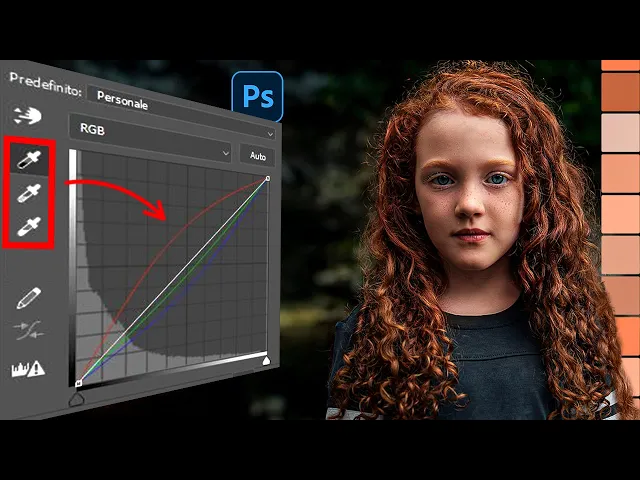
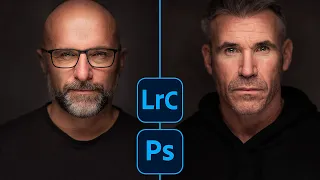
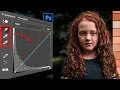
Ciao a tutti amici oggi andiamo a vedere come sfruttare al massimo le curve all'interno di Photoshop per creare delle pelli nei nostri soggetti veramente spettacolari Ma come dico sempre bando le ciance andiamo subito a vedere come si fa apriamo il nostro Photoshop Questa è l'immagine con cui andremo a lavorare ma prima di entrare nel merito dobbiamo andare a capire come funzionano le curve Dunque Apriamo un livello di regolazioni curve tutti noi sappiamo che le curve sono uno degli strumenti più importanti di Photoshop e sappiamo anche che attraverso per esempio questa iconcina possiamo andare a creare
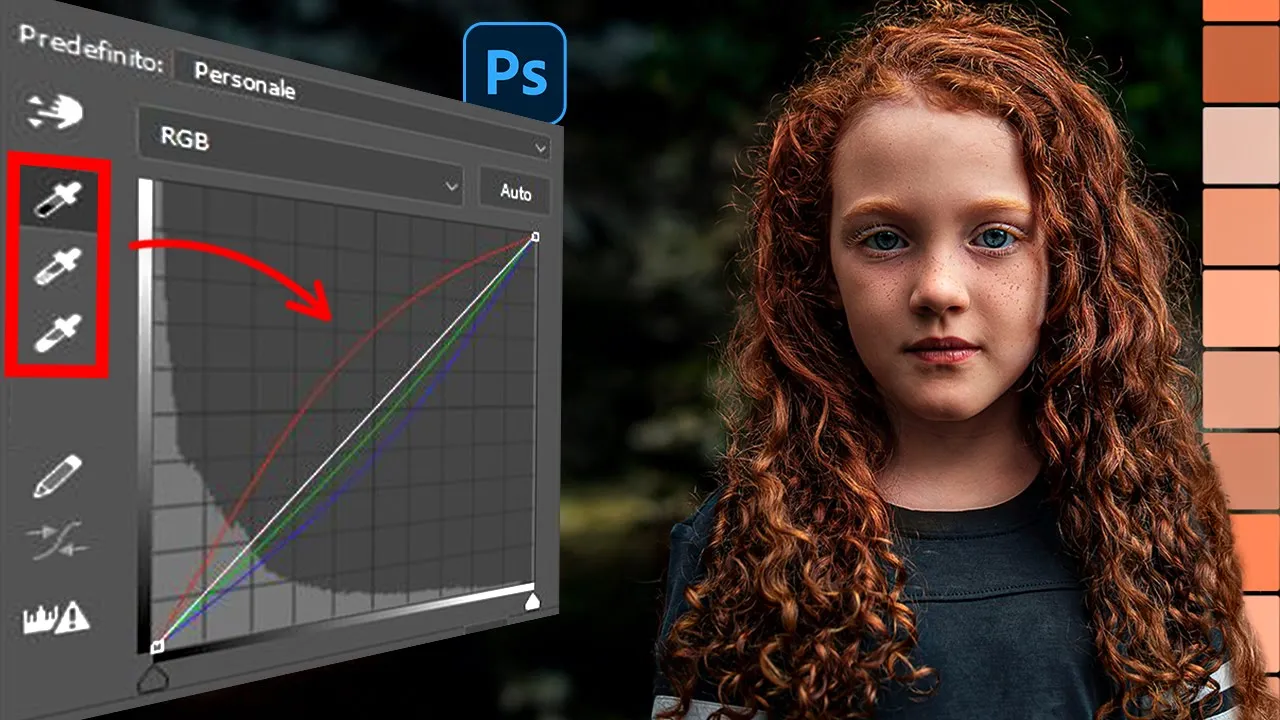
dei i mini contrasti all'interno della nostre immagini qualora tu non l'abbia visto qua sopra ti metto il video tutorial collegato ma oggi quello che andiamo a utilizzare non è questo strumento ma sono queste pipette sono le pipette appunto dei campionamenti del nero del grigio e del bianco e cosa fanno semplicemente all'interno dell'immagine se io vado a cliccare la pipetta la prima quella del nero e vado per esempio in una zona abbastanza scura Ma che ovviamente non sia nero nero come questo che è 11 1 ma sia una roba un pochino più Chiara come questo 996
Cosa fa cliccando praticamente darò questo punto come nuovo riferimento del nero e l'immagine Cosa fa scurisce ovviamente cambia anche il colore perché questo sarà il nuovo punto di nero Che Photoshop cercherà appunto di inserire l'interno della mia immagine stessa cosa avviene con il bianco vado all'interno della mia immagine clicco su un punto ok che voglio che diventi il nuovo riferimento del bianco clicco e vedete che la mia immagine adesso ovviamente si è schiarita è diventata più luminosa perché il nuovo punto di bianco Era ovviamente più basso del punto di bianco assoluto e dunque l'immagine ha
cambiato i suoi connotati sia in termini di luminosità che di colore come vediamo appunto dalle varie curve dei canali che si sono modificate appunto per andare a ribilanciare il nuovo punto che sto dicendo essere il nuovo punto Del Bianco stessa cosa avviene e questo è forse ancora più intuitivo con il grigio che normalmente è lo strumento che utilizziamo per neutralizzare le dominanti Infatti se io vado qua e come prima vado su una zona diciamo diciamo questa una zona che ha una dominante verde Ok ed è abbastanza all'interno per soprattutto il canale del Verde su dei
valori grigi infatti abbiamo 124 che è molto vicino al 128 che è il colore neutro il grigio neutro nel caso in cui tu voglia vedere un video tutorial sulla curva piatta 128 qua sopra ti metto il video link collegato clicco e vedete cosa avviene a viene che praticamente per bilanciare questo nuovo punto di grigio l'immagine è diventata ovviamente più magent è andato a diminuir mii il verde vedete andandomene ed è aumentato il blu con la risultante di avere questo colore Dunque queste tre pipette fondamentalmente neutralizzano in un certo senso le dominanti su cui stiamo puntando
e ovviamente impostano i nuovi valori del nero del bianco e del grigio al 50 e dunque questo avviene all'interno della nostra immagine Ma io al posto di bilanciare completamente la mia immagine potrei dire Quali sono i punti di partenza del bianco del grigio e del nero in un modo diverso da quello che abbiamo visto per esempio adesso azzero tutto se io faccio doppio clic vedete Sul nero sulla pipetta del nero io qua li posso dire che il nuovo colore del nero sarà questo rosso Dunque io clicco poi vado in una porzione in cui c'è appunto
una una porzione scura nera come questa che è 11 1 clicco e vedete Questo sarà il nuovo punto di partenza del mio nuovo nero che è in realtà un rosso stessa cosa con il bianco Dunque doppio click G dico il bianco di diventare vedete che sto lavorando però su delle zone comunque luminosi all'interno della mia del mio quadrante do Ok vado all'interno dell'immagine e clicco su una zona che voglio che diventi il nuovo punto di bianco con quel colore Dunque cliccando vedete si è venuto a creare questa cosa qua per cui ho come nuovo punto
di nero il rosso e come nuovo punto di bianco questo blu abbastanza luminoso E cosa posso fare ovviamente Oltre a questi due bianco e nero posso andare a modificare anche i mezzi Toni mezzi Toni Dunque doppio click e gli dico qua di diventare un verde di questo tipo Dunque 100 204 115 gli do Ok vado D entro qua in una zona più o meno sui mezzi Toni clicco e vedete che l'immagine tenderà a partire adesso da questo nuovo punto di grigio 50 che non è più grigio 50 ma è appunto un verde il verde che
gli ho selezionato Dunque tornando indietro voi vi starete chiedendo Ma in che modo io posso utilizzare questa informazione per rimappare i colori della mia immagine e soprattutto della pelle del mio soggetto in un modo molto semplice Prima di tutto dobbiamo andare all'interno della nostra immagine e dobbiamo andare a selezionare quella che è la pelle del viso dunque vado qua dentro vado in Seleziona a rapida perché ovviamente è una cosa Che Photoshop fa in pochi secondi se vedete che sborda un attimo con il tasto alt riprendete la selezione e fate questo genere di lavoro non è
tanto importante essere precisi all'inizio perché poi vedrete che si può sempre aggiustare qua creo un gruppo ok che sarà il gruppo pelle all'interno del gruppo pelle inserisco il mio livello curva Ok livello di regolazione e su pelle creo la maschera con la selezione creata vedete Questa è la selezione con Alt c'è questa possibilità di visualizzazione e qua dentro subito la prima cosa che dovete fare È togliere questa maschera perché darà un fastidio incredibile se la lascerete dunque la togliete Elimina maschera Dunque qua non è successo praticamente niente perché ho creato solo la maschera e qua
ho inserito all'interno del gruppo Appunto questo livello di regolazioni ma adesso arriva il bello ovvero vero quello di andare a prendere dei riferimenti di pelle che io ho già e li ho campionati all'interno di un progetto fotografico molto molto carino che è questo qua quello di Angelica Das che praticamente ha fatto un lavoro straordinario ovvero quello di mappare le pelli e di restituire dei valori Pantone Dunque vedete avete proprio tutta una serie di colori per la pelle molto molto interessanti e dunque una volta che prendo questi riferimenti li inserisco per esempio ho voluto prendere questi
sei Io posso tranquillamente andare con lo strumento BD Brush Ok ed altta attivato a campionare Per esempio questo colore di pelle Ok che se vado a vedere con doppio click è un colore con una saturazione di 54 una brightness di 75 e una u cioè un un colore 27° ok dunque Questo è il colore che sto Campionando gli do Ok vado qua all'interno della pipetta mezzitoni E mi raccomando dobbiamo fare la stessa cosa che abbiamo fatto prima ovvero doppio click e qua vedete abbiamo la stessa cosa di prima la solita finestra per andare a mappare
i colori andate all'interno di questo colore che avete appena preso prelevato e qua vedete avete questo colore che è lo stesso di prima Dunque 27 54 75 Se lo volete con la triade RGB è 190 133 87 gli date ok E poi gli date qua Eh no perché non vi interessa che sia un predefinito entrate in una zona in cui ci sono dei diciamo valore di mezzi Toni intorno diciamo a questa porzione qua vedete che ci sono 128 109 104 Dunque è praticamente una sorta di eh grigio con delle nuance ovviamente più Rose perché il
128 è il canale che ha più valore ok E qua andiamo a cliccare e vedete cosa si viene a creare si viene a creare una nuance simile a quella che abbiamo preso come reference ovviamente qua adesso è tutto molto pasticciato ma non è un problema perché la prima cosa che vado a fare andare su sulla pelle sulla maschera della pelle e qua attraverso sfuma vado a sfumare vedete l'effetto della maschera Ok in questo modo poi ovviamente vado dentro con BD Brush e adesso ripitturare con Photoshop e pretio fondamentali per velocizzare il proprio workflow e creare
delle immagini Wow e solo per coloro che stanno vedendo questo video tutorial qua sotto tutte le indicazioni per avere un ulteriore 25% di sconto sui rispettivi prodotti Dunque Approfittatene ovviamente sarebbe meglio farlo con una durezza ok ok dunque vedete Questa è la l'immagine che abbiamo ovviamente si può sempre migliorare sia la maschera che appunto Il la sfumatura Come possiamo andare a fare andiamo in modifica dissolvi strumento pennello e qua vedete abbiamo la possibilità di dissolvere l'ultima operazione che abbiamo fatto con il pennello in modo tale da rendere un attimino anche il proprio l'inserimento del pennello
più omogeneo rispetto a quello che è l'immagine vedete questo qua è il pieno andiamo a renderlo un attimino più velato Dunque questa è l'immagine è un'immagine ovviamente molto molto piena Dunque in questo caso io posso andare a togliere nelle curve nel livello di regolazione curva un pochino di opacità ok E soprattutto gli vado a dare un metodo di fusione che è un metodo perfetto per questo tipo di operazione che è colore in questo modo io Sto inserendo semplicemente del colore senza andare a modificare per niente della luminosità della mia immagine Infatti vedete che ho inserito
semplicemente solo del colore Vi faccio notare con un altro esempio come in realtà questa procedura è una procedura che serve soprattutto per mantenere i livelli di regolazione sulla luminosità in modo proprio omogeno uniforme a quelli originali perché se adesso vado a prendermi come riferimento questo del bambino Dunque Faccio come prima Dunque BD Brush Alt campiono il colore poi vado sempre qua doppio click e rivado a prendermi questo colore vedete che è un colore molto lontano rispetto alla sua versione più satura un colore luminoso ma abbastanza desaturato gli do Ok vi dico di no e poi
vado all'interno vedete della mia immagine questa immagine se adesso la porto a 100% Guardate quanto è satura ma è satura In che modo io vado qua dentro riprendo praticamente questo colore Ok ed è un colore molto simile Adesso ve lo faccio vedere a quella che era la versione più satura di questo qua questo perché Perché Photoshop tende fondamentalmente a rendere La dominante che vede in questo caso Poco satura molto satura andando appunto nella versione sua con la maggiore saturazione e lo si vede proprio da questo infatti se noi torniamo indietro e andiamo adesso butto giù
questo e rivado a campionare questa porzione vedete come è identico praticamente al colore che ho creato che è questo qua quello che mha creato in realtà Photoshop Appunto perché c'ha questo comportamento quando si trova in una regione come questa poco satura in cui c'è Sì una presenza di una dominante rispetto alle altre ma non così evidente vi porterà su un colore vicino alla dominante maggiore in questo caso è questo rosso 236 vedete e ve lo porterà qua su 25578 0 e infatti riprendendo vedete come questo colore sia molto vicino appunto a questo che vi ho
fatto vedere prima e dunque qua Cosa possiamo fare sapendo che questo è un colore saturato possiamo semplicemente all'interno del gruppo andare qua e metterci una tonalità e saturazione e buttarlo un attimo giù e vedete che in pochissimi secondi vado a ricrearmi un'immagine che ha un tono abbastanza simile Ok a quello che era il colore di riferimento sicuramente molto più simile a quello che Photoshop voleva che fosse Dunque in in questo caso dovete vedere sempre diciamo Dove si trova il colore di riferimento della pelle rispetto appunto al quadrante se è più meno Saturo o più o
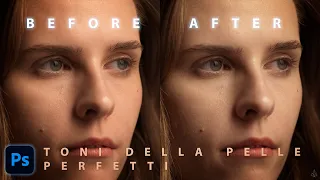
meno luminoso e di conseguenza poi agire sulla saturazione e anche in caso sulla luminosità però in genere proprio sulla saturazione Dunque oltre a fare questo vi ho detto che si può andare a regolare l'opacità ok come abbiamo fatto prima e dunque andiamo a vedere il prima Vedete e il Dopo ovviamente vi faccio vedere anche un altro esempio Dunque in questo esempio l'immagine è questa qua di questa signora davanti a una finestra la reference è sempre la stessa ho già creato vedete la maschera non è precisissima ma per quello che ci serve va benissimo la vado
subito a sfumare e qua ci vado a mettere come prima un livello di regolazione curve vado subito con b e alt a campionare Per esempio questo colore Ok però dobbiamo essere ovviamente sull'immagine che voglio campionare rivado qua nel livello di regolazione tolgo la maschera vado sulla curva doppio click sul livello sul Mezzo tono vado all'interno appunto del quadrante in primo piano Questo è il mio colore va benissimo Poi vado in una regione che non è né troppo chiara né troppo scura della pelle e vedete Anche qua ha creato una versione satura di quello che era
appunto il riferimento perché appunto come vi dicevo è il comportamento standard di Photoshop Nel dubbio lui satura perché la saturazione per lui è un colore prevedibile dunque vado qua vado in curva un Prima di tutto gli posso dare un'opacità un pochino un filo più basso sicuramente gli vado a dare un colore come metodo di fusione e poi possiamo sempre andiamo ad abbassare un pochino l'opacità verso 30 ok andare a lavorare con come abbiamo fatto prima tonalità e saturazione così portando giù vedete questo Slider vado a regolare molto meglio vedete il prima e vedete il dopo
e vedete come l'immagine Sta andando sta virando verso questo che era il colore di riferimento Dunque in questi casi bisogna sempre vedere un po' Qual è il colore da cui stiamo Campionando cercare di vedere se è più o meno Saturo più o meno luminoso e poi in caso Bisognerà andare a lavorare appunto con il livello di regolazione specifico saturazione Se anche tu sei un appassionato di fotomontaggi fotoritocchi e creazione di effetti Wow anche Grazie all'uso dell'intelligenza artificiale il mio consiglio è quello di iscriverti al canale attivare la campanella per essere sempre aggiornato sulle ultime novità
Se ti è piaciuto questo video tutorial il mio consiglio vedere quest'altro in cui ti mostro uno degli strumenti più potenti per la regolazione dei colori all'interno di camera RW ci vediamo al prossimo video tutorial Ciao ciao