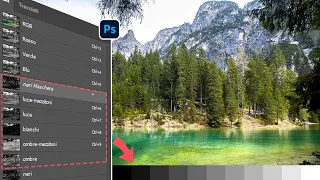
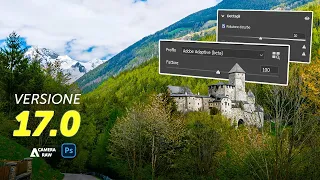
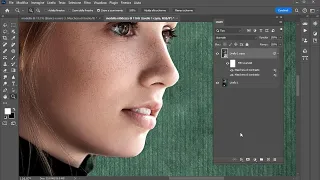
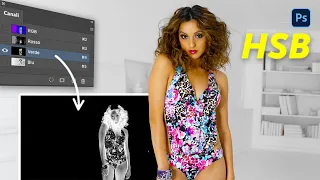
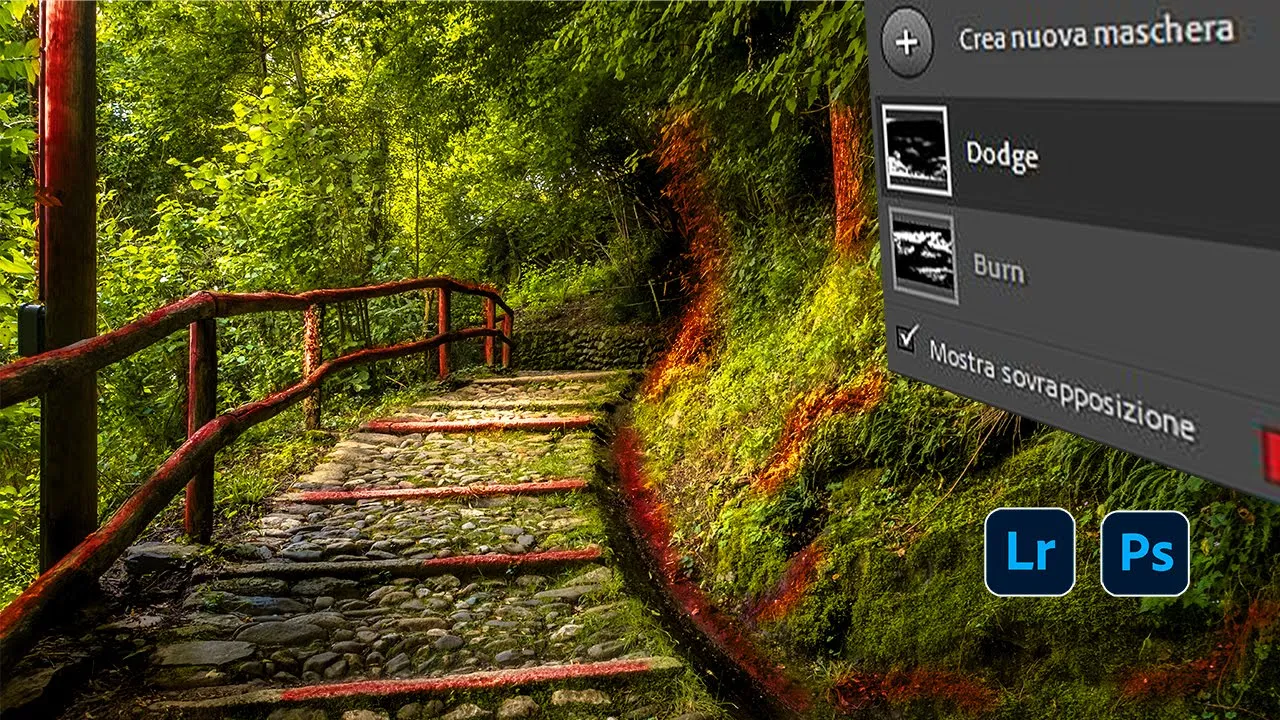
Ciao a tutti Oggi andiamo a vedere tre tecniche da sapere per utilizzare al meglio il Dodge and Burn E vedrete sarà una figata E poi alla fine del video vi dirò anche qual è il mio preferito Ma come dico sempre Bando alle ciance andiamo subito a vedere come si fa apriamo il nostro Photoshop qua dentro abbiamo la nostra prima immagine Dunque togliamo il lucchetto andiamo a schiacciare contrl shift n per andare a creare un nuovo livello questo nuovo livello dovrà avere come metodo sovrapponi perché andremo a vedere il primo metodo Dodge and Burn riempi col
colore neutro che è il grigio al 50 e qua Cosa possiamo fare come tutti noi sappiamo possiamo andare con Bil Brush e con il nostro pennello attraverso il nero e il bianco andare a scurire o schiarire le zone della nostra immagine è un metodo che si utilizza molto spesso e andiamo a vedere come si fa Dunque fondamentalmente il flusso deve essere molto basso diciamo intorno al 5 a volte io faccio anche uno perché tanto poi il flusso più voi Passate sulla parte più su ins scurisce o si schiarisce la parte e qua fondamentalmente dove abbiamo
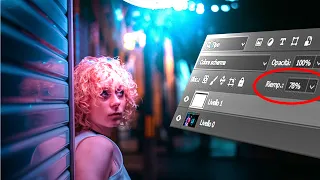
livello uno con sovrapponi vado a scurire con il nero le porzioni che ovviamente voglio Scurire Dunque diciamo questa Ok poi vado a fare quest'altra andiamo qua andiamo a scurire un po' lo sfondo L dove c'è un po' di effetto boch sui capelli mentre vado a schiarire con X riprendo il bianco sempre con il mio pennello sempre flusso 5 vado a schiarire le porzioni che voglio che siano più luminose e dunque vado a fare questo genere di intervento vado a schiarire anche gli occhi e dunque abbiamo questo effetto prima e dopo vedete come è un effetto
comunque abbastanza pronunciato ed è un effetto che si nota molto molto bene però secondo me c'è una modalità un metodo di fusione che è molto meglio rispetto a sovrapponi qual è questo metodo migliore di sovrapponi è fondamentalmente quello che è sotto che è luce soffusa che è un po' il figlio di sovra Oni però molto meno invadente rispetto a sovrapponi tutti questi metodi di fusione funzionano con il grigio al 50 Se vuoi avere un approfondimento sui metodi di fusione qua sopra ti metto il video in questione andiamo a lavorare con luce soffusa e vedete duplicando
il prima con sovrapponi e adesso luce soffusa andiamo a vedere sovrapponi vedete come è molto marcato nonostante abbia un flusso 5 e guardate invece luce soffusa luce soffusa come dice anche la parola stessa è molto più lieve l'effetto rispetto a sovrapponi E noi qua cosa potremmo fare potremmo operare sia con come abbiamo fatto adesso con un livello totalmente grigio o nessuno ci vieta di aprire semplicemente un livello vuoto perché anche il livello vuoto Questo è un piccolo tricchio lavora benissimo con questi metodi di fusione perché tanto stiamo lavorando con i bianchi e con i neri
Dunque io qua rimetto luce soffusa e vi faccio notare Come andando è zoomando all'interno sempre con il mio BD Brush vado a schiarire Ok vete come sto schiarendo o vado a scurire E qual è la comodità Voi direte di utilizzare un livello vuoto Beh la comodità c'è ed è quello di fondamentalmente poter utilizzare subito lo strumento gomma Se noi vogliamo togliere l'effetto però c'è uno Scotto da pagare in questo caso io non posso vedere come qua nel livello uno in cui c'avevo luce soffusa se metto normale cosa realmente sto facendo Perché Infatti qua io vedo
proprio i segni del mio Dodge and Burn dunque in questo caso io so dove ho operato e nel caso in cui volessi toglierlo ovviamente non posso usare più lo strumento gomma ma devo andare a utilizzare doppio clic sempre con il livello sempre con il pennello attivato qua in brightness mettere 50 che è il grigio al 50 e poi andare con b di Brush e andiamo ovviamente a mettere un flusso 100 andiamo a togliere quello che abbiamo fatto Dunque fondamentalmente dipende da noi se vogliamo avere la possib di vedere dobbiamo poi sapere che per cancellare dobbiamo
andare nel pennello e mettere il 50% del grigio Mentre se vogliamo fare un effetto molto più veloce sappiamo già dove operare e abbiamo bisogno di un metodo che ci permetta di cancellare subito quello che facciamo Vi consiglio di utilizzare il livello vuoto adesso andiamo a vedere che oltre al metodo di fusione luce soffusa c'è un altro metodo ancora migliore di luce soffusa ed è quello che vi consiglio qualora voi non utilizzate camera Raw o lightroom qual è questo nuovo metodo di fusione è questo qua ovvero andiamo a vederlo luce lineare luce lineare adesso andiamo a
vedere l'esempio qua in questo fondamentalmente gradiente Arcobaleno luce lineare non è altro che la combinazione di scherma lineare e brucia lineare e scherma e brucia non sono altro che il Dodge and Burn Dunque fondamentalmente se io adesso qua Metto luce soffusa e adesso vi faccio vedere questo livello pieno Se metto con luce soffusa a questo livello che va dal Nero più nero al Bianco più bianco passando per tutti i Grigi sopra al mio gradiente Arcobaleno Vedrete come lui non opererà partendo da una zona quasi nera arrivando a una zona quasi bianca ma andrà a lavorare
appunto con i colori scurendo e schiarendo e vedete come si scuriscono abbastanza qua nella luce soffusa partendo dal nero e si schiariscono abbastanza nella parte più di diciamo riferita verso la destra Mentre se io faccio la stessa cosa con luce lineare portando tutto a 100 Guardate luce lineare come vi dicevo è la combinazione di brucia lineare e scherma lineare e dunque ovviamente avremo una porzione che è quasi praticamente nera e una porzione Bianca passando praticamente da tutti gli altri step e qua io cosa posso fare a differenza di luce soffusa che fondamentalmente è già a
100 100 Io con questo metodo di fusione che è un metodo di fusione particolare se tu vuoi avere un approfondimento sui metodi di fusione particolari speciali qua sopra ti metto il video in questione vedete che se io qua vado e non uso opacità ma uso riempimento e lo porto a 20 diciamo Guardate Adesso è molto più utilizzabile ma la differenza tra luce lineare e luce soffusa è che luce soffusa parte già da un punto Diciamo quello più scuro in cui cambia il in termini di saturazione cosa che invece luce lineare partendo da 20 non fa
si scurisce ma non cambia la sua saturazione al massimo cambia la sua luminosità e questo è fondamentale Però andare a modificare i nostri Toni la nostra saturazione all'interno delle nostre immagini Dunque Infatti se io adesso vi faccio notare aumento vado Sì a cambiare qualcosa ma non in termini di saturazione e ve lo faccio vedere vere anche attraverso lo strumento campionatore colore che già ho messo qua Dunque Guardate io qua mettiamo o partiamo da 25 vado all'interno dello strumento campionatore colore che vabbè ho già messo doppio clic sul colore vado a prendermi questo colore qua e
Guardate come saturazione c'ha 51 e come brightness c'ha 70 Mentre se la stessa cosa la faccio qua si vede già occhio nudo vedete come la saturazione e la brightness sono molto più elevati e c'è un altro aspetto da considerare che io qua in loce soffuse sono già a 100 100 Dunque volessi aumentare l'effetto sarei costretto a duplicarlo e guardate L'effetto è ancora Maggiore mentre nel caso in cui io sono con luce lineare mi basterà aumentare il riempimento ma ho un controllo nettamente Maggiore rispetto a luce soffusa adesso andiamo a vederlo nella pratica nella pratica abbiamo
questa immagine Dunque su questa immagine che abbiamo ci sono delle ombre ci sono delle luci Dunque è abbastanza con contrastata Dunque il Dodge and Burn funzionerà benissimo Se faccio contrl shift n riapro vado a lavorare subito con luce lineare riempi col colore neutro qua subito con un riempimento di 15 partiamo sempre bassi e qua Faccio la stessa cosa di prima BD Brush vado a prendermi il colore nero ok E qua Inizio a pitturare con un flusso molto basso possiamo fare anche un flusso di uno e dunque inizio a pitturare e inizio a scurire la mia
immagine andiamo a vedere vedete inizio a schiarirla ldove voglio schiarirla e dunque adesso andiamo a vedere il prima e il dopo prima dopo ok dunque adesso io faccio la stessa cosa dunque duplico vado a mettermi luce soffusa partendo già da un valore di questo genere e guardate già vedete come è molto molto più potente l'effetto Ok e se io volessi aumentare arlo non ho a disposizione l'opacità e riempimento perché è già a 100 Dunque io dovrei qua per forza di cose fare ctrl j contrl j contrl j Cont contrl J e vedete come non va
bene è un'immagine che si sta rovinando che si sta saturando troppo e si sta modificando troppo quello che invece posso fare è andare sul mio livello 1 di luce lineare che è fatto apposta per il dodging Burn Come vi dicevo e lavorare con il riempimento ok e vedete come abbiamo un controllo nettamente Maggiore se poi a questo gli applichiamo anche un fond di sé nel caso in cui tu Voglio vedere un approfondimento su questo trick fondamentale qua sopra ti metto il video in questione aprendo il livello sottostante avrò una sfumatura migliore nelle parti più scure
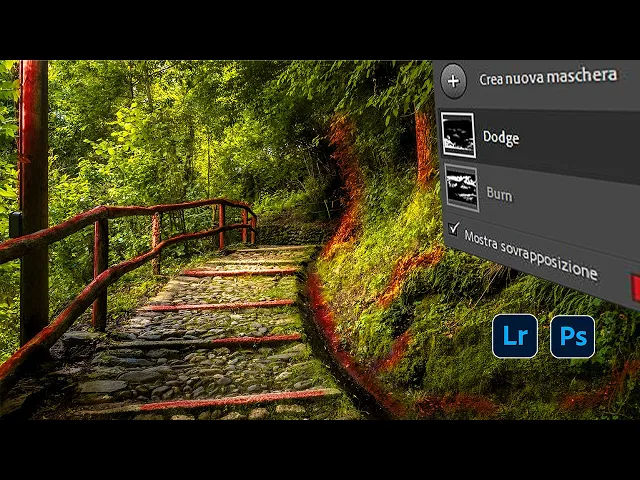
si vede già a occhio vedete come qua sta vedete come qua si stia modificando Dunque in combinazione questi due sono fondamentali per creare degli effetti ottimi di Dodge and Burn ma adesso vi faccio vedere il mio metodo preferito Andiamo su questa immagine Il mio metodo preferito fondamentalmente si fa attraverso lightroom o camera Room perché è il mio metodo preferito perché abbiamo un controllo totale cosa significa adesso con il doppio click entriamo dentro camera Raw Questo è un piccolo tricchio possiamo passare da Photoshop a camera Raw con un oggetto avanzato nel caso in cui tu voglia
vedere una panoramica completa su camera Raw qua sopra ti metto il video in questione Qua abbiamo la nostra immagine che ho scattato nei pressi di un borgo molto carino di Bergamo Camerata Cornello e qua Vi faccio notare che adesso Vabbè faccio delle modifiche sostanzialmente generiche Per portare fuori un po' di dettagli vado a rendere un filo più calda l'immagine metto un pochino più di texture e chiarezza per dare una maggiore definizione all'immagine anche qua nel caso in cui tu voglia approfondire questo aspetto di maggiore definizione nell'immagine qua sopra ti metto il video in questione e
poi vado a cambiargli un attimino anche anche la nitidezza altto attivato mascheratura vado a portare fuori solo determinati dettagli a cui applico poi una maggiore nitidezza e cambio anche un po' il color Gray qua cambio e porto il rosso primario verso delle zone più arancioni aumento un po' la saturazione lo porto il verde più su delle zone verde acqua e anche qua aumento un filo Questo è veramente calibrazione un super parametro da poter modificare da poter controllare Allora la mia immagine a cui adesso diciamo gli applico la geometria perché vedete che è un filo storto
G do un riferimento che è quello del Palo adesso mi taglierà l'immagine geometria e mi vado a togliere queste bande qua Perfetto Mi va bene anche come posizione e adesso qua cosa faccio fondamentalmente qua ho la mia immagine e la mia immagine Ovviamente ha un certo range dinamico questo range dinamico Io lo posso mappare come faccio con le maschere le maschere sono uno strumento fondamentale da da sapere all'interno di lightroom ed è importantissimo saper sfruttarle al meglio come si fa in questo caso in questo caso si fa un intervallo di luminanza e qua fondamentalmente schiaccio
una porzione diciamo Dove vedo che ci sono degli scuri delle ombre vedete mi mappa tutte le ombre e adesso io allargo un attimino il Range lo faccio sfumare maggiormente e poi a questo range io ci applico un po' meno di ombre Ok per Scurire vedete che sto scurendo e un po' meno di esposizione Ma giusto un filo Ok non vi preoccupate se entrano gli allarmi della bruciatura perché adesso Vedrete come noi li toglieremo Cosa faccio adesso tre pallini intervallo di luminanza e qua interseca maschera un pennello Cosa significa che se io adesso schiaccio non succede
nulla Ho il mio bel pennello che ha una sfumatura e un flusso e a questo pennello io una volta che vado dentro la mia immagine e clicco una volta vedete la mia immagine ritorna come prima la mia immagine Infatti ha la mascheratura adesso nera io zoomo un po' così vi faccio vedere e adesso quando dipingo dipingerò con i valori che ho settato prima nell'intervallo di luminanza Infatti vedete che inizia a vedersi posso fare anche mostra sovrapposizione così faccio vedere cosa sto facendo e vado a colorare tutte le porzioni che reputo interessanti da Scurire Dunque tutte
quelle che fondamentalmente sono già scure ovviamente in questo caso io devo dare anche un certo ordine Ok a ciò che voglio Scurire In modo tale anche da guidare l'occhio dell'osservatore Duni qua Ok bellezza di questo di questa tecnica è che io posso diciamo andare anche velocemente perché tanto ho la mappa e la maschera e l'intervallo di luminanza che sta facendo il lavoro per me e poi c'è un'altra cosa molto importante che vi faccio vedere nel proseguo che è fondamentale per Appunto non avere dei poi do troppo evidenti e vedete che io togliendo adesso mostra sovrapposizione
e andando indietro vi faccio vedere il prima e il dopo prima dopo è lieve Dunque in questo caso io posso tare giù vedete Comè super flessibile questa procedura anche un po' di esposizione e guardate vedete come cambia in modo sostanziale e questo lo posso fare in qualsiasi momento e questa è la bellezza posso entrare anche in intervallo di luminanza e mappare maggiormente porzioni diciamo meno scure dell'immagine e questo è fondamentale a me questo trick piace tantissimo perché veramente non ho bisogno di stare attento alla procedura Posso semplicemente fare una prima pennellata vedere riorganizzarmi farne una
seconda e questo secondo me non ha Eh non ha paragone con nessun altro metodo guardo do anche una una occhiata diciamo alla mia foto in generale ok Rivado dentro Dunque rivado con il pennello scis mostro sovrapposizione così vedo dove sto andando posso aumentare il flusso In modo tale da andare un pochino più veloce Ok nel caso in cui fosse troppo altta e cancello Comunque vedete anche quanto sia veloce questa tecnica e quanto sia flessibile vediamo prima Vedete che sta iniziando a uscire fuori questa immagine e poi vi faccio notare un'altra cosa fondamentale il parametro fattore
Guardate il parametro fattore mi permette di avere un controllo supplementare a tutta la mia maschera Dunque volendo io posso Scurire ancora di più attraverso questo fattore e fidatevi è un parametro che utilizzerete molto spesso Dunque una volta che abbiamo fatto la parte Burn andiamo a fare la parte Andiamo a creare un'altra maschera sempre con la stessa tipologia metodo Dunque intervallo di luminanza questa volta gli andiamo a mappare le zone più chiare Vedete posso dirgli io dove voglio Ok che vada diciamo la mappatura allargo un attimo e sfumo ancora di più poi a questa mappa Ovviamente
gli tolgo la sovrapposizione vado ad aumentare qua le luci e i bianchi ok E poi ovviamente vado a fare interseca maschera con pennello basterà un tocco vedete si ritorna alla situazione di prima zoomo un attimo mostro sovrapposizione così qua vado a schiarire diciamo la parte sopra l'ombra ma anche questa tutta questa porzione qua vedete come è molto comodo il fatto veramente di di non aver bisogno di sapere realmente Dove sono le ombre Dove sono le luci perché fondamentalmente la l'intervallo di luminanza lo fa lo fa lui per noi ok Vado aare fuori un po' di
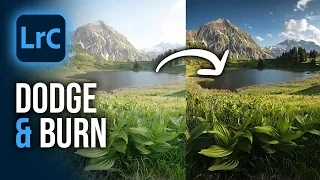
dettagli qua qua qua e adesso andiamo a vedere cosa abbiamo fatto andiamo a vedere il prima Vedete e il dopo nel caso in cui vedo che questa è una porzione troppo spinta un po' di meno Dunque Alt e vado a cancellare e poi posso usare sempre questo fantastico parametro Tore che vedete mi permette di aumentare o di diminuire l'intensità del mio effetto Dunque siamo passati in quanto di 5 minuti da un'immagine abbastanza piatta A un'immagine che sta iniziando a prendere diciamo questo effetto 3D questo effetto Dodge and Burn che è fondamentale per far risaltare i
dettagli all'interno delle nostre fotografie se ti piacciono questi video contenuti in cui andiamo a vedere fotoritocchi fotomontaggi creazioni di effetti Wow e l'uso sempre maggiore dell'intelligenza artificiale a fini artistici creativi e ovviamente lavorativi il mio consiglio è quello di iscriverti al canale attivare la Campanella per essere sempre aggiornato sulle ultime novità Se ti è piaciuto questo video tutorial il mio consiglio di vedere quest'altro in cui ti mostro le maschere di luminosità per creare dei contrasti perfetti Ci vediamo al prossimo video tutorial Ciao ciao