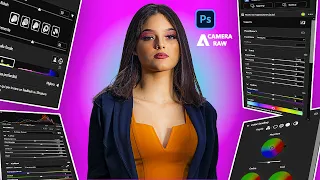
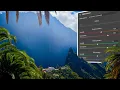
Ciao a tutti Oggi andiamo a vedere lo strumento calibrazione uno strumento potentissimo all'interno di camera Raw e lightroom che ci permette in pochissimi step di stravolgere in termini di colore la nostra immagine Ma come dico sempre Bando alle ciance andiamo subito a vedere come si fa Dunque apriamo Photoshop Questa è l'immagine che ho già modificato all'interno di camera Raw non in termini di colore Mi raccomando è un file raw dunque quando abbiamo un file raw il mio consiglio è quello adesso ne apriamo uno per farvelo vedere è sempre quello di aprirlo in camera Raw che
si apre in modo automatico e nel momento in cui facciamo le nostre modifiche schiacciare il tasto shift nel caso in cui tu Voglio vedere altre tecniche incredibili all'interno di camera Raw qua sopra ti linko il video in questione adesso lo chiudo perché appunto questo è un oggetto avanzato che ha all'interno tutte le modifiche di camera RW Infatti se io faccio doppio clic andremo a vedere appunto quelle che sono le modifiche sia all'interno del pannello diciamo base che all'interno delle maschere Dunque diciamo l'immagine è già stata creata quello che ancora non è stato fatto è diciamo
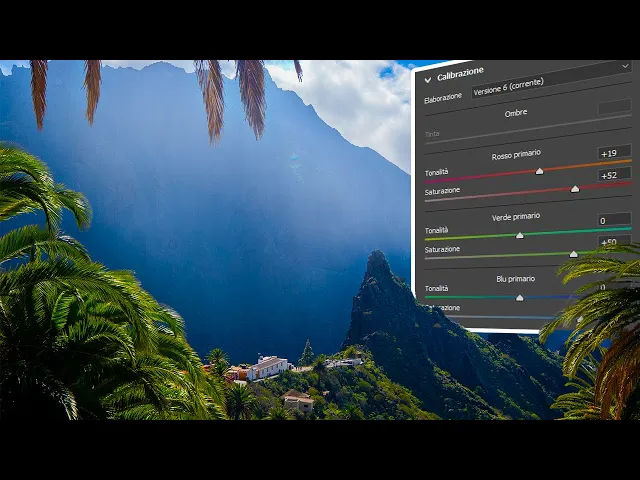
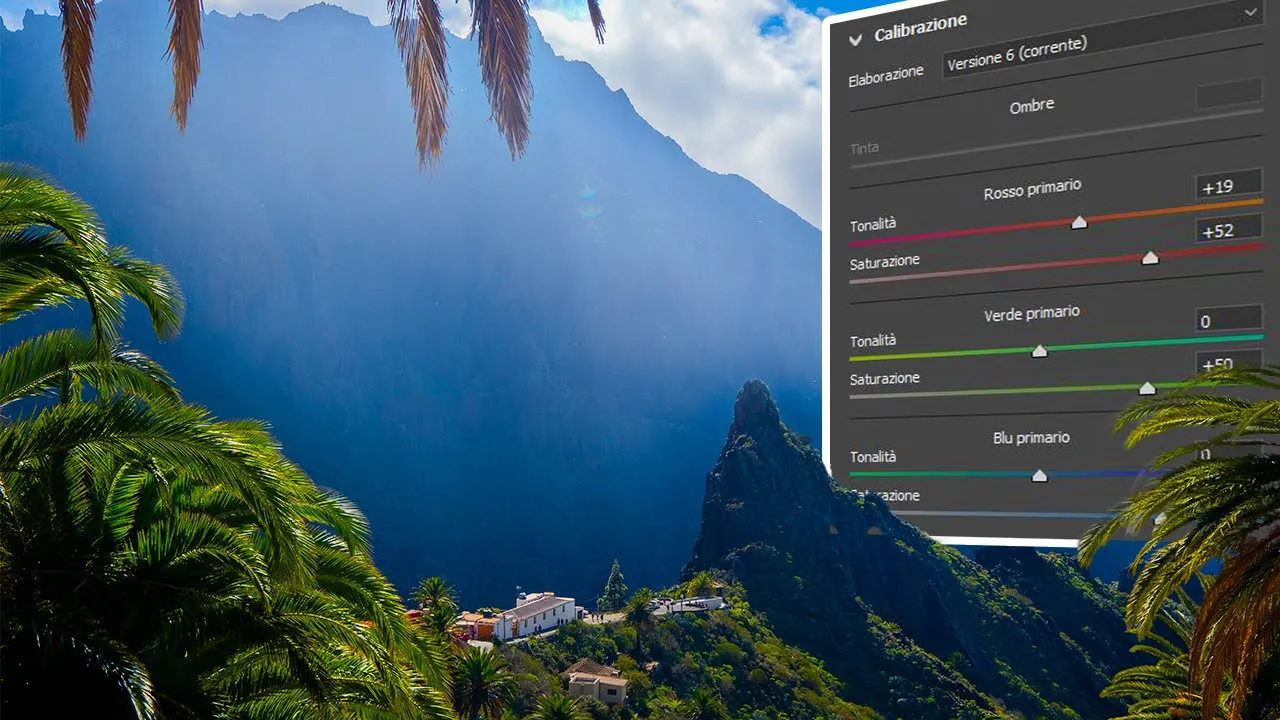
il lavoro sui colori Dunque Questo è lo specchietto che andremo a utilizzare oggi lo lo specchietto calibrazione nello specchietto calibrazione è tutto molto semplice perché ci sono praticamente quattro voci le ombre che le possiamo ovviamente far virare verso il verde o verso il Magenta poi abbiamo il rosso primario il verde primario e il blu primario e ognuno di questi tre strumenti a tonalità saturazione Perché secondo voi ci sono rosso primario verde primario e blue primario perché fondamentalmente si basano sulla triade RGB Red Green e blue che formano le nostre immagini digitali quello che non ci
spiegano però è come in realtà calibrazione funziona funziona e adesso lo andiamo a vedere all'interno di una ruota del colore in questo modo andiamo sempre ad aprirci filtro filtro camera Raw è un oggetto avanzato e dunque Guardate se noi andiamo qua in calibrazione e andiamo a desaturare il rosso primario succede una cosa strana succede questa cosa qua che non solo diciamo i colori che hanno al Rosso al loro interno vengono a modificarsi ma anche dei colori molto lontani dal rosso questo verde si va a modificare e questa è una cosa abbastanza strana vedete anche quasi
anche il blu in realtà Dunque vedete come i colori vengono a modificarsi nonostante non abbiano veramente del Rosso all'interno stessa cosa con il verde Guardate vedete vengono a modificarsi non solo i colori con il verde ma anche dei colori che hanno al loro interno il rosso e anche il blu fa la stessa cosa vedete come tutti questi colori vanno a modificarsi Dunque voi vi starete chiedendo ma perché succede questo se io qua ho blu verde e rosso Succede questo adesso lo andiamo a vedere all'interno dei canali perché fondamentalmente l'immagine Come Noi la conosciamo adesso andiamo
a vedere la combinazione dei tre canali della luminosità dei tre canali va a determinare poi il colore e vedete come il blu non ha praticamente diciamo quasi niente da spartire in termini di luminosità con i colori più caldi mentre ha molto da spartire con i colori in termini di luminosità vicino a lui Dunque in questo caso qua c'è il viola il lilla qua c'è il verde il giallo e dunque vedete che comunque anche questo colore se io lo modifico andrà a modificarsi nonostante Guardate sia in realtà il rosso e questo succede in tutti i canali
andiamo a vedere il rosso vedete il rosso ha molto ovviamente rosso questa parte qua e molto meno questa parte qua riferita al blu Però tutti gli altri quelli che vedete voi grigi ovviamente saranno toccati dal rosso e la stessa cosa avverrà con il verde Dunque proprio per questa ragione per il modo con cui Photoshop gestisce l'immagine ma tutti diciamo i software digitali gestiscono in termini RGB l'immagini in questo modo avremo questo adesso lo andiamo a rivedere attraverso il livello avremo Appunto questo questa gestione della calibrazione che permetterà con un solo clic di andare a modificare
non solo il rosso Ok ma anche dei colori con una luminosità simili dunque possiamo dire che la calibrazione modifica in modo globale l'immagine e adesso andiamo a vedere in che modo vedete Io spostando il cursore vedete come non solo le parti rosse vengono a modificarsi ma anche il blu del cielo stessa cosa con il verde vedete anche il verde tocca e modifica il cielo ovviamente il blu modificherà anche poi i gialli Dunque vedete come l'immagine sta iniziando a prendere forma e questo lo fa attraverso questi tre canali che modificano in modo globale e lo ripeto
in modo globale l'immagine vedete come è molto molto più satura ed è molto meglio di lavorare con la saturazione che ha un solo Slider dunque non c'è questa possibilità di andare a modificare sia in termini di saturazione Ma anche in termini di tonalità appunto l'immagine e adesso Adesso faccio annulla perché poi andremo a vedere realmente il modo migliore per andare a utilizzare calibrazione se noi andiamo qua dentro e riandiamo in filtro camera Raw ci renderemo conto che se io invece vado in hsl Dunque il mixer colore u saturation luminosity e vado a modificare invece per
esempio la saturazione del Rosso Guardate vedete si modificheranno solo questi colori che hanno fondamentalmente il rosso al loro interno Dunque l'arancione stessa cosa verde stessa cosa e blu stessa cosa vedete solo questi tre Dunque qua stiamo capendo che la modifica di questi parametri modificherà la foto in termini locali dunque se calibrazione in termini globali hsl in termini locali ed è molto utile anche questo strumento Però io come lavoro fondamentalmente adesso faccio Annulla lavoro prima in termini globali e poi locali nel caso però voi vogliate capire ancora di più In che modo diciamo funziona l' RGB
l'hs vi faccio l'ultimo esempio e vi faccio vedere come l'immagine Se mettete il metodo colore Lab Vabbè rasterizzato e adesso Andate in canali il colore il metodo Lab si divide invece in luminosità e colore e Qua abbiamo proprio vedete i colori senza luminosità vedete che hanno una luminosità praticamente identica nel momento in cui metto la luminosità bom abbiamo i colori come dovrebbero essere Se invece Voglio vedere proprio i colori Questi sono i colori del B e questi della a che lavorano con i Verdi Magenta e i blu gialli Dunque vedete andando a mettere solo luminosità
avremo solo la luminosità questo è proprio un esempio per farvi capire come funziona il metodo RGB a differenza del metodo Lab piccolo disclaimer è uscito preset Hero il nuovo prodotto di graphic for social media che ti permette con un click di stravolgere completamente il look delle tue immagini Ma all'interno non troverai solo i preset ma troverai anche le Lat per essere utilizzati in adob Premiere e come profili troverai anche dei preset che sfruttano l'intelligenza artificiale di lightroom e bonus i predefiniti di Photoshop 2024 ed il tutto è spiegato in un comodissimo video che ti permetterà
anche di creare i tuoi predefiniti personali qua sotto nella descrizione avrai tutte le informazioni insieme ad uno sconto per averlo ad un prezzo incredibile Dunque Tornando a noi Adesso vi faccio vedere come si lavora fondamentalmente con questa immagine con lo specchietto calibrazione bisognerà qua mi raccomando avere un oggetto avanzato che abbiamo già di default perché appunto l'abbiamo aperto come vi ho detto prima con il tasto shift e nel momento in cui abbiamo il nostro oggetto avanzato andiamo in filtro camera Raw ed è qua che andiamo ad applicarci calibrazione perché perché in questo modo avremo un
ulteriore filtro che potremo andare a modificare Dunque qua vado a aumentare la saturazione dei Rossi posso far virare anche rosso verso delle parti più arancioni Poi dipende anche dalla nostra immagine il verde ok e il blu Non mi preoccupo che sto andando troppo a saturare perché adesso cosa faccio banalmente vado all'interno della saturazione Vedo che il blu è troppo forte troppo Saturo e dunque a livello locale me lo vado a diminuire Ok nessun problema posso anche registrare un giallo meno forte voglio Voglio che siano le tinte Verdi a predominare ok E dunque mi vado a
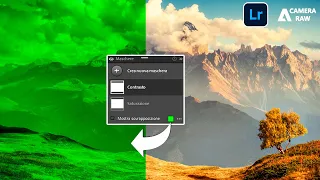
creare questa immagini e vedete come è molto semplice andare a lavorare in questi termini andando prima a lavorare con calibrazione e poi andando a lavorare con hsl una volta fatto gli diamo Ok vedete l'immagine Come cambia radicalmente e vi faccio notare come qua ci sia il filtro camera Raw Dunque con un doppio clic io ho un'ulteriore modalità con cui posso andare a modificare Appunto questa calibrazione perché ho un'opacità che posso aumentare o diminuire vedete a mia discrezione anche dei metodi di fusione ma soprattutto ho una maschera la maschera se voi sapete come utilizzare applica immagine
nel caso in cui tu voglia vedere un video tutorial su proprio questa tecnica qua sopra te lo linko applica immagine permette per esempio con immagine applica immagine e lasciando per esempio tutto così com'è con metodo di fusione normale andrà a creare Guardate praticamente la nostra immagine in termini di luminosità Dunque laddove vedrò il bianco Andrò ad inserire appunto la calibrazione laddove invece vedrò le parti più scure le parti più in ombra non metterà diciamo il colore della calibrazione e in questo momento vedete Io ho un ulteriore strumento che mi permette di essere ancora più flessibile
in termini di gestione del colore Dunque fondamentalmente Noi abbiamo veramente tutta una serie di strumenti che ci permette di modificare nel modo migliore nel modo più preciso possibile la gestione dei colori se ti piacciono questi video contenuti in cui andiamo a vedere come creare fotomontaggi foto di tocchi creazioni di effetti Wow anche Grazie all'uso dell'intelligenza artificiale il mio consiglio è quello di iscriverti al canale attivare la campanella per essere sempre aggiornato sulle ultime novità Se ti è piaciuto questo video tutorial ti consiglio di vedere quest'altro in cui ti mostro una tecnica segreta per andare a
modificare nel modo migliore contrasto e colore all'interno di Photoshop ci vediamo al prossimo video tutorial Ciao ciao