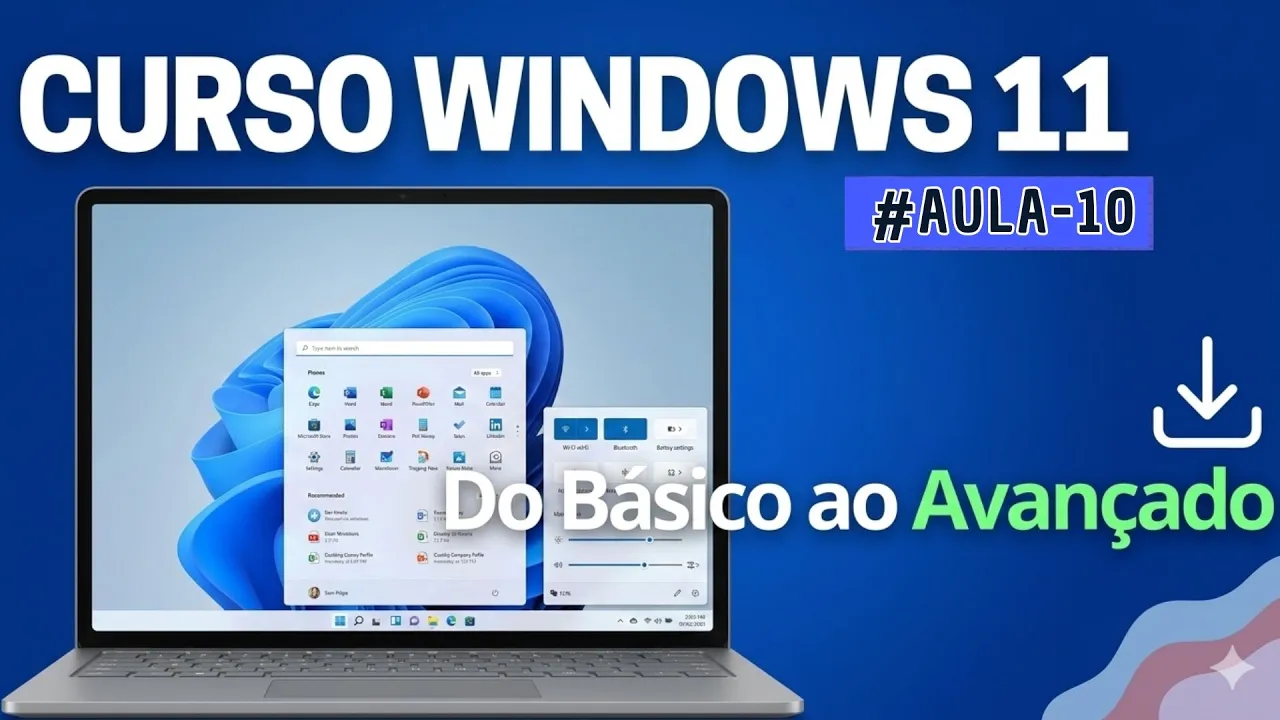
em qual avenida mais um vídeo Essa é o número 11 do curso windows 11 do básico ao avançado nova de Hoje iremos explorar as configurações de Bluetooth e dispositivos do Windows 11 e para acessar as configurações de Bluetooth dispositivo Windows 11 e Vamos acertar pelo botão iniciar e em seguida clicar em configurações e na tela de configurações do sistema localiza que a opção Bluetooth dispositivos inicialmente já exige aqui os últimos dispositivos conectados no Windows 11 aqui dá para observar o rendimento.com fone de ouvido sem fio e não está ligado agora por isso não está conectado
para conectar um dispositivo já criado eu preciso apenas ligar o dispositivo para pegar aqui o meu fone de ouvido para mostrar para vocês e se observou que automaticamente já conectou o dispositivo o caso meu fone de ouvido mas se você precisar conectar o novo dispositivo adicionar um novo dispositivo seja um fone de ouvido uma televisão outros outro computador ou impressora enfim você tem dois caminhos aqui você tem essa opção adicionar dispositivo ele tem esse botão adicionar dispositivos ambos os botões vai receber essa tela para você adicionar um dispositivo novo eu clicar aqui e vou clicar
aqui também para mostrar para vocês até a mesma e antes de adicionar o dispositivo eu vou mostrar para vocês algumas configurações aqui que é importante é uma delas essa opção aqui ó exibir mais dispositivos então inicialmente Windows 11 exibiu ali o meu fone de ouvido mas existem outros dispositivos que também podem estar conectados ou gestão variados aí com o Windows 11 e você pode facilmente conectar o meu caso aqui eu tenho uma TV eu tenho outra TV aqui Samsung tem o seu notebook então são dispositivos aqui que eu posso conectar facilmente para remover basta clicar
aqui nos três pontinhos em seguida clica para remover dispositivo e pedindo a confirmação sim remover o e nessa tela boca abaixo você pode habilitar também a opção para exibir notificação mostrar notificação para conectar o uso de pagamento rápido no meu caso aqui tá habilitado E isso é interessante porque aparece aqui próximo do relógio as opções para você facilmente conectar os dispositivos vou subir um pouquinho aqui a tela novamente o clicar aqui Bluetooth dispositivo e agora sim vamos adicionar e tem opção aqui estou aqui para adicionar um novo dispositivo clicar nessa primeira opção inicialmente exibida essa
informação para você escolher Que tipo de dispositivo você quer adicionar aí no seu Windows eu vou selecionar essa opção Bluetooth mouse e teclado caneta dispositivo de áudio tá vou selecionar essa opção aqui do surf mas poderia ser um outro item não necessariamente do tuf Mas eu posso selecionar outro tipo de conexão também a por exemplo conectar uma Tv conectado a uma rede wi-fi a selecionar aqui Bluetooth a localizar aqui a minha pulseira mi Band localizou outro dispositivo da minha que não foi reconhecido Ah mas eu quero localizar minha ecodot Alexa Ativar Bluetooth já apareceu aqui
então vou localizar aqui a Bluetooth ecodot bom exibiu aqui na lista coloquei para parejas avaliado então vou clicar aqui para concluir eu pensava que já exibiu aqui já tá aliado mas a Sinceramente não está conectado dá para conectar preciso clicar no botão aqui para conectar eu vou fazer isso para demonstrar Ah tá conectava eu tenho dispositivos pareados aqui com Bluetooth as impressoras scanners faz exibe todas as impressoras que estão adicionadas aqui em um dos 11 meu caso eu não tenho nenhuma impressora física essas impressoras aqui sempre foram os virtuais EA partir daqui a gente consegue
acessar as configurações da impressora ou adicionar uma nova impressora ou scanner se for o caso clique aqui para adicionar localizando provavelmente não vai localizar nenhuma porque não tem nenhuma mas eu poderia por exemplo adicionar manualmente e a partir daqui eu selecionar uma configuração específica se for adicionar uma impressora em uma rede por exemplo na para selecionar aqui a opção poderia adicionar o endereço da impressora aqui na rede e adicionar impressora no caso não tenho impressora na rede do novo habilitado em opção para definir impressora padrão aqui e eu que são para baixar driver também mas
você pode acessar atualização de drivers por um outro caminho que eu vou mostrar no próximo vídeo propriedade do servidor de impressão é configurações de impressão a impressora conectada então não faz sentido mostrar para vocês agora mas se você quiser mudar porta ou fazer a configuração é que que você altera a porta adiciona porta alterar eu vou retornar pelo bluetooth dispositivos e o Windows 11 disponibiliza também uma opção para você conectar aos documentos impressões de imagem texto aqui com Android no celular basta você clicar nessa opção aqui adicionar o fone e vai sincronizar com o seu
e-mail tá configurado no seu Android no e é a partir daqui você faz aqui o sincronismo das informações aí do celular com seu computador e se existir câmeras conectadas a caixa daqui você consegue visualizar no meu caso aqui a única câmera que eu tenho aqui a câmera do próprio notebook a câmera da conectados aqui é integrado e aqui dá para acessar as configurações de privacidade da câmera e aqui você pode habilitar ou desabilitar Quais aplicativos terão acesso às imagens da câmera casa carro WhatsApp e Skype fim você pode selecionar aqui deixar ativado ou desativado é
um atalho para tela de privacidade e segurança e eu não tenho nenhuma câmera adicional aqui ela vai funcionar a E para finalizar aqui pessoal Mouse é aquilo que você configura as informações de malze por exemplo velocidade da seta do mouse vou deixar aqui lenta para usar para vocês E aí é mas poderia deixar mais rápido aqui você vem aqui tem mais rápido aqui a navegação novo ponteiro deixar aqui no uma hora daqui também dá para alterar o lado direito ou esquerdo do mouse EA opção é do mouse aqui para você clicar o padrão é esquerdo
até mais algumas configurações de mouse que você pode habilitar aqui nessa tela pode espero que esse vídeo seja conte para você se você curtiu aí se inscreve deixou seu joinha até o próximo vídeo