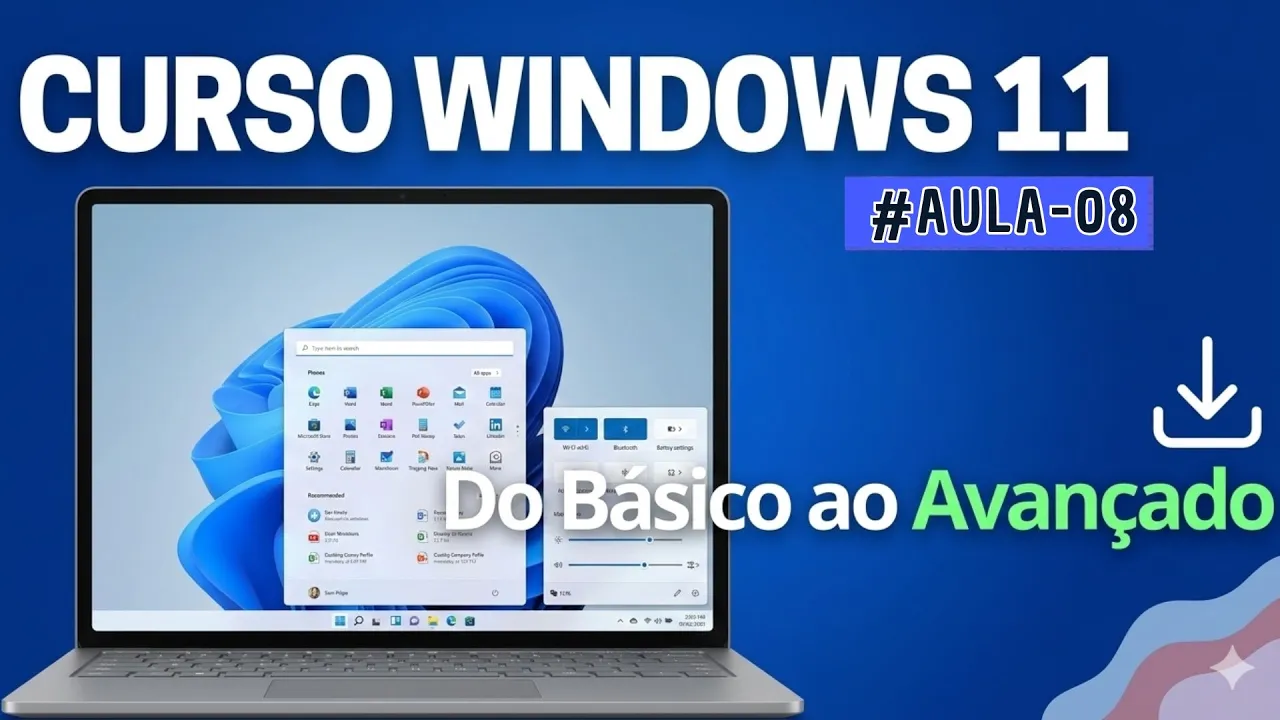
o Olá pessoal bem-vindo a mais uma aula do curso windows 11 do básico ao avançado na aula de hoje nós iremos aprender um pouco mais sobre o Windows update e essa é a oitava aula do curso se você quiser assistir às aulas anteriores tem o link na descrição se você não vou por aqui se inscreve no canal para receber notificações e nas próximas aulas Ok nesse vídeo nós iremos aprender um pouco mais sobre Windows update vamos falar um pouco sobre a atualização do sistema operacional é um tema muito importante e vocês irão ver que a
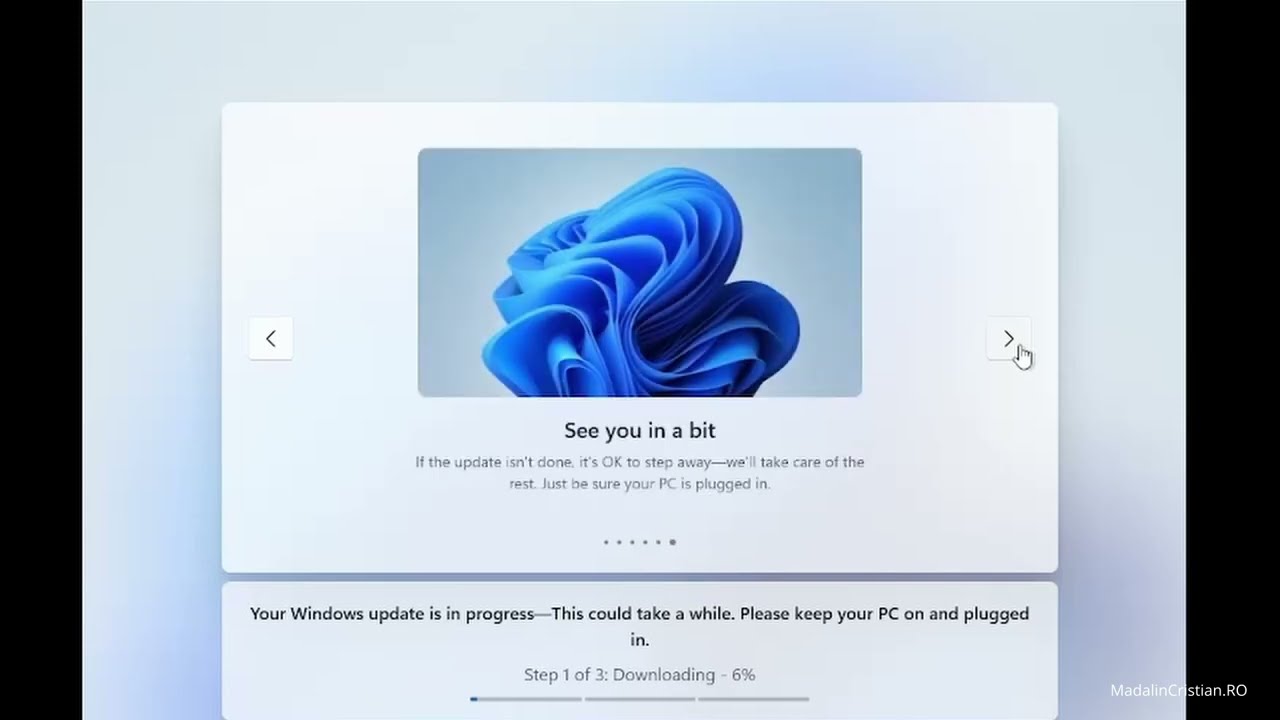
gente realmente precisa manter o sistema atualizado e também gente vai aprender aqui o que que é e para que serve o Windows update Como atualizar ou desativar atualizações automáticas Como visualizar as instalações das atualizações que já foram realizadas e como desinstalar uma atualização o Windows update ele é um serviço de atualização do sistema operacional é um serviço disponibilizado pela Microsoft para atualizar o Windows ele é responsável por verificar se existem atualizações e disponibilizado de forma automática e para os usuários e até a versão do Windows 98 não existe a atualização automática do usuário sente acessar
o site da Microsoft o site do Windows update para fazer a atualização não é a partir do Windows 2000 Windows XP Microsoft passou a disponibilizar atualizações automáticas aí para os usuários a partir do Windows Vista ou Windows update e passou a fazer parte do painel de controle que até então eram módulos separados e atualmente é possível baixar atualizações não somente no Windows é esse e mais atualização também de drive e de software de terceiros não não sei se todos sabem mais periodicamente o setor operacional envia informações para Microsoft informações de erro de falha de processamento
e periodicamente a Microsoft a partir desses erros desses relatório de erros é gerado atualizações de correções e a partir daí eu te desejo muito sorridente para disponibilizar as atualizações atualizações de driver atualizações do sistema e alguns casos atualizações de é nós também de terceiro de aplicações de aplicativos de terceiros que inicialmente ao com a Microsoft vamos lá olhada Como funciona o Windows update e para acessar o Windows update a gente vai acessar aqui o iniciar bandeira do Windows em seguida configurações e na tela de configurações você vai localizar em dois pontos aqui do lado direito
em aguenta sorridente e a informação sobre a última verificação no meu caso aqui a última verificação de atualização aconteceu há uma hora atrás e aqui do lado esquerdo também tem a opção do Windows update clicando nessa opção a exibir novelas - atendente e também clicando nessa opção é exibida a mesma tela então existem aí duas formas de você acessar na tela de suficiente a gente já consegue visualizar aqui logo no início se de fato atualização automática está ativada ou desativada no meu caso atualização ela está pausada ou seja não está habilitado para atualizar de forma
automática da sua atualização está pausado até 16426 de 2022 e para ativar a atualização aqui é automático tem essa opção aqui ao retornar as atualizações a partir do momento que eu clico aqui vai fazer mais secagem né porque tava pausado ele tava desatualizado atualização automático a partir de uma dica que eu clico pra ativar o sistema vai fazer uma verificação para saber se de fato existem ou não atualizações é a partir desse momento você tem medo ativo atualização automática vou fechar e vou abrir novamente para vocês observarem a diferença aqui ó ó Ah tá falando
que aconteceu a verificação homem no outro aqui era só o ícone aqui mudou e informação aqui também mudou tudo aqui tá atualizado agora vamos dar uma checada nas opções que temos aqui a primeira opção aqui abaixo é pausar atualizações e formas periódicas só que é interessante porque a gente sabe que a Microsoft não disponibiliza atualizações diariamente mas às vezes acontece de disponibilizar a atualização e momento que você tá utilizando o computador algumas pessoas preferem manter de forma automática entretanto com checagem de forma semanal ou quinzenal ou também de acordo com a quantidade de semanas que
você quiser difícil você selecionar por exemplo uma semana eu vou deixar habilitado aqui a atualização da ficou pausada até 1525 entretanto A partir dessa data o sistema automaticamente vai fazer uma secagem para verificar se existem atualizações e a partir daí oferecer esse eu quero não atualizar aqui dá para você prorrogar para você definir aí um período para fazer chegar de atualização eu prefiro manter atualização de forma automática desde configurado para que o sistema me avise Windows e eu posso escolher atualizar ou não e essa segunda opção histórico de atualização você vai visualizar todas as instalações
que já foram realizadas essa primeira opção aqui atualização de qualidade mas é só tem uma série de atualizações aqui foram realizadas essa aqui é a mais recente é aqui ao lado tem as informações sobre do que se trata a cada atualização eu vou clicar nessa primeira aqui para saber mais normalmente essas atualizações iniciais com cabeça exatamente atualizações de aprendizado da Microsoft ou seja aquela recebeu de alguns equipamentos porque os recados são iguais cada computador tem uma configuração de raça diferente e o comportamento de raiva também acaba influenciando no sistema se você quiser saber sobre detalhes
sobre a atualização basta clicar nessa opção aqui saiba mais informações Clique na primeira vez será exibida a informação aqui no site da Microsoft quem é que tá falando aqui é uma versão prega atualização cumulativa né você já é após um período aí de atualizações por disponibilizar Esse pacote para o.net Framework 3.5 e 4.82 dos 11 é que tem a descrição inclui melhorias em confiabilidade como ativador dot net de uma série de informações aqui se você se interessar Ah tá entendi aqui que realmente nesse caso é uma atualização aqui de segurança e cada uma delas tem
a opção aqui para você visualizar E é só falei só fico dependendo da cavidade aí E é claro que o usuário não vai ficar lendo todas as informações para que serve cada uma das atualizações mas em algum momento surge alguma alguns rumores na internet alguma notícia à respeito de uma atualização específica um aqui que você visualiza o código da da atualização e o menino está aqui aqui a gente tem algumas atualizações também de Drive a aplicação do sistema que em breve Lenovo Possivelmente aqui fica atualização da bios do notebook atualização de sistema é específico para
Lenovo outras específicos aqui da Intel a Oi como é que tá sendo atualizações das autorizações específicas do Windows mas atualizações desses fabricantes para que o Windows pode adequadamente nesses componentes e outras atualizações aqui de antivírus e atualizações de segurança também tem um toque para você visualizar mais detalhes caso você queira saber a respeito de cada uma das atualizações e E aí por fim você pode aqui nessa opção Então deixa só para atualizar você novamente nós estamos aqui ao menos update histórico de atualizações ou histórico de atualização eu minimizei aqui essa sanfona para deixar mais fácil
a visualização é tem opção aqui desinstalar atualizações caso você queira me dá desinstalar uma atualização específica é a partir dessa opção que você acessa vamos clicar em instalar atualizações aqueles as desinstalam atualização que você necessita para desinstalar você seleciona atualização clica sobre ela e clica aqui na opção desinstalar e eu não recomendo a recomendação é a gente manter o sistema atualizado entretanto tem algumas atualizações que já falha no sistema por isso é comum não é disse isso acontecer é aquilo que você desinstalou aqui abaixo tem a opção de recuperação recuperação do sistema acontece quando você
é alguns momentos estalam aplicativo e fala um programa ou estava alguma aplicação e o seu operacional apresenta erro quando você tem a oportunidade de restaurar o computador ou seja instaurar o sistema no ponto do passado quando estava suas ficaram no passado para fazer essa recuperação o aqui tem essa opção aqui de restaurar o PC ou seja restaurar o computador clicar aqui em estava computador e vai oferecer algumas opções a gente vai falar em outro vídeo especificamente sobre restauração e recuperação do sistema então não vendo aqui no detalhe açaí Olá você sabia que que dá para
fazer recuperação a partir daqui tô botando aqui para o Windows Prudente a gente tem algumas opções avançadas que interessante também porque tem algumas opções que você pode habilitar a um por exemplo né receber atualização de outros produtos da Microsoft ou seja não somente atualização do Windows mas o que tem opção do Office e de outros sistemas da Microsoft você pode deixar habilitado aqui para atualizar o Office receber correções essa opção aqui precisa ficar habilitado precisa estar ativar essa opção para reiniciar o computador nome de deixa desabilitado atualizações sobre conexões limitadas Eu também não Acho interessante
mas acho interessante essa daqui a notificar se for necessário reiniciar porque isso aqui né porque quando você instalou atualização normalmente o sistema pede para atualizar você estiver habilitado vai receber a notificação aqui próximo do relógio que formando que tem uma atualização pendente em outra configuração importante que eu acho aqui é relacionado ao momento que pode eu não reiniciar o computador é o período das nove horas da manhã até as 24 horas você dá 90 horas meu computador não reinicia toda vez que dessa forma configurado Mas se você tiver por exemplo é trabalhando em favor das
8 às 17 por exemplo a 18 você pode reiniciar normalmente nessa opção aqui que você seleciona manualmente você define aqui em um horário por ele acordar sete horas da manhã seus valores das sete horas da manhã e até às dezoito horas o meu computador não pode ser reiniciado entretanto as 19 e as 20 Pode reiniciar você deixar de sofá e é prefiro manter no período mais longo não deixa aqui dessa forma que é nas 9:00 horas outras opções aqui que acho que não faz sentido a gente vai lá agora porque ele vai sair um pouco
aqui do contexto da atualização automática algum retorno aqui pelo Zap dente tem a opção do programa do Windows Sider essa opção aqui é para você baixar fazer parte do programa de teste da Microsoft não sei ser interessante algumas pessoas sim outros não você passa a receber recursos a partir do momento que você se inscreve no programa ingresso no programa você passa a receber recursos novos que ainda não estão disponíveis para todos os usuários não se acaba recebendo entretanto esses recursos novos normalmente versão Beta né que tem erros a turma ainda está em fase de correção
de bug se você já tem algum nível mais avançado aí tem operacional aí quer fazer teste é interessante caso contrário surgiu manter desativado mesmo que talvez seja mais apropriado é bom Pessoal esse foi o vídeo sobre essa cliente é importante conhecer um pouco mais sobre atualizações do Windows E acima de tudo utilizar o Windows update manter sempre atualizado de forma automática ou pelo menos semanalmente aí fazendo checagem para verificar se há atualizações de segurança divulgações de bandeja do sistema até o próximo vídeo