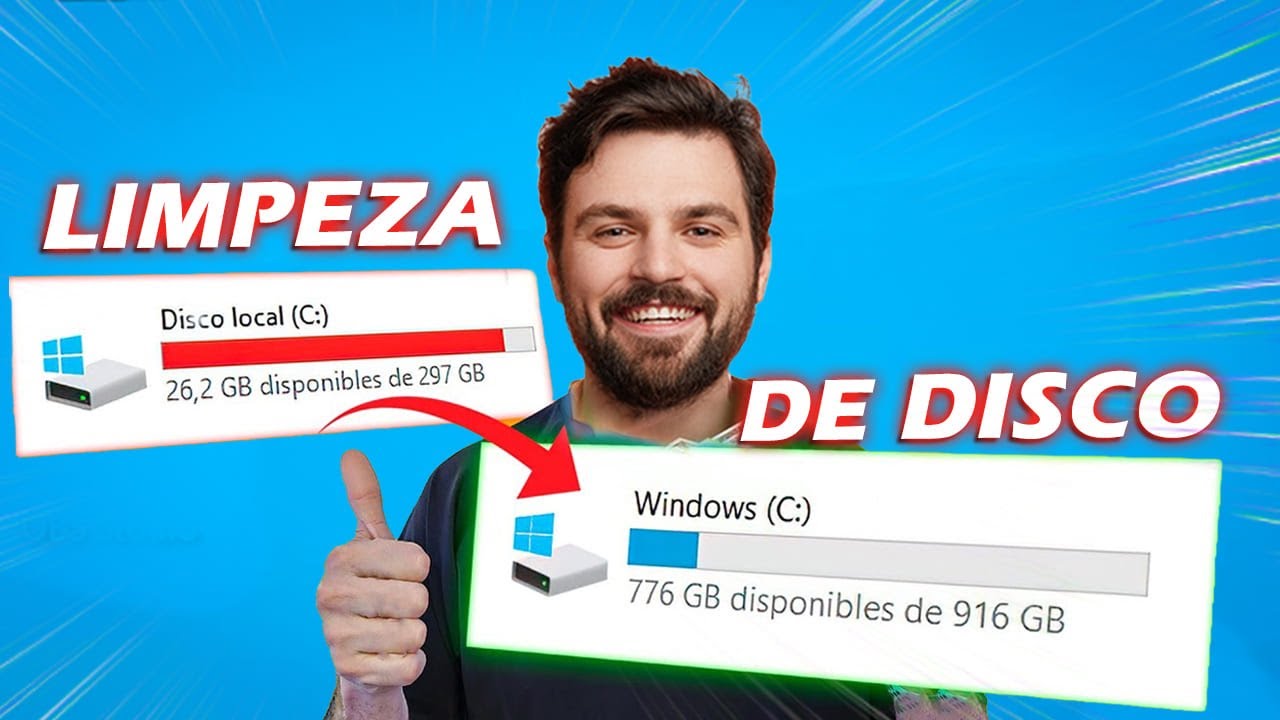
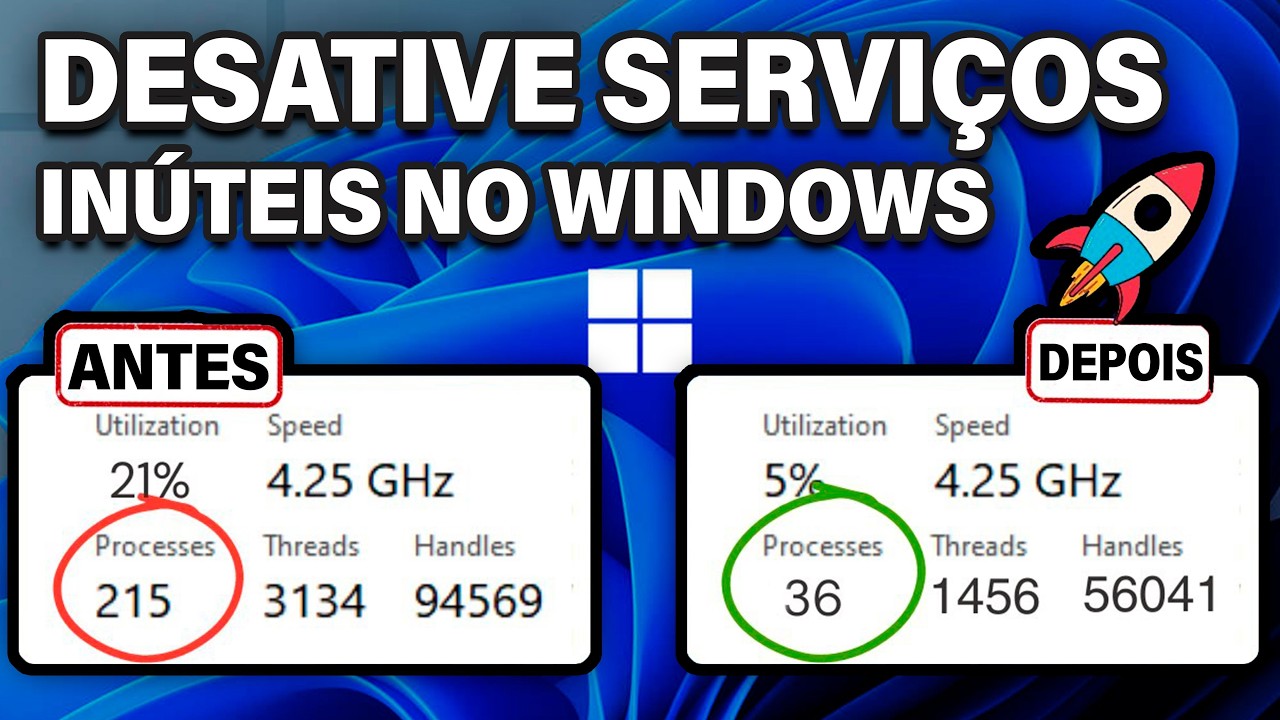
Olá pessoal bem-vindos a mais um vídeo nesse vídeo nós iremos aprender aqui como fazer a limpeza de arquivos temporários do Windows e excluir lixo eletrônico aí do sistema operacional muitos não sabem pessoal mas o sistema operacional Windows assim como a maioria do sistemas operacionais armazena bastante arquivos temporários e muitas vezes esses arquivos Eles continuam no sistema de Fora interno até que o usuário faça a remoção acaba impactando no desempenho do sistema operacional a gente vai ver aqui basicamente três diretórios importantes que armazenam bastante arquivos e vocês vão observar aqui na minha máquina e certamente o
sistema operacional de vocês se vocês executar esse espaço vocês vão ver que tem bastante arquivos temporários aí desnecessário vou mostrar aqui no meu computador e em seguida vocês executam também no sistema operacional de vocês para avaliar aí o quantos arquivos desnecessários vocês T aí armazenados na sua máquina bom o primeiro passo aqui você vai abrir a tela do executar existe algumas formas para você acessar aqui o Executar a forma mais rápida e mais fácil que eu acho é pressionar a bandeira do Windows no teclado e seguida a tecla R então a bandeira do Windows mais
R quando você pressionar a bandeira do Windows mais R vai aparecer aqui a opção executar que essa caixa de diálogo aqui se você não conseguir localizar a bandeira do Windows e tecla R você pode fazer o seguinte pode clicar aqui na lupa do Windows e digitar executar será exibido executar aqui é a mesma caixa de diálogo a primeira pasta que a gente vai localizar aqui é a pasta temp já tá aqui mas eu vou digitar novamente para você você pode digitar maiúsculo também que não tem problema digitar temp te MP em seguida pode clicar no
Ok será diretório aqui oculto do Windows com alguns arquivos temporários se observar aqui tem arquivos temporários do Av Crash não sei exatamente o que que é FD tem arquivos do Chrome de instalação se tem uma uma lista de arquivos aqui que são arquivos de log informações que são desnecessário meu caso não precis dess arquiv eu possuir você també pode fazer is computador não exibir essa pasta com esses arquivos você vai fazer o seguinte se você tiver usando Windows 11 você vai clicar aqui nesses três pontinhos aqui em cima em seguida vai clicar em opções vou
arrastar aqui pro centro para ficar melhor vai clicar aqui na opção modo de exibição em seguida vai localizar aqui nessa lista a opção ocultar arquivos protegidos dos sistemas essa opção aqui ó você tem que deixar desabilitado des flegado essa opção ocultar extensão de tipos de arquivos também você pode deixar desabilitado deixar sem Flag fazendo isso você pode pressionar control a pressionei aqui ó control a selecionou tudo deu para perceber que ficou com a cor diferente aqui ficou selecionado vou clicar aqui novamente para você ver control a selecionou próximo passo tem a opção aqui da lixeira
para você excluir ou tem o delete né do teclado você pode pressionar Dell para excluir também certamente vai aparecer uma informação aqui se você não tiver com o usuário administrador ou se o aplicativo não estiver em uso nesse caso aqui tá falando que tem permissão vou marcar aqui para selecionar todos e vou clicar para continuar marcar aqui para selecionar todos os itens e ignorar pronto feito isso alguns arquivos ficaram porque tem alguns aplicativos que estão abertos provavelmente eles estão usando aqui esses arquivos temporários Então vou fechar em seguida pressionar o Windows R para abrir o
executar novamente irei digitar prefet É isso mesmo aqui ó prefet vou colocar o comando aqui para ficar mais fácil aqui para vocês visualizarem vou digitar prefet clicar no Ok será exibido aqui uma pasta com uma série de arquivos também você pressiona control a é o mesmo processo em seguida D excluiu tudo sempre vai ficar um outro arquivo aqui é normal e é normal também que você vai visualizar que com o tempo essa pasta ela vai dotar at ter mais arquivos uma outra dica é você utilizar a ferramenta de limpeza de arquivos do windows Windows 11
assim como a versão 10 e a versão XP também tem esse recurso disponibiliza aqui uma ferramenta para você fazer limpeza de arquivos de forma fácil também você pode clicar aqui lupa e digitar limpeza de disco essa é uma dica importante também aí para você fazer limpeza de arquivos temporários essa ferramenta ela vai mostrar para você aqui por categoria E vai mostrar quantidade de arquivos que a gente tem disponível aqui que podem serem excluídos no caso aqui ó arquivos temporários da internet no meu caso aqui tem poucos arquivos tem cach aqui que pode ser excluído relatório
de erro do Windows arquivo de otimização de entrega mas são tudo aqui a princípio no meu computador no meu sistema tá com tomando consumindo pouco armazenamento então não faz sentido Não vale a pena aqui já tem uma quantidade bem relevante Ó tem 1.4 GB de arquivos temporários se eu selecionar aqui se eu escolher essas duas categorias a gente vai ter aqui uma exclusão de 1.6 GB de arquivos 1.6 GB de espaço então eu vou clicar aqui para fazer limpeza assim clicar aguardar e vai deixar o seu sistema operacional mais otimizado vai liberar a memória do
sistema operacional excluiu aqui posso fechar sistema operacional vai continuar Funcionando normalmente e aí com fôlego a mais aí dos dos arquivos que a gente excluiu espero que essa dica tenha sido útil para você se você ainda não se inscreveu se inscreve no canal e até o próximo vídeo