Olá bem-vindo vamos iniciar mais um vídeo da série Windows 11 do básico ao avançado Essa é a aula número 16 nós iremos aprender a localizar arquivos e pasta no Windows eu irei mostrar para vocês aqui algumas dicas e algumas orientações aqui para você localizar fácil os arquivos e diretórios aqui no Windows 11 a gente vai Rever aqui a estrutura de diretórios do Windows 11 conhecer um pouco as extensões dos arquivos e como utilizar o recurso de busca o recurso de pesquisa de forma mais otimizada de forma mais fácil para localizar os seus arquivos falando um
pouquinho de estrutura de diretórios um diretório é uma divisão lógica de um sistema de arquivos permite agrupar arquivos que se relacionam de alguma forma né e a estrutura de diretórios permite organizar para que tenha um manuseio mais fácil normalmente um diretório é chamado também de pasta nesse exemplo de diretório aqui a gente tá mostrando o diretório do Windows aqui a gente tem o endereço a pasta c dois pontos e a pasta Raiz e dentro das pastas a gente tem aqui uma série de subpastas ou seja diretório com subdiretórios extensões de arquivos passando de forma breve
é um sufixo que nomeia o o formato em outras palavras é o que define o formato de um arquivo de acordo com a extensão do arquivo é possível identificar Qual aplicativo que vai rodar esse arquivo algum uns exemplos de arquivos muito conhecidos e muito utilizado JPEG png que são extensões de imagens e a gente tem uma série de outras extensões de vídeos e fotos imagens enfim é o exe aqui esse primeiro aqui significa que é um arquivo executável arquivo executável é um aplicativo bom dado o contexto aqui vamos ver na prática Como localizar Vou acessar
aqui a pasta do Windows para mostrar para vocês Bom pessoal aqui eu tô na desktop do do Windows 11 a gente viu que essa lupa aqui ela permite fazer localização de documentos de arquivos e aplicativos no Windows e aqui pode ser um caminho para você localizar mas eu recomendo você utilizar somente quando você não sabe o diretório que esse arquivo tá armazenado que ele tá salvo então se você quiser localizar uma música muito provavelmente você vai acessar aqui essa pasta e vai acessar a pasta de música que é a pasta padrão de músicas do Windows
1 mas a música Ela pode ser armazenada em qualquer diretório Você que escolhe aqui apenas uma forma de organizar Eu recomendo você utilizar aqui as pastas e dar uma navegada aqui para localizar o arquivo mas se você não sabe qual pasta qual diretório o arquivo Tá salvo você pode utilizar lupa aqui quando você digita observa aqui ó vou digitar um texto Vou digitar tiktok aqui só para mostrar para vocês quando eu digitei aqui um um valor nesse nesse campo de pesquisa aqui eu tenho as opções o Windows ele me mostra tudo como padrão Mas eu
posso pesquisar aqui somente aplicativos somente aplicativos com o nome que eu digitei aqui não tenho nenhum mas o Windows tá recomendando eu acessar a Microsoft Store se tivesse o aplicativo por exemplo Ah o PowerPoint Olha só o aplicativo tá aqui o Excel enfim tem os aplicativos mas eu quero pesquisar uma música então música Você pode vou digitar novamente aqui vou clicar aqui em mais em seguida tem essas opções aqui ó então eu quero pesquisar uma música eu posso selecionar aqui a opção música e aqui o sistema localizou que tem uma música e Tá informando aqui
o local o local C2 pont users help Digital Music ou seja Tá na pasta tá mostrando diretório aqui eu posso clicar na música direto para ouvir ou eu posso clicar aqui para abrir o diretório abrir vai abrir o aplicativo já com programa e aqui se eu clicar para abrir o local vai abrir aquele diretório que ele tá indicando aqui ó C2 P user digital baric uma observação aqui que eu digitei tiktok aqui acrescentou ponto MP3 como eu mostrei para vocês agora a pouco pon MP3 é a extensão do arquivo isso é importante porque se existissem
outros formatos de música O Windows 11 também iria digitar EA mostrar para você aqui e listar todos os arquivos de música com a extensão que a gente pesquisou aqui mas se você quiser pesquisar uma imagem você pode selecionar aqui também fotos Olha só fotos localizou também uma foto aqui com extensão PNG vamos visualizar aqui o diretório vou clicar aqui para abrir o local do arquivo Vamos abrir o diretório então no diretório que foi localizado vai diretório downloads então tem uma série de arquivos aqui inclusive o arquivo tiktok que eu pesquisei Então essa é uma boa
prática utilizar a lupa você pode utilizar aqui esse recurso quando você não sabe qual diretório localizar o arquivo Então você tem aqui essas opções pode pesquisar em e-mails você pode pesquisar aqui por música pode pesquisar pasta e se você observar aqui ó o nome da pasta é atualizar Chrome tiktok seja você digitou apenas um um termo né o sistema que o Windows ele acrescentou e outras palavras aqui para localizar facilitar localização e localizou um outro diretório aqui também ó tutorial excluir cartão de crédito chome Tik dooc isso é interessante também aqui então nós temos dois
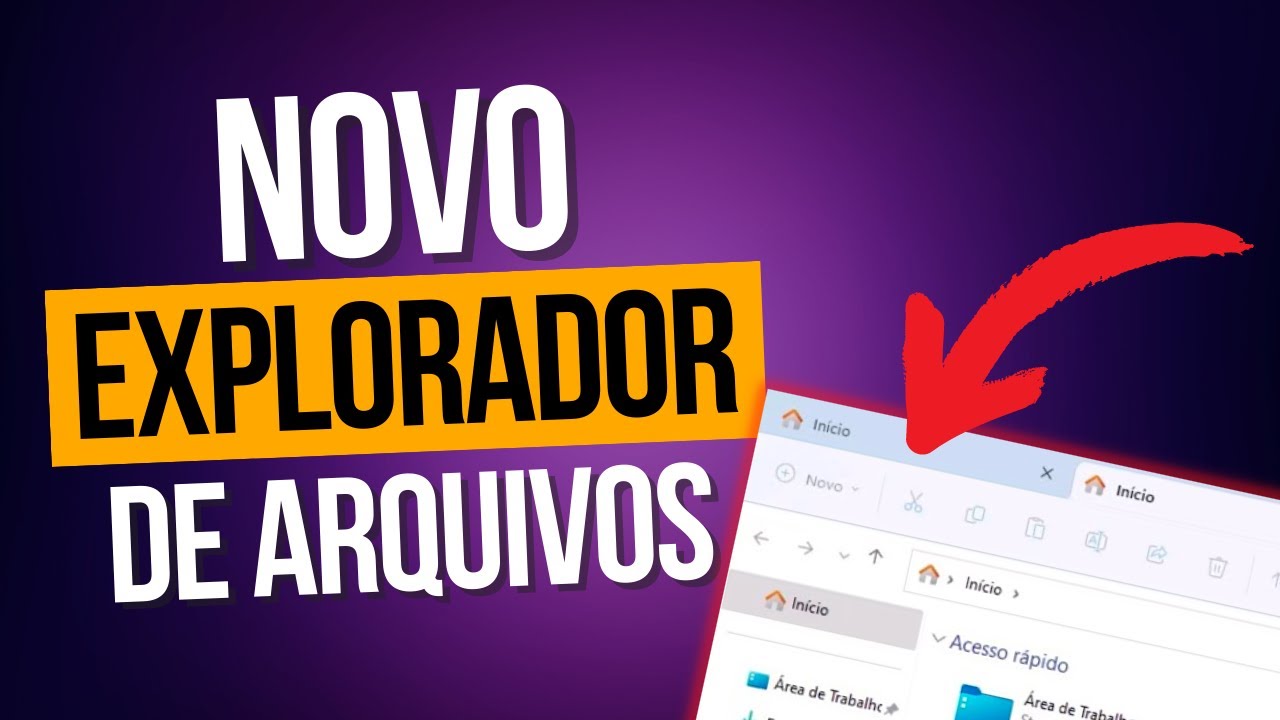
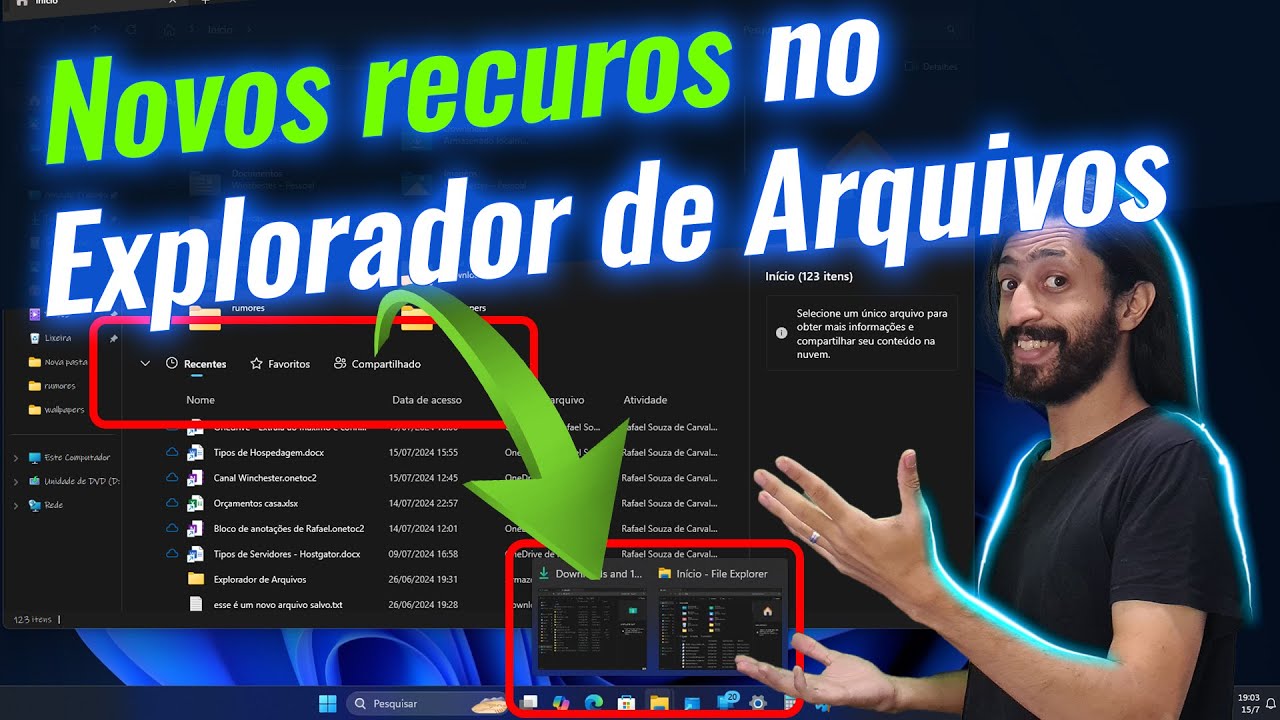
diretórios né localizou esse e localizou esse também olha só e aqui a gente abriu o diretório essa é uma forma muito útil de você pesquisar uma outra forma é você utilizar o explorador de arquivos do windows também vamos clicar aqui no explorador de arquivos e você utiliza esse método quando você tem ali mais ou menos a noção de onde Você salvou o arquivo e por aqui é um caminho mais fácil também principalmente se você tiver bastante arquivos na máquina de imediato quando você abre aqui já abre no acesso rápido te mostra aqui os últimos arquivos
os arquivos recentes Esses foram os últimos arquivos que eu acessei que eu abri aqui no meu sistema aqui a gente tem a estrutura de pastas ou seja estrutura de diretório do Windows onri que é a pasta na nuven e temos aqui uma série de outras pastas ó documentos downloads imagens vídeos Eu vou acessar aqui a pasta downloads porque é a pasta que tem bastante arquivos para mostrar para vocês eh quando a gente abre uma pasta aqui abre um diretório uma das dicas que eu dou para vocês aqui inicialmente é que você pode organizar aqui para
exibir né com o ícone grande pequeno e tem algumas variações aqui então se você clicar nessa opção visualizar e mudar PR ícone esta grande olha só o que que vai acontecer Ó você já tem uma prévia da imagem clicar duas vezes aqui que que vai acontecer vai abrir a imagem né no tamanho natural dela tamanho real mas se você observar é a mesma imagem aqui já dá uma uma prévia n então facilita aqui a localização se você já sabe onde o arquivo está salvo já facilita para você uma outra coisa que se observar tem dos
arquivos também facilita bastante para você saber se o arquivo é realmente que você quer o que você precisa se você mudar aqui pra opção detalhes visualizar selecionar aqui detalhes Vai facilitar um pouco mais aqui também a localização do arquivo por aqui você tem algumas colunas que você pode clicar para organizar então por exemplo aqui a data da modificação se você clicar aqui nessa coluna o Windows ele vai organizar por data então aqui tá do Menor do mais antigo pro mais recente tá você clica aqui ele fica com a setinha para baixo esses arquivos aqui é
do dia 12 ou seja arquivos que foram salvos hoje salvos ontem e aqui já tem algumas orientações aqui no tipo a gente tem o tipo dos arquivos apesar de não ter a visualização aqui a gente já sabe que esse arquivo esse segundo é o arquivo de MP4 é arquivo de vídeo esse primeiro aqui é um PDF não é um documento em PDF pela extensão a gente consegue saber o arquivo de vídeo vídeo vídeo vídeo vídeo imagem imagem então a gente já tem uma ideia aqui do tipo de arquivo isso é importante porque às vezes você
salva com o nome e não lembra o nome do arquivo então com a extensão você consegue localizar se a extensão não ficar disponível aqui para você o que que você pode fazer ó aqui tem esses três pontinhos pode clicar aqui no três pontinhos em seguida opções de pastas né Essa última opção aqui será exibido essa tela aqui você clica em modo de exibição em seguida vai localizar uma opção aqui eh ocultar extensões do tipo de arquivos conhecidos essa opção aqui ó ela tem que ficar desmarcada se ela ficar selecionada aqui fica ficar azul ficar flegado
quando clicar no Ok olha o que acontece aqui ó eu não visualizo a extensão aí eu recomendo você clicar aqui nos três pontinhos opções clicar aqui modo de exibição e selecionar essa opção aqui ó ocultar extensões do tipo de arquivos conhecidos então eu clico aqui desmarco aqui e Clic aplicar em seguida ok Aqui você pode também nessa coluna aqui na lista de colunas clicar com o botão direito do mouse vou clicar aqui e selecionar outras informações então por exemplo a data que o arquivo foi criado Então tinha aqui a data modificado eu cliquei e arrastei
Agora eu tenho também a data de criação isso é importante também porque de repente é um documento mais antigo e aí você consegue selecionar tem mais opções aqui que você também pode selecionar e deixar habilitado tem uma série de opções aqui ó pasta enfim tem coisas que eu particularmente pesquiso mais por data e tipo de arquivo que eu acho que é mais fácil de localizar uma outra forma também muito importante aqui é utilizar essa pesquisa essa pesquisa aqui ela pesquisa dentro do diretório então ele vai pesquisar aqui se eu digitar por exemplo o mesmo termo
aqui ó digitei tick Windows mostrou aqui que eu tenho três arquivos Eu tenho um arquivo que é imagem ten um arquivo de vídeo e um segundo arquivo de vídeo eu posso clicar se eu clicar em cima aqui que que vai acontecer vai abrir para mim o arquivo que localizou olha só eu posso apenas digitar e obser que eu digitei apenas três letras não digitei tudo e em seguida vou ccar nessa seta aqui localizar ou vou pressionar Ender troue para mim aqui a localização e o nome dos arquivos isso aqui também facilita bastante a localização quando
você sabe ali mais ou menos onde salvou né qual diretório que você deixou o arquivo salvo a classificação aqui você pode classificar por ó alfabética is é interessante também então aqui tá classificado por data de modificação e tá em ordem decrescente ou seja o mais recente primeiro Mas você pode organizar aqui por nome tá L alfabética Olha só Copa trofé cópia cópia então dá para organizar por ódio alfabético bom então é isso Pessoal espero ter contribuído aí com o seu aprendizado Se você não for inscrito ainda se inscreve curta o vídeo aí até o próximo