o Olá vamos iniciar mais um vídeo do curso o Windows 11 do básico ao avançado nesse vídeo nós iremos aprender como utilizar o prompt de comando do Windows 11 E aí [Música] [Aplausos] e essa é a aula número 7 eu vou deixar na descrição do vídeo o link para acessar as últimas aulas se você é novo por aqui se inscreve no canal para receber os próximos vídeos a prova de comandar o interpretador de linha de comando do sistema baseado em Windows Como que seria o interpretador de linha de comando muitos usuários não sabem mas além
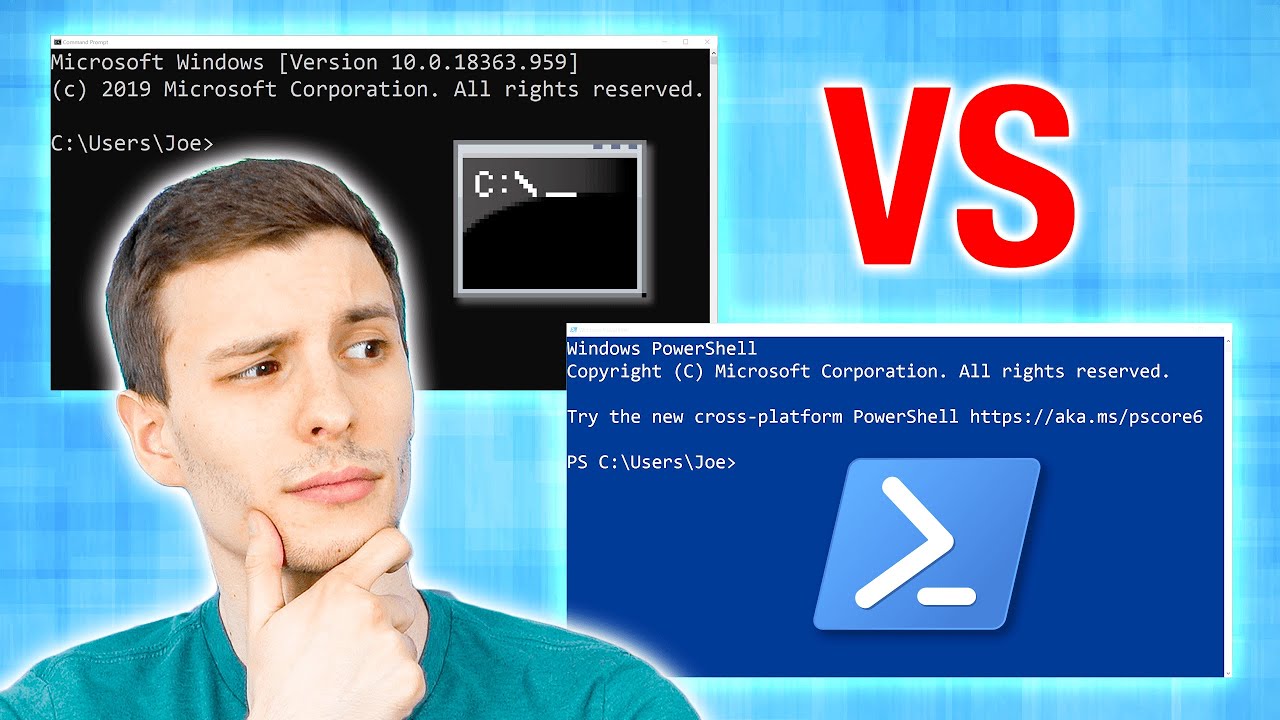
da versão gráfica a gente consegue interagir no sistema operacional clicando com o mouse arrastando e navegando de forma visual existe também o modo texto esse modo texto ele é chamado aqui no Windows the prompt de comando nas versões anteriores do Windows 10 foi conhecido como o ms-dos Mas a partir do Windows 10 passou substituído pelo powershell é um terminal como praticamente todas as funcionalidades que o ms-dos mas com as funcionalidades adicionais e com uma interface mais amigável para o usuário acessar e digitar os comandos e a gente vai ver na prática passo a passo como
configurar o toque de comando os principais comandos Vamos aprender a sentar-se vão mostrar para vocês aqui lápis de comando para você saber do quê que nós estamos falando nessa aula e essa pronto de comando do Windows E travasse daqui a gente digitar códigos para navegar e fazer aí alterações no sistema operacional utilizar o prompt de comando é muito útil principalmente tá fazendo há anos e configuração do sistema então é importante a gente conhecer principalmente para quem quer se aprofundar mais um sistema operacional Windows a importantíssimo aprender um pouco aí do próprio de comando 1 Ah
mas por que utilizar o prompt de comando se a gente consegue Navegar e clicar com o mouse utilizar interface gráfica e a importante porque o próprio de comando ele acaba nos trazendo gente produtividade não tem algumas atividades que a gente realizando o sistema operacional é grande produtividade para realizar algumas tarefas algumas tarefas que a gente precisa agendar o são repetidas necessariamente não precisa você ficar clicando navegando com o mal você pode programar fazer com que as tarefas sejam realizadas sem ação humana apenas problema ali a secção ele facilita o diagnóstico de possíveis falhas É principalmente
de rede e conectividade Muito provavelmente você já ouviu falar sobre preconfi espinho alguns comandos aí que ajuda a gente a identificar a erros de conectividade ou de internet a realizar análises possíveis falhas no sistema fazer correção de dados enfim tem uma série de uma série de tarefas que a gente pode utilizar aí como o prompt de comando por isso é importante você entender o primeiro passo a gente vai aprender aqui Como acessar o prompt de comando é porque existem diversas formas para você acessar você pode acessar por exemplo utilizando Windows R que a combinação dos
Teclados que você cresceu lá no seu teclado a bandeira do Windows EA tecla R para nós então eu vou fazer aqui vou aplicar o Windows mas é O treze Bidu essa janela com entrada para você digitar qualquer nome de programa passa em qualquer lado para acessar o tanto de comando você pode digitar simplesmente cm de apenas essas três letras cm de ele vai receber o próprio de comando aqui de outra forma você utilizar a barra de pesquisa na barra de tarefas eu vou clicar aqui você pode digitar aqui pronto já vai ter opção aqui para
você aquele carro e você pode digitar pode clicar aqui na lupa aqui é uma luta também você pode digitar o prompt e você pode digitar Power e tchau E aí é só cancional já sugere aqui para você então powershell e também não pronto ficou mando quando tiver falar um pouco mais sobre ele ou você pode digitar simplesmente terminal e novamente lá culpa você digitar terminal será exibido aqui também a tela do Thompson não sei se você percebeu mas a interface é um pouco diferente do o CMD e vai abrir os três aqui para deixar lá
do lado para você entender melhor o é para pesquisar a tocha já sou Júnior já deixou com uma sugestão Mas eu abri três aqui para você observar a partir do Windows 11 você tem essa possibilidade de escolher qual se você tem essa possibilidade de escolher qual terminal você quer usar se você quer utilizar o totalmente mais conhecido como MS idosa lá atrás das versões do Windows 10 você tem a opção aqui do powershell e como é que eu faço aqui um pouco diferente Você pode abrir o terminal ou pode abrir o powershell diretamente e para
facilitar aqui o atendimento do nosso vídeo eu vou mostrar aqui navegar no prompt de comando e vamos para fácil é bom pessoal então vamos acessar aqui o próprio de comando já mostrei vamos clicar aquela lupa eu já tenho aqui os últimos que eu acessei mais eu vou digitar aqui novamente MT E essa tela do prompt de comando você consegue o que define o tamanho que você quer organizar para ficar mais fácil para você navegar bom a primeira informação relevante aqui é que você pode mudar a visualização dessa tela clicando nessa opção aqui ao lado de
próprios de comanda em seguida na opção propriedades E ai que bom que você pode fazer algumas alterações como por exemplo de com sua o curso é esse ponteiro aqui que fica piscando coloquei grande mas poderia ser o médio ou pequeno eu vou deixar médico e você pode tem algumas opções aqui também dia de São rápida Eu sugiro deixar padrão de fogo mas aqui interessante você mudar a fonte e talvez o tamanho da letra que eu também da fonte não seja adequado para você eu vou manter vídeos 28 para facilitar o entendimento aqui então esse texto
aqui essa tão ficará maior e você pode também mudar texto que tipo de fonte olha só e deixar essa luz situação é e ao lado você pode mudar também o layout ou seja tamanho da tela na largura e altura a escrita aqui para mim tal diminuir também tá largura aqui e por fim as cores é a cor padrão é preta mas você pode mudar aí vou deixar uma colar e deixar o seu presente fica para dar um contraste aqui com o texto branco ó e aqui tá mudando a tela de fundo Mas você poderia mudar
o texto na tela também e por exemplo vou mudar tá preto pode deixar tela de fundo branco o saco amarelada e o texto a cor do texto e deixar Preto complicaram aqui e era só a tela ficou da forma que a gente decidiu após você configurar né vai ficar configurado o padrão tá pessoal então se você fechar fechar aqui para mostrar para vocês e abrir novamente já vai ficar configurado de acordo com a implementação que você fez e o comprimento faço aqui é mostrar que existe uma syntax de comando para você digitar syntax é um
padrão existe um padrão para você digitar aqui os comandos existe uma lista de comandos que você pode utilizar para você saber qual essa lista Você pode simplesmente digitar help e o digitei Help pressionei em ter o sistema já mostrou para mim aqui a lista completa comandos que eu posso utilizar aqui no próprio e aquele tem inclusive uma descrição nossa e a SOS e exibimos e fique associações de extensões de arquivos vai ter moto comando aqui que exibe ou altera atributos é um help ele vai te dar aí uma dimensão dos Comandos que a gente quer
aqui tem a lista dos Comandos não existe alguns famosos que facilitam a sua utilização então por exemplo CLS CLS ele vai apagar limpar a tela mas CLS adquirir Então vai limpar a tela aqui vou digitei descendência impressionei Primeiro Comando importante para você aprender anotar aí é o Health o segundo CLS que fazer em parcela né outra que eu mando interessante importante na aprender a navegação então eu tô aqui nesse diretório ser dois pontos e userbar Eco digital Eu vou acessar o desse diretório para mostrar para vocês G1 e aqui no prótese de comando eu estou
navegando exatamente nessa pasta para saber o que têm nessa pasta de vegetal comando dir Bom dia de diretório e pressiono ainda a maximizar aqui para visualizar melhor tem todas as informações aqui eu vou abrir a pasta para mostrar para vocês aqui na parte de gato e olha só feche sua arrastão pouquinho e fica melhor Casting IRPF todas essas pastas são exatamente o que o sistema está digitando aqui como colocar em ordem alfabética que eu acho que fica melhor visualização bom que tem todas essas patas para criar uma pasta nesse diretório eu posso utilizar o comando
MK dir o e colocar o nome da pasta que eu quero criar 7mk dir e vou pressionar entra em e aqui foi criado essa pasta aula 7 nesse diretório e e vamos dar uma olhada aqui se criou realmente olha passa aquela hora que eu fui olhar para passa já tá aqui você digitar o dia pressionar enter novamente já vai estar todas as pastas e a aula 7 também vai contemplar aqui é para excluir as pastas ou o arquivo possa digitar o outro comando posso digitar Dell e o nome da pasta o nome do arquivo nesse
caso aqui eu vou excluir a pasta mas poderia ser um arquivo também deve aula 7 tá pedindo a confirmação Sim quero excluir Oi e aí parça fez comida é um ponto importante que quando a pressionei aqui del aula 7 o sistema informou que ele vai excluir a pasta tá aula 7 e todo o conteúdo que existe nela e por isso eu tenho esse* aqui no final a atualizar aqui a tela para mostrar para vocês o resultado aqui dá um dia e diretória e nós ele mais que é interessante observar que eu tô digitando minúsculo mas
se eu digitar maiúsculo O sistema também aceita comando também ele é válido se LS manhã eu sou dia olha só ela não diferencia aqui minúsculo e maiúsculo para te ver aqui como criar um ar com diretório como excluir e agora vou mostrar pra vocês como que navega por que eu tô mostrando aqui dentro da pasta é para o digital que está dentro da pasta usuário mas se eu quiser Navegar para essa pasta usuários tem um comando tchau CD digitar CD os dois pontinhos ele volta uma pasta Olha só saiu desse diretório e veio para este
diretório na prática eu sair desse diretório é para digital e agora eu estou nesse diretório aqui tá tudo digitado de ir novamente É nesse diretório ser: barril ser eu só tenho essas três pastas eu não tenho nenhum arquivo apenas pasta e tchau comprar voltar para pasta repara digital e eu vou digitar aqui CD e o nome da pasta que eu quero retornar ou seja essa pasta aqui o ou ainda melhora essa pasta aqui acho que é importante nós estamos nessa pasta nesse diretório nesse momento e eu quero navegar para esse diretório é um dígito CD
e digita o nome da pasta aqui é importante a digitar com menos letras maiúsculas minúsculas é o nome do diretório o nome do arquivo só tem que digitar exatamente da forma e foi cadastrado aqui e eu tô nem aí para a digital eu vou querer uma outra pasta é E aí o amarelo comando M caseiro E aí o nome do arquivo vamos criar uma pasta com o nome teste e o OK agora a gente vai navegar para essa pasta teste e a pasta está vazia Dá para ver que não tem nada eu vou criar um
arquivo aqui o manualmente para gente fazer um teste a criar um arquivo de texto é porque nesse arquivo aqui para mostrar para vocês como que eu faço a leitura de um arquivo ao conteúdo da informação das informações que existe no arquivo 1 e antes de estar novamente aquele dia e agora eu tenho esse arquivo eu vou digitar o comando Taiff a esse comando Type ele vai mostrar o que tem dentro de si aquilo e aqui Teste Ponto tcp1 e essa festa é o conteúdo as informações que tem dentro do arquivo teste E aí e eu
vou excluir esse aqui esse arquivo teste aqui um dia só para pegar o nome do arquivo certinho o Dell e o nome do arquivo arquivo test.exe caso aqui. Deste tempo porque é um arquivo de texto quando você precisa colocar extensão também é e eu aqui vou já foi decretada a a pasta aqui ela está vazia a Sony capitulando aqui que é importante você entender essa navegação a esses comandos para navegar tão CLS ele de patela CD você pode retornar para arrumar pasta fazer navegação navegar entre as pastas e se você digitar um comando errado o
sistema vai te avisar que tá errado e se você quiser saber o que tem dentro da pasta você utiliza o comando dia e se quiser saber o que tem dentro do arquivo você digita o comando type o tanque e o nome do arquivo o nome da fácil Vamos pegar site Vamos colocar o nome de um arquivo aqui E aí E aí o caminho navegar na pasta downloads a mulher kitnet dessa pasta Ok tem uma série de informações e é só para exercitar que o comando Taipu eu vou utilizar ou tentar e mostrar essa é a
iva aqui aí YouTube. Dá de eu ver esse aqui vou provar mais chamativo gigante o que não tem informações é de texto mais valor exibição para mostrar para vocês aqui Oi bebê Manda só o pronto se ele tentou exibir o conteúdo mas a informação provavelmente aqui pode ser imagem foi informação muito extensa ele tá trazendo essa classificação aqui legal pessoal eu vou deixar aqui na descrição a lista de comandos úteis Mas você pode rapidamente utilizar aqui o real e visualizado todos os comandos que você tem eu vou deixar aqui até começar sítio você utilizar alguns
esses comandos dá uma olhada que dá uma pesquisada no Google nessa lista também de comandos que você pode utilizar Mas o importante é você saber navegar E aí tem um controle aqui de utilização do sistema ok o próximo vídeo a gente vai entrar mais e tarde aqui com mais comandos e como diagnosticar cada problema é