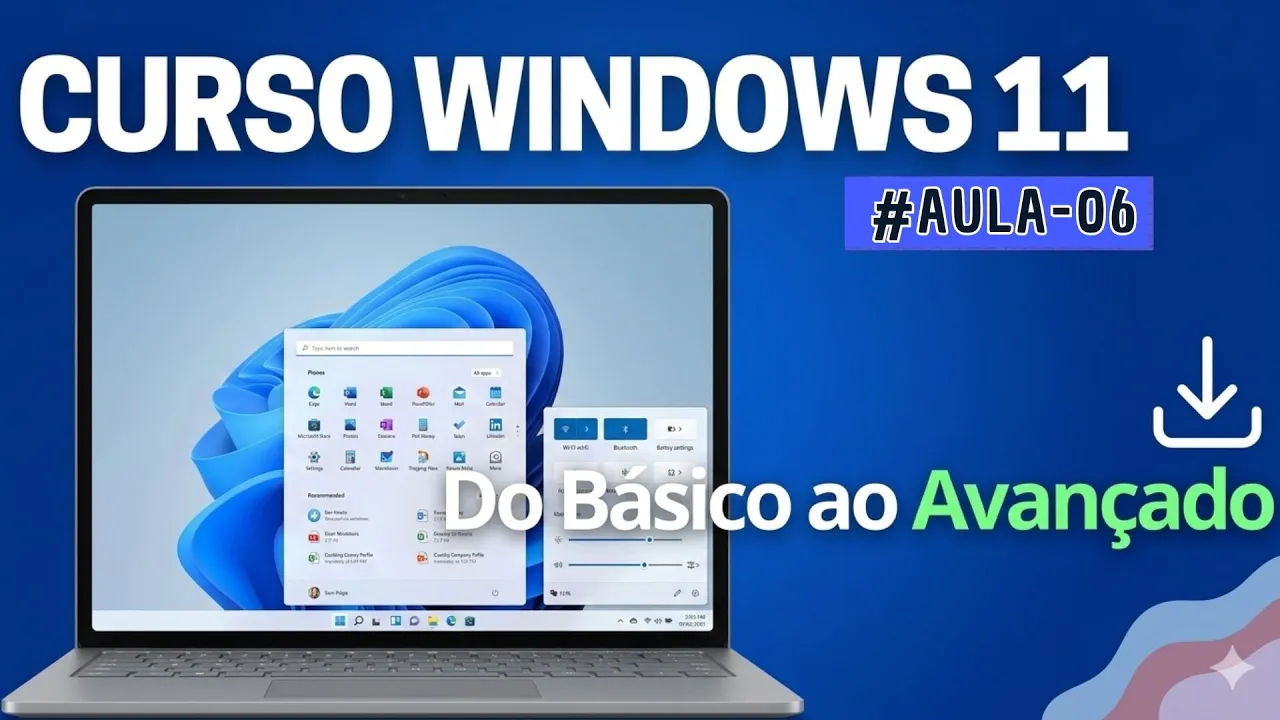
o olá bem-vindos ao número 6 do curso 2011 do básico ao avançado e nesse vídeo nós iremos aprender a fazer as configurações de vídeo configurar resolução para Mato de tela posicionamento configurações de som o informações regionais [Aplausos] [Música] e para acessar a tela de configurações do Windows 11 nós já sabemos como fazer clicar na bandeira do Windows botão iniciar e em seguida configurações o material de configurações de cara já mostra que a opção para configurar o vídeo as configurações de vídeo você pode realizar facilmente nessa tela é a primeira que sugere aqui alteração do brilho
da tela o brilho da tela o que pode diminuir apenas clicando aqui para a direita ou para a esquerda para a esquerda diminuir para a direita ele aumenta ponto importante aqui que o brilho da tela influencia no consumo de energia também quanto maior brilho e maior consumo de energia e do dispositivo se clica aqui inclusive mostra uma informação aqui né Você pode deixar habilitado no modo automático pessoal leg habilitado facilita aqui melhor a utilização da bateria do uso da bateria outra opção interessante aqui é luz noturna você pode ativar ou voltar aqui para mostrar você
pode selecionar aqui para ativar é uma vez habilitado você pode também clicar novamente para definir algumas alterações então por exemplo você pode definir aqui qual é a tonalidade Qual é a força da luz noturna você pode também arrastar para a direita para a esquerda para deixar mais adequado aí para você e você pode também agendar se você usou o computador com frequência Você pode definir um período aqui e você quer ativar automaticamente desativar é uma funcionalidade bem parecida que como que existe no celulares para ativar basta clicar em ativar eu vou desativar porque eu não
uso muito computador à noite então vou deixar desabilitado em configurações HDR é interessante quando você tem uma placa de video externo ou uma placa de vídeo adicional e o meu caso a placa de vídeo é uma placa de vídeo compartilhada lá não é dedicada então não tem muito o que fazer aqui realmente rodar o que a placa de vídeo integrada fornece disponibiliza para mim mas no seu caso se você tiver uma placa de vídeo dedicada você consegue fazer algumas configurações para utilizar a resolução da tela a escala layout você pode habilitar aqui a resolução da
tela e escala você define que tamanho dos ícones o recomendada sem por cento Mas você pode aumentar 125 é só usei quando eles ficaram maiores A letra também aqui ficou maior é o texto ficou mais fácil de entender entretanto pode quebrar o layout da tela é alguns aplicativos pode ser que não fique tão organizado e até ela acabar quebrando é importante observar que a escala ele é diferente diz um você não tá dando um na tela Você tá é quando estiver se aproximando né lá no amplitude nos ícones e no texto eu vou mudar aqui
a resolução da tela também Depende muito da sua placa de vídeo no meu caso a minha placa de vídeo só suporta resolução 1366 por 768 Pixel qual que é uma outra que eu selecionar aqui vai gerar um erro a placa de vídeo não vai permitir Mas se você tiver uma placa de vídeo melhor que é mesmo você consegue alterar aqui as definições a resolução da tela dá uma sensação de aproximidade falam quanto menor o que foi escala você dá a sensação de tela mais próximo né também não é um zoom Mas é uma sensação de
que a trata mais próximo Você pode também mudar o a posição da tela né a direção da tela a paisagem você pode mudar aqui para retrato olha só que vai acontecer para mim também meu monitor Amor eu tô convencional então não faz sentido essa aqui é interessante se você tiver um monitor adicional ou vai projetar na TV faz sentido Aí talvez você utiliza esse tipo de configuração além dessa você também pode utilizar essa opção abaixo aqui são vários monitores aqui você pode estender até ou pode simplesmente projetar nas duas telas aqui que você habilita No
meu caso eu tô sem o monitor apenas notebook então não vai acreditar mesmo clicando aqui para detectar não vai exibir nada porque eu não tenho um outro equipamento aqui conectado e se você tiver uma TV conectado no hdmi1 um outro monitor você consegue estender as informações aqui avançadas em informações da sua placa de vídeo no mercado a minha placa de video é uma placa de vídeo Intel Mas ela é uma placa de vídeo integrada é considerado uma placa de vídeo fraca básica Mas se você tiver o caso de ter uma placa de vídeo dedicada quiser
fazer alguma alteração você pode vir pode clicar aqui para exibir propriedades do adaptador de vídeo que vai exibir algumas informações aqui da sua placa e acessar a propriedade para você fazer as configurações aqui mas a frente a gente vai tratar de driver dispositivos E aí a gente detalhe um pouco mais entra mais um detalhe que isso aqui é mais técnico eu acho que faz sentido para uma próxima aula E aí pra finalizar tem essa opção aqui elementos gráficos o que você pode selecionar aqui um aplicativo novamente só aplicativo de vídeo que você pode também alterar
as configurações para proteger a sua bateria melhorar aí o desempenho da bateria e quando eu comentei a solução EA aplicação do vídeo ele influencia também diretamente aí no consumo da bateria ela é importante principalmente para quem utiliza Norte porque garante aí uma maior tempo de utilização do equipamento com a bateria ligada para configurar o som eu vou voltar aqui para sistema aqui na tela do sistema a gente tem a configuração de som nós temos poucas opções de som aqui no Windows 11 principalmente se você não tiver dispositivo adicional para configurar no meu caso eu tenho
dois dispositivos conectados tenho um dispositivo que a esse fone que eu estou falando agora e tem o padrão que é o som do próprio notebook Ah mas eu poderia adicionar um outro aquele que eu não adicionar e por exemplo adicionar um dispositivo Bluetooth ou uma caixa de som ou qualquer outro Você pode adicionar a partir dessa opção tem um vídeo no canal mostrando como adicionar dispositivo Bluetooth posso deixar o link aqui para você entrar um pouco mais um detalhe o volume esse volume aqui é o mesmo volume que tem aqui também tá baixo que da
barra de atualizando apenas uma talha e tem opção do áudio mono e com se usa mais um áudio mundo né tudo sério não sei se faz muito sentido habilitar ou mono e tem algumas entradas aqui no meu caso não é o fone que eu estou utilizando agora eu tenho que o volume do fone e eu posso parear outro dispositivo essa funcionalidade aqui de encanada Ainda bem parecida com essa qual a diferença que a entrada que serve com o microfone a saída são os reprodutores caixa de som fone de ouvido e a configuração de entrada aqui
é basicamente igual a configuração de saída aqui não tem muito o que detalhar fala bem intuitivo aqui nessa parte nessa sessão avançada você pode fazer algumas configurações por exemplo o volume aqui você pode definir teto selecionar aqui alguns volumes volume de sistema tem um voo naquele um aplicativo que eu utilizo mas basicamente são dispositivos que eu tô utilizando saída e entrada O que é só configurações básicas e é configuração de som pessoal não confunda com resolução de problemas e som resolução de problemas de som pode ser problema de driver problema e dispositivos e a gente
vai tratar em uma outra aula vamos voltar aqui para sistema é e é aqui ao lado dessa opção hora e idioma a primeira configuração aqui da tela basta clicar observa que ele tá ativado o modo para atualizar o horário automaticamente e é recomendado você utilizar essa opção deixar ela habilitado porque o sistema consulta nos servidores da Microsoft para validar os horários e mantenha seu computador sempre atualizado entretanto Às vezes você precisa mudar um horário a mudar a data para utilizar um aplicativo você pode selecionar aqui para deixar de ser habilitado quando desabilita a opção fica
habilitado aqui abaixo alterar manualmente se eu habilitar ele fica desativado mas se você desabilitar o horário automático ali fica habilitado E você pode clicar aqui para alterar a data Oi e o horário do computador é claro que você só vai fazer isso se tiver uma necessidade específica porque atualização automática ela faz essa atualização para você se o seu computador não tiver pegando a data e o horário correto você pode também utilizar esta funcionalidade aqui abaixo sincronizar agora em sincronizar agora o sistema vai acessar os servidores da Microsoft para atualizar a data e hora local que
você está utilizando o dispositivo aqui você pode além do calendário que a gente já tem aqui além do calendário que a gente já tem disponível aqui na barra de tarefas vou mostrar aqui para vocês tem esse calendário você pode tá me adicionar um calendário adicional no meu caso aqui eu tenho dois calendários a tem o português Brasil e tenho também um chinês aqui e é nessa opção que você pode desativar e não mostrar calendário adicional e olha só voltava correta se você quiser adicionar tem essa opção aqui abaixo relógio da dicionais você clica Oi seleciona
mostrar relógio e seleciona qual você quer eu vou selecionar a Ilha de Páscoa pegar um aleatório aqui para mostrar ele o nome do relógio vai ser relógio de Páscoa é E aí [Música] o adicionei aqui agora você pode clicar e olha só a estranho né mas às vezes você precisa dependendo da necessidade eu vou clicar novamente vou tirar esse relógio 2 eu formatei apenas um para você mostrar para vocês tchau o meu caso não tem essa necessidade Então vou tirar E essas são as configurações de data e hora assim como as configurações de som não
são configurações muito avançadas por quê Windows vamos ele já disponibiliza de forma automática Lógico que existem as tentativas de erros e a gente vai gastar tentativa de erro em um outro vídeo E aí tomando aqui para hora de ama tem essa opção idioma e região você observou que aqui também tem uma talha e de homem região ele ficar batalha Aqui nós já tem aqui uma relação mas aqui também que é o padrão você já tá essa por aqui também a primeira configuração e talvez a mais importante aqui é o idioma do sistema operacional para o
padrão quando você estava o sistema operacional já militar o idioma que você vai utilizar Mas você pode alterar para você clica aqui no botão adicionar um idioma eu vou simular aqui acrescentando de amor para Português Brasil eu vou digitar aqui português Brasil já apareceu aqui duas opções eu clico para selecionar em seguida clica aqui abaixo em avançar e aqui você deixa habilitado pacote de idiomas e também experienciam aqui para definir o idioma de exibição do Windows aqui é importante aqui na preferência do idioma E é claro que o meu já tá em português pessoal mas
só se eu tiver em inglês até mesmo tá configurações aqui são as mesmas em inglês ou qualquer outro idioma o meu celular suporte para um único idioma seleciona aqui clique para instalar essa versão do meu Windows 11 ele permite apenas suporte para um idioma coloquei Brasil aqui se você adicionou Pode fechar a tela Abrir novamente para atualizar e certamente já deve atualizar e com o idioma novo que você adicionou E olha que o ponto de atenção é que algum sistemas operacionais o único foco de atenção aqui algumas versões do Windows 11 não permite dois idiomas
não permitem dois idiomas é apenas o idioma e aqui você pode mudar aqui a sua localização aqui países e região formato original aqui o indo Está se referindo a formato de data e hora o caso como aqui é Brasil automaticamente vai ficar selecionado o Brasil né Como que é o pão recomendado aí você pode colocar a manualmente também e a recomendação é sempre mantenha sua opção recomendável que você não tem problema aí de data e hora de mudança aqui até mostrou o formato Olha só um calendário data curta data longa hora enfim você pode clicar
aqui também para alterar os formatos se você quiser se você precisar né dependendo da necessidade do aplicativo que você tá utilizando e mais algumas configurações aqui que dificilmente você vai utilizar uma opção aqui de digitação que você pode habilitar algumas opções aqui de correção automática a realçar que as palavras que estão estão incorretas tem algumas opções aqui de sugestão de texto é tudo opções ficar até muito particular eu particularmente não uso não não acho necessário mas você pode habilitar Oi e a isso galera a gente finalizo aqui mais uma aula espero que vocês tenham curtido
aí que tenha sido útil E não se esqueça de se inscrever para acompanhar as próximas aulas e até o próximo vídeo