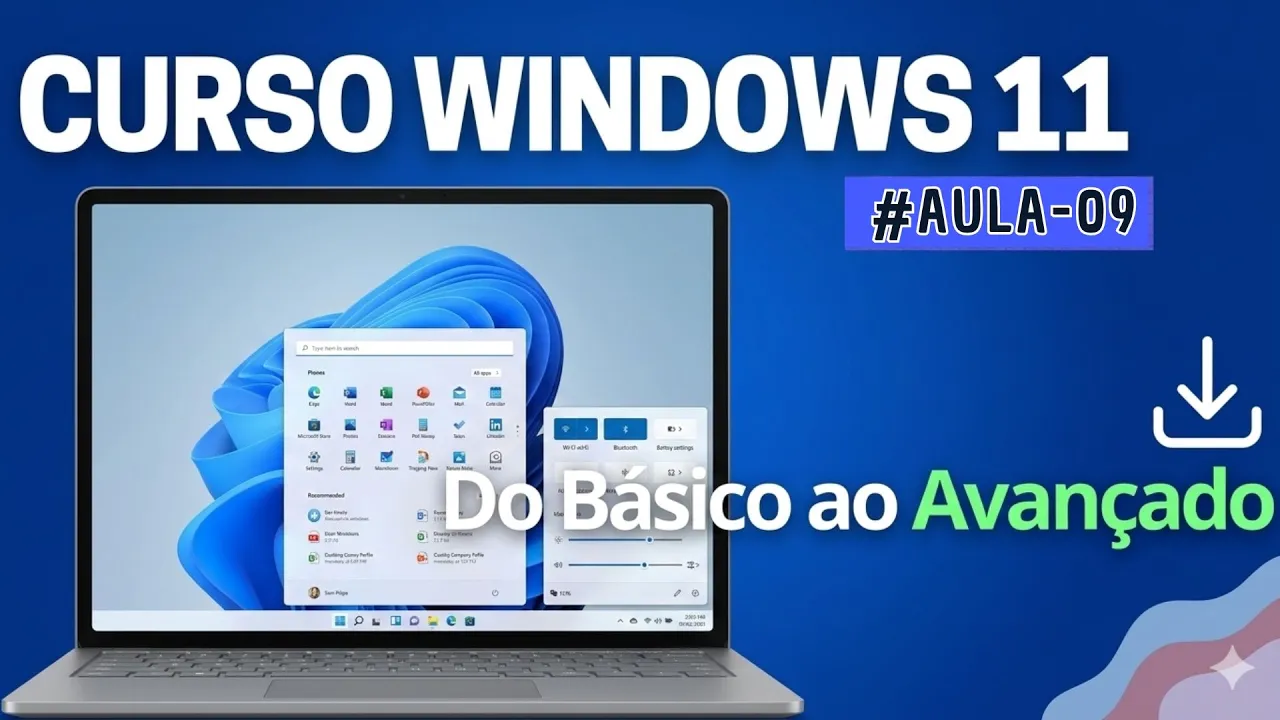
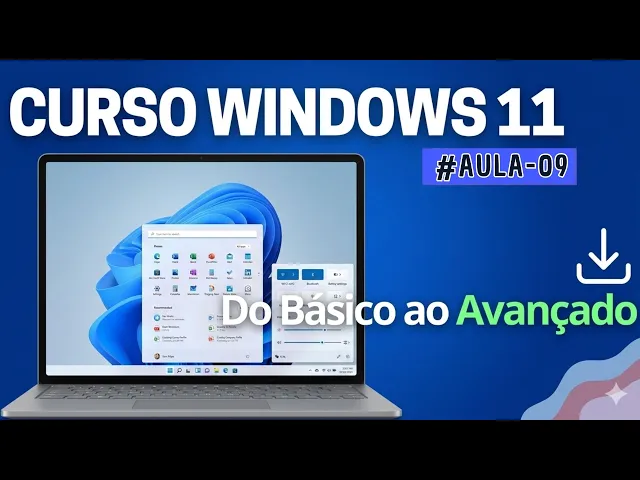
o Olá pessoal Bem vindo a mais um vídeo do curso com Windows 11 do básico ao avançado Essa é a aula 9 para acessar as aulas anteriores tem o link aqui na descrição do vídeo se você é novo por aqui se inscreve para receber as próximas aulas no vídeo de hoje a gente vai falar sobre as usuárias do sistema nós iremos aprender como adicionar um novo usuário Como configurar a senha do usuário colocar o nome como editar as informações do usuário Como excluir um usuário também sistema operacional Windows permite criar vários usuários ou se você
tenha outras pessoas na residência ou no trabalho e Compartilhe o equipamento a interessante em criar um usuário para cada pessoa que acessa o seu computador o seu notebook para isso que a gente vai ver nessa aula e para acessar as configurações dos usuários do computador Você precisa acreditar a bandeira do Windows em seguida configurações nas configurações do sistema você vai localizar opção contas essa opção que a gente visualizar todos os usuários já cadastrados E também como cadastrar novos e fiz essa tela de contas você já vai exibir informação do usuário logado atualmente no meu caso
eu tô com o usuário Rapp Digital ao tem algumas informações aqui desse usuário ele Tá informando que é uma conta local e que se usuário administrador O que significa uma conta local significa que este usuário não está logado com uma conta ou seja com um e-mail da Microsoft ele tem um usuário que está logado localmente aqui nesse computador desse notebook mas as informações Eles não estão indo para nuvem ou seja para conta Microsoft e esse usuário ele tem uma senha mas não é a senha do e-mail do hotmail ou do msn ou seja de uma
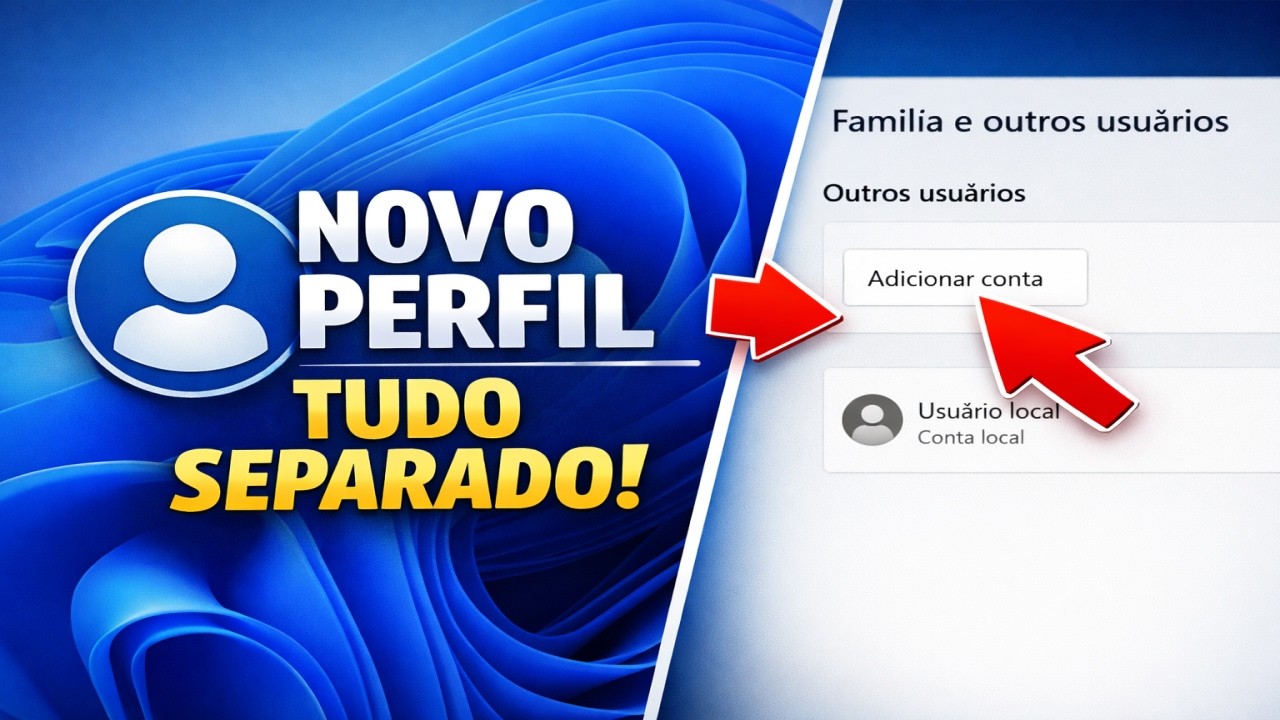
conta Microsoft aqui a gente exibir uma série de informações do usuário que está logado mas também tem uma opção aqui você pode descer um pouco abaixo aqui em família e outros usuários acrescentar novos usuários né Você pode clicar aqui para adicionar novos usuários eu cliquei em família outros usuários você observa aqui já tem outro usuário cadastrado no sistema preciso ar ele tem uma conta Microsoft clicando aqui nessa seta para baixo ele vai exibir informações desse usuário ah e tem opção aqui para remover a conta alterar o tipo de conta remover o que nós queremos nesse
primeiro momento é que ele é um novo usuário eu vou cadastrar um novo usuário para mostrar para vocês Como exibir as informações e detalhes e como alterar e seus vários aqui que está logado não tem interesse em alterado o por isso eu coloquei a nova aqui para mostrar para vocês o aplicar aqui adicionar a conta é recebido uma tela essa tela aqui ele é a primeira informação que é solicitado pela Microsoft é um e-mail da Microsoft ou seja um e-mail do Hotmail MSN Outlook Office Londres em cima o número do telefone como nós estamos aqui
no ambiente de teste no ambiente de Treinamento eu não vou cadastrar e-mail aí eu quero criar uma conta local para criar uma conta local pode clicar nessa opção aqui ó não tem as informações de entrada nessa pessoa é o mesmo que a Microsoft ele vai ficar tentando fazer com que você cria uma conta Porque é importante criar uma conta na Microsoft o que você passa a utilizar compartilhada informações na nuvem E caso você reinstale o computador a escada sistema operacional Unix sua conta seu usuário um outro equipamento ou seus arquivos na nuvem irão acompanhar nesse
caso aqui eu não irei fazer isso porque eu vou excluir essa conta na sequência e é por isso que eu tô querendo local se você tiver uma conta da Microsoft você já pode colocar aqui a conta Microsoft se você quer um exemplo tá pessoal rappi digital é que você seleciona sequer Outlook e o Hotmail clica no próximo aqui para criar o meu caso não quero criar uma conta então vou selecionar essa opção aqui ó adicionar um usuário sem uma conta Microsoft colocar o nome de usuário teste aula 9 Esse é o nome do usuário e
volta e Limoeiro Maceió uma senha lá é opcional você pode criar com uma senha ou sem assim eu vou colocar aqui um teste o sangue teste aqui E aí você vai observar que ele vai pedir aqui ó algumas opções de pergunta de segurança se você não reformar não vai ser possível criar esse campo é obrigatório então você seleciona aqui uma das opções e vou colocar aqui só para fazer um teste mesmo E aí então no seu caso você descreve a outra você vai lembrar no futuro caso você esqueça sempre tem opção para você e lembrar
como eu tô criando uma conta local não vai ter como recuperar por e-mail por sms tá muito tempo de cadastrar uma senha aqui opção algumas opções de recuperação que possa lembrar no futuro criança a conta então tenho dois usuários agora três usuários né Eu tenho esse logado eu tenho mais esses dois aqui e aqui na tela de conta eu tenho aqui ó agora se a gente vai entrar no pouquinho no detalhe aqui das outras formas tá lembrando que eu em continuo com o usuário é o que digital continuo logado no sistema como vai pro digital
para visualizar quantos usuários a tenham a gente lembra que é nessa opção aqui ó usuários e outras famílias usuários Agora eu tenho dois usuários aqui se tornar para conta todas as informações que a gente tem aqui a sua conta microsoft no meu caso essa conta Microsoft aqui não vai se aplicar não vou conseguir acessar porque eu não tenho nesse usuário Não Tenho e-mail cadastrado Ah e só será válida se você tiver e-mail cadastrado no meio da Microsoft uma conta da minha canção agora minhas informações aqui eu posso por exemplo selecionar uma foto é que eu
tenho uma imagem aqui o digital mas poderia colocar uma foto na imagem posso também escolher arquivos aqui vai para selecionar aqui também em uma imagem no meu caso aqui é câmera para tirar foto escolher arquivo para selecionar uma imagem qualquer não vou ser seu nessa imagem aqui para mostrar para vocês aqui ó tá aí que muda vou manter o rappi digital eu acho que é mais interessante para dar um erro na imagem aqui e vai ser pequena vou pegar a imagem maior E aí que legal a configuração da conta ela está falando aqui vai expliquei
que é uma conta local não tem e-mail não tenho conta Microsoft ativo tem opção de gerenciar Conta mais eu também eu não vai dar não será possível que não tem uma conta vou voltar aqui para o meu caso como é um usuário local basicamente consigo alterar aqui apenas a imagem e me conta também não vai se aplicar tão poucas alterações aqui é porque eu preciso de uma conta então essa conta que a esse e-mail e-mail da outra conta não dessa conta é free digital não vai ter nada aqui para configurar mas se você tiver você
pode alterar o e-mail da sua conta por exemplo é aqui que você faz nessa tela que você fez alteração ou Você pode adicionar aqui uma nova conta né Você pode ter mais de uma conta para o mesmo usuário e eu acho que faz sentido você tem uma um e-mail uma conta para cada usuário a evitar confusão a as opções de entrada são as opções que a gente tem aqui para reconhecimento facial é impressão se o seu equipamento tiver essa opção de digital também é desenho e aqui a opção de senha é só se você quiser
alterar a senha aqui que fosse alteram e clicar aqui para alterar vai pedir a sua senha atual Vou digitar aqui ó E aí ó e aqui você digitar senha nova e eu não quero alterar também que eu tô acostumado com você então aqui que você até se você quiser alterar a senha da sua conta e passa aqui novamente opções deitada É eu sei que não é eu tenho recurso também que você pode escolher uma imagem para você clicar e selecionar ali a parte da tem que a parte da imagem que vai se ver como sempre
não é muito seguro mas você pode também se quiser clicar aqui adicionar a imagem e selecionar ali onde você quer tá pedindo a senha aqui eu não vou configurar mas tem essa opção para você caso você achar interessante eu não acho seguro por isso que eu não vou habilitar até a Celinha informações aqui também me configurações do usuário principalmente sobre a terra desbloqueia eu não vou passar uma uma aqui no detalhe porque vai ficar muito longo o vídeo tá o quê que é importante aqui queria mostrar para vocês uma delas é configurar uma senha de
repente do seu sistema operacional paciência recadastrado você pode acessar aqui e fazer opções de entradas em cadastrar sua senha minha casa que eu já tenho uma cadastrado em uma segunda que opção interessante a sobre a quantidade de usuários não tem família e outros usuários você a opção também para adicionar novos usuários e para remover um usuário que já existe que isso eu quero mostrar para vocês aqui para remover um usuário seleciona que qual usuário você quer e é importante você só vai conseguir remover se o seu usuário logado pode ministrador seus vários administrador e tem
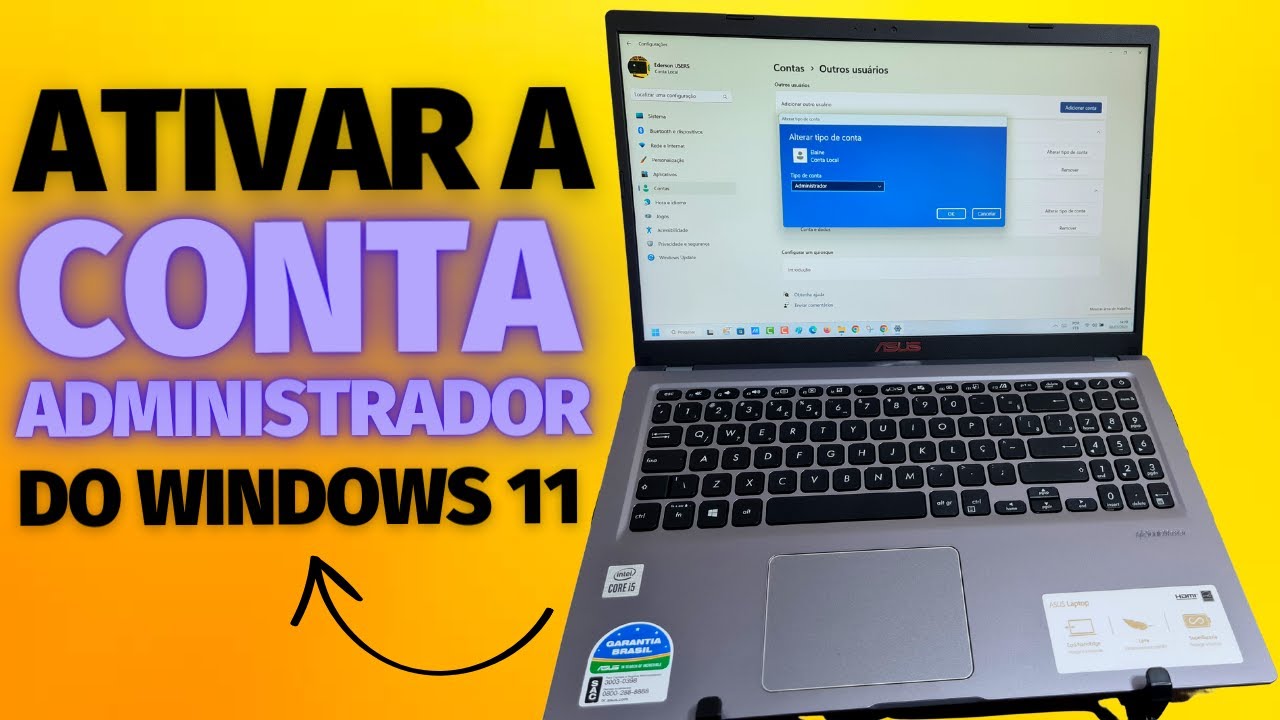
Privilégio para fazer alterações se o seu usuário não é administradora você não consegue fazer edição de novos usuários eu vou clicar aqui nesse usuário teste aula 9 vou ficar aqui para remover tem uma opção aqui que eu acabei não falando que alterar o tipo de conta essa conta de usuário padrão que significa isso que é um usuário limitado é mas eu posso promover ela para uma uma conta administrador administrador qual a diferença né de mim só você permite o usuário instalar novos programas e é interessante de um único usuário administrador e criar outros usuários padrão
né para outras pessoas aí que Compartilhe o computador até para evitar é instalar programas indesejados fazer alterações no sistema que você não não deseja é bom agora sim vou remover aí formando aqui que vai excluir todas as informações todos os documentos fotos músicas e a mente Isso vai acontecer de a pessoa clica aqui para escolher com cuidado Temos vários de teste não tem nenhum dado Então posso escolher um é feito isso é para excluir uma conta e você pode adicionar novas contas se você entender que precisa aquele nesse botão adicionar conta o pessoal estiver ficar
por aqui e Esse vídeo foi o último vocês querem no canal deixa o joinha ele em breve teremos novos vídeos aí sobre Windows 11
![Como Criar um Novo Usuário no Win10 [Todas as Versões]](https://img.youtube.com/vi/6BwvU-Y4x-0/maxresdefault.jpg)