o olá pessoal meu nome miryam pelosi nesse vídeo nós vamos falar sobre soft prancha fácil que é um software de comunicação alternativa hoje vamos falar sobre as possibilidades de programação do software frente fácil diferentes formas de acesso e onde encontrar um banco de atividades relacionadas à próxima fase e se você ainda não viu o vídeo uso do computador na comunicação alternativa veja primeiro o porquê dessa faço ele foi desenvolvido com os pesquisadores da ufrj e professor josé antônio borges júlio tá deus da silveira e por mim ir para lá e quais são as funcionalidades do
software prancha fácil ele vem com uma biblioteca de símbolos do ar as aqui você pode ocorrer figura do seu próprio banco de imagens gravar sons incluindo arquivos de sons da gravados acessar vídeos fazer link entre as telas e fazer um link com programa interno e essa página inicial do software essa frase que você pode fazer escolher aonde você vai guardar suas pranchas e sugiro que vocês escolheram a área de trabalho porque muitas pessoas perdem as flechas dentro do computador no início do uso do programa você vai se você não tem uma prancha ainda você vai
criar um projeto novo se você já tem um projeto você tem escolher a pasta onde você guardou o seu trajeto quando você quiser editar você vai ficar aqui aí eu quero salvar todas as minhas dormir organização toda a minha programação você pode imprimir suas esperanças para gerar a prancha de comunicação impressa configurar a gente vai falar disso um pouquinho mais à frente a diferentes formas de acesso o que o software prancha fácil permite a executar uma prancha que você já tenho feito exportados o projeto aí eu quero exportar para que ele possa ser usado no
outro computador ou importar alguma dele alguém fez algum programa que eu passou uma atividade eu quero importar para o meu próprio computador e ele basicamente funciona a partir de duas listas as suas listas de pranchas oi e aí isso traduzir tem se você vai colocar em cada prancha não nesse daquilo dizer qual é o nome da minha prancha nova qual vai ser o título que ela vai ter ela pode ter título ou não e eu vou dizer qual a quantidade de símbolos que eu quero na minha franja eu posso escolher dois por um dois três
por três vou te então quatro simbolizou 9523 por 26 simples então é sempre um gradeado que você vai escolher a sua quantidade de simples se você não decorreu da prancha quiser aumentar o número de símbolos não há problema nenhum é só você vir aqui e reorganizar o número de símbolos da franja se a minha prancha vai falar alguma coisa quando essa essa tela abre-se ela vai dessa franja se ela vai para algum outro lugar e se ela vai ter uma cor uma cor de fundo nesse caso né a cor do segundo esse modelo é azul
a segunda configuração é o que você vai colocar dentro das da sua prática quais são os símbolos que você vai colocar lá dentro a gente vai falar disso no próximo e esse é um exemplo que já tem todas essas pranchas organizadas e eu tô mostrando para vocês então a janela aonde aparece o que que ficou tem cada uma das minhas pranchas vamos lá prancha acaba eu tenho um símbolo de exposição ponto de ônibus o ônibus a praça escola e depoimentos vamos ver como fazer isso e para incluir um novo elemento na minha célula eu vou
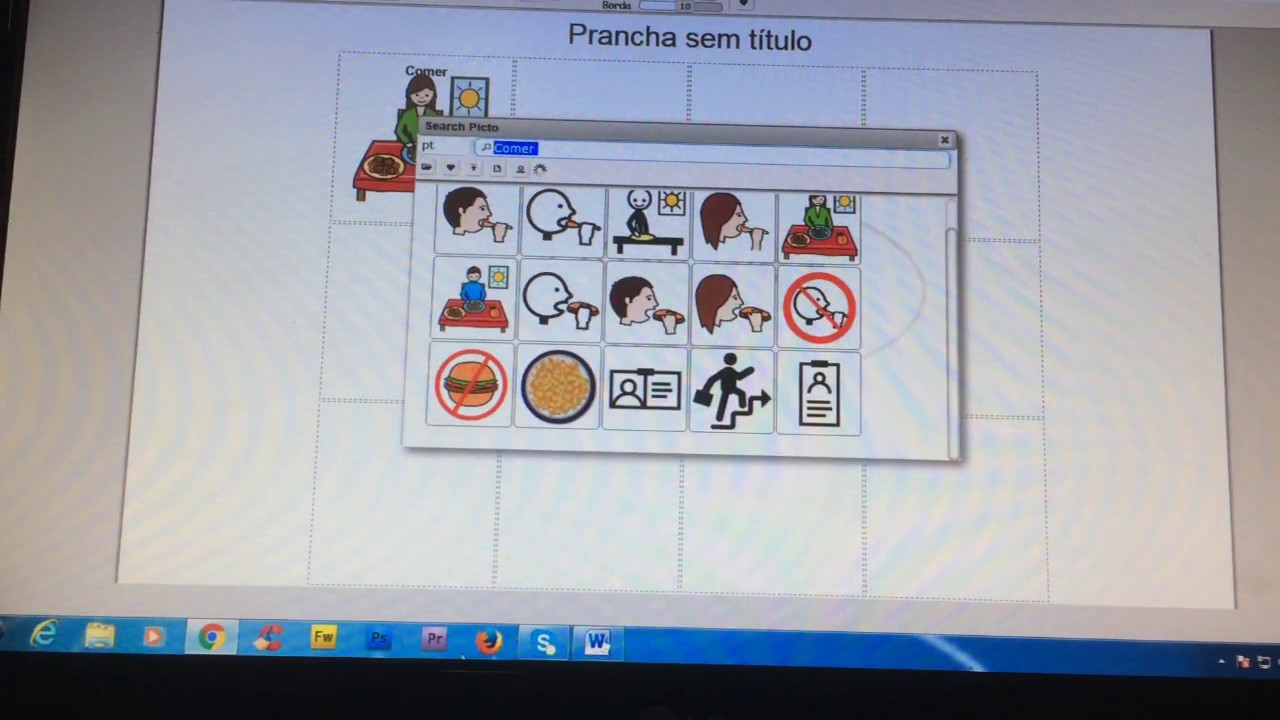
escolher qual é o rótulo o rótulo é o nome que vai aparecer acima ou abaixo da minha do meu símbolo eu vou escolher qual a figura que eu quero que apareça aqui então eu posso importar no meu próprio computador se eu já tenho por exemplo se a foto de uma criança se a foto do brinquedo dela preferido que eu não quero usar programa ou eu vou ver nada meu teca eu vou escolher aqui da biblioteca agora sabe qual o símbolo que eu quero botar na minha seu outras coisas que eu posso escolher nossa tela é
se o meu texto vai ficar embaixo ou em cima ou no meio eu posso estar fazendo uma tela onde não vai ter imagens vão ser só palavras ou sílabas em qual o tamanho da minha mesa é pequena média grande e como é que vai ser a minha imagem o contorno da minha imagem ela vai ficar sem borda uma borda fina uma borda média uma borda branca que mais eu posso fazer aqui eu vou escolher o nome do som que eu vou gravar e vou gravar e tem um gravador aqui interno eu posso dizer para onde
vai essa minha tela quando eu clicar aqui em comer eu vou abrir uma outra tela chamada comida ai que eu posso fazer integração das telas ou eu posso executar aqui um vídeo ou ir para algum site se for o caso e quando eu escolhi a opção inserir no símbolo da minha biblioteca então vai abrir uma página como é essa você vai escrever aqui a palavra que você tá procurando e vai ver todas as opções onde é que ele pedacinho que você escreveu ou aquela palavra que você escreveu faz parte dos nomes dos pictogramas da plataforma
e depois de escolhido é só dava aqui e o que você quer vocês até agora é um processo bem mais demoradas fazer do que o que a gente vai fazer agora que ela mas como porque eu tenho que escolher né naquele processo anterior cada um dos itens ver terminar como é que vai tá a palavra você vai tá em cima se vai dar em baixo como é que vai ser a borda não tem que fazer uma série de escolhas isso torna construção bastante dentro que é o processo o mesmo processo das demais presta de comunicação
o que nós fizemos para tornar esse processo mais fácil nós incluímos uma função aqui essa setinha tá mostrando o que é um tipo um caderninho um bloquinho e nós falamos de função de rascun o que nós vamos fazer na função de acho ruim o que normalmente nós fazemos no papel não quando a gente vai fazer uma prancha de comunicação a gente faz mágico imprimir estrutura essa prancha número de símbolos a sequência o que vai estar em cadeado com que eu normalmente a gente já faz isso pensando né nessa nessa forma de trabalhar foi que nós
queremos a função de elástico para que o profissional terapeuta familiar faça a prancha no rascunho e já tem ela pronta ao término do seu rações vamos ver como é que é e eu fiz um churrasco então hoje eu escolhi três pranchas na primeira prancha minha prancha são a passear o nome da prancha é sempre entre colchetes o que vai aparecer dentro da minha prancha na ordem que eu colocar não tem consciência então a minha prima chama passear e eu quero imprimir a minha prancha cinema teatro praia piscina praça e voltar porque esse voltar as pranchas
elas vão estar interligadas então é importante que você tenha sempre esse símbolo voltar ao final da sua lista para quando a criança clicar ali o adulto né uma pra gente que não é fácil ser feito para qualquer tipo de usuário né como qualquer idade quando a pessoa clicar ali ele vai voltar para sua franja aí nice que a sua primeira prancha a prancha que aparece aqui no topo no caso deste exemplo a minha prancha passear a minha prancha aí ó oi e aí vou continuar escrevendo não eu tenho essa primeira prancha minha segunda prancha por
uma linha coloca ele ficou cheio de novo a minha preste vai ser cinema e eu vou dizer o que que eu quero fazer um cinema e depois trago que eu quero fazer na praia vejo que cinema já é um item que eu tenho aqui na minha lista e quando eu creio uma o nome de prancha com o nome cinema ele já vai interligar quando eu clicar nessa cinema ele vai entender exatamente pela sua presença e o mesmo vai acontecer com praia quando eu clicar na praia e já vai ligar nessa tarde então quando a gente
terminar de fazer o rascunho e a gente mandar transcrever eu acho ruim que essa opção aqui ele vai construir a prancha com os nomes com a voz com tudo que a gente quer e já interligada então a velocidade de construção é muito muito maior e antes da gente sair dessa página vocês estão vendo que tem um item aqui configurar o que que a gente vai abrir no nosso próximos anos homem que a gente vai configurar a cara da franja para ter fundo vai ser laranja você vê a gente vai ser amarelo como é que vão
tá as informações vocês vão ver agora no próximo slide e essa então a prancha de configuração geral eu vou dizer que as minhas pranchas vão ter cor laranja no fundo é que o meu rótulo não é o nome da dos meus símbolos vai estar em cima a letra você tamanho médio eu vou querer uma borda média e ele vai descobrir as ligações entre as pranchas automaticamente aquele que eu falei para vocês né só tenho item chamado praia e uma prancha moda praia ele vai ler automaticamente ele vai incluir uma a figura conforme for escrevendo mandar
transcrever ele já vai incluir alguma figura vocês vão ver que às vezes ele não por exatamente aquilo que a gente esperava e a gente vai fazer um reparo então conserto ele vai gerar fala automaticamente e aí vocês vão entender isso um pouquinho mais na frente quando a gente falava as configurações e aí e depois foi transcrever a minha prancha o que eu tenho minha franja passear passear cinema piscina praia teatro praça e voltar lembra do voltar aqui vai a lista vocês vão ver depois que essa prancha e cívica estão todos interligados e na segunda prancha
abdominal eu tenho praia eu escolhi nadar brincar comer e voltar quando eu ficar por voltar vai para onde vai para chá em si e a minha prancha de passear oi e essa é a minha terceira prancha cinema escolhi pipoca chocolate refrigerante voltar só que tem problema não quero tomar chocolate quente eu quero comer chocolate uma barra de chocolate então o que que nós vamos fazer a gente vai clicar aqui em chocolate que era o símbolo que eu quero alterar e vou escolher a opção editar e ela janela de edição de simples você já conhece ela
vai ser aberta e aí ele tá mostrando que a chocolate o rótulo que essa imagem mas eu não quero eu vou olhar na minha biblioteca para escolher uma outra imagem e quando eu abri a biblioteca eu escolho chocolate underline um porque o cada vez que eu clico no meu vejo com a figura eu quero essa barra de chocolate do que aí e ela vai ser inserido então é na minha prancha substituindo a outra imagem e não também já está pronta a minha imagem foi substituída não vocês vão ver que não é talvez a partir das
escolhas dos símbolos que vocês tenham feito vocês precisem fazer alguma correção mas é de um outro item é totalmente diferentes que construir passo a passo e tem furipe e a gente conferir eu aqui estava o meu rascunho o produto do rascunho e quais são as dicas então escrever entre chaves o nome das pranchas quando o nome de um item se tornaram nome de uma prancha o link será feito automaticamente então mantém o mesmo nome na lista de controle das pranchas só precisa estar listada na ordem da tradição se você depois quiser e modificar aí eu
botei a praia como primeiro e aí que eu quero que ele seja o terceiro eu bastante simples mas se você já botarem na ordem que vocês querem que apareça mesmas coisas para mexer caso algumas ela fique sem símbolo com símbolo errado é só trocar o sim naquela cela a gente acabou de ver e o símbolo voltar deve ser incluído em todas as pranchas para fazermos que o usuário seja capaz de voltar ao ir ao início a prancha índice é fácil né e como a gente pode fazer o acesso ao software prancha faz o quê que
ele permite eu posso acessar diretamente na tela do clash of clans do computador se ele for no computador tá discutindo eu posso usar o mouse eu posso ligar nele o mouse adaptado tipo um treco idol e se tem até uma colmeia eu posso ligar nele um acionador bluetooth que eu já vai fazer uma ligação direta com o meu computador e nesse acionador bluetooth eu posso colocar acionadores externas ou eu posso colocar o mouse adaptado e isso é um curso que a gente compra em lojas que vendem produtos de tecnologia assistiva dá algumas dicas para vocês
mais para frente e neste mouse adaptado colocar um acionador externo e eu posso utilizar como software sofá lá mascador de olhar ou eu posso usar um forte é chamado a gente vai falar um pouquinho de tudo isso um pouquinho mais na frente né e considerando então o que eu posso ter todas essas formas de acesso eu preciso dizer o que nós fácil como eu vou usar aquele aquela atividade que eu acabei de desenvolver não quer dizer que uma vez que eu escolhi aqui vai ser varredura eu gostei o que usar com varredura para todo mundo
a cá se eu quiser mudar eu posso fazer isso sempre acessando configuração não é lá para ver então o que que a gente tem aqui para configurar e eu posso acessar outra nessa frase para o sistema de varredura e se você não sabe o que é sistema de varredura assistir outro vídeo que fala sobre o uso do computador e aqui eu posso dizer quantos milisegundos a varredura aquela luzinha que vai ficar contornando a célula vai permanecer naquela mesma célula antes de mudar eu tempo de varredura eu vou dizer que eu posso ignorar aquele que se
repetir os então se a pessoa tá usando acionador e além coordenada ela pode bater várias vezes na semana doce sem querer e aí faria vários cliques mas eu posso dizer para o prancha falar só no entanto segundos não entendo esses clientes então primeiro que a pessoa clique tem a tempo de tirar a mão antes de virar a página de uma maneira igreja e eu tenho um kit de socorro que que esse clique em socorro isso mais perto que que é bem complicado sempre empresta esse com sistema de varredura você entrou numa prancha errada não era
que você queria você tem que esperar todas as dura terminar para você sair daquela prancha isso é extremamente lento para os lados o nosso que criamos uma técnica chamada de socorro como é que ela funciona eu tô usando acionador eu clico naquela naquela prancha fica apertando o meu acionador puxe segundo eu vou dizer aqui quantos segundos eu quero para que o computador entenda que eu quero sair daí e para onde ir para minha primeira prancha para mim a planta inicial que eu vou botar o nome aqui me aperte insert uma passear porque eu disse claro
me apaixonei e minha prancha socorro também chama passear você pode escolher outro e você vai escolher como presta socorro uma prancha que seja ai não tô gostando dessa brincadeira já tô cansado cara embora chega de conversar você pode escolher qual a sua prancha socorro e você vai escolher qual o tempo que o usuário vai ficar apertando o botão para poder sair de qualquer página a qualquer momento pela é muito muito legal sua função e a gente também colocou essa função pensando né na usabilidade do programa e o outro item é o tempo já autoclick que
que é o autoclick você vai regular você vai tirar ele do zero se você tiver usando o mouse colar porque quando a gente usa o mal lá você tem que manter um tempo olhar numa determinada célula para ela funcionar quanto tempo você vai ter que permanecer você vai configurar aqui dois mil meio segundo atrás mesmo segundo para que a pessoa quando tá olhando para tela para escolher o que ela quer ela já não esteja chorando ela soubesse andar quando ela realmente fixar o olhar o produto ó e aqui esses outros entende baixo ele pode falar
os itens publicados e interessante vocês usarem essa função vocês viram que eu não gravei só né eu poderia ter gravado o somos todos mas eu preferi não gravar mais rápido fazer a franja assim eu escolhi aqui falarem explicados e escolho um simples sintetizador de voz que tenha no meu computador então escolhi aqui eu tinha voz da maria em português eu escolhi essa voz na hora que eu habilito aqui meu sintetizador de voz e não precisa gravar nada eu escolho só falar e explicados e o computador já vai montar prancha depois nós ruim e falar todos
os itens água ao que claro esses vocês viram que é bem bem um só se ele tem muitos muitas possibilidades de ajuste então é interessante que vocês conheçam na experimentem é da maneira mais indicada usuário com qual vocês tiverem trabalhando e quando vocês podem usar o só que a gente faz na em que situação vocês podem usar para as atividades em casa para comunicação do usuário não só pra casa para desenvolver atividades escolares eu tivesse pedagógicas em pranchas de comunicação escrita para ajudar nesse ação e atividades na produzir material por exemplo para adaptar centros culturais
museus não consegui material de apoio para diversos espaços para adaptar as atividades na brincadeira jogos leituras e interpretação de histórias e para construir uma prancha de comunicação que ajudam de vida se comunicar do trabalho nós vamos ter alguns exemplos né de como é que pode ficar aparência das pranchas de comunicação essa mas presta de escolha de músicas ela só tem duas opções e a criança vai escolher entre ouvir a música da galinha pintadinha ouvir a música do cocoricó e quando ela clicar nesse botão vai abrir o vídeo que está anexado ao croche facil e essa
atividade pedagógica nessa vai procurar o animal igual ao modelo e vai ouvir os cãozinhos não dos animais e vai ter um parabéns ali quando ela chegar na vaca que o animalzinho o pelas que eu faço ele é totalmente personalizado então vai depender da criatividade você pode criar atividades o plástico de comunicação para cada um dos açores o outro exemplo agora compatibilidade de matemática é uma atividade de leitura na criança vai ler aqui essa palavra e vai dizer nada vai clicar e escolher nas imagens porque ela está sendo capaz de ler aquela palavra e essa é
uma brincadeira que foi construído um jogo foi construído dentro do plástico faço que é simulando o jogo do cara cara uma criança vai tendo dicas de qual é o personagem ela vai tendo então que desmarcar lá o quê cara aqueles personagens e vai diminuindo a cada jogada o número de personagens até aquela fica entre 2 e acho então quem é o personagem escondido quem era o personagem do qual o jogo tava sorteado e é claro que eu penso que seria hoje eu consegui presta de comunicação não presta de comunicação que tragam informações sobre a escola
não conteúdo da escola na escola brinquei de cozinha deixar foi no parquinho cantei escreveu uma história em uma creche de comunicação um conteúdo de comunicação da realidade de uma determinada criança então com informações o que eu quero falar sobre mim a escola brincadeiras passeio as pessoas eu quero falar sobre o que meu nome idade onde eu estudo que eu vou fazer perguntas o que que eu achei eu te ligar você é chata você faça ser difícil quero trazer perguntas para você qual o seu nome você mora do que você gosta de brincar com seu programa
de tv favorito então essa prancha ela tens seis opções por página mas tá prancha desse garotinho tinha 33 páginas então não importa na quantas páginas vão ter desde que você tenha conseguido determinar um número de símbolos por página e as páginas nas franjas elas vão estar interligadas você já viram como a partir de a estrutura que você compôs então aqui vocês estão vendo com invés de ter eu voltar aqui dentro símbolo tem uma setinha a função é a mesma só mudou o sim bom e vocês podem construir pranchas de comunicação para uma situação específica para
uma atividade específica isso é um conjunto de pranchas que compõem um um recurso para apoiar a ida ao mcdonald's então o que que você quer comigo muito do ônibus saiu tá no lanche que eu quero dormir eu quero batata sorvete enfim todos os itens lá que você pode encontrar macdonald's e quando você escolhe lanche que qual lanche aqui tem umas opções de lanche quando você escolhe bebida quais as opções de bebidas mas se você escolha é suco quais as opções de suco e assim por diante é e nessa prancha de comunicação pracinha do usada com
o mouse ocular a sessão exemplo mas para você saber mais sobre as diferentes formas de acesso ao computador assista ao vivo vídeo sobre o uso do computador comunicação alternativa lá todas as formas de acesso estão bem detalhadas você vai poder compreender e ter informações sobre os adaptadores na bluetooth mouse adaptado os diferentes tipos de acionadores o câmera mouse mouse oculares enfim tudo que você precisa saber para poder organizar e utilizar o para o software prancha faço de outros sócios que utilizam esse sistema de varredura é mais um exemplo mostrando você pode construir uma atividade que
ajude uma criança por exemplo e no seu processo de alfabetização né nessa nesse exemplo a criança tem que ficar na ordem das letras para compor a palavra dá uma lá clica no g o g vem para cá ele sair de cima depois não anotei não ela termina ouvir a palavra gato e aí segue para nova para lá eu espero que vocês tenham gostado e para fazer o download do software prática fácil mas eles vão procurar o site na frente o fácil lá vocês vão encontrar informações sobre só ter vários vídeos explicativos vírus explicando cada um
desses itens dos quais a gente conversou hoje como escolher um símbolo como corrigir um símbolo como gravar em ficaram do sistema pequenos vídeos mostrando como vocês usaram além de vídeos que dão informações assim cinco minutos em três minutos e como usar o software de uma maneira mais dinâmica é um acessem o website para obter mais informações e onde vocês podem encontrar exemplos de atividades do brechó fácil acesso no portal assistiva www.ativa.com.br ele é um portal do departamento de terapia ocupacional da ufrj foi desenvolvido no projeto de pesquisa do cnpq e ele tem mais de quatro
mil atividades as atividades mais variadas e muitas dessas atividades são do software croche facil e como vocês vão fazer para localizar vocês vão escrever aqui na busca por esta fácil e aí vai aparecer tudo conjunto de atividades que já foram feitas consórcio estão disponíveis para download para vocês fazerem o download ele vai fazer um download de um arquivo separado que vai ser uma festinha e nessa pasta vai com que todas as imagens todos os sons tudo que foi usado para construir aquela aquela atividade ou aquela prancha de comunicação e é só depois de 11 par
vocês na hora de utilizar em escolherem área de trabalho e procurarem lá que ela faz tinha que vocês salvaram lá na área de trabalho de vocês vai funcionar normalmente vocês podem então a partir daquele exemplo dizer como é que se escreve configurar a forma de acesso às várias duas peças direto e assim por diante e tem mais alguns exemplos né de atividade de rima de historinhas de leitura tem um material bem bacana lá para vocês e para terminar esse vídeo quem presente saber as possibilidades de programação só fica frente a fácil as diferentes formas de
acesso e onde encontrar no banco de atividades para só fica mais fácil espero que vocês tenham gostado assim são os outros vídeos do canal