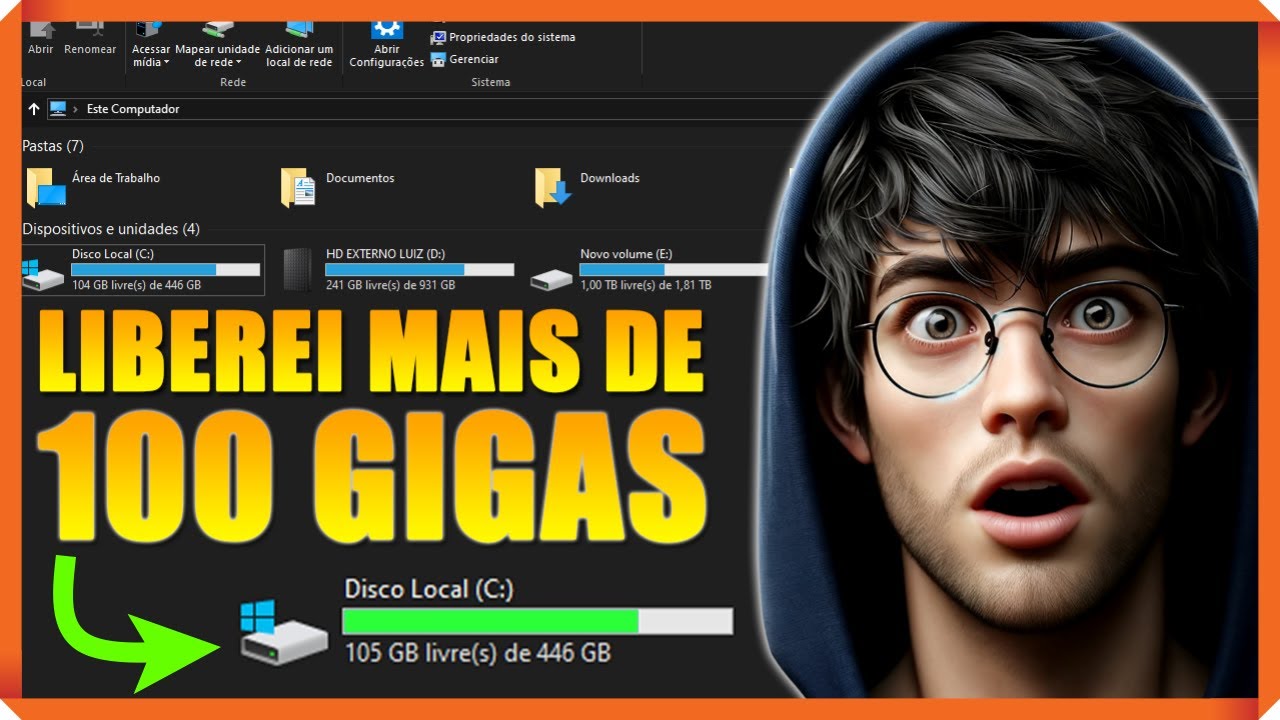
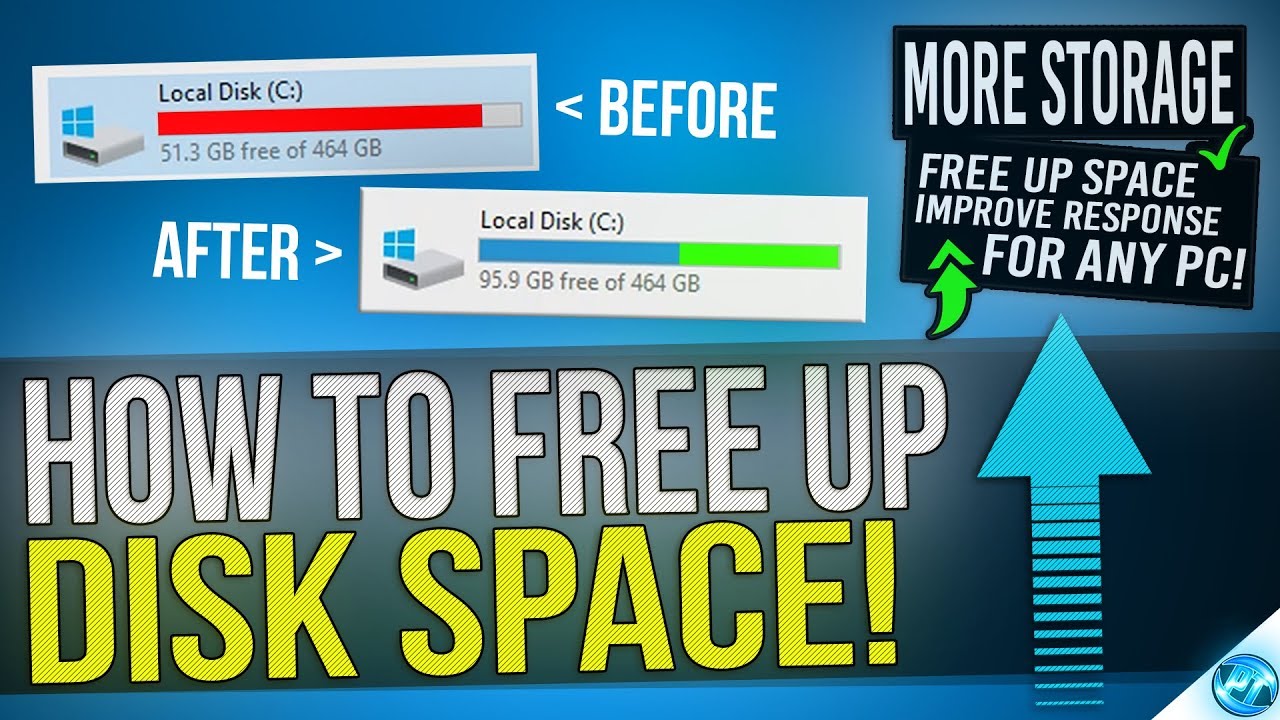
e fala aí galerinha do YouTube estamos começando com mais um vídeo para vocês bem no vídeo tutorial de hoje eu trago para vocês algumas dicas para ajudar a limpar o seu disco local C E no computador mas antes disso eu peço para você que ainda não é inscrito no nosso canal que se inscreva aí e se você ainda não ativou o Sininho Ative o Sininho das notificações assim você vai receber todos os vídeos lançamento aqui do canal PH informática para começar o nosso vídeo eu quero deixar bem claro que existem diversas ferramentas gratuitas que podem
ser usadas para limpar os arquivos inúteis do seu computador ou que estão sem uso mas em primeiro lugar Vale ressaltar que o próprio Windows disponibiliza ferramentas úteis para realizar uma limpeza no seu disco e para desfragmentar o disco então eu vou ensinar vocês a como fazer essa limpeza no seu disco local C ou em qualquer outro disco aí do seu computador com as ferramentas que o próprio Windows tem então vamos lá a limpeza e para nós fazermos a limpeza é necessário que você abra o executar do windows para isso temos duas maneiras você pode vir
aqui no menu do Windows clicar com o botão direito do mouse e achar aqui executar achou é só clicar outra forma é por atalho onde você vai utilizar o atalho botão do Windows do seu teclado mais a letra R feito isso abriu o comando executar agora aqui dentro na barra de pesquisa nós vamos digitar a palavra temp é só clicar em Ok e agora por favor clique em continuar aqui dentro dessa pasta nós temos alguns arquivos temporários e que você não vai precisar aí no seu sistema por isso nós vamos fazer uma limpeza aqui dentro
dessa pasta e para fazer isso é muito simples selecione um arquivo aqui dentro dela utilize o atalho contra o mais a letra A para selecionar todos os arquivos da pasta inteira e agora pressione a tecla delete ou clique aqui em excluir alguns arquivos não vão ser excluídos é só clicar em fazer isso para todos os itens ignorar Como eu disse para vocês alguns arquivos não vão ser excluídos Então é só você excluir o que der para excluir aí e Fechar pasta agora vamos para nossa segunda limpeza para isso vamos abrir o comando executar do Windows
utilizando o atalho botão do Windows no seu teclado mais a letra r e aqui no executar nós já temos até aqui o tempo que foi o que nós utilizamos agora a pouco você só vai acrescentar aqui ó porcentagem no final de tempo em e porcentagem no início da palavra tempo então vai ficar porcentagem tempo e porcentagem feito isso é só pressionar o que aqui também tem alguns arquivos temporários que estão alocados no seu sistema você vai selecionar um arquivo desse aqui utilizar o atalho contra o mais a letra A pressionar delete da mesma forma vai
ter alguns arquivos que não vão ser deletados Então é só você clicar em fazer isso para todos os itens atuais e ignorar terminou aqui é só fechar Oh e vamos para a nossa terceira limpeza aqui no sistema Abra novamente o executar e aqui dentro digite prefect feito isso é só clicar em Ok por favor clique em continuar aqui na pasta prefect nós vamos também Excluir todos esses arquivos funciona da mesma forma selecione um arquivo control mais a letra A delete a fazer isso com todos os dias atuais ignorar feito ou exclusão dos arquivos que for
possível aí nessa pasta É só fechar e agora vamos para o nosso passo de número dois que consiste em esvaziar a lixeira sempre que você seleciona o arquivo e pressione a tecla delete no teclado Windows move esse conteúdo para lixeira esse comportamento ajuda a recuperar um documento uma pasta caso você tenha apagado acidentalmente no entanto ao longo do tempo o número de arquivos e pastas na lixeira irá aumentar e isso consumir a uma espaço no seu disco para ajudar a resolver o problema basta você programar o windows para esvaziar a lixeira automaticamente usando o agendador
de tarefas do sistema e eu tenho um vídeo aqui no canal que está aparecendo aí no card para vocês onde você vai aprender a Como programar E agendar a sua lixeira para apagar automaticamente Tá certo então você pode entrar no link que está no carte ou na disse o vídeo Mas faça isso depois que terminar o vídeo tutorial que você está assistindo atualmente beleza vamos agora esvaziar a lixeira clique com o botão direito do mouse sobre a lixeira e vem em esvaziar lixeira feito isso clique em sim então como eu disse para vocês se você
tem o problema de sempre se esquecer de desviar a sua lixeira Não deixe de conferir o vídeo que tá no card e na descrição Beleza depois que terminar aqui você pode ver que a sua lixeira agora tá vazia não tem nenhum conteúdo nela e assim a sua missão Está cumprida vamos para nosso terceiro passo que é desinstalar aqui no menu iniciar na barra de pesquisa procure por adicionar ou remover programas e aqui em aplicativos e recursos desça a barra de rolagem e procure alguns aplicativos que você instalou e não está utilizando mais por exemplo eu
tenho esse aplicativo aqui isso é um exemplo viu pessoal e eu quero desinstalar ele para isso você vai clicar em desinstalar e clique em desinstalar novamente e ele vai começar a remover o aplicativo que você pediu para desinstalar fazer a desinstalação de aplicativos que você não utiliza no seu computador vai te ajudar e muito a liberar espaço aí no teu disco local C então dê uma olhada aí veja mesmo se você utiliza alguns aplicativos que está nessa lista e se você não utilizar vai deletando vai desinstalando aí porque vai poupar muito espaço tenho certeza disso
vamos para o nosso passo de número 4 que a utilização do seu disco local C para otimizar o seu disco local C Abra o explorador de arquivos e aqui nós vamos em este computador vamos procurar a unidade do disco local C clicar com o botão direito e vir em propriedades na janela propriedades do disco local C vamos em ferramentas otimizar aqui você vai otimizar e desfragmentar o seu disco desde selecionado a unidade C o e clique em otimizar Agora é só esperar execução da otimização ele vai analisar o seu disco local C e começar a
executar essa utilização que vai também poupar muito espaço aí no seu disco local Então pessoal depois que o processo de otimização for concluído É só você clicar em fechar a e agora vamos para o quinto e último passo deste vídeo o passo de número cinco é para fazer uma limpeza no seu disco para isso vamos no menu iniciar aqui na barra de pesquisa procure por limpeza de disco quando você achar aqui este utilitário dê dois cliques sobre ele e aqui na limpeza de disco é só aguardar que ele vai fazer todo o procedimento necessário Pode
ser que demore mais o seu computador pode ser que seja bem mais rápido como foi aqui no meu agora você vai fazer o seguinte clicar em limpar arquivos do sistema essa limpeza de disco ela vai fazer uma limpeza Geral de arquivos que não estão sendo utilizados no sistema sendo assim arquivos inúteis e liberando o espaço no seu disco local C A primeira limpeza que fizemos nós não selecionamos nada aqui dentro dessa caixa não simplesmente clicamos lá para excluir aqueles arquivos agora já é um pouquinho diferente você vai selecionar tudo depois de você selecionar todos os
com esta lista Você pode verificar aqui quantos gigas ou Mega se você pode estar liberando aí no seu HD se você excluir esses arquivos então agora para gente concluir É só você clicar em Ok e clicar em excluir vamos esperar limpeza ser concluída ela vai apagar aqueles arquivos nos liberando mais de 5 GB no nosso HD vai ter casos que é bem mais gigas que tá aí no seu computador armazenado Então pode apagar porque vai liberar bastante espaço e vai ajudar você está precisando demais gigas para instalar um game ou para instalar um programa e
que não tá conseguindo ele é só mesmo para ter espaço de sobra no teu computador depois que limpeza do disco for concluída é só você fechar a janela e pronto terminamos o nosso quinto e último passo e se você gostou desse vídeo deixe o seu like é muito importante para que esse vídeo chegar mais pessoas YouTube começa a divulgar ele se você gostou mais ainda por favor compartilhe esse vídeo nas suas redes sociais com seus amigos com sua família pois se Foi útil para você pode ser útil para algum conhecido seu então até o próximo
vídeo até o próximo tutorial eu fui
![Como Liberar Espaço no Disco Local C [Tutorial Completo]](https://img.youtube.com/vi/2uqkqRfWdZ8/maxresdefault.jpg)