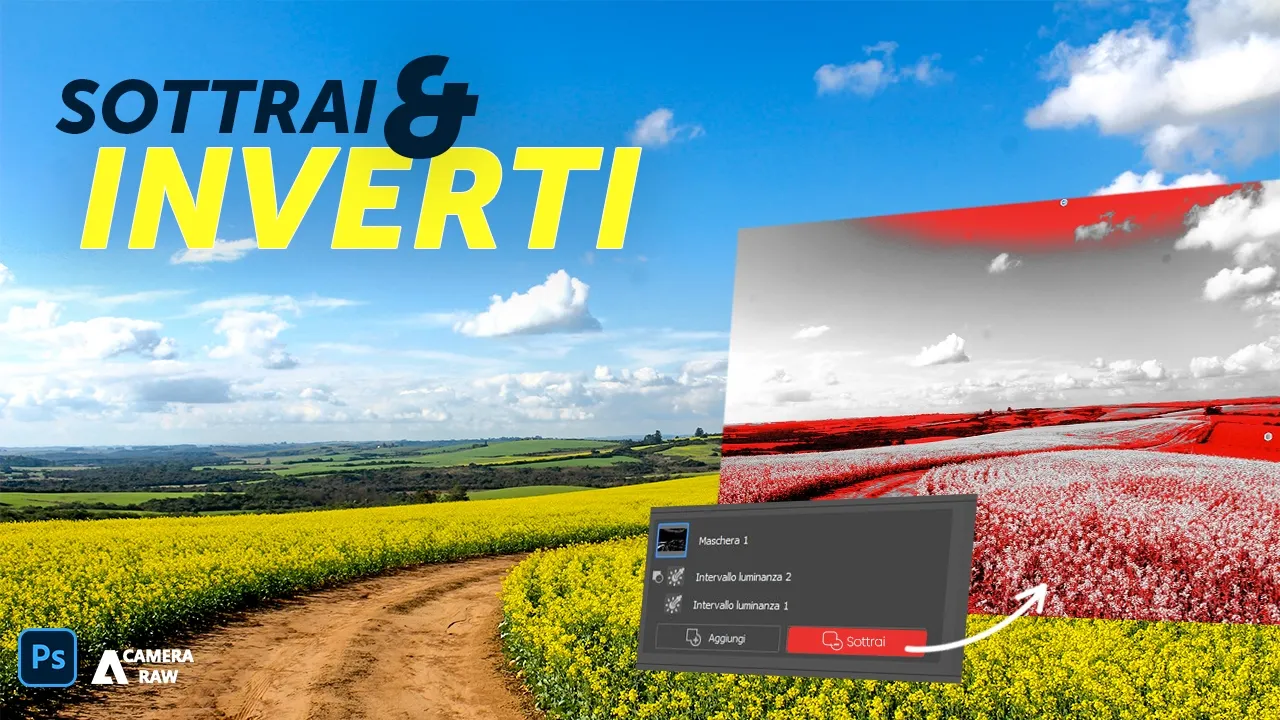
Ciao a tutti amici oggi andiamo a vedere quei trick particolari con le maschere che solo camera Raw e lightroom possono fare ma come dico sempre Bando alle ciance andiamo subito a vedere come si fa Dunque questo è camera Raw Vi faccio notare già che è un JPEG questa immagine dunque se anche tu la vuoi aprire in camera Row devi settare Photoshop per sapere come ti invito a vedere questo video tutorial in cui ti spiego proprio tutto tutto camera Row Dunque questa è la nostra immagine partiamo subito se volessi isolarla andrei Sicuramente nella quarta iconcina qua
delle maschere e andrei a schiacciare soggetto ovviamente Cosa fa qua fa Praticamente quello che gli abbiamo chiesto ovvero quello di isolarci il soggetto adesso gli cambio il colore Ok In modo tale da vedere il blu e questo questa maschera Sì è una buona maschera però vedete che ha delle problematiche Dunque qua In caso io volessi migliorarla Dovrei entrare nell'immagine zoomare e poi con sottrai andare qua in pennello e Eh diciamo in un maniera veloce Sì ma non velocissima dovrei andare a togliere tutte le porzioni che non mi interessano e dunque voi vi starete chiedendo ma
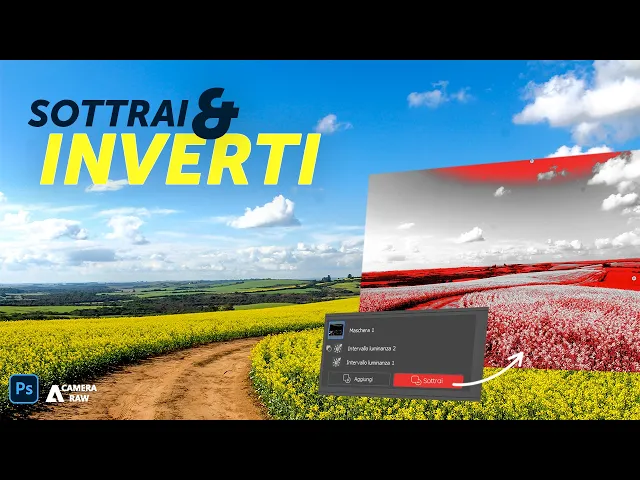
non c'è un metodo più veloce per appunto fare questa cosa qua ovviamente c'è perché sennò non saremmo qua a spiegare il video tutorial ed è quello appunto di utilizzare una funzione particolare di camera Raw o lightroom perché è la stessa cosa ovvero quello di sottrarre a questo soggetto lo stesso soggetto Lo so che sembra controintuitivo Ma è proprio questo e infatti vedete che sottraendo il soggetto stesso Si mostreranno praticamente delle porzione che non dovevano essere nella prima maschera a parte questa mano però diciamo in generale vedete che vi prende tutto l'esterno del soggetto Dunque partendo
da questo soggetto 2 ok che è fondamentalmente ciò che non doveva stare nella prima maschera andiamo nei tre Pallini clicchiamo e qua Facciamo Inverti ed è qua che avviene la magia Infatti vedete che adesso la mia immagine la mia maschera nello specifico è passata da questa a questa Dunque una maschera molto più definita che nel caso in cui io la voglio ancora più definita mi basterà schiacciare ancora questi tre Pallini e andare non più ovviamente ad invertire ma intersecarsi vedete che la mia maschera adesso è passata da questa a questa ok e dunque e poi
è andata fino a questa vedete che m piano piano si Stanno togliendo delle porzioni di immagine dunque non andate troppo in là se vedete che appunto la maschera si sta assottigliando e sta andando appunto a togliere porzioni Dunque nel caso in cui questa è appunto la nostra maschera finale vediamo che ancora non è perfetta Ma qua Ok entriamo in sottrai usiamo il pennello con un click vedete ho praticamente fatto tutto e tolgo la sovrapposizione Giusto per farvi vedere da dove siamo partiti da questa selezione fino ad arrivare questa e adesso ci applico per esempio una
luce vado un po' a scurire ok Le ombre le porto un filo su e poi porto su un attimo i bianchi giusto per mostrare un attimo l'effetto Dunque siamo partiti da Appunto questo ok da questa che era la selezione nel caso in cui non avessi fatto tutti gli accorgimenti vedete che qua adesso lo vedete dal primo al dopo vedete che qua mi avrebbe praticamente messo l'effetto anche in queste porzioni molto vicine al soggetto e dunque Questa è una procedura molto molto comoda appunto per isolare al meglio quello che è il nostro soggetto ma ovviamente non
solo nei soggetti ma anche nei Taggi Infatti qua vedete abbiamo a disposizione questa bella immagine Landscape su cui per esempio vado a fare una maschera sul cielo maschera fatta metto la sovrapposizione e vado a inserirci un colore Ok che si veda bene e vedete che questa maschera è sì fatta bene però non del tutto Infatti queste porzioni qua collinari vedete che sono rosse Dunque qua cosa bisognerà fare bisognerà fare la stessa identica cosa di prima Dunque andiamo in sottrai andiamo a sottrarre ancora il cielo vedete che queste sono le porzioni che non dovevano stare all'interno
della maschera iniziale e qua io faccio Inverti Dunque Inver tendo avrò la mia maschera più pulita e come vedete in realtà ancora qua c'è qualcosina dunque come abbiamo fatto precedentemente Possiamo sfruttare ancora interseca Dunque andiamo qua interseca maschera con andiamo ancora cielo e qua vedete che non ho più infatti la porzione di Cielo selezionata Dunque in questo caso io posso portare giù un attimo le luci porto su un attimo i bianchi giusto per far vedere un attimo l'effetto Se io avessi voluto diciamo solo la prima maschera Dunque senza queste due sare avrei appunto porzioni anche
del del paesaggio all'interno della mia maschera invece in questo modo io Isolo tutto e faccio sì che l'effetto avvenga appunto solo nel cielo dunque come state vedendo è una procedura che fondamentalmente si basa esclusivamente sulla selezione sulla sottrazione della stessa selezione e poi nel caso serva un interseca Dunque andiamo a vedere il terzo esempio e in questo terzo esempio Vi faccio notare che anche qua c'è il cielo Dunque andremo ad utilizzare cielo ha creato la maschera del cielo Dunque faccio una sovrapposizione Ok una maschera abbastanza buona vediamo cosa fa Se fa sottrai e sottrai cielo
vedete mi prende mi presero un attimino di più anche delle zone che forse non volevo toccare un pochino più interne Alle fronde dell'albero ok e dunque qua faccio inverto invertendo mi prende cielo ok E qua In caso faccio per esempio un contrasto Maggiore giusto per far vedere l'effetto Dunque in questo caso secondo me non c'è bisogno perché già sta andando a togliere diciamo delle porzioni di cielo che forse era meglio che rimanessero Dunque in questo caso interseca non lo userei perché andrebbe a togliere ancora di più andiamo a vedere il prima e il dopo e
lo andiamo a vedere anche è minimo però c'è con la selezione migliorata andiamo a vedere cosa fa all'interno delle nostre immagini con persone come abbiamo visto nella prima Dunque qua posso fare soggetto mi ha preso il soggetto Ma come vedete non me l'ha preso al meglio Infatti se voi entrate e attivate la sovrapposizione vedete come non è una selezione perfetta anche qua dunque cosa facciamo qua sottrai soggetto vedete che questo è quello che non doveva stare all'interno della prima maschera Dunque G dico Ok va bene e qua Fammi invers vedete che adesso mi ha preso
il soggetto in un modo molto molto migliore adesso lo andremo a vedere in che modo potremo sfruttare faccio notare che ancora non è perfetta Dunque nel caso in cui non sia ancora perfetta semplicemente sottrai in questo caso posso usare anche Seleziona oggetti e qua li andiamo proprio a usare il lo strumento pennello dunque zoomo un attimino prendo questa porzione dovrebbe capire subito ok Un po' di più perfetto e anche questa Ok una selezione buona adesso potrei prendere anche lo sfondo lo stesso andando a duplicarla e a invertir e adesso vediamo cosa succede se io per
esempio vi butto giù l'esposizione giusto per vedere cosa possiamo creare siam passati da tolgo la sovrapposizione Dunque questa vedete come Qua sui bordi dove c'erano i capelli vedete come non mi prendeva fondamentalmente tutta la regione dei capelli e dunque invece in questo caso è riuscita a targetizzazione [Musica] vedete anche in questo caso con pochi semplici passaggi andando a sfruttare sempre questa procedura di sottrarre il soggetto e poi nel caso di pulirla con gli oggetti abbiamo una selezione molto molto più precisa e poi andiamo a vedere l'ultima in cui qua per esempio posso dirgli già di
prendere lo sfondo qua Faccio la stessa cosa sottrai sfondo vedete che mi sta prendendo ciò che non doveva stare nello sfondo che è giusto vedete porzioni Guardate dei capelli e dunque qua G dico Inverti Dunque lui si inverte perfetto c'è ancora questa parte qua ma fa niente perché dopo la andiamo a sistemare e dunque Qua per esempio vado ad aumentare un filo il contrasto e posso Giusto per farvi vedere un po' cosa succede vado ad abbassare un po' l'esposizione Dunque vedete che senza questa procedura noi avremmo avuto vedete questa cosa qua che non andava bene
perché mi andava a prendere anche i capelli della mia persona invece voglio che i capelli rimangano appunto ancorati alla persona e non entrino nello sfondo è rimasto solo questa porzione qua Dunque con mostra sovrapposizione qua vado con Aggiungi pennello lo allargo un attimo faccio questo genere di lavoro senza entrare nei jeans della ragazza Dunque siamo passati da questa selezione vedete a questa molto più pulita piccolo annuncio nell'academy di graphics troverete due prodotti super corso intelligenza artificiale con Photoshop e pretio fondamentali per velocizzare il proprio workflow e creare delle immagini Wow e solo per coloro che
stanno vedendo questo video tutorial qua sotto tutte le indicazioni per avere un ulteriore 25% di sconto sui rispettivi prodotti Dunque Approfittatene adesso ritornando indietro vi faccio vedere un altro uso della maschera fino adesso abbiamo visto fondamentalmente una selezione sempre intelligente del soggetto invece in questo caso tolgo questa maschera qua ve la faccio vedere in merito all'intervallo di luminanza Infatti ho notato che A volte quando vado a targettizzare le zone più scure dell'immagine ma anche quelle più chiare diciamo come questa e voglio andarle a sfumare C'è poca possibilità di Eh sfumare perché appunto vedete il Range
è questo e dunque se io riduco e devo ridurre anche questo per prendere meno porzioni vedete che comunque ho un range Eh appunto per sfumare molto molto limitato ho trovato questa tecnica che permette con un altro sottrai di selezionare un intervallo di luminanza potete prendere un intervallo di luminanza qualsiasi perché adesso lo andiamo a regolare che vada proprio nella direzione Ok dei neri in questo caso in cui ci sia un margine iniziale che quello che va da sinistra diciamo alla porzione che state appunto selezionando non vi interessa questo di destra Dunque questo lo potremmo anche
tenere così e dunque regolando questo Guardate se io adopero questa tecnica posso Praticamente sfumare molto meglio i miei neri perché è come se avessi una flessibilità Maggiore dovuto appunto a questo nuovo Slider questo mi permette veramente di andare a sfumare in un modo molto molto più eh flessibile e anche proprio più sfumato rispetto Guardate a questo vedete com era molto più netto nonostante fosse vicino e comunque anche abbastanza sfumato vedete che qua c'è proprio la porzione però essendo arrivato al limite Eh non può sfumare ulteriormente invece in questo modo Guardate dunque se io qua Adesso
giusto per esempio non si fa quello che sto facendo Ma è giusto per farvelo vedere vado a scurire la mia immagine Ok in questo modo e tolgo la sovrapposizione vado a togliere proprio l'intervallo di luminanza questo è il due Ok vedete come è molto più scura ed interviene anche in regioni dove non volevo che intervenisse questo effetto invece Guardate con questo è tutto molto più diciamo sfumato e è sotto controllo Dunque Questo è veramente una chicca che ho trovato da da nerd come sono e che è utile appunto per sfumare ulteriormente stessa cosa si può
fare ovviamente dove nelle parti più luminose dunque si va a sfumatura ancora con l'intervallo di luminanza vado a targetizzazione questo Slider che sì tende a sfumare ma da questa parte Non c'ho niente dunque sottrai andiamo a fare un intervallo di luminanza ancora come prima non mi interessa In realtà cosa sto prendendo perché adesso L'unica cosa che mi serve è appunto aprire questa parte qua che adesso va da sinistra a destra Ok la parte appunto che sfuma diciamo l'effetto e vedete che io qua ho a disposizione questa cosa per cui posso sfumare Guardate com'era prima Vedete
Guardate com'è adesso dunque mi va a prendere proprio le regioni più eh bianche dell'immagine e poi qua ho un'ulteriore possibilità per sfumare Dunque secondo me è un modo molto più flessibile proprio per targettizzare meglio le ombre e i bianchi aere anche una flessibilità Maggiore proprio sulla sfumatura qua Andiamo a farci questa roba qua Dunque andiamo ad abbassare un po' le luci andiamo ad alzare un po' i bianchi Giusto per farvi vedere l'effetto e dunque Questo era tolgo la sovrapposizione lo evidenzio un attimino di più perché sennò non si vede Eh dunque qua vedete com'era prima
e guardatevi adesso dunque vedete come in questo modo sono riuscito a targetizzazione utile quando andiamo a targetizzazione e creazione di effetti Wow grazie anche all'uso dell'intelligenza artificiale il mio consiglio è quello di iscriverti al canale attivare la campanella per essere sempre aggiornato sulle ultime novità Se ti è piaciuto questo video Il mio consiglio è di vedere quest'altro in cui ti mostro le maschere automatiche un trick segreto all'interno di Photoshop ci vediamo al prossimo video tutorial Ciao ciao