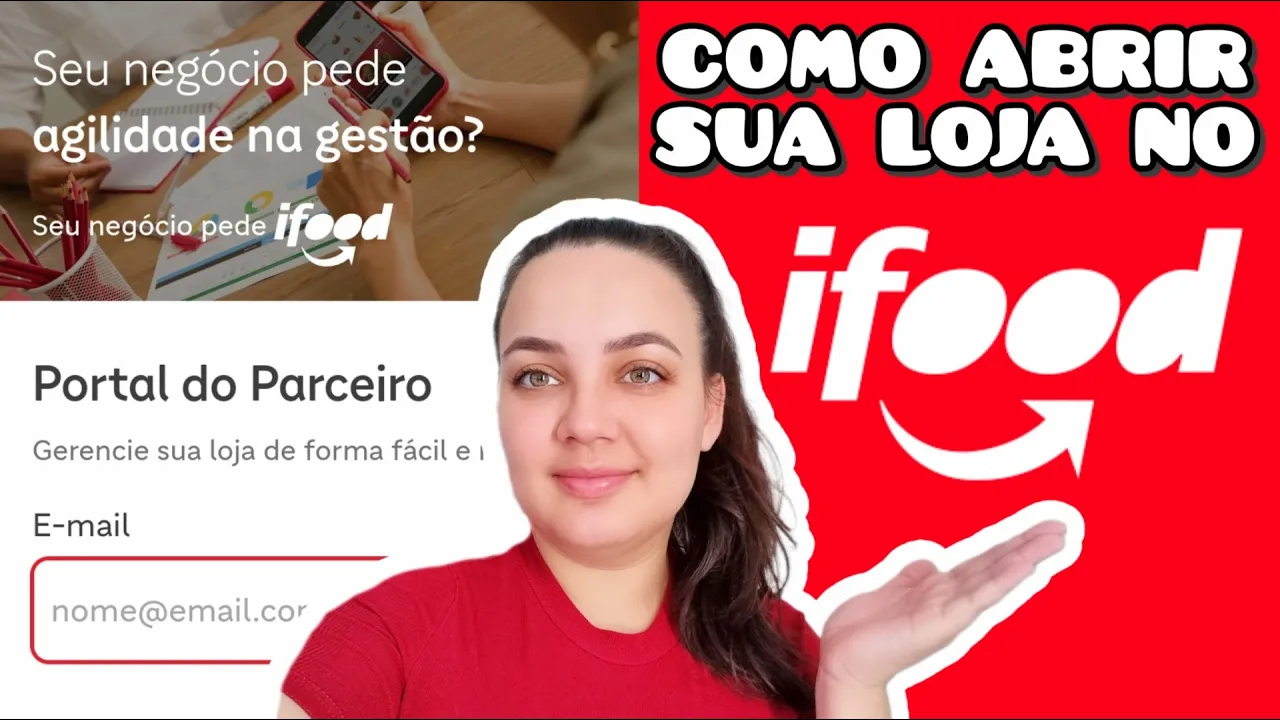
Oi Oi gente tudo bem com vocês mais um vídeo aqui no canal e o vídeo de hoje é um vídeo bastante pedido por vocês que é o passo a passo de como abrir a sua loja no iFood Como cadastrar o seu restaurante no iFood né e assim gente é bem simples tá o passo a passo é tudo muito intuitivo o iFood ele vai dando todas as instruções ali para você seguir Porém para quem tá pensando em Abrir sua loja né É legal ver esse passo a passo eu mesmo antes de abrir a minha loja né
a primeira loja eu tinha essa curiosidade Então agora que eu vou abrir a minha segunda loja no food eu vou aproveitar itar e filmar tudinho o passo a passo para vocês e o link para vocês cadastrarem o restaurante de vocês no Food Vai est aqui embaixo na descrição do vídeo e também vou deixar fixado nos comentários Então é só clicar nesse link e já vai direto pra página de cadastro Tá bom então é isso Bora pro nosso vídeo bom gente vamos lá então essa aqui é a página que você vai cadastrar aí a sua loja
né o seu restaurante e eu vou deixar o link aqui na descrição do vídeo e também vou fixar nos comentários Tá bom então é só clicar no link que eu vou deixar aqui embaixo para vocês e já vai direto PR P para vocês fazerem a inscrição tá bom e é muito simples gente ó aqui vai est pedindo o nome completo de vocês vou colocar meu nome aqui vai pedir embaixo Aqui o e-mail a gente vai colocar também e vai pedir também o celular e depois de preencher tudo certinho aqui gente é só clicar aqui ó
cadastrar agora e aí vai abrir essa página para vocês com as informações de endereço Então a gente vai preencher tudo certinho aqui também depois de preencher o endereço gente é importante que vocês vejam aqui ó se tá batendo certinho aqui a localização esse aqui é bem importante né Se vocês forem usar entrega parceiro do iFood tá bem certinho aqui porque às vezes só escrevendo aqui não fica muito preciso no mapa né então confere aqui se tá certinho no meu caso Tá certo então vamos clicar em continuar em seguida vai abrir essa outra página e vai
pedir as informações do responsável da loja então vamos aqui preencher novamente pedir o nome e também o CPF vamos clicar em continuar aí aqui gente vai perguntar se a loja tem CNPJ ou se é uma pessoa física no caso aqui eu tenho CNPJ mei tá então eu vou usar o CNPJ Mas quem tem cpf também pode estar utilizando ó porém como tá falando aqui é válido por apenas um ano então depois de um ano né com o CPF você precisa regularizar abrindo o meio abrindo o CNPJ e também é outra observação é que isso aqui
não tá disponível para todas as regiões então se não tiver disponível pra sua região não vai aparecer e daí você vai ter que fazer o mei mesmo né Vai lá abre seu mei bonitinho é de graça super simples Então vamos clicar aqui ó CNPJ né continuar e aqui vai pedir as informações da loja Então vamos pôr aqui meu cnpj eu coloquei CNPJ gente aí já apareceu aqui ó a razão social Então nem precisei preencher né E aqui é o nome da sua loja gente como que vai aparecer lá o nome da sua loja no aplicativo
do iFood né pros clientes Então vamos colocar aqui e essa parte aqui tá pedindo o telefone ou celular da loja e esse número que você colocar aqui é o que vai aparecer lá no aplicativo Ou seja é por esse número que os clientes vão entrar em contato com você então vamos colocar aqui aí aqui embaixo na parte de especialidade vamos escolher o nosso nicho aqui ó tem alguns nichos né vamos achar aqui a parte de doces aqui ó doces e bolos e aí Prontinho vamos continuar agora já apareceu pra gente os planos do iFood onde
você vai escolher se a sua loja vai ter entrega própria né ou entrega parceira que é entrega com os motoboys do e Food no caso essa loja minha aqui vai ser entrega parceira Então vamos selecionar aqui aí essa parte aqui de baixo gente tá falando do An nota I mas no caso é não tem interesse né que é para pedidos de WhatsApp etc Ah e aqui é uma observação importante também ó dependendo da região onde você esteja pode ser que não tenha o plano entrega então se não aparecer o plano entrega para você selecionar é
porque não tá disponível na sua região tá Daí vai ser somente entrega própria sabendo disso vamos continuar aqui novamente aqui tá pedindo novamente o e-mail aí é só confirmar o e-mail que a gente colocou lá na frente então já tá certinho aqui ó vamos clicar em continuar e vai pedir pra gente confirmar o e-mail então ele vai enviar um código pro nosso e-mail daí a gente vai lá ver que código é esse e chegou o código aqui então a gente vai colocar aqui no espaço continuar aí vai para essa parte aqui de analisando os seus
dados Então a gente tem que aguardar um pouquinho bom gente aqui eles falaram que estamos confirmando os dados do seu CNPJ e que aapa pode durar até 48 horas e aqui mais para baixo eles estão falando que vai entrar em contato por e-mail né que é pra gente aguardar aí os próximos passos Então é assim gente depende né porque a loja anterior que eu abri eu já fiz tudo no mesmo momento aqui Não precisei aguardar mas no caso dessa loja aqui tá pedindo para aguardar né então vamos aguardar e assim que tiver retorno aí eu
volto gravar e finalizar esse vídeo para vocês bom gente aqui já é o dia seguinte o iFood já me enviou o contrato tá aqui no meu e-mail então não demorou as 48 horas né algumas horas depois já tava disponível no meu e-mail e esse é o e-mail gente vai tá escrito dessa forma aqui né tem todas as instruções certinhas pra gente seguir então a gente vai vir aqui ó clicar em assinar contrato aí vai abrir essa página aqui gente mas é do meu antivírus tá então a gente vai clicar aqui para visitar assim mesmo então
abriu o contrato aqui pra gente é um contrato bem longo tá então para quem quiser ler tudo aqui né gente mas é não vou ler não porque já tenho a minha loja né já assinei um contrato com eles e também se você não aceitar os termos que estão aqui né Eh você não consegue fazer uma parceria com eles então é só assinar mesmo aí aqui embaixo gente bem no fim do contrato vai est aqui os dados tá os seus dados pessoais e bem aqui embaixo a parte de assinar então só clicar aqui aqui e vai
abrir essa janela aqui ó ele tá pedindo um token que foi enviado pro e-mail a gente vai digitar aqui tá pedindo novamente o nome completo o CPF e também a data de nascimento e aqui na parte da assinatura gente é só digitar o seu nome normalmente e depois de preencher tudo só clicar aqui embaixo ó estou de acordo assinar e Prontinho gente deu tudo certo ó contrato assinado e agora é hora de configurar a nossa loja então já tem aqui ó Acessar portal do parceiro aí aqui gente eu não consegui filmar para vocês mas o
que que aconteceu nessa tela aqui pediu o e-mail né primeiramente aí eu coloquei o e-mail e em seguida pedi um código de confirmação que enviou lá pro e-mail novamente aí eu coloquei esse código e agora tá pedindo para cadastrar a senha ó então é nesse momento que a gente vai criar a senha pra nossa loja vamos clicar aqui em cadastrar senha e aí tem as instruções aqui ó então precisa conter uma letra maiúscula uma letra minúscula mínimo de 10 caracteres um número e um símbolo Então vamos lá criar nossa senha então Já criei minha senha
ó deu uma senha forte ó tá verdinha aqui a barra né ficou completamente Verde Então vamos cadastrar Nossa Senha só clicar aqui embaixo aí aqui ó deu tudo certo tá pedindo para acessar o Portal novamente e Prontinho gente estamos dentro da nossa loja no iFood e agora a gente vai configurar essa loja que também é bem fácil Tá não demora muito vocês vão ver que o iFood a todo tempo vai dar o passo a passo né as instruções então é tudo muito simples e logo aqui aqui no começo a primeira frase ó ao entrar favorite
a página Então vamos lá gente vamos clicar aqui ó para favoritar essa página e aqui ó tem um vídeo do João Barcelos para quem quiser assistir ele vai est explicando aí o passo a passo né da configuração da loja mas no caso aqui a gente não vai assistir Então vamos começar a primeira coisa que aparece aqui É sobre o horário de funcionamento então ele já vai te dar alguma sugestões de horários que são os horários que mais vendem gente então é interessante você estar com a sua loja aberta nesses horários que são os horários de
pico né você vai ter mais chance de vender Porém se não puder não tem problema tá gente você pode fazer o seu horário aí sem problemas no caso aqui o meu já tá aparecendo o horário ó fica das 14:21 por quê gente porque eu já tinha esse cadastro tá bom só que como eu demorei muito para usar ele aí o iFood cancelou ele né então eu precisei refazer o cadastro mas parece que as configurações já estão aqui porque eu também já tinha configurado a loja antes e aí como vocês podem ver é a minha loja
não vai est aberta em nenhum dos horário de pico ó que aqui na parte da manhã o melhor horário seria das 111 e na parte da noite das 2123 e o meu horário de funcionamento vai ser das 14 às 21 porque é o horário que funciona a minha outra loja na verdade a minha outra loja ela fica aberta até às 10 gente mas como aqui vai ser entrega parceira e a partir das 10 já começa a dar problema na entrega parceira aqui porque os motoboys já vão embora eles não ficam até tarde tem poucos motoboys
aqui então eu prefiro deixar até as 21as para não correr risco de dar problema E no fim da noite né os pedidos que saírem no fim da noite então aqui gente como já tá configurado eu não preciso configurar mas quem vai configurar é só clicar em cima do dia ó e aí você vem escolha aqui seu horário tanto de abertura como de fechamento e depois clica aqui em confirmar horários e assim você vai fazendo um por um aqui é o dia que você não for trabalhar você não coloca nada quee vai ficar em branco e
o aconselhável gente é vocês abrirem sempre no mesmo horário e fechar sempre no mesmo horário não colocar para abrir cada dia um horário porque isso confunde o cliente o cliente precisa saber é o horário que você vai estar disponível para ele então como vocês estão vendo aqui eu vou estar sempre abrindo às 14 e fechando as 21 horas então isso é bem importante não coloqu em horários ficados Tá bom depois de configurar essa parte ó só salvar continuar aqui e agora vamos configurar a nossa loja ó aqui vai pedir para você pôr a sua logo
aqui já tá com uma logo gente que era logo da antiga loja né porém eu fiz outra logo então vou procurar ela aqui já vou mudar e aqui está a nossa nova logo aí aqui atrás também dá prô a capa né mas eu não vou pô agora dá para depois também aqui gente nome da loja já tá certinho né se não tiver vocês escrevem aí telefone Ó aqui tá errado então vou colocar meu telefone aqui e esse é o telefone que vai aparecer lá pros clientes né para eles entrarem em contato aí aqui a categoria
doces e bolos tá certinho aqui gente tem algumas hashtags que também seria lá pra loja anterior né Agora eu tô com uma ideia de uma loja totalmente diferente Então essas hashtags aqui é não vou usar mais vou utilizar outras depois eu vou vir fazer essa parte porque senão o vídeo vai ficar bem longo aqui preciso pensar certinho também quais os hashtags que eu vou estar usando né mas aí vocês colocam aqui todas as hashtags que tem a ver aí com a sua loja com os produtos que você tá vendendo isso é muito importante né para
você aparecer lá nas pesquisas e ficar bem posicionado o pedido mínimo aqui gente o meu tá r$ 1 daí vocês vão colocar né o valor que vocês acharem Ok eu acredito que eu vou mudar esse pedido também vou colocar um valor maior depois mas por enquanto vai ficar esse valor aqui então já concluímos essa parte vamos salvar e continuar e agora vai aparecer essa página aqui para cadastrar a conta onde a gente vai receber né o repasse aí do iFood e aqui tem a opção de conta de pessoa física e conta de pessoa jurídica então
como eu som meio eu vou colocar colar aqui pessoa jurídica e aqui já tem um aviso ó que a conta informada deve estar vinculada ao CNPJ do seu negócio então precisa ser uma conta jurídica Tá bom uma conta PJ se você não tiver né a conta PJ e você é mei você precisa ir lá e abrir a sua conta eh jurídica eu tenho na nubank e na Inter que são bancos digitais né que é mais fácil de abrir conta PJ do que nos Bancos tradicionais então para quem é mei que abre uma conta jurídica sem
muita burocracia aconselho os bancos digitais tá bom b então aqui gente só preencher os dados né Vou procurar aqui meu banco achei aqui ó banco Inter essa é uma conta poupança não agora a gente vai pôr aqui a agência o número da conta o dígito da conta V salvar e continuar e vai aparecer para confirmar os dados só ver se tá tudo certinho confirmar e aqui aparecer um aviso ó que esse processo pode levar até 72 horas para ser concluído Então tem que aguardar aí E se eu não me engano gente tem alguns locais que
você vai precisar abrir a conta do iFood pago tá bom aí se for o caso se não aparecer para vocês a opção de colocar uma conta que vocês já tenham a vai aparecer a opção de vocês criarem a sua conta no iFood pago e daí deve ser bem simples também né E como vocês viram o iFood ele vai explicando certinho passo a passo não tem erro então vamos aqui pra próxima etapa E já apareceu aqui o cardápio gente então tem três opções aqui né Essa primeira aqui é da Inteligência Artificial Então você vai enviar aqui
teu cardápio ela vai cuidar de tudo né é o que tá dizendo aqui eu confesso para vocês que eu não sei como funciona porque quando eu abri a minha loja anteriormente né não tinha essa opção aqui mas o iFood ele tá sempre mudando né gente aí Aqui tem outra opção também que é você enviar o seu cardápio e o o próprio time do iFood que vai fazer o cardápio para você essa aqui já acho que é uma opção mais bacana porque a inteligência artificial gente ela é muito legal mas ela ainda tem vários defeitos né
então eu não acredito que vai ficar um cardápio super top somente fazendo por aqui né pela inteligência então então acredito que essa opção aqui é melhor você né tá em dúvida aí do seu cardápio porém eu prefiro essa aqui que é Criar o seu cardápio do zero porque eu mesma quero montar o meu cardápio E aí gente vai de vocês né escolher qual opção que vocês acham que é melhor eu vou clicar aqui crie um novo cardápio do zero é que vai ter o passo a passo gente ó vamos começar e ele vai explicar aqui
para você ó que primeiro você vai criar a categoria né Depois você vai est adicionando um produto na categoria Pode adicionar complementos também né Se tiver complementos e a basicamente isso né então vamos clicar aqui preencher cardápio e aqui já vai abrir a página com algumas dicas no caso tá falando aqui ó lojas o seu ramo tem pelo menos 10 itens do cardápio para você ter foto e pelo menos cinco itens do cardápio e descendo um pouquinho para baixo a gente já pode começar a montar nos cardápio Então vamos clicar aqui em adicionar categoria já
dá sugestão aqui de criar a primeira categoria de bebidas vamos clicar aqui em Sim vamos juntos para ver o que acontece Ah que legal aqui já dá sugestão ó então cas aí você pode excluir as bebidas que você não tem né vou excluir aqui e aqui embaixo Você pode adicionar outra bebida também aí é só pesquisar aqui ó por exemplo o guaraná Antártica tem várias opções aqui ó achei a latinha aqui é o que eu tô vendendo né então vamos adicionar aqui e vou adicionar outra que vai ser uma Coca Zero já apareceu aqui ó
vamos adicionar também e por enquanto só essas bebidas Então vamos continuar E aí vai pedir para colocar os preços gente ó então vamos pôr aqui preços n nossas bebidas e vamos clicar em criar categoria E Prontinho ó a categoria criada com sucesso vamos clicar em ver meu cardápio para ver como que ficou e já tá aqui NSA categoria ó tudo certinho então bem legal bem simples né Vamos clicar aqui em salvar e aí assim né você vai montando todo o seu cardápio depois é só clicar aqui em salvar alterações gente depois que eu cliquei na
salvar alterações do c e apareceu essa tela aí né falando que tava validação em andamento e que era para aguardar né até 72 horas e eu não consegui mais eh mexer no cardápio nem nada depois que apareceu essa mensagem então eu saí da loja e fui entrar depois de dois dias de novo bom gente como vocês viram então eu não consegui continuar mexendo aquele dia né não consegui finalizar o cadastro e aí agora tô entrando na loja dois dias depois e assim que eu entrei com a minha senha já apareceu a tela assim gente tá
falando aqui que tá tudo pronto para começar a vender e aí eu achei estranho né porque no dia que eu tava cadastrando tava marcado lá que faltava mais um passo né Depois do cardápio que era o pedido do teste Porém para mim gente não teve esse passo né como vocês estão vendo aqui e eu entrei também no aplicativo do iFood como cliente para ver se minha loja tava lá e ela já tá lá gente então tá tudo certo eu só preciso mesmo terminar de montar meu cardápio e começar a vender então foi isso gente eu
espero de verdade que tenha ajudado vocês Esse passo a passo não esquece tá que o link tá aqui embaixo para vocês cadastrarem só clicar no link já vai direto pra página de cadastro e assim gente dependendo do dia que você tiver vendo esse vídeo Pode ser que né mude alguns passos porque o iFood ele tá sempre mudando tá em constante evolução mas não vai ser nada muito diferente disso aqui que eu mostrei para vocês porque a minha primeira loja eu abri mais de dois anos atrás e o passo a passo era bem parecido então pode
ser né que mude alguma coisinha ou outra e assim gente como vocês viram é super simples o passo a passo super intuitivo o iFood ele vai dando todas as instruções para você então não tem erro você vai conseguir fazer sozinho tranquilamente o seu cadastro no iFood Então é isso gente espero que vocês tenham gostado desse vídeo tá bom se gostou deixa aqui seu like se inscreve no nosso canal Ative o Sininho das notificações e um beijão para vocês até o nosso próximo vídeo tchau


![#MEI [Passo a Passo Completo] Como Encerrar MEI Corretamente em 2024?Grátis + DECLARAÇÃO DE EXTINÇÃO](https://i.ytimg.com/vi_webp/sBqeoiU4Gk8/mqdefault.webp)
![[Passo a Passo] Como ABRIR UM MEI Em 2024? No Celular!](https://i.ytimg.com/vi_webp/Cr8AI2S1SHc/mqdefault.webp)







![COMO VENDER PELO IFOOD [ATUALIZADO 2023]: Guia Completo p/ Iniciantes | TUDO QUE VOCÊ PRECISA SABER!](https://i.ytimg.com/vi_webp/as26l-fMxvk/mqdefault.webp)



![Como se cadastrar no ifood para vender [ATUALIZADO] - Renata Carbonero](https://i.ytimg.com/vi_webp/ZaKB6RElEj8/mqdefault.webp)