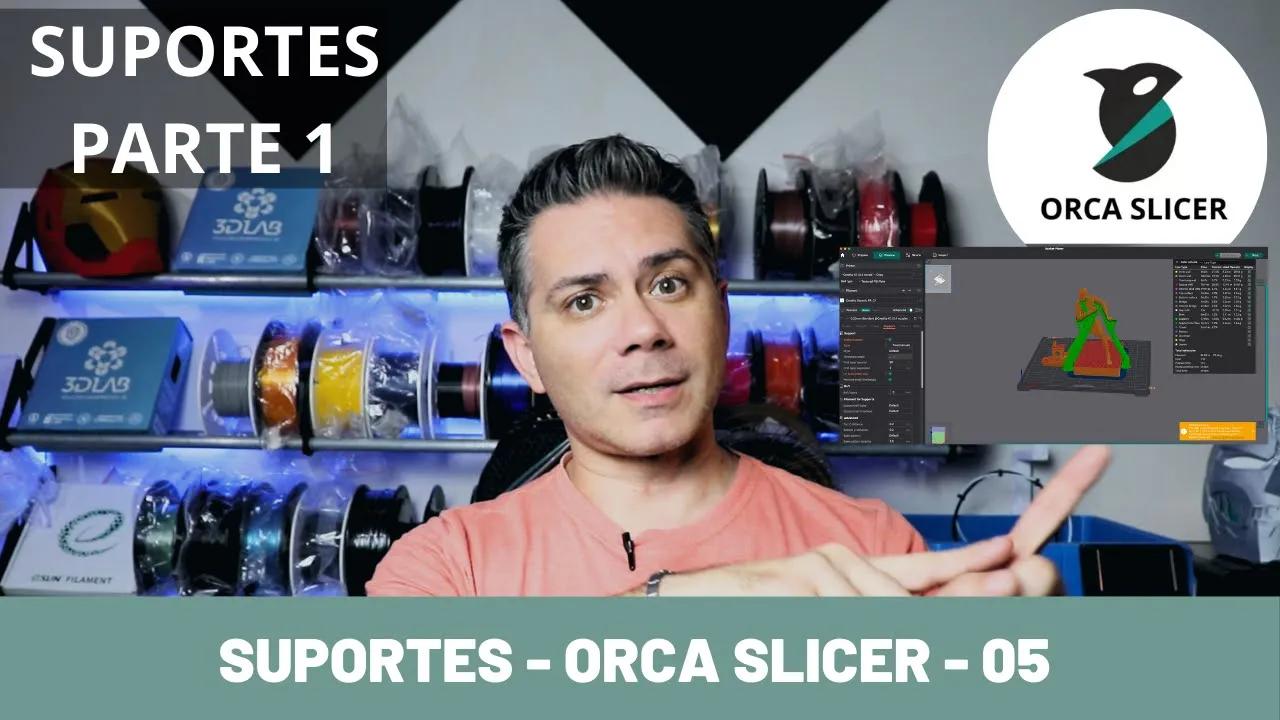
eu sei que muitos de vocês já estão esperando esse vídeo de há algum tempo na realidade eu havia prometido publicar dois vídeos na semana passada infelizmente eu não consegui publicar os vídeos mas agora sim tô publicando esse daqui e acho que esse daqui vão ser em duas partes hein porque falar do suporte é uma coisa bem chatinha mesmo e vamos fazer ele então em duas partes para ficar uma coisa bem legal para vocês combinado começando mais um vídeo do canal agora fala hightech seu canal de tecnologia e nesse vídeo eu vou mostrar para vocês no
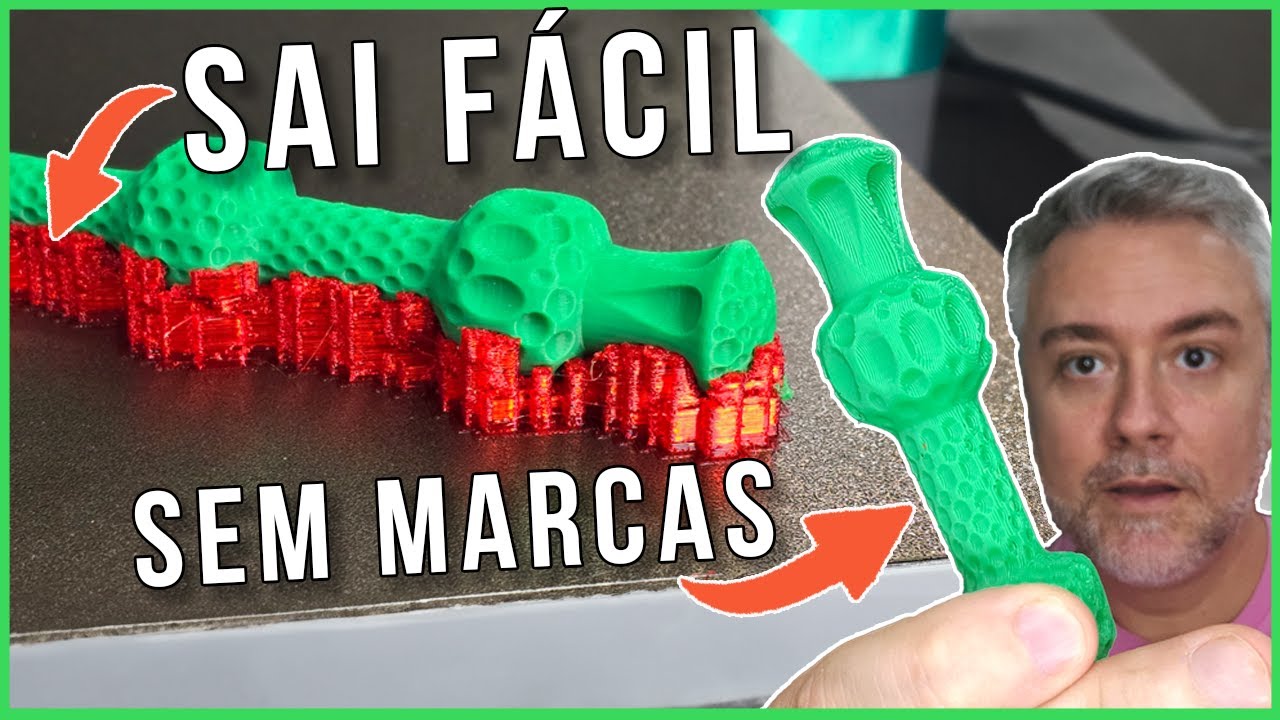
or slicer onde que a gente configura a parte de suporte da peça Quais as melhores configurações que a gente pode estar trabalhando e tudo mais e aonde a gente encontra essas configurações no fatiador orc slicer Lógico o fatiador mais utilizado no momento Então vamos continuar falando sobre ele e uma das coisas que a gente tem que observar é o quê se a gente não fizer uma configuração adequada na parte do suporte vai acontecer da gente imprimir e na hora que a gente for tirar o suporte ele vai grudar vai deixar a peça marcada e tudo
mais então vamos fazer o seguinte vamos parar de enrolação vamos lá pro computador e vamos começar agora a mostrar aonde que a gente configura a parte do suporte no fatiador or Slice Então bora lá bom então vamos lá tô aqui na frente já do computador vou começar a mostrar para vocês a parte do suporte Lembrando que esse vídeo eu vou dividir em duas partes tá para ficar mais fácil para vocês entenderem com mais tranquilidade aí como que configura essa parte no work slicer Mas já Faz o seguinte vai antes da gente Mostrar a tela do
computador já se inscreve aqui no canal Deixa aquele seu like aí dá aquela moral para ajudar o canal a crescer eu conseguir trazer muito mais conteúdo desse tipo para vocês Beleza agora vamos lá pro computador Então vamos lá tô aqui então com com o orc slicer aberto essa peça aqui eu achei bem interessante aproveitar a época de olimpíada e tudo mais da stl flix é uma peça que dá para mostrar legal aqui as partes do suporte onde que vai suporte na peça e tudo mais porque ela tem essa curvatura aqui ó então Opa até tirei
do lugar tem essa curvatura aqui então acho que é bem interessante para mostrar um pouquinho aonde vai suporte e tal então aqui com o orc lic aberto aonde que nós vamos configurar o suporte aqui no lado esquerdo ó já tá até selecionado ó geralmente ele abre assim né ó na parte de ade né É aqui nessa aba aqui ó suporte e hoje eu vou passar para vocês essa opção aqui ó só essa daqui tá depois na outra aula eu gravo um pouquinho mais falando um pouco sobre as opções que tem aqui embaixo tá não vou
me aprofundar muito em detalhes nela que é uma aula mais básica mas eu vou dividir em duas partes para ficar mais entendível aí pra gente né então vamos lá tô com essa peça aqui eu vou mandar ele fatiar essa peça vou clicar aqui em cima no lado direito em Slice Plate que que ele vai fazer ele vai analisar a peça Vai fazer o fatiamento dela porém eu não marquei aqui ó como vocês podem ver eu não marquei a opção do suporte aqui né então não está ativo o suporte ele vai fatiar ela do jeito normal
dela com a peça fatiada aí a gente vai analisar as partes que vai precisar do suporte como que a gente vai fazer isso vou mostrar agora para vocês então aqui ó a peça tá fatiada se eu virar aqui ó ó o que que tá acontecendo o fatiador ele tá mostrando algumas partes na cor azul Azul ó como vocês podem ver né Ó o queixo aqui tá azul aqui embaixo do braço tá azul aqui tá mostrando na cor azul aqui embaixo da coxa dele ó tá mostrando em azul ó lá e aqui no lado direito ele
tem overhang e Wall então o que que seria isso daí seria as partes que ele tá fazendo como se fosse uma overhang né ele tá fazendo no ar essa parte né Só que tem um detalhe vocês podem analisar que tem outras partes também que também tá sendo impressa no ar por exemplo o cotovelo dele aqui ó que que tá segurando o cotovelo dele ali para que ele consiga imprimir e o fatiador acabou não mostrando essa parte então muitas vezes Opa muitas vezes a gente acaba deixando passar batido o que eu costumo fazer tá eu fatio
a peça faço essa análise nela né junto com o fatiador e vou girando aqui ó para ver se ele mostra alguma outra parte que nem eu já rotacione a peça ó eu vi que aqui também é um ângulo que ele também tá pedindo para colocar suporte em algumas partes ó tá vendo tem alguns detalhes em azul aí eu dou mais um zoom aqui ó eu vi que aqui ele pode ser que ele precisa de um suporte aqui justamente onde vai precisar de um suporte ele tá colocando uma costura ó então se ele vai colocar uma
costura ali então ele vai provavelmente precisar de um suporte porque é uma área que além da costura Ela tá no ar como que eu sei que ela tá no ar ó se eu baixar aqui ó que é onde que eu que eu vou analisar a peça ó eu tô subindo aqui a peça certo e ó bem aqui ó vamos dar um zoom ó olha aqui que que tá segurando essa impressão aqui ó ó lá não tem nada segurando ela aqui ou seja na hora que o bico parar ali para começar a imprimir ele vai começar
a cair o filamento porque não tem nada para segurar que seria justamente onde a gente precisa colocar o suporte Então vou mostrar para vocês agora algumas opções de configuração do suporte vamos lá volto aqui em prepare vou habilitar o suporte ele tem algumas opções como normal automático suporte em árvore automático que seria o tri normal manual e o tri manual vamos começar pelo normal automático ó só selecionei ele e vou mandar fatiar novamente a peça vamos lá bom então com a peça agora fatiada vocês viram que ele encheu de coisinha verde aqui né que que
ele fez ele analisou tá a peça toda fatiada as partes que precisariam entrar com suporte ó Então seria basicamente onde eu estava comentando ó lá aqui embaixo da perna aí ele colocou aqui embaixo ó da coxa dele aqui naquela parte da mão se a gente subir mais a peça ó embaixo Aqui do braço dele e o queixo né E nesse caso ele colocou aqui então o que aconteceu Apesar dele não mostrar em azul aquela parte na hora que ele ele eu ativei o suporte ele analisou ele viu que aquela parte precisaria do suporte então ele
já colocou ali e por que que ele fez isso daí tá Por que que ele colocou Ah ele simplesmente analisou e achou que ali tinha que colocar não porque tem algumas configurações aqui ó então ele tá o estilo do suporte ele tá como padrão nós temos suportes em estilo Grid ou snug né deixei como defu mesmo aí ele tem aqui embaixo o ângulo né então seria essa parte tá com 30º que acontece se eu mudar aqui ao invés de 30 eu deixar uma tolerância aí um Pou pouco maior aí de 30 Vamos colocar o dobro
dela só para ver o que que vai acontecer então Ó eu passei de 30º para 60º vamos ver se vai ter alguma mudança agora naquelas partes pretas que ele colocou o suporte Então olha só o que que aconteceu eu passei de 30 para 60 ou seja até nas partes que tem um ângulo de 60º ele tá colocando suporte porque ele eu falei para ele que eu quero máximo de suporte possível até 60º ali eu vou querer suporte então ele encheu a peça ó do suporte ó lá então a peça inteirinha ele tá colocando suporte E
se eu colocar menos Então vamos lá tava 30 né eu coloquei 60 Vamos colocar 15 e vou mandar ele fatiar novamente ó lá então ficou dessa forma ó com 15° ó ele tirou um pouquinho dos suportes ó pode ver que aqui embaixo do da perna tá com menos suporte embaixo da coxa dele ficou com menos suporte aqui no braço também ficou com menos suporte Por quê ele analisou Ele tá fazendo a seguinte análise até 15º vai suporte mais que isso desconsidera não precisa colocar suporte passar disso daí então é isso basicamente que ele tá fazendo
tá ele tá analisando até 15º ali ele tá colocando suporte acima disso daí ele ignora e fica sem o suporte então nós temos como como controlar tudo isso daí Lembrando que a gente tá mexendo no suporte automático tá e normal tá não é no suporte em árvore nem nada e nós temos aqui algumas outras configurações por exemplo a densidade da primeira layer ali do suporte o que que ela vai fazer é onde ela vai fixar a parte dela né aqui ó no caso para deixar ela uma melhor aderência né para fixar al em alguns casos
na peça outros casos na mesa de impressão Ahã Vamos colocar esse Bank aqui trazer ele para cá tá criando o suporte beleza mandar ele fatiar para ver se ele vai colocar o suporte aqui já nessa parte para ver se no b a gente consegue mostrar melhor para vocês que aí tem aqui a peça da stl flix ali do jogador de basquete e o b na lateral Então vamos lá aqui ó ele fez aqui ó o suporte na mesa aqui né então vamos lá nós estamos aqui com 2 MM né passar aqui PR 50 ó assim
tá com 2 MM vou jogar PR 50 vou mandar ele fatiar novamente bom Agora sim deu para ver a diferença tá tava com 2 MM de expansão ali né eu coloquei para 50 Olha o que que ele fez ó olha o tanto que ele expandiu a área ali da primeira layer do suporte né eu vou tentar jogar um número aqui em vez de 2 mm50 eu vou tentar colocar aqui 10 mm vai pra gente tentar deixar ele um pouquinho menor ali só pra gente ver a diferença né então vocês viram que ele a expansão dele
fica sendo bem maior né ele pega uma área maior ali para est também fazendo aderência mesa isso daí ajuda para evitar que o suporte caia e tudo mais na hora que você vai fazer ó lá com 10 mm já deu para ver uma diferença né Ó então vocês viram que tem diferença na hora que a gente vai configurar essa parte vamos ver agora então vou voltar aqui para dois e agora aproveitar que ele tá fazendo aqui na mesa que é onde vai dar para perceber melhor 90 ele tava densidade da primeira layer certo eu vou
colocar para dois para dois não para 10 que é o mínimo que ele aceita e vou mandar ele fatiar de novo eu acredito que agora como tá colocando o suporte na mesa vocês vão conseguir visualizar melhor a diferença de 90 para 10 vamos lá então Ó lá agora tá com 10% de densidade que que ele fez ó eu mantive os 2% ali de dos 2 MM de expansão né da primeira leira porém a densidade da primeira leira tirei de 90 para 10 Olha o que que aconteceu com ele então vocês viram que mudou bastante né
se eu voltar para 90 ó olha bem ó 10% aqui normal dois vou voltar pros 90 ó padrão dele mandei fatiar novamente olha como é que vai ficar agora vocês viram aquele espaço que tinha bem ali no suporte né dá só uma olhada agora com densidade de 90% Olha lá densidade de 90% Então você aumentou a densidade Você tem uma área melhor ali para você tá aderindo ali na mesa né para fazer a impressão da parte do suporte e ainda você tem como mexer na expansão do suporte para ele expandir e colocar mais área ali
do suporte para deixar mais fixo ainda então tudo isso daí você tem como trabalhar tá lembrando que essa parte a gente só tá falando da parte de configuração básica ali do suporte né Aí nós temos algumas outras configurações aqui embaixo ó somente suporte tocando a mesa então o que que tá acontecendo aqui nesse caso tá ele tá fazendo o suporte Deixa eu subir aqui ó toda a peça Então tá fazendo suporte tá usando a mesa para colocar suporte tá usando a peça para colocar suporte agora se eu marcar essa opção aqui ó suporte somente em
contato com a mesa e mandar ele fatiar novamente Olha o que que ele vai mudar então o que que aconteceu aqui ele deixou o suporte somente na parte da mesa o suporte que ele estava utilizando a peça mesmo como apoio ele acaba não fazendo porque ele não consegue tá colocando ali porque eu definir para ele que eu não quero suporte encostando na peça eu quero suporte somente saindo da mesa pra peça ele acaba não colocando e aqui ele tá marcando opção para remover áreas menores ali de overhang sem a necessidade de suporte ou seja áreas
que são pequenas não precisa do suporte ele passa ali e faz normal sem precisar colocar suporte você acaba economizando também material Só que tem um detalhe eu continuo precisando suporte nessas áreas e ele não colocou então eu vou mudar agora do suporte normal pro suporte árvore automático e vou mandar ele fatiar novamente vamos ver o que que ele vai fazer alterando então do suporte normal automático pro suporte árvore automático Olha a diferença que dá de um tipo de suporte para outro o normal ele só tava fazendo nessa parte aqui do Bank né somente aqui nessa
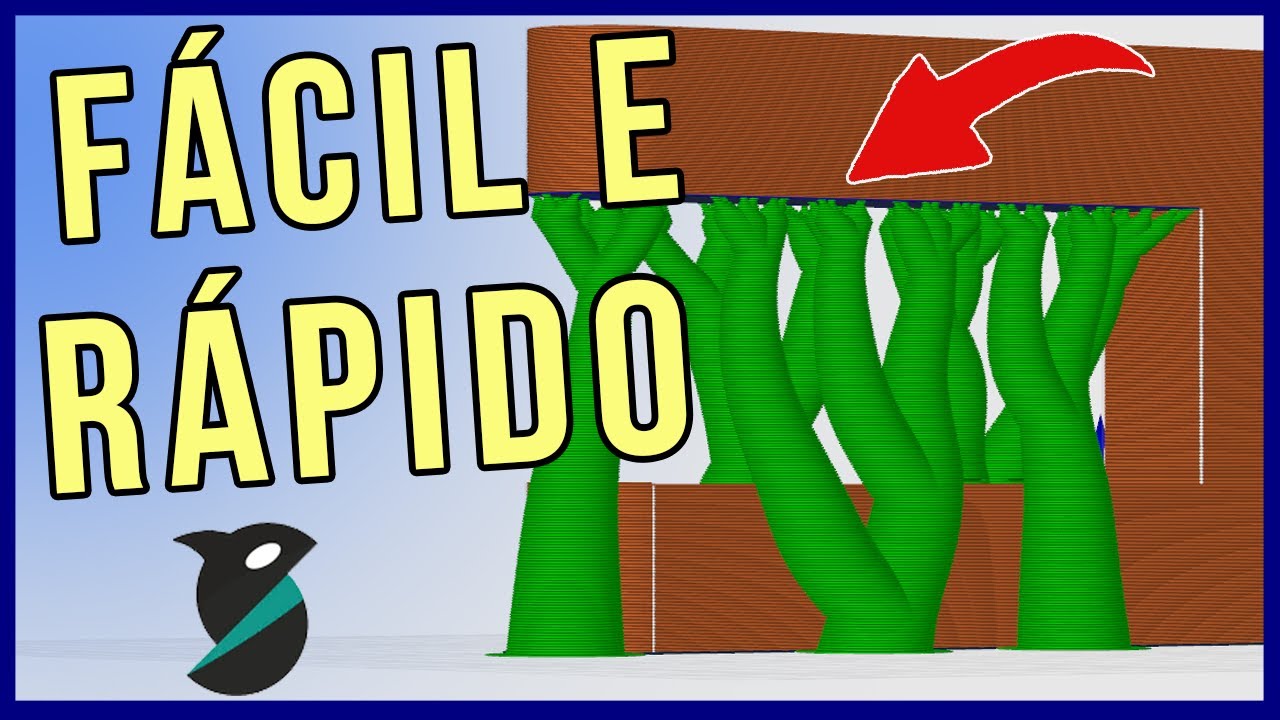
parte aqui do Bank colocando suporte ali e as outras partes que havia necessidade ele não conseguia colocar porque é um suporte que ele é reto né ele Não faz aquelas Curvas e tudo mais ele sobe reto já o suporte em árvore ele sobe como se fosse Galhos de uma árvore e tudo mais então ele vai conseguindo colocar o suporte aonde ele precisa colocar fazendo as curvas e tudo mais quando eu ativei o suporte automático só alterei de normal para automático Olha o que que ele fez ele colocou o suporte em várias partes Lógico não tá
ainda 100% do jeito que eu queria mas já colocou em algumas partes que tava sem suporte então isso daí é bem interessante vocês entenderem a diferença do suporte normal pro suporte árvore Lembrando que vai vai ter diferença também de utilizar um tipo de suporte para outro na quantidade de material que vocês vão estar utilizando Lembrando que eu deixei aqui como 15 né eu posso voltar pro padrão aqui de 30 né e pedir para ele fatiar novamente aí ele vai fazer o quê ele vai colocar mais suporte mais áreas porque eu aumentei a área de do
de ângulo né que eu quero que ele coloque suporte de 15º eu aumentei para 30º então ele vai colocar mais suporte ainda até 30º pelo menos da peça e olha só colocando suporte agora em 30º da peça agora ele tá pegando muito mais áreas né então ele tá conseguindo colocar suporte mais áreas repara que aqui embaixo ele apresentou um erro né esse erro aqui é porque ele tá passando aqui ó da área da da mesa de impressão então se eu colocar a peça mais para cá e mandar ele fatiar novamente provavelmente aquele erro agora provavelmente
não agora some aquele erro né Aí ele vai conseguir ficar normal a peça novamente quer ver ó ó lá agora ele fatiou a peça Sem problema nenhum e sumiu o erro Lembrando que isso é tudo o suporte automático tá eu posso vir aqui e pedir para colocar o suporte manual tanto o normal quanto o em árvore Se eu pedir o normal ele desabilita a opção do ângulo da peça por quê Porque eu vou definir o ângulo eu vou marcar onde eu quero colocar o suporte então ele desativa a opção de ângulo aí aqui que que
eu vou fazer aqui eu vou analisar a peça e vou colocar o suporte então eu tenho que rotacionar a peça eu posso lá fatiar olhar novamente colocar e para colocar o suporte manual é bem simples tá seleciono a peça que eu quero venho aqui em cima nessa Barrinha ó e ele tem aqui ó suporte Painting né que seria pintar a área de suporte ou eu pressiono a tecla L né e ele já habilita ali o tipo de suporte que eu quero colocar lembra que eu falei eu vou dividir em duas partes dessa aula porque tem
muita coisa ali de suporte pode ver que ele habilitou outras opções de suporte mas só para dar uma passada rápida nessa parte depois a gente continua na outra aula Combinado então vamos lá aqui ó agora eu posso pintar aonde eu quero colocar o suporte e aqui eu controlo o tamanho do pincel do suporte ó então aqui vocês estão vendo esse vermelho né que é a parte para mostrar onde tá o mouse né mas dentro desse vermelho tá aparecendo ó uma bolinha também então eu venho aqui ó e pinto ó quero suporte nessa parte aqui que
Peg essa daqui que vem até aqui aqui aí eu quero pintar aqui ó o queixo dele aí eu quero que ele coloque suporte aqui ó nessa área tá só para só para vocês verem como que vai ficar tá lógico depois tem que fazer tudo com calma calcular certinho ver onde realmente precisa e não do suporte aqui eu acredito que não vá ter necessidade Vou deixar só nessas partes que eu pintei e sem marcar aqui tá e vou mandar ele fatiar a peça e olha só como que vai ficar essa peça agora com a parte que
eu só marquei aonde eu quero não onde que ele vai colocar Então tá aqui ele colocou o suporte somente o onde eu pintei ó lá as tem algumas partes em azul ainda que foi onde eu não coloquei mas onde eu pintei ele colocou exatamente onde que eu queria o suporte então vocês viram que tem várias formas de você colocar o suporte na peça e no arc slicer é aqui que a gente faz essas configurações Mas vamos fazer o seguinte PR essa aula não ficar gigante cansativa vou encerrar por aqui depois eu jogo faço o upload
de um outro vídeo continuando da onde a gente parou aqui essa parte do suporte Combinado então bora lá Então é isso aí eu espero que vocês tenham gostado do vídeo vocês viram ali onde que faz toda a configuração no fatiador se você gostou do vídeo já faz o seguinte deixa aquele seu like se inscreve aqui no canal e compartilha esse vídeo para aquele seu colega que tá começando na área de impressão 3D já fala para ele Ó utiliza o fatiador orc slicer que hoje tá valendo muito a pena melhor do que qualquer outro fatiador que
tem no mercado Combinado então até a próxima galera valeu [Música]
![[CURSO GRÁTIS] AULA 4 - IMPRESSÃO 3D COM ORCA SLICER - SPEED/VELOCIDADE](https://img.youtube.com/vi/I8wvEIvUKR8/maxresdefault.jpg)
![[CURSO GRÁTIS] AULA 3 - IMPRESSÃO 3D COM ORCA SLICER - INFILL/PREENCHIMENTO](https://img.youtube.com/vi/UAn_UjeNeOA/maxresdefault.jpg)




![[CURSO GRÁTIS] AULA 1 - IMPRESSÃO 3D COM ORCA SLICER - INTERFACE](https://img.youtube.com/vi/TKbUj9kWT1Q/maxresdefault.jpg)


![[CURSO GRÁTIS] AULA 2 - IMPRESSÃO 3D COM ORCA SLICER - QUALIDADE](https://img.youtube.com/vi/uWWVeSyHhrQ/maxresdefault.jpg)


![[ NOVIDADE ] Calibração de fluxo com YOLO - Orca Slicer](https://img.youtube.com/vi/XGTLur6Xrm0/maxresdefault.jpg)