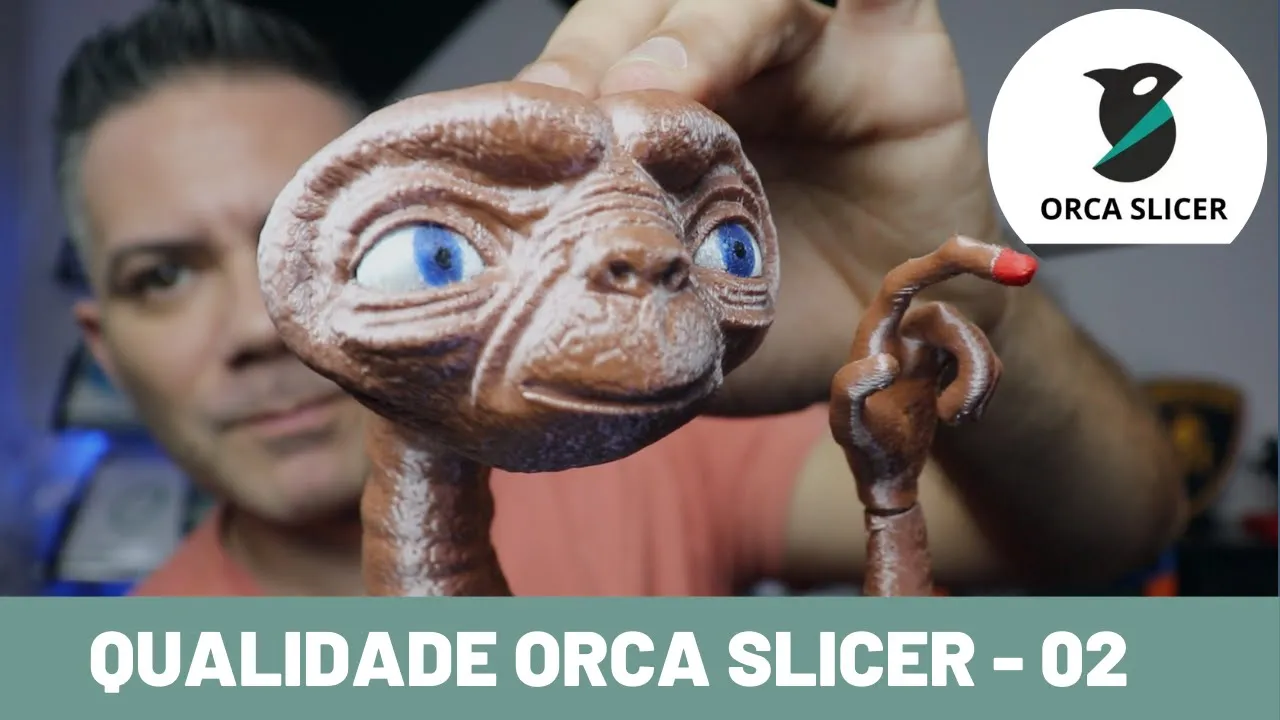
no vídeo passado falamos então sobre a interface do orc slicer não viu o vídeo passado Então já faz o seguinte vai lá volta lá vai no card que tá aqui em cima assiste o vídeo depois volta aqui para você ficar ligado hein mas nesse vídeo nós vamos falar agora sobre a qualidade como que a gente consegue qualidade nas nossas peças eu vou falar em detalhes ali aquela aba de qualidade né como que ela funciona e tudo mais para vocês ficarem ligado e entender como trabalhar com o work slicer então ó já faz o seguinte vai já se inscreve aqui no canal Já curte esse vídeo vídeo já compartilha para aquele seu colega aí que quer aprender um pouquinho mais sobre a impressão 3D já para ele começar num fatiador que é o fatiador do momento Então bora começar esse vídeo começando mais um vídeo do canal agora fala hightech seu canal de tecnologia e nesse vídeo como vocês já viram aí no título eu vou falar sobre a opção de qualidade da peça aonde que nós configuramos a qualidade aí utilizando o fatiador orc slicer e falando de qualidade eu trouxe duas peças aqui que eu utilizei or slicer para fatiar elas que uma delas é E então ó para vocês terem uma ideia deixa eu tentar focar aqui ó Então essa peça aqui ó ela foi feita utilizando o filamento da 3D laab por sinal se estiver procurando filamento 3D laab ó cupom tá aqui embaixo he já acessa lá o site já usa o cupom tem aquele desconto especial e tá aqui ó essa peça aqui ó só que bacana foi feito com o filamento da 3D Lab na bambul laab né já fazendo a parte de pintura e olha Olha a qualidade que saiu essa peça que legal ó olha só que bacana né o olhinho dele ó bem legal né isso daqui é uma das peças que foi feita utilizando o or slicer tem uma outra Peça também que tem aqui ó mais uma peça né que eu também utilizei no caso essa aqui o bambu Studio mas o orc slicer é a mesma coisa tá como eu falei para vocês essa aqui é uma outra peça ó olha só eu colori ela utilizando o próprio fa e fiz a impressão na bambul laab A1 ó e ó a qualidade que ficou essa peça também ó fazendo toda a coloração dela pelo próprio fatiador ó isso daí com o tempo eu vou mostrar para vocês como que vocês colorem ele também mas vamos fazer o seguinte vamos mudar a câmera agora de posição vamos lá pra tela do computador e mostrar a parte de qualidade como que vocês configuram então bora lá bom então bora lá agora com a câmera já posicionada aqui vamos começar a falar então da Opção qualidade que tem ali no orc slicer então sem ficar enrolando muito já vamos fazer o seguinte bora pra câmera aqui no computador e vamos falar aqui dessa opção tá então aqui ó tô com o orc slicer aberto e para falar aí da parte de qualidade da peça eu vou fazer o seguinte eu vou utilizar o famoso benzinho e eu vou falar o por que eu vou utilizar esse Bank tá o Bank ele mostra legal em detalhes ali o que que a gente tem que observar na hora que a gente vai fazer uma impressão para configurar certinho ali e ver se Nossa impressora até tá calibrada para fazer aquela impressão Então bora colocar ele aqui para colocar o Bank Aqui nós temos algumas opções nós podemos ir lá e abrir né O um arquivo importando ele pro or slicer Ou a gente pode vir aqui ó adicionar nesse Quadradinho que tem aqui em cima a gente clica aqui vai lá na pasta onde que ele tá e coloca ele aqui ou a gente arrasta simplesmente pra mesa de impressão e ele já importa ele pro próprio fatiador Então bora colocar ele aqui Maravilha já tô com Bank então aqui no na mesa de impressão eu vou dar um zoom aqui ó para ficar bem perto mesmo pra gente poder mostrar em detalhes o que eu quero falar para vocês o bem que ele tem algumas coisas que são interessantes a gente analisar nós temos o casco dele que nós podemos ver a qualidade da impressão se tá tendo aquelas bolinhas durante a impressão aquelas os Bubbles né que ficam ali durante a impressão se tá tendo alguma desregulagem ali na nossa máquina né Se ela tá sendo simétrica na hora que ela tá fazendo impressão Então tudo isso daí é analisado né então nós temos o casco Aqui nós temos essas linhas aqui de impressão que a gente vai ver se vai est simétrica nós temos aqui na frente ó essas esses círculos aqui ó se ele vai est sendo bem impresso esse arco aqui da porta esse outro círculo Aqui nós temos como analisar a superfície aqui do piso ó do barquinho o teto do barquinho essa parte Redonda aqui em cima Até a parte de string que pode estar ocorrendo aqui de um ponto a outro na hora que ele vai fazer impressão a escrita aqui atrás ó dificilmente a gente consegue fazer ela perfeitinha Mas se sair legível legal sua impressora tá bem calibr librada também e nós temos também até a parte de baixo dele ó que ele tem até uma escrita aqui ó também que a gente pode estar observando se vai estar saindo essa escrita Então tudo isso daí é legal a gente tá observando aí para ter uma qualidade legal na nossa peça e por isso que eu escolhi o barquinho aqui o famoso Bank pra gente tá trabalhando Então vamos lá tô com ele aqui aqui a impressora que eu tô utilizando seria uma bambul laab A1 Tá mas indiferente tá tanto faz a impressora que você tiver trabalhando Se você tiver como CC uma Ender 3 uma eleg tanto faz a impressora a configuração vai ser a mesma eonde que nós vamos estar observando né fazendo as modificações e configurações pra gente ter uma melhor qualidade aí na nossa peça aqui embaixo ó nós temos essa guia aqui né qualidade Então seria Quality né e ignora a parte da impressora por que que eu falo para ignorar a parte da impressora porque tanto faz a impressora que você tiver configurado sempre vai ser nessa parte que você vai fazer as configurações de qualidade da sua peça então o que que nós temos aqui né Nós temos configurado aqui por padrão ó ele dá já algumas pré-configurações tá então ele tem aqui 0. 08 com extra fina camada qualidade alta e vai até 0. 28 tá então nós já temos algumas configurações básicas padrões aqui do navegador do navegador ó do fatiador Mas vamos lá eu tô com esse Bank aqui eu vou mandar fatiar ele ó ele tá com a altura de camada de primeira layer 0.
2 e a restante tudo 0. 2 para vocês verem a diferença ó mandei fatiar ele então ele vai fazer o fatiamento agora dessa peça eu vou dar um zoom aqui ó chegar um pouquinho mais perto para vocês verem que tem diferença assim na altura de camada tá então aqui ó se vocês observarem aqui essas linhas eu tô tendo aqui uma altura de camada de 02 certo eu vou alterar essa altura de camada para Vou colocar ó essa daqui ó 0. 08 ó Então vou colocar aqui ó 08 vou dar um enter e vou mandar ele fatiar de novo vocês viram como é que tá altura de camada certo vou mandar ele fatiar não vou modificar o zoom ó vou deixar do jeito que ele tá aqui para vocês observarem a diferença que deu de uma camada com 02 para uma camada 08 olha só que legal Acabei de fatiar ele agora com 0.
08 praticamente sumiu as linhas ó lógico vai demorar muito mais essa impressão do que uma 0. 2 e tudo mais mas olha só a qualidade que nós temos agora na peça então ele sumiu assim ó você estão vendo né ó aqui é 0. 08 eu vou mandar ele voltar para voltar muito simples ó Aqui nós temos essa bolinha aqui ó clicou em voltar ele já volta pro 02 manda fatiar De novo tava dando 1 h37 se eu não me engano com 0.
08 né e agora mandando fatiar com 0. 02 olha as linhas bem mais aparentes o tempo caiu aí para 41 minutos então de 1:37 caiu 1 hora digamos assim de impressão vai 1 hora E10 Então tá aqui ó tem uma diferença bem grande de altura de camada não tem então aqui que nós vamos configurar a qualidade da impressora né então que que nós podemos observar aqui continuando aqui na guia do lado esquerdo nós temos ainda aqui ó com a largura de extrusão que ele vai fazer esse famento então tem lá 0. 42 como padrão primeira layer 0.
5 paredes externas 0. 42 e como que eu vou observar essa mudança né eu vou pedir para ele vou baixar tudo aqui ó para baixar é nessa Barra do lado direito ó aí ele baixa todo o fatiamento e quando você quer correr o bico da impressora para você ver como que ele tá ó é aqui ó Nessa de baixo aqui ó Tá então vamos lá eu vou rotacionar ela aqui posicionar desse jeito pra gente ter uma melhor visualização vou correr ele inteiro então aqui ó olhando desse jeito nós estamos fatiando aqui por padrão 0. 2 com largura de extrusão padrão de 0.
5 na first layer a primeira camada né eu vou alterar agora essa daqui de 0. 5 que é a primeira layer pra gente conseguir visualizar eu vou alterar aqui para 0. 8 vou dar um enter e vou mandar ele fatiar novamente só que agora com uma largura de extrusão aí de 0.
8 paraa primeira layer vamos ver o que que ele vai fazer olha só agora Ele tá fazendo a primeira layer né Então a primeira layer que tá encostando na mesa ali com 0. 8 olha como é que ficou essa parte roxa aqui que é onde a gente consegue perceber mais né Mas se vocês olharem a laranja e amarela também dá para ver ó olha só como ele ficou uma linha mais grossa né mais espessa ali né então ele tá conectando mais uma na outra né se eu voltar pro 05 olhem bem ó essa daqui é a 08 eu vou mandar ele voltar pro 05 e vou mandar ele fatiar de novo olha o que que vai acontecer agora a diferença que vai acontecer nessa Leia Olha isso então vocês viram que tem uma boa mudança aí quando a gente mexe na largura de extrusão né isso acontece tanto na primeira Leia como nas restantes né eu mexi só na primeira aqui pra gente poder observar bem a diferença entre uma e outra aqui nós vamos alterar todo o restante como que vai ser feito né paredes externas paredes internas top Surface né top layer Bottom layer tudo a gente vai alterar nessas configurações aqui se a gente quiser fazer algumas outras modificações na largura de extrusão né e vindo mais aqui embaixo seria a parte de costura da peça então eu vou voltar ele aqui tudo para cima ó Então tá aqui ó aqui é onde que ele tá aparecendo a costura ó então nós temos a costura aparecendo aqui dentro ó que é essa linha branca aqui ó tá vendo esses pontinhos brancos ah como você sabe que são esses pontinhos brancos Porque aqui no lado direito ó nós temos a legenda aqui ó e Olha ela aqui ó costura se eu desmarcar ó sumiu as linhas ó então marcando essa opção eu sei onde ele tá fazendo a parte de costura se eu quiser ver a parte de retração ó os pontos onde ele tá fazendo retração ó esse Rosinha né Tá vendo que ele apareceu vários pontos na peça ó até no lado da costura Então a gente tem como ver Só marcando na legenda ali o que a gente quer visualizar e o que a gente não quer então continuando então aqui a parte da costura nós temos aqui ó a costura tá aparecendo aqui atrás da dessa forma né e o que que nós podemos mudar a posição da costura por exemplo ó tá alinhada né eu posso colocar a costura atrás e mandar ele fatiar Ó lá ela já sumiu daqui né E ela veio aqui para essa parte aqui ó então ele tá vindo para trás da peça digamos assim né porque a peça nós estamos visualizando ela dessa forma né que é assim que é a mesa né Então nós não estamos vendo a costura assim certo porém se a gente rotacionar aí pra parte de trás da peça ó da mesa ó onde é que tá a costura tá vindo aqui atrás daí nós podemos colocar Random né que aí ela vai colocar em várias partes ali mandar fatiar para vocês olharem né Ó lá ficou vários pontinhos brancos porque ele tá espalhando cada hora colocando a costura num ponto Às vezes isso não é legal Às vezes você vai ficar observar que sua peça vai ficar com umas bolinhas Às vezes pode ser isso daqui também tá que pode interferir e nós temos aqui essa outra opção se a gente mandar fatiar também ó ó lá fica em algumas partes quase que como se fosse um Random né ali randômico né e ele coloca a parte interna também ó ele tenta esconder um pouco mais a costura mas eu também não acho tão legal dependendo da peça agora vamos voltar aqui em alinhada só para vocês olharem uma coisa né Nós temos aqui a costura né ó Então ela tá alinhada nessa parte e Aqui nós temos algumas configurações exemp Essa singap ela seria basicamente tá a grosso modo é a distância que vai ter de um ponto a outro na hora que ela faz a costura né vou tentar mostrar para vocês de outra forma ó para vocês entenderem melhor tá vendo aqui ó tá alinhado E ela tá aqui ó bem na sequência né se eu tirar aqui de 10% eu vou colocar um valor mais alto mesmo pra gente perceber realmente a mudança tá para vocês entenderem ó o que que vai acontecer vou colocar 50 % vou dar um enter e vou mandar ele fatiar de novo agora olha só o que que aconteceu Ele tá nessa parte aqui ó acho que aqui deixa eu ver se deu para ver certinho ó vem aqui para baixo aqui ó dessa forma fica melhor para vocês verem né ó deixa eu rotacionar melhor a peça Então tá aqui ó essa bolinha branca é onde ele vai est fazendo a costura certo tá com 50% aqui então olha bem ó tá com 50% certo aí ele tá fazendo ó dessa forma vamos lá tá fazendo dessa forma agora eu vou voltar pro padrão que era 10% e vou mandar fatiado novamente então ó decoro essa parte aqui tá assim voltei pros 10% e mandei ele fatiar de novo com ela baixado ali a visualização né do do fatiamento vai dá para observar melhor a diferença olha só a diferença que deu sei vocês conseguiram ver ó ó aqui ó tá vendo ó eu vou fazer de outra forma eu vou tirar um print dessa tela aqui vou deixar ele aberto aqui ó ocupando aqui em cima ó para vocês verem e vou mudar aqui novamente para 50% e vou mandar ele fatiar de novo V aqui mandar ele fatiar Olha lá vocês conseguiram observar que teve uma mudança ó deixa eu tentar trazer a peça para cá ó Aqui nós temos um espaçamento maior que tá tendo ó se a gente observar aqui ó deixa eu tentar mais um zoom aqui ó ó lá Aqui nós temos esse espaçamento ó que é um pouquinho menor aqui é um pouquinho maior então ele tá deixando um GAP um pouco maior numa distância maior entre um ponto e outro ali para ele tá fazendo essa parte da costura né então tem essa pequena diferença aí que vocês podem estar configurando também para ter uma qualidade um pouquinho maior na peça eu sei que não ficou tão visível aqui né aqui outra parte aqui deixa eu ver se tem outra parte que dá para mostrar para vocês também deixa eu ver nessa parte interna aqui da peça vamos ver aqui ó aqui tá com 50% mandar ele voltar para 10 vamos ver se vai dar uma diferença aqui aqui já deu para sentir um pouquinho mais a diferença né Ó nós temos aqui os 10% ó tá dessa forma aqui e o 50% ele deixa um espacinho um pouquinho maior entre um ponto e outro de conexão ali para fazer a junção da costura olha essa diferença da linha que ficou ali ó Então acho que aqui já deu para entender legal essa esse GAP que ele dá né de um ponto ao outro então Aqui nós temos como configurar a parte da costura né tem outras configurações aqui mas como é uma uma aula básica para vocês entenderem como que funciona e aonde se encontram as ferramentas então Aqui nós temos todas essa parte de configuração da costura da peça né então se você tiver vindo de outro fatiador para cá aqui que você vai encontrar parte de precisão tá a precisão o que que seria basicamente você vai fazer uma peça de encaixe então por exemplo um Action Figure alguma coisa que você vai encaixar aqui nós temos uma peça e vai encaixar uma outra aqui dentro Nós temos dois tipos de configurações aí de XY né Nós temos o a configuração de contorno para configurar essa parte aqui que vai fazer o encaixe aqui de fora e a configuração também de de buraco ali né que nós vamos estar configurando então nós temos aqui ó algumas configurações de x e y eu vou direto nela aqui tá nós temos aqui XY ho compensation que é a parte de buraco onde nós vamos colocar a peça e nós temos aqui a configuração do XY Contorno compensation que é a parte de fora onde vai fazer o encaixe também da peça né então tem tá com dúvida aqui ó você reparou que quando eu coloco o mouse em cima ele fica verdinho aqui ó e aparece uma linha embaixo o que que isso quer dizer que é clicável tá é um link clicável ali então se eu tiver com dúvida de como funciona essa parte eu tenho como clicar nela e na hora que eu clicar ele vai abrir o navegador e ver essa parte de configuração já no no Wikipedia digamos assim Do or slicer Caso vocês abram no or slicer Wikipedia e não encontrem essa configuração que pode acontecer que até foi o caso aqui ó ele não abriu direto nessa parte nós podemos ir no Wikipedia do bambu Studio que é a mesma coisa e ele vai mostrar aqui ó que seria nessa par parte aqui ó XY compensation lá hole E contour aí ele traz todas as informações aqui tá em inglês tudo mas se você pedir para traduzir ele já fica em português aí você consegue entender até melhor qual o que você pode alterar nessa parte Tá mas é aqui que nós fazemos né Deixa eu minimizar a tela de novo é aqui que nós fazemos a configuração do XY da peça pra gente conseguir um encaixe mais preciso né Então essa é a parte do XY compensation é compensação do XY aí que a gente vai est fazendo e vindo mais aqui embaixo aí nós temos aqui ó Passar a ferro né que seria o Iron High que a gente conhece aí isso daí o que que ele vai fazer Tá eu vou subir toda a peça aqui ó subir os dois ó deixa descer um aqui pronto nós temos aqui ó vamos pegar essa parte aqui de cima aqui ele tá fazendo padrão normal tá de impressão ali sem utilizar essa função nós estamos aqui 41 minutos e 24 segundos de impressão Se eu ativar essa opção ó só ó em todo o topo da peça somente no top most ou em toda a parte sólida da das layers Vou colocar aqui em toda a peça ó e vou mandar latear que que vai acontecer na hora que ele terminar o topo de uma de uma parte da peça ali da layer ele vai vir com o bico E vai meio que esfregar esse o bico ali a ponta do bico ali para derreter aquela camada ela ficar mais mais lisa para você deixar um pouco mais lisa aí só que isso daí pode aumentar um pouco o tempo de impressão né porque ele vai passar um pouquinho mais devagar e tudo mais então aqui ó o que que aconteceu ó em todas essas camadas aqui de Topo ó ele foi lá e passou como se fosse passar o ferro né que você passa o ferro na roupa ali para desamassar e tudo mais é a mesma coisa a ideia aqui tá então o que que ele fez olha como é que ficou ó dar um zoom aqui maior para vocês ó assim é como passar a ferro ativado tá não fiz mais nenhuma outra configuração eu poderia alterar aqui as configurações ó concêntrico recti linear e tudo mais a velocidade que ele vai passar o bico e tal mas vou mostrar o padrão para vocês ó então ele foi lá passou a ferro assim normal o tempo de impressão tá em 47 52 é total ó 52 minutos agora eu vou desativar Olha bem ó tá assim né eu vou vir aqui e vou desativar ele então desativei e nem vou mexer no Zoom vou deixar ele desse jeito assim para vocês verem a diferença ó agora é uma impressão normal tava 52 o tempo de impressão né Ó lá caiu para 47 e ó como é que ficou as layers mais visíveis então essa opção passar ferro ela faz isso tá E algumas vezes isso é interessante usar em algumas vezes não aí vai a ser o critério analisar fazer teste se você pode estar utilizando ele ou não naquela determinada peça tá vindo mais aqui embaixo então Ó nós temos algumas configurações aqui ó que é Wall generator né então que tipo de paredes ali que ele vai trabalhar para durante a nossa impressão ele por padrão ele geralmente ele vem como Classic tá então ele vai fazer a impressão aí como Classic tal normalmente isso aqui é uma coisa que não dá muito para visualizar Mas vamos tentar mostrar aqui para vocês ó o Classic aqui ó dei um preview para vocês verem tentar dar um zoom aqui ó e mostrar para vocês aqui ó vamos lá vou vir aqui arrastar tudo para cá Opa aqui ó arrastar tudo para cá e vou subir essa parte aqui ó deixar assim tá aqui nós temos aqui fazendo como Classic tá então ele tá fazendo a impressão aqui ó normal ó beleza foi pra parte interna fez o enfio Aí depois ele vai subir agora uma outra camada vou trocar agora de Classic para aracne e vou mandar ele fatiar novamente Então vamos lá aqui ó dá uma só uma olhada aqui nós estamos com arakne ativo certo vou mudar ele pro Classic agora então ó tá com aracne Classic mandei ele fatiar de novo Olha a diferença que deu entre uma peça e outra conseguiram observar que teve uma mudança aí em termos de da parede Externa e tudo mais que tá sendo feita na peça vou fazer o seguinte para melhorar vou tirar um print dessa tela daqui ó tirei o print vou colocar ele aqui em cima de novo então nós estamos aqui com essa parte né vou mandar agora pro arakne ó e vou mandar ele fatiar novamente a mesma peça mesma posição isso vocês vão ter que fazer testes tá para ver o que que vai ser melhor para vocês na hora que tá fatiando porque cada tipo de fatiamento que ele trabalhar na paredes externas pode influenciar dependendo do tipo de peça que você vai imprimir Tem peça que ele vai ter uma qualidade melhor utilizando o Classic e tem peça que ele vai ter uma qualidade melhor utilizando o aracne então aqui ó nessa parte de cima ele tava trabalhando com CLK nós tivemos uma qu uma divisão que a parte da costura ficou um pouquinho mais escondido aqui atrás com ess esse padrão de configuração então aparentemente no Classic aqui ficou melhor já isso nessa peça tá já o arakne ó quando eu mandei fatiar Olha a costura toda aparecendo aqui ó na essa parte ó então ele acabou deixando um pouquinho mais visível a costura né porém se vocês analisarem aqui ó aqui onde teria a parte escrita ó no Classic aparentemente ele não não definiu tanto a parte onde que tá escrita no aracne ele já se percebe que tá um pouquinho mais definido a parte escrita aqui então tudo isso daí vocês vão ter que estar analisando na peça que vocês vão tá imprimindo se é melhor fazer um fatiamento com Classic ou se é melhor fazer um fatiamento com opção de orak né então ele tô mostrando bem a grosso modo para vocês só para vocês terem uma ideia tá então fica dessa forma aqui né então aqui também nós temos Como configurar uma qualidade de impressão aí que nós vamos estar utilizando né Deixa eu fechar essa tela continuando então aqui deixa eu voltar pro CLK mais embaixo Aqui ó nós temos algumas opções aqui também ó de fatiamento da peça para mostrar esse fatiamento ó aqui ele tava com fatiamento ó Outer e Inner que que isso quer dizer ele vai começar com a parte de fora da peça e depois ele vai para dentro da peça então para mostrar ó eu vou vir aqui com tudo para baixo Olha o que que tá acontecendo ó nós temos essa peça aqui e vai começar a impressão então o que que ela vai fazer ó ó ela começou a parte de fora da do casco ó começou a fazer o parte de fora do casco e foi vindo pra parte interna da peça certo ó lá aí fez o preenchimento tal terminou ele vai subir uma leira parte de fora e vai para dentro igual ele fez aqui por padrão ele vem ao contrário Então vocês viram que ele começou de fora da peça para dentro né Por padrão ele vem assim ó Inner Outer mandar ele fatiar e agora que ele vai fazer o seguinte ele vai começar de dentro da peça para fora da peça Então se vocês olharem agora aqui ó ó ele lembra que ele começou pelo casco ó ele começando agora pelas letras Ó lá ele tá começando pela parte interna da peça fechou a parte da peça agora ele vai pra parte externa que é o laranja de Fora ó lá terminou a parte de fora agora ele vai de novo pra parte interna para fazer o preenchimento da peça ó então ele trabalha de outra formaa aqui você tem como configurar a parte de paredes e a superfície de como que ele vai trabalhar isso daí é difícil a gente mexer nessa parte Mas dependendo da peça Você vai imprimir às vezes compensa às vezes compensa mais você começar de outra forma a impressão né e aqui tem várias opções também em relação às Paredes e superfícies como que ele vai trabalhar tá vindo então AG agora aqui pro modo ponte né que que nós temos de configurações aqui ó por exemplo aqui eu tô com essa peça fatiada tá ela tá com um aqui né aqui é a quantidade que ele vai est estudando de material ali para reduzir você configurou a redução ali de material que vai est utilizando para fazer esse modo ponte e tudo mais fazendo a conexão ali né e o modo ponte é isso aqui ó tá vendo ó nós temos uma peça aqui que tá vazia aqui é uma área que ele vai imprimir no ar digamos assim só que ele de um ponto a outro ele até consegue esticar uma material para ele fazer a impressão naquele naquele ponto né de um do X Pro Y por exemplo então o que que ele tá fazendo aqui ele tá pegando uma uma parte aqui ó o bico tá aqui né e ele vai lá pro outro lado né Ó então daqui ele vai lá pro outro lado ó e ele vai fazendo a mesma coisa até completar isso daí e fechar toda essa parte ó então nós temos aqui ó para fechar uma peça que tá imprimindo no digamos no ar e ele vai fazero uma conexão entre um um ponto e outro de acordo com que ele tá estrando de material se eu alterar a configuração aqui olha só o que que vai acontecer Ó nessa parte aqui nós estamos estudando tá desse jeito né Ó então ele vai chegar ó ele vai tá fazendo tudo certinho chegou aqui no final olha aqui ó nesse aqui vai dar pra gente observar bem o que que vai acontecer ó tá vendo esse vermelho que tem aqui com esse azul eu vou alterar agora aqui para dois tá e vou mandar ele olha olha a diferença que vai dar de um ponto para outro né de utilizando o um e o dois Ó lá eu bati um print já da outra tela eu vou colocar junto aqui ó para vocês terem uma ideia ó Então olha isso aqui essa daqui é igual essa né então foi que eu bati o o print né Agora eu vou voltar pra outra vou mandar ele fatiar que é o padrão que ele vem configurado que é um né e olha só o que que acontece comparando uma com a outra então acontece isso daqui ó olha o espaçamento que nós tivemos aqui ó entre um ponto e outro ó então Aqui nós temos como configurar o modo Bridge no modo ponto né como que ele vai trabalhar num ângulo a outro e essa peça aqui que nós estamos vendo aqui ó deixa eu fechar nada mais é do que o telhado do barco então ó ele tá subindo subindo subindo ó lá fechou aí ó é aqui ele vai fechar ali não tem aqui é vazado né então ele é o modo ponte né ele vai imprimir no ar se nós virarmos aqui ó a gente consegue ver aqui embaixo também ó então ele vai tá imprimindo no ar ó tá vendo ó Aqui nós temos também como fazer algumas configurações de como que ele vai fazer essa impressão eu tô dando só uma passada mesmo nessas partes que é bem básico só para vocês saberem identificar aonde é o que aí no fatiador tá depois vocês vão ter que ir treinando tudo mais para se aperfeiçoar aí no fatiador Mas é aqui que vocês encontram esse tipo de configuração também e aqui também seria a parte de overhangs né então a parte do overhang ele vai detectar aqui ó paredes e tudo mais ó aqui ó já tá pré-definido né então vou fazer o seguinte ó vou deixar essa peça desse jeito aqui ó uma forma que a gente tem como ver aqui ela tá fatiada tudo certinho né eu vou desmarcar para ele detectar overhangs tirei aqui e vou mandar ele fatiar então o que que ele vai analisar né ele não vai mais estar detectando agora aonde que tem uma overhang né então repara mandei fatiar a peça reparou que sumiu todas as marcações de azul ou seja ele tá ignorando e tá fazendo a impressão Se eu marcar essa parte aqui ó para ele detectar e mandar ele fatiar de novo vocês vão ver que vai aparecer várias partes pintadas na cor azul no fatiador né na peça né né que seria as partes de overhang ó lá o que que é overhang tá aqui é basicamente quase que nem esse modo ponte tá ele vai tá imprimindo no ar essa parte que tá em azul Então nós vamos precisar analisar se nós vamos ou não precisar colocar suporte nessa parte Então como que funciona ó vamos vir para esse ângulo aqui ó que tá bem azul aqui ó tá vendo ó aqui no lado direito na legenda nós temos Ó lá overhang se nós desmarcarmos ó ele some então o que que tá querendo dizer aqui ó a gente vai ter que analisar Será que eu preciso realmente colocar um suporte para um ângulo desse daqui por isso que é legal vocês conhecerem a impressora de vocês faz teste de overhang ver aquele material que você tá trabalhando até quanto que sua impressora consegue fazer a impressão sem utilizar o suporte por exemplo por isso que tem aqueles testes de overhang que a gente costuma fazer então aqui ó Será que eu vou precisar ó eu tenho que analisar a peça ó eu tô fazendo uma impressão de uma leira aqui a outra vem em cima ela anda um pouquinho mais para lá anda um pouquinho mais para lá então Teoricamente aqui ó ela vai conseguir fazer sem a necessidade do suporte não vai precisar de um suporte assim porque ela já tá meio que conectando uma na outra né ela tá conseguindo conectar uma na outra se eu não tivesse essa conexão se fosse muito maior espaçamento provavelmente eu ia ter que colocar suporte então se eu aumentar Por exemplo essa peça tá no tamanho padrão se eu aumentar essa peça ó se vir aqui selecionar ela e mudar ela por um tamanho digamos digamos aqui que eu vou colocar ela tá com 4. 8 Vamos colocar aqui ela para ela ter não sei se vai caber na mesa vamos lá 100 vou colocar 200 passou um pouquinho vamos colocar 150 Ó lá tá maior certo vou mandar ele fatiar essa peça agora que que vai acontecer o ângulo de conexão dela de um ponto ao outro ficou maior nós aumentamos o tamanho da peça mas mesmo assim a gente tem que analisar se vai precisar ou não colocar suporte naquela parte ali onde que ele vai fazer o overhang né onde que ele vai imprimir no ar no modo ponte ele vai fazer uma conexão de de um ponto a outro tá uma conexão como se fosse uma ponte a ponte não liga um lugar a outro isso é por isso que recebe esse nove o nome ponte né aqui ele tá fazendo uma conexão de over tá imprimindo realmente no ar né por isso do nome overhangs então aqui ó o que que aconteceu ó nós tivemos um ângulo um pouco maior Mas será que ele vai precisar realmente de ponte aqui ó vamos analisar vamos vir aqui para baixo vamos ver ó então ele tá fazendo essa impressão ele tem esse ângulo aqui ó então Teoricamente tá Teoricamente seria interessante aqui a gente colocar pelo menos um suporte porque ele já tá com um ângulo um pouco maior ó ó essa parte do meio aqui ó ela tá sendo impressa totalmente fora ó não tem tem nada laranja ali segurando ou seja não tem nenhuma parede Externa segurando ela vai ter só depois ó então aqui ó ó lá parte toda azul no ar ou seja na hora que passar o bico ali ele não vai ter onde fixar ele vai pingar é onde que vai acontecer de ter a falha na peça ali ó Então tá vendo ó é exatamente isso que acontece então aqui no caso nós precisos vir e colocar um suporte nessa parte e a parte suporte mais pra frente eu vou mostrar para vocês como que configura Então seria isso que nós vamos estar trabalhando aqui né então Então vamos voltar ele pro tamanho normal dele vamos vir aqui voltar tamanho normal Então tá aí ó a peça já com o tamanho certinho dela então o que que a gente pode observar aqui tá nessa parte aqui de qualidade nós temos bastante configurações aí para mexer na qualidade você viu tanto externa como interna da peça de como ela vai trabalhar ali a impressão né E vocês viram realmente que tem uma diferença bem grande né para quem acha que não ten ó tô trabalhando com bico 04 ó mandar fatiar na altura de camada de 02 eu tenho umas linhas mais perceptíveis tá só que você sempre vai ter que analisar uma peça maior uma peça menor Qual a altura de camada que vou trabalhar né ó só altura de camada com 02 e altura de camada com 0.

![[CURSO GRÁTIS] AULA 1 - IMPRESSÃO 3D COM ORCA SLICER - INTERFACE](https://img.youtube.com/vi/TKbUj9kWT1Q/maxresdefault.jpg)
![[CURSO GRÁTIS] AULA 3 - IMPRESSÃO 3D COM ORCA SLICER - INFILL/PREENCHIMENTO](https://img.youtube.com/vi/UAn_UjeNeOA/maxresdefault.jpg)


![[CURSO GRÁTIS] AULA 4 - IMPRESSÃO 3D COM ORCA SLICER - SPEED/VELOCIDADE](https://img.youtube.com/vi/I8wvEIvUKR8/maxresdefault.jpg)
![Novo no fatiador de impressão 3D de resina ? Inicie aqui ! [ Lychee ]](https://img.youtube.com/vi/8EO8gVHyWrM/maxresdefault.jpg)


![[Aula 4] CURSO IMPRESSÃO 3D para iniciantes com Cura 3D | Resolução (Espessura de Camada)](https://img.youtube.com/vi/GGJJcTxuq3U/maxresdefault.jpg)

![[AULA 7] Como configurar retração e toda aba de filamento no Prusa Slicer](https://img.youtube.com/vi/eI7c-pe_Lfo/maxresdefault.jpg)