bom já vou começar esse vídeo perguntando para vocês se vocês estão curtindo aí as aulas de orc slicer E aí tá legal tá então agora me responde uma coisa por que que vocês ainda não se inscreveram aqui no canal não deram aquele like compartilharam o vídeo Então vamos lá galera já se inscreve aqui no canal já Compartilha o vídeo e no final do vídeo se gostar do vídeo dá o like ou deslike também hein porque ó nesse vídeo aqui eu vou falar para vocês sobre o enfio né o preenchimento que a gente utiliza ali nas
peças e tudo mais trabalhando com o or slicer Combinado então ó já se inscreve aqui no [Música] canal começando mais um vídeo do canal agora fala hightech o seu canal de tecnologia e como eu comentei para vocês nesse vídeo nós vamos comentar um pouquinho mais sobre a parte de preenchimento onde a gente configura onde a gente regula ali o quanto que a gente quer de preenchimento dentro das nossas peças impressas né e tudo isso lógico trabalhando com or slicer ou se você tiver trabalhando com bambu Studio como eu já venho falando no desde a primeira
aula ali não tem problema nenhum é a mesma coisa tá é bem muito muito igual ali um fatiador e o outro mas vamos fazer o seguinte vamos parar de enrolação vamos lá pra frente do computador que é isso que vocês querem ver né Então bora lá bom pessoal já tô aqui na frente do computador Então antes de começar a mostrar para vocês como que é feito essas configurações eu queria indicar para vocês a loja da pensando 3D se você tiver procurando uma impressora aí bambul laab da crear para est comprando começando aí nesse mercado ou
adquirindo uma nova impressora já entra no site deles está aqui embaixo www.pensando.org BR combinado agora vamos fazer o seguinte vamos lá na frente do se computador eu já tô com a peça aqui então Ó que eu costumo utilizar para mostrar para vocês como funciona esse astronauta né Então como que Onde que nós vamos configurar a parte de preenchimento né o enfio aí da nossa peça no caso do work slicer ou do próprio Bambu Studio ele no lado aqui ó de qualidade então Aqui nós temos essa parte aqui ó essa configuração aqui que seria de força
aí da peça né É aqui que nós vamos estar configurando então essa parte de para deixar a peça um pouquinho mais mais robusta digamos assim mais resistente né então nós temos aqui ó essa peça aqui tá original não fiz nenhuma alteração tá por padrão do jeito que eu deixei ali já configurado o próprio or slicer né então vou mandar fatiar para vocês terem uma ideia vou mudar aqui ó a forma dele mostrar então aqui no lado né nós mudamos O que que a gente quer ver visualizada a peça né na legenda né vou deixar em
L vindo aqui para baixo ó então ó a gente começa a colocar aqui para baixo eu vou rotacionar ela vou dar um zoom então nós temos isso aqui ó essa parte vermelha aqui seria o enfio né é o preenchimento que tá sendo utilizado aí nós temos aqui a parte roxa Então se vocês olharem aqui ó ele traz toda a legenda o que que é cada cor né a parte amarela e tudo mais tá tudo aqui ó que seria parede interna parede Externa né então vamos lá aqui nós estamos com uma configuração de duas paredes e
15% de enfil aí nós temos ali cinco de Top layer e três de Bottom layer e onde que tá mostrando isso daí aqui ó aqui no lado esquerdo nós temos aqui ó All Loops quantidade de paredes se eu der um zoom aqui nessa peça ó tá vendo ó tem essa amarela e essa laranja eu vou alterar aqui ó para três vou mandar ele fatiar novamente a peça e o que que ele vai me trazer ele vai aumentar uma parede ali então agora nós temos ó duas paredes na cor amarela tá aqui ó e uma na
cor laranja então seriam as paredes internas e a parede Externa né se aumentar mais uma mandar ele fatiar de novo o que que vai acontecer ele vai manter uma laranja Tá e vai colocar três amarelas porque ele sempre conta da parede Externa pra interna tá a quantidade que ele vai aumentar com isso aqui nós vamos ter uma Peça aí mais grossa né mais robusta aí da nossa impressão Lógico que vai variar de peça para peça como que a gente vai fazer a configuração dela né mas nesse caso aqui só para vocês entenderem aonde localiza onde
faz a configuração Então seria aqui nessa parte aqui a parte que nós vamos trabalhar com a parte de paredes né Então essa é aqui eu vou voltar aqui pro padrão colocar duas vou mandar ele fatiar novamente bom mas então vamos lá agora já novamente aqui com duas paredes Então tá aqui ó parede externa laranja interna amarela então nessa parte aqui nós configuramos quantidade de paredes que nós queremos colocar na nossa peça como eu falei para vocês é um curso básico só para vocês entenderem como que funciona e aonde localiza as opções tá aqui a gente
nós temos até uma opção né aqui ó detecte Fin walls que seria para detectar paredes finas é legal em alguns casos deixar marcado para ele analisar a peça e ver se há necessidade de proteger um pouquinho mais algumas determinadas partes da peça mas vamos lá vamos continuar aqui só dar uma passada para vocês entenderem aqui embaixo nós temos o top Bottom shells então o que que seria isso tá ou algumas pessoas chamam de Top Bottom layers que seria a camada de Topo e a camada de base da nossa peça Então como que vai funcionar isso
daí por exemplo se a gente vi aqui embaixo ó colocar tudo aqui para baixo ó Aqui nós temos a bota do astronauta certo ele tá configurado aqui nessa parte ó top Bottom shells como Bottom Surface pattern tá como mono Tonic se eu alterar essa opção antes de alterar ó presta bem atenção aqui ó esse roxinho aqui olha como é que ele tá ó prestaram bem atenção né agora eu vou fazer o seguinte eu vou alterar esse roxinho deixa eu ver eu vou colocar esse Hilbert Curve que ele fica mais visível tá e vou mandar fatiar
novamente a peça Olha o que acontece lembra aquela parte roxinha Ó lá ele mudou então o que acontece a base ali ele Altera a a forma como ele você ele vai fazer o preenchimento daquela base né vai fazer a primeira camada daquela base então por exemplo se eu quiser fazer algum efeito por exemplo diferente na peça nesse botton Surface eu só alterar ali por exemplo pro Hilbert Hilbert Curve ou concentric ou monotonic o que for que você achar que é interessante colocar e mandar fatiar então Ó a primeira layer vai sair com esse formato se
eu não quero esse formato eu posso vir aqui e colocar um outro Vamos colocar esse rectilinear e mand ele fatiar de novo o solado da bota ele já não vai est mais como Hilbert Curve nem monotônico ele já vai fazer um outro formato ó lá então se você quiser dar algum efeito diferenciado na sua peça a parte que tá em contato com a mesa aqui nessa parte você consegue alterar agora vamos voltar pro padrão monotonic para vocês começarem a entender então aqui ó Eu Voltei pro padrão tá lá né A primeira layer e o que
que ele tá fazendo aqui nesse caso ele tá colocando três né então se eu colocar para cima aqui o a layer né subir ó uma duas três e ó a quarta ele já começa a fazer a parte de preenchimento e tudo mais começa a modificar a peça né Aí ele vai ó fazendo todas as alterações dela mas repararam que ele fez três camadas iguais de botom Bottom layer Bottom Shell layers então ó ele fez a primeira fez a segunda então primeira segunda e terceira aí depois que ele começa a fazer a alteração se eu alterar
aqui por exemplo Vou colocar aqui para ele fazer cinco também que nem tá no top tá então ele vai fazer cinco né então vamos lá mandar fatiar novamente e vamos baixar tudo aqui ó colocar tudo para baixo e vamos contar agora vamos ver como é que ficou ó então ele fez uma 2 3 4 5 e agora ele vem com as alterações então se você quiser deixar uma camada de base ali mais resistente e tudo mais você pode vir aqui e aumentar por exemplo o Bottom Shell para C 6 se Depende a peça que você
vai est trabalhando tá aqui é só um exemplo para vocês entenderem aonde modifica essa opção vou voltar novamente aqui pro três vou mandar ele fatiar então nós temos aqui já localizamos aonde faz o Bottom Shell layers né e o top o top Lógico que vai ser lá em cima no Fin da peça então se nós subirmos aqui ó toda a peça aqui para cima Até virou a câmera aqui né Então tá aqui ó nessa parte aqui vamos ver se vai conseguir mostrar nessa peça né Ó então ele tá fazendo cinco né então vamos contar aqui
ó 1 2 3 4 5 ó lá então nessa daqui onde ele tem essa parte aqui de internal Bridge né seria como que eu vou falar para vocês a ponte interna da peça né onde que ele vai fazer no ar ali a impressão Então a partir dessa daqui é onde que ele vai começar a fazer o top Surface que é onde ele vai top Shell layers no caso né que é onde ele vai fechar o top Surface é o nome da do estilo que ele vai usar para fazer o fechamento então aqui ó tá configurado
para cinco certo então se nós olos aqui ó tá em cinco então vamos fazer o seguinte deixa eu voltar aqui pra peça aqui então vamos lá vamos contar ó 1 2 3 4 5 e fechou a peça então aqui que ele tá fechando a peça ela vai fazer esse fechamento mesma coisa se eu quiser alterar como ele tá fechando em vez de monotônico colocar concentric vamos ver se vai dar uma diferença aí mais perceptível né coloco ali concentric mando ele fatiar ó lá mudou ó Então agora ele tá fechando desse jeito a peça ó um
Opa deixa eu clicar aqui né um 2 3 4 5 e volta aqui para essa peça Ah mas é aí mesmo ó se eu colocar por exemplo agora sete aqui ó e mandar ele fatiar agora ele vai fazer sete camadas de Topo né sete camadas de Topo Então vamos lá clicar aqui novamente então ó Aqui é onde ele vai terminar de fazer a ponte interna ali aí ele vai começar a fazer as sete camadas que eu pedi ó 1 2 3 tá vendo que ele vai fechando né 4 5 6 7 e aqui ele não
vai mais ó já fechou No Limite então pra gente mexer na parte de Top Bottom shells ou top Bottom layers aí da nossa peça no or slicer é nessa parte aqui que nós vamos fazer as alterações tá vou voltar aqui pro padrão mandar ele fatiar então é aqui que nós vamos mexer fazer toda a alteração quer mexer em top Bottom layer vai na parte de Strange aqui né Eu não sei nem como pronuncia né Mas seria é força resistência da peça né que aqui é qualidade aqui é resistência da peça é aqui que nós vamos
fazer essas alterações indo um pouquinho mais para baixo nós temos a parte de enfio como o título do do vídeo é a parte de infio preenchimento aqui agora nós chegamos na parte de preenchimento da peça como nós vamos fazer o preenchimento primeiro nós temos que analisar a peça pra gente ter uma ideia ali De quanto a gente pode usar de preenchimento para melhorar essa peça né para deixar ela uma peça mais robusta trabalhando aí com preenchimento top Bottom layer e a parte de paredes dessa peça por isso que é tudo configurado nessa opção né de
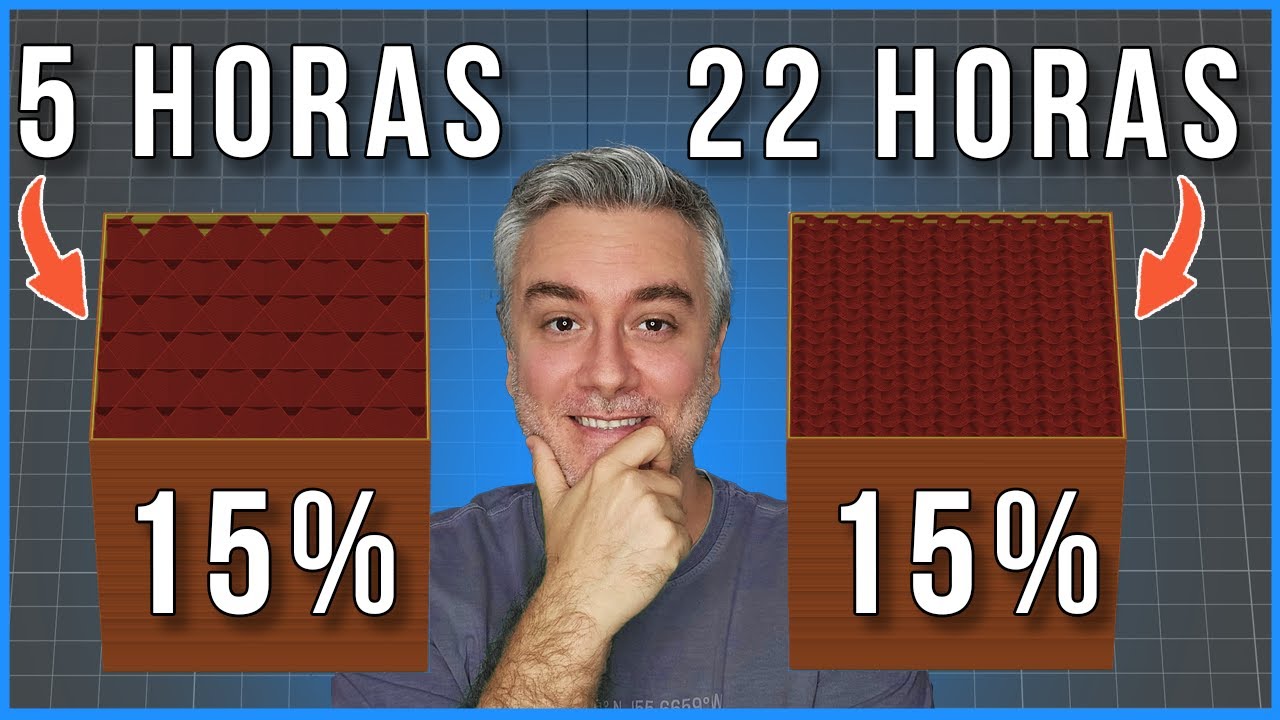
força de resistência da peça vou baixar ele um pouco aqui aqui né pra gente visualizar um pouquinho melhor então aqui ó nós temos essa parte vermelha que ele tá utilizando o quê 15% de enfio tá então ele tem aqui ó sparse enfio density né então a densidade aqui de enfio que ele tá utilizando com formato Grid se eu alterar isso daqui e colocar essa parte por exemplo para 50% e mandar ele fatiar de novo Olha a diferença que vai dar de como ele tava com 15 hein ó olha só isso ficou muito mais cheio de
quadradinho né Ou seja a peça tá com muito mais preenchimento muito mais enfio ali então ela tá fechando muito mais deixando uma peça um pouco mais pesada gastando um pouco mais de tempo de impressão mais filamento Mas ela tá te dando uma peça um pouquinho mais resistente Lembrando que resistência não só não é só o enfio você pode trabalhar aí com uma mescla de de enfio com quantidade de paredes também então às vezes você pode diminuir um pouquinho em fio e aumentar uma parede ou duas ali para que ela fique mais robusta a peça mas
é aqui que nós alteramos a parte de quantidade de enfio que nós vamos colocar aí eu quero alterar tá eu não quero voltei aqui pro padrão eu não quero trabalhar aí com o Grid eu quero trabalhar com outro tipo de preenchimento geralmente o pessoal costuma utilizar bastante né n aquele Run combi ou em alguns casos também utilizar o giroide né para quem utiliza muito cura trabalhava muito com giroide né e para quem vem aí já do pros slicer ou do Simple F 3D e tudo mais trabalha também com Run combi então vocês podem vir aqui
ó 3D runc ou Run comb seleciono ele vai pedir para fatiar novamente a gente fatia novamente a peça e ele já te traz o formato Run comb pode ver que ele mudou bastante tá cada formato de peça eh de enfio ele vai reagir de uma forma na peça eu não vou entrar em detalhes nisso até eu vou indicar para vocês se vocês quiserem saber um pouquinho mais de enfio procura eh sobre falar com o Emanuel Campos ele tem ali a revista impresso 3D ele tem uma edição que fala bastante sobre cada tipo de preenchimento Então
se vocês quiserem se aprofundar Dá uma lida nessa parte aí da revista que é bem interessante tá mas tá aqui ó ele mudou então aqui paraa parte de runy combi se eu quiser é a parte de giroide venho aqui seleciono giroide mando ele fatiar novamente aí ele vai me trazer a peça agora com a configuração baseada no giroide né que foi o que eu pedi ó lá então já mudou também toda essa parte aqui ó de giroide né então isso daí é bem interessante o legal do giroide é que ele faz uma linha linha vai
Fazendo completo depois ele sobre já faz outra difícil ele se cruzar o bico né Por onde ele já passou então isso daí ajuda bastante também a evitar colisões na peça a parte de coragem da peça e tudo mais nós temos como alterar toda a configuração aqui ó o padrão já me já costuma atender bem 400% né então ele já atende bem aí nós temos mais configurações aqui internas né ó monotonic aqui também ó deixa eu baixar um pouquinho aqui essa configuração para mostrar para vocês Opa eu alterei ali não era ali que eu ia Deixa
eu voltar aqui como é que tava bom então agora mostrar para vocês a parte aqui de aplicar o GAP F né para ele preencher alguns locais ali para evitar que fique furinhos na peça ou Fique alguma falhadinha na peça ali né Nós temos aqui por padrão monotonic aqui em cima na parte de interno sólido em fio pattern e baixo nós temos ó aplicar GAP F ele tá aplicando em todo o local Então se vocês olharem aqui ó essa parte aqui ó aqui na legenda no lado direito ó tá lá GAP F é a cor branca
né Não confundo com a parte de costura tá porque é da mesma cor Mas vamos lá se eu desmarcar Olha só acontece isso ó ele para de colocar o GAP fio aqui né Se eu marcar ele vai fazer preenchimento em algumas lacunas ali né ele vai fechar algumas lacunas para ajudar melhorar a qualidade da nossa peça e tudo mais ele tá para colocar em todo o local eu posso pedir para ele colocar só no top no Bottom surfaces ou em nenhum local se eu colocar nenhum local e mandar fatiar a peça vocês vão ver que
ele vai ven sem nada dessa parte branca Então tá aqui ó ele veio sem nada da parte branca então Aqui nós temos como controlar essa parte do GAP Fi né quando tiver GAP ali na peça ele vai estar colocando ali agora uma outra opção que nós temos aqui também é por exemplo ele tá aqui ó interno Solid em fio tá onde que tá esse interno Solid fio se nós olharmos aqui olharmos aqui na legenda ó tá aqui ó interno sólido em fio é esse roxinho ó tá vendo que ele tá fazendo monotonic deixa eu chegar
nele aqui só para aparecer só ele ó aqui ó aqui já dá para ver legal tá vendo ele tá fazendo nesse formato se eu alterar esse formato aqui por exemplo para alinhado rectilinear e mandar ele fatiar novamente Olha o que que vai acontecer repararam que ele ficou um pouquinho diferente do que tava esse aqui ainda não deu para ver direito Vamos alterar PR archimed mandar ele fatiar que aí vai ficar mais visível para vocês agora sim ó agora o que que tá acontecendo aqui ele tá fazendo a parte ó de GAP f em mais locais
tá então o que aconteceu como nós alteramos o Intel sido de fio ficou muitas áreas mais aparentes ali de GAP né então na peça então o que que ele fez ele aumentou o número de GAP Fi que ele precisa preencher para fazer um fechamento melhor na nossa peça justamente porque nós alteramos O interno sólido em fio né então ele tá fazendo como archimed né aqui então você viu que mudou o formato aqui esse roxinho né ó ele tá com esse formato então ele percebeu que algum ficou mais áreas em que ele precisava ser preenchido então
ele começou a ampliar ali o GAP Fi se nós voltarmos pro monotonic ó e mandar ele fatiar novamente ó lá aqui ele já não precisou colocar tá então ele já não precisou por porque esse tipo de Solid en F que nós estamos colocando internamente já preencheu aonde precisava colocar o onde teria um GAP um possível GAP ali na peça né Então tudo isso daí você tem que estar analisando Lógico que depende de peça PR peça que nós vamos est trabalhando mas só para vocês localizarem a parte de enfio aqui ó também tá dentro da parte
de força aqui de resistência da peça que nós podemos estar trabalhando tá E aqui nós temos todas as configurações que nós vamos trabalhar agora vamos fazer o seguinte não vou vir aqui pra parte de Advance a parte avançada porque senão vai ficar muito complicado mas para vocês essa aula aqui ela é mais simples mesmo que é mais a parte de preenchimento da peça mas já vou aproveitar e vou mostrar um detalhe para vocês aqui ó deixa eu aqui eu tenho essa peça certo vamos supor que nessa parte aqui ó daqui da cabeça dele para cima
eu queira colocar uma um outro tipo de preenchimento quero mudar o preenchimento eu quero deixar com mais preenchimento nessa parte diferente da outra parte por quê Porque a cabeça vamos supor que a cabeça seja mais frágil Então eu quero que tenha uma resistência um pouquinho maior nessa parte da cabeça como que eu faço isso tá onde que eu vou fazer essa modificação é aqui na parte de de enfio aqui de ência da peça vamos dizer que é e não é tá por você vai ter que adicionar um modificador no fatiador e nesse modificador é onde
que você vai fazer as alterações então por exemplo vamos vir aqui ó voltar aqui em prepare eu vou clicar com o botão direito em cima dele do objeto e vou adicionar um modificador ó aí eu tenho os formatos de modificadores nesse caso aqui eu vou adicionar um cubo mesmo normal aí ele já tá me informando ó para fazer as alterações nesse modificador você vai ter que ir na parte OB se eu der um OK se vocês analisar aqui já desse lado para quem percebeu aqui já trocou Object se quiser voltar normal só clicar em Global
Então vamos lá aqui eu tenho ess quadradinho esse cubo né e eu fazer as alterações nele só que para fazer as alterações que aconteça alteração aqui nessa parte da cabeça tenho que levar esse cubo até a cabeça e para fazer isso daí vou vir aqui clico nessa parte aqui ó aqui em cima de movimentação da peça e aí eu vou subir ele até onde eu quero ó eu quero que a modificação aconteça aqui só que esse cubo ele é pequeno ele tá pegando só um pedaço dela certo eu tenho que preencher a cabeça inteira ali
com a modificação que eu quero então eu venho aqui ó em escala e aqui eu vou alterar a escala da peça ó Conforme eu quero ó aí eu vou movimentar ela até aonde que eu quero aqui ó legal já tá uma peça grandinha tô fazendo bem grande mesmo pra gente ficar mais prático né depois quando você for trabalhar com isso faz com cuidado certinho mas aqui só para vocês entenderem né vou para cá e agora já sei que se eu movimentar ela para cima ó já vou conseguir pegar praticamente a cabeça inteira ó Então tá
pegando a cabeça inteira até esse pedacinho Se eu quiser rotacionar eu posso até rotacionar ó aí eu venho aqui movo ela de novo mais pra frente ó que eu quero que pega mais a cabeça menos a mochila e vamos supor que esteja certo já aqui ó agora nós precisamos alterar a parte de preenchimento só da cabeça o corpo tá certo eu quero alterar só a cabeça como eu falei onde que eu faço isso daí eu seleciono aqui o objeto certo esse cubo que eu coloquei venho aqui em objeto porque é um objeto que eu coloquei
e aqui embaixo ó ele me habilita algumas configurações ó por exemplo eu quero que aqui ó ele tenha três paredes Então vamos supor que agora eu mand ele fatiar vou dar um zoom aqui que que vai acontecer Será que ele vai alterar Olha lá perceberam o que aconteceu ó eu tava aqui fazendo duas paredes duas paredes duas paredes duas paredes a aí ele vai ó duas duas aí até que ele chega na parte onde que entra o cubo né entre aquele cubo que eu pedi para ele fazer alteração repararam que ele já tá fazendo aqui
na frente ó onde já tá pegando o cubo ele já tá colocando três paredes ó ele tava fazendo com duas ó ó lá ele vinha com duas duas duas duas de repente três então aqui ó já começou a fazer com três ó É bem a parte onde o cubo tá ali ó então aqui toda essa parte aqui ó ele já vai começar a fazer com três paredes ó se a gente olhar aqui ó já tá com três paredes se eu for subir ó vou subir mais aqui ó ó lá ele tá fazendo já tudo com
três paredes ó olha aqui ó uma duas três paredes agora para visualizar melhor ainda que que tá acontecendo ele continua com 15% de enfio certo então ó ele tá fazendo a peça tá fazendo a peça ó tá com três paredes Beleza beleza três paredes tá fechando três três ó lá fechou três paredes só que ele tá mantendo os 15% de enfio não é isso que eu quero eu quero que ele aumente o número de enfio é só eu vir aqui na parte de resistência da peça ó é a mesma configuração do outro só que aqui
embaixo pro objeto ó nós estamos mexendo nesse objeto nesse cubo aqui ó e aqui eu vou alterar eu quero que ele faça agora aqui com 50% e eu quero que ele mude o preenchimento Ao invés dele trabalhar com modo Grid eu quero que ele trabalhe agora com modo giroide Então vou mudar completamente essa parte do preenchimento vou mandar ele fatiar essa peça de novo e o que que ele vai fazer agora mostrar para vocês ó olha só que interessante tá fazendo a peça ali ó até aqui ó ele tá vindo fazendo ali com Grid 15%
já aumentou para três paredes já começou a fazer o giroide ó lá essa parte vermelha já sendo feita com o giroide e olha a quantidade de giroide que ele tá fazendo 50% que foi o que eu pedi então aqui também nós podemos mexer a parte de preenchimento você tem como colocar o preenchimento específico em cada canto da peça onde você vai fazer então isso daí é bem interessante ajuda você ter resistência pecinhas que tem uma parte mais fina ali que você precisa dar uma resistência maior PR aquele determinado ponto da peça é aqui que vocês
fazem alteração dessa forma colocando um adicionando modificador e nele vocês colocam ali o que que vocês querem ó só tá fazendo 15% a mochila tá indo com 15% Sem problema e a outra restante do capacete tudo 50% e giroide ó e as três paredes que eu havia pedido também ó olha só agora ele vai 50% até o final com giroide ó totalmente diferente do restante da peça né Então tá aí isso daí é mais uma dica para vocês na parte de preenchimento essa aqui foi uma aula mais rapidinha Se tiverem mais dúvida em relação a
isso coloca aqui embaixo nos comentários combinado bom então é isso Pessoal vocês viram como que é feito a parte de preenchimento ali nas peças resistência dela né onde que a gente configura no or slicer essas configurações e tudo mais pra gente conseguir ter uma resistência melhor ali durante a nossa impressão né Espero que vocês tenham gostado desse vídeo se você gostou do vídeo como eu falei lá no comecinho se inscreve inscr aqui no canal Deixa aquele seu like se você não gostou do vídeo não tem problema nenhum pode dar um dislike aí também assim eu
fico sabendo mais ou menos se o vídeo tá sendo legal ou não para vocês e coloca aqui embaixo nos comentários o que que vocês esperam dos próximos vídeos para eu est melhorando aí a cada vídeo para vocês Combinado então até a próxima galera valeu [Música]
![[CURSO GRÁTIS] AULA 2 - IMPRESSÃO 3D COM ORCA SLICER - QUALIDADE](https://img.youtube.com/vi/uWWVeSyHhrQ/maxresdefault.jpg)


![[CURSO GRÁTIS] AULA 1 - IMPRESSÃO 3D COM ORCA SLICER - INTERFACE](https://img.youtube.com/vi/TKbUj9kWT1Q/maxresdefault.jpg)
![[CURSO GRÁTIS] AULA 5 - IMPRESSÃO 3D COM ORCA SLICER - SUPORTES - PARTE 1](https://img.youtube.com/vi/WT7kBJ-OkQo/maxresdefault.jpg)




![[CURSO GRÁTIS] AULA 4 - IMPRESSÃO 3D COM ORCA SLICER - SPEED/VELOCIDADE](https://img.youtube.com/vi/I8wvEIvUKR8/maxresdefault.jpg)