tá bom galera eu sei que eu tô devendo para vocês da semana passada o vídeo da aula 4ro do orc slicer então vou fazer o seguinte para compensar da semana passada nessa semana aqui eu vou lançar esse vídeo e mais um combinado aí depois eu coloco em ordem novamente para vocês estarem seguindo mas vamos fazer o seguinte se você ainda não tá acompanhando as aulas já clica no card aqui em cima para você seguir a sequência certinha e já ficar ligado aí sobre o curso do orc slicer e se você ainda não é inscrito aqui
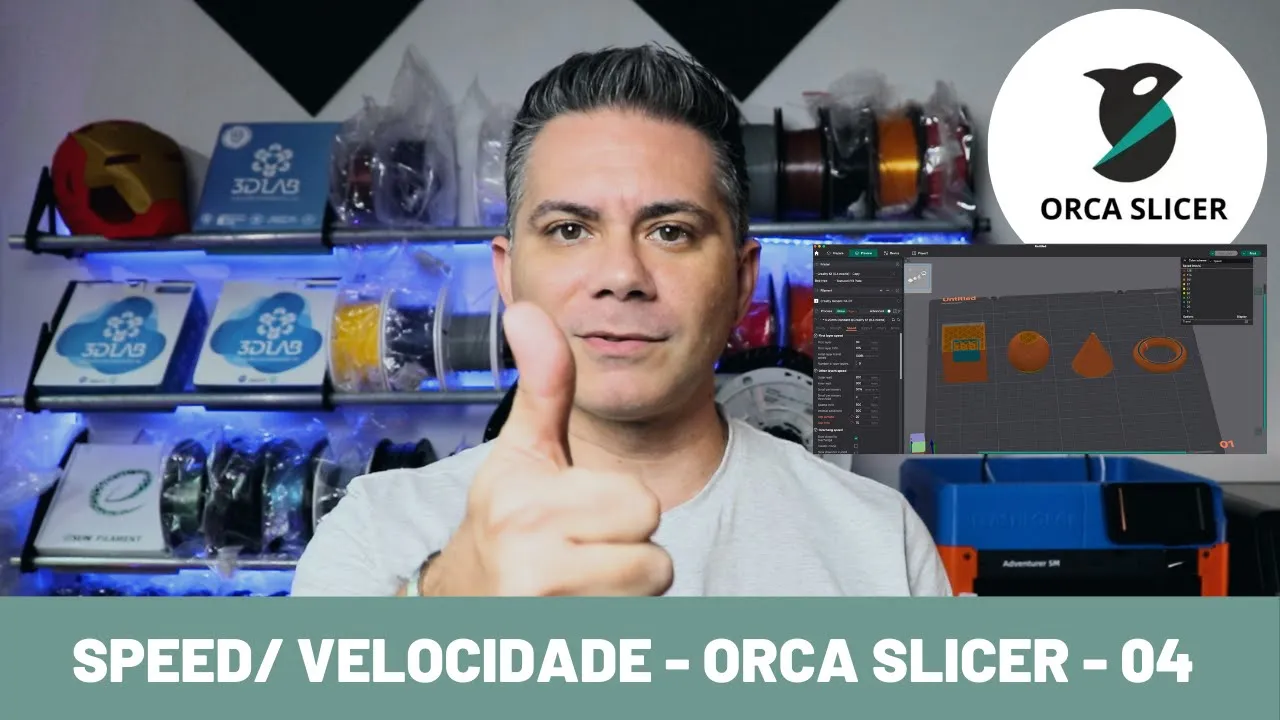
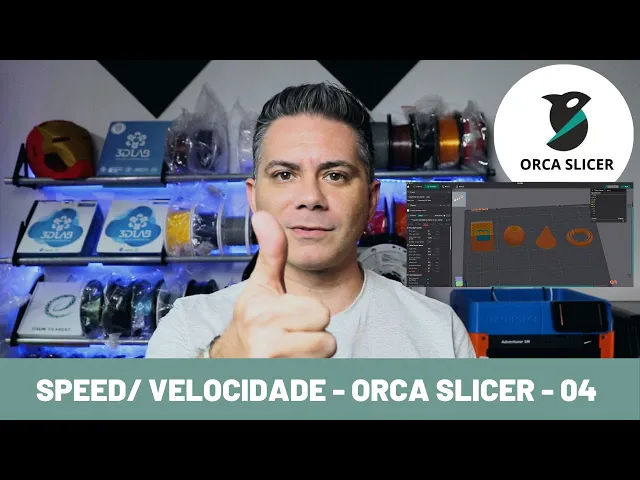
no canal já faz o seguinte já clica aqui embaixo se inscreve no canal já deixa aquele seu like no vídeo se você não gostou do vídeo pode dar deslike também não tem problema nenhum importante é que você participe e eu fique sabendo se você tá gostando ou não das aulas mas agora sim que eu já expliquei para vocês como que vai funcionar Bora pro vídeo começando mais um vídeo do canal agora fala hightech o seu canal de tecnologia e nesse vídeo eu vou falar para vocês a parte de configurações de velocidade do fatiador orc slicer
E como eu sempre falo se você tiver utilizando o fatiador Bambu Studio não tem problema fica na mesma opção ali na mesma mesma parte tá que eles são bem iguais ali os dois fatiadores Mas vamos fazer o seguinte tô falando demais aqui vamos lá pro computador que é o que interessa né Então bora lá agora então na frente do computador vamos começar a falar então sobre a parte de velocidade Onde que nós mexemos na velocidade das peças que nós vamos imprimir o fatiando ali com o or slicer lembrando uma coisa tá as configurações de velocidade
que nós temos ali no or slicer ela é limitada até a hora que a gente tenta ultrapassar a velocidade que tá definida já no firmare da máquina que que eu quero dizer com isso quando a gente tem o firmare da máquina já configurado tá ele de fábrica ou da creality ou da bambul por exemplo eles definem lá que o ela vai trabalhar até 500 MM pors Se eu tentar colocar 550 600 700 MM pors ele não vai chegar nessa velocidade porque no firmware tá limitado a 500 Então por mais que nós coloquemos ali uma velocidade
muito maior ali no direto no fatiador ele vai sempre limitar na velocidade que tá definido na máquina agora se a gente colocar na máquina que ela consegue trabalhar numa velocidade maior que os 500 MM aí nós vamos conseguir trabalhar no fatiador com velocidades maiores Isso é só para vocês entenderem como que funciona ali o controle de velocidade da máquina né a máquina é definida para trabalhar até 500 e o fatiador ele te dá várias opções de configuração então por isso que o fatiador trabalha com várias máquinas diferentes né ele aceita várias velocidades várias configurações diferentes
para n máquinas Mas vamos fazer o seguinte vamos agora pra frente do computador que é o que importa e vamos começar mostrar Então como que configura ali a parte de velocidade Aonde que tem essa esse controle no orc slicer Então bora lá vindo então aqui pra frente do orc slicer a gente já pode observar que a gente já passou pela parte de qualidade né nessa guia de qualidade onde a gente viu ali a altura de camada e estudar com 0.42 0.5 primeira leira a parte de costura vimos também a parte de resistência da da peça
né utilizando aqui deixa eu até voltar né utilizando aqui a as paredes quantidade de paredes que a gente pode estar trabalhando o tipo de Top Bottom shells que a gente pode estar utilizando o tipo de enfio né é a porcentagem de enfio que a gente pode colocar na peça tipo de enfio se é Grid se é rectilinear se é giroide se é Run combi a gente tem como definir tudo isso daí Essa parte a gente já passou Quem ainda não viu volta ao vídeo anterior e assiste a aula três que na aula três eu falo
sobre enfio preenchimento aí certinho para vocês mas hoje nós vamos falar dessa parte aqui ó essa guia aqui ó seria Speed né ou velocidade aí Se tiver em português no seu caso né Mas vamos lá nós temos aqui ó first layer Speed que seria a velocidade da primeira camada que a gente pode estar definindo e eu coloquei algumas peças aqui ó uma diferente da outra pra gente ver o que que muda ali né então aqui ó pra gente começar já tá eu vou mandar fatiar ele vai fatiar essas quatro peças que estão aqui na mesa
de impressão aí ele tá mostrando assim dessa forma né aqui no lado esqu direito color schem né que seria de cores ele não tá mostrando as velocidades ele está mostrando só quanto tempo que ele vai levar em cada parte da peça que que tá fazendo em cada parte tudo mais né então ele tá mostrando só isso daí nós queremos saber a parte de velocidade então o que que a gente faz a gente muda aqui ó PR Speed agora ele vai mostrar em cores a velocidade que ele tá tralhando algumas partes se eu V acionar a
mesa aqui ó eu já tô percebendo queem algumas peças tá tendo diferença ó variando de parte para parte ali né Agora vamos fazer o seguinte vamos aqui no lado esquerdo nós temos aqui no menu ó first layer F layer em F Inicial layer Travel Speed velocidade inicial de de travel né do da layer né e vamos começar a entender eu vou colocar essa Barrinha Aqui para baixo ó vou colocar ela todinha para baixo aqui então aqui é o início da nossa impressão né A primeira layer né então o que que ele tá falando aqui que
ele a primeira Leia ele vai começar numa velocidade de 60 MM porso e o enfio dessa primeira Leia ele vai fazer até 105 porque até tá porque ele vai tentar chegar nessa velocidade máxima se a peça for uma peça muito pequena muito grande pode variar aí a velocidade que ele vai alcançar então por isso que é até essa velocidade O legal é quando vocês forem fazer uma impressão geralmente é o que eu faço tá na primeira layer tá na primeira camada ali eu deixo uma velocidade mais baixa para ele aderir bem a mesa para ele
passar com cuidado ali na primeira layer tudo certinho para ele aderir bem e a partir dessa primeira segunda layer aí ele vai pra velocidade que eu quero já mais que seja mais rápida né então vamos lá aqui nesses quatro aqui ó o que que nós temos algumas diferenças né deixa eu rotacionar aqui ó reparem uma coisa nesse primeiro quadrado nós temos uma cor meia amarela puxando já pra tonalidade do laranja então se nós olharmos aqui no esquema de cores ó ele tá em 87 até 100 um ali já migrando já para uma velocidade mais rápida
nessa parte do meio que seria o infi né que seria esse first Lay en F que é esse que tá 105 nesse aqui que tá nessa cor verde aqui do quadrado se nós olharmos olharmos aqui no esquema de cores ó ele tá na parte de 60 aqui ó que seria essa primeira aqui ó first layer né então ele tá começando com 60 então ele tá fazendo isso daqui ó tá vendo ó aí Essa parte é o enfio né mas até essa parte aqui ó essa parte aqui é o first layer aí beleza ele começou aqui
e tal Maravilha e se nós compararmos com as outras peças aqui do lado ó aqui ele tá fazendo uma esfera então ele já tá começando com 60 direto e ele não tem um enfio para tá fazendo ó lá e já fez ali ó direto aquela parte ele não precisou fazer um enfil então ele já fez a 60 tá aqui se nós colocarmos pro lado aqui já acontece a mesma coisa que acontece no quadrado e nesse outro Redondo aqui ó somente a parte de de primeira camada né não precisou fazer um enfio ali devido ao formato
da peça né então nós temos como identificar aqui do lado agora nós temos que observar uma coisa né Isso é só a primeira layer daí para cima a gente pode controlar também as velocidades então a gente vem aqui ó other layer Speed ou velocidade de outras camadas né Aí nós temos a perímetro externo perímetro interno perímetros pequenos então o que que nós vamos observar aqui tô dando uma passada assim básica só para vocês entenderem Onde que fica a parte de velocidades tá legal que vocês mexam tudo mais para vocês pegarem o jeito mas vamos lá
subindo então aqui ó se eu clicar aqui ó nessa parte aqui ó então o que que eu tenho primeira layer segunda lei ó Como muda já a cor ó tá vendo ele já tá mudando a cor já ficou um laranja mais forte um laranja mais clarinho algumas partes em azul que que isso quer dizer que ele já mudou uma layer né ele subiu uma layer se nós dermos um zoom aqui ó a gente vê que a primeira layer tá verdinha depois a outra já tá laranja ó então ele já tá subindo ó pra outra layer
já nesse caso dessa peça aqui ó a gente observa que ele tem uma layer Verde uma azul e outra laranja Por que que tem essa azul e por que que essa azul ele tá marcando como seis tá porque ele tem aqui embaixo depois ó a parte de overhang né ele tá tentando fazer numa velocidade menor para ele conseguir fazer aquele overhang tá imprimindo meio que no ar essa parte se a gente rotacionar a gente vê ó tá vendo ó ele tá prindo meio no ar como que eu sei que é um overhang aí eu sei
porque eu já mexo já algum tempo com ele então eu já identifiquei que é um overhang isso daí para que você que não mexe se você quer identificar você vem aqui novamente no no esquema de cores muda aqui pede para Line Type se nós desmarcarmos aqui o overhang ó overhang de paredes ó perímetros também ó tá vendo É exatamente o azul ó então eu já sei que é o overhang ali que ele tá fazendo a linha de overhang então eu volto aqui pro Speed e tá aqui ele tá fazendo essa parte né então overhang Speed
ó aqui que nós vamos definir as velocidades ó ele tá conseguindo fazer em 6 mm então ele vai chegar até 10 mm mais ou menos 10 não desculpa 25 MM a parte externa né como ele viu que não consegue chegar nessa velocidade então ele reduz ali para pro que ele consegue fazer né mas a gente definiu que até 25 ele pode ir tranquilo não pode passar disso então voltando aqui ó as outras peças ó parte laranja mais escuro o laranja mais claro e o laranja quer dizer o quê vamos voltar então aqui sair do overhang
voltar aqui pro underlay Speed então nós temos aqui ó 200 e 300 ou seja perímetro externo e perímetro interno para ele vai chegar até nessa velocidade só que ele tá mostrando que o máximo aqui é 128 ou seja pro tamanho dessas peças como elas estão sendo feitas ele não consegue chegar na máxima velocidade que a gente definiu ali mas ele vai tentar chegar no mais rápido possível que seria no caso 128 ó então ele tá aqui entre 114 e 128 essas partes aqui da peça e Se nós formos subindo ó deixa eu selecionar ela aqui
que eu sempre desmar ó lá algumas conseguem manter a velocidade de acordo com o formato da peça Mas se vocês repararem algumas delas já começou a aparecer outras cores ó tá vendo o amarelo porque ele já viu que nessas partes ele não consegue fazer em alta velocidade ele tem que baixar a velocidade porque o que acontece na hora que você vai fazer a impressão para ele alcançar a velocidade existe uma coisa chamada curva de aceleração é que nem o carro você tá com o carro nesse ponto para você chegar nesse ponto se você acelerar ele
numa linha reta ele vai chegar num x tempo certo agora se você colocar curvas pro carro fazer até ele chegar nesse ponto ele vai ter que ficar reduzindo ali para fazer as curvas para ele conseguir chegar nesse ponto se ele for muito rápido e não desacelerar ele pode bater ali e perder o controle certo é a mesma coisa que acontece no caso na velocidade da cabeça de impressão ali nós temos o travel né então Ó eu selecionei agora aqui ó o travel são essas linhas vermelhas vocês estão vendo né é o travel o caminho que
tá fazendo o bico da impressora então ele tem todo esse caminho que ele tá fazendo e o travel ele tá definido aqui numa velocidade ó de 500 mm por seg tá então ele vai fazer esse movimento de um pto a outro em torno de 500 MM porém ele chegou naquele ponto aí ele vai baixar a velocidade para fazer de acordo com o que a gente definiu aqui nas configurações do fatiador deixa eu desmarcar ele agora se nós observarmos aqui no lado ó voltando aqui para cima novamente vamos lá vou colocar continuar colocando para cima a
peça ó tá vendo ó que ele vai fazendo a peça e algumas del Alguma delas vai mudando as cores né Ó nós olharmos aqui assim em cima a gente vê que vai mudando ó alterando ó esse aqui por exemplo aparecer um um pouco mais Verde aqui ó então ele caiu mais a velocidade porque ele acabou não conseguindo fazer rápido ali né ele analisou e viu que não tinha como ele fazer muito rápido então ele mudou ali ó mas se nós tiramos um pouco do zoom ó lá algumas peças ele que nem aquela do do lado
direito ali ele já conseguiu terminar a peça que é uma Peça menor e ele finalizou ela nessa cor amarela aqui né Nós olhamos aqui ó essa cor amarela tá aqui ó meio que 74 a 87 digamos assim que é a parte de cima da peça né então de 74 87 já a gente viu que é amarelo Ele tá em torno de que aonde que seria isso daqui a gente sabe que é essa parte aqui ó top Surface que é a camada de cima da peça então para ele fechar a peça ele tá fechando nessa velocidade
Ah e se eu alterar essa velocidade o que que acontece Vamos ver eu vou colocar uma velocidade bem mais baixa aqui ó de 20 vou mandar ele fatiar novamente a peça e olha como mudou do Amarelo pro azul ou seja agora ele tá fechando essa parte superior que é o top Surface numa velocidade mais baixa em torno de 20 MM ali por segundo de 6 a 20 né que ele vai est trabalhando ali para fechar essa peça isso em todas elas tá as outras não apareceu ainda porque ainda não tá fechando a peça mas se
nós subir e subindo aqui ó ó lá ó o azul aparecendo no cone não aparece porque é um cone então ele não não chegou a aparecer né Mas se vocês olharem ó ele fez uma parte certo essa aqui seria a ponte dele né que é uma Peça uma parte que quia overhang no caso queria imprimir no ar ele fechou ela com essa cor depois ele veio conseguiu fazer uma camada em cima dela mas para fechar a última layer ali de cima ele fechou aquela última com a velocidade que nós colocamos aqui ó top Surface que
foi de 20 MM pors então isso foi só para vocês entenderem né então o que acontece Aqui nós temos como definir todas as configurações l de impressão né Agora se a gente mudar aqui ó por exemplo eu vou tentar mostrar para vocês pegando eu vou deletar essa peça vou deletar essa e vou deixar só essa daqui só que eu vou aumentar o tamanho dela em alguns casos dependendo do formato da peça ele consegue fazer uma impressão Dea colocar ela no meio né ele consegue fazer uma impressão até mais rápida em outros casos ele acaba diminuindo
ali a velocidade né então mandei fatiar ela vamos ver só para vocês observarem como que ele faz o degradê ali mostrando que em cada parte ele tá fazendo uma velocidade diferente ó Agora ficou mais fácil para vocês observarem ó só essa parte de baixo ele tá fazendo uma velocidade mais lenta que é uma parte um pouquinho Menor da peça e conforme ele vai subindo ó então aqui ó ele tá fazendo uma velocidade de 6 a 19 mais ou menos né nessa Ness dentro desse parâmetro de velocidade e ele vai subindo a peça Ó lá ele
vai subindo subindo ó aqui ele já tá indo de 33 4 aí a peça Vai ficando um pouco maior a parte interna ele conseguindo fazer em torno ali de vamos ver laranja tá em torno ali de 99 a 112 ele vai subindo a peça aqui algumas partes internas ele conseguiu chegar próximo do 125 porque seria uma parte interna ali né el tinha um apoio um suporte ele est fazendo a parte externa ali ele já foi para 72 a 85 ó lá e conforme vai subindo a peça ó ela vai ficando um pouco maior ele consegue
ter uma velocidade maior aqui ele já tá chegando próximo já dos 125 né Lembrando que ele vai fazer um movimento sempre Redondo ali por causa de acordo com o formato dessa peça tá vendo ó aí daí até em cima praticamente ele vai fazer já na velocidade máxima aqui que ele consegue chegar de 125 se nós colocar mais para cima ó aqui ele já começa a fechar algumas partes ó tá vendo O Amarelinho ali ó aqui já entrou um outro ó ó aqui ele já conseguiu teve que reduzir um pouco para fechar algumas partes ali aí
ele vai fazendo ó lá até que ele vai ter que reduzir a velocidade porque é uma área menor Ó lá ele começa a reduzir a velocidade aqui ó tá vendo ó o azulzinho ali ó então caiu a velocidade de novo foi para 46 para ele conseguir fechar até que ele finaliza uma velocidade mais lenta então isso daí vocês têm que estar trabalhando peça a peça cada peça você vai ter um detalhe de configuração e tudo mais E lembrando que nós temos também opção ó vou voltar aqui todas as peças na mesa nós temos também a
opção de adicionar modificadores e dentro dos modificadores Nós temos como trabalhar também a velocidade que a gente quer então por exemplo vamos pegar aqui ó eu vou adicionar um modificador aqui em formato de cubo aí ele já tá me avisando que Qualquer mudança que eu quiser fazer nesse vai ter que ser dentro desse modificador né para surtir um efeito vou colocar esse modificador aqui então eu quero que ele fique aqui ó nessa parte aqui e agora eu vou mexer na configuração desse modificador eu tava aqui nessa parte de speed certo agora vou alterar a velocidade
só na aonde tá o modificador então o que que eu vou fazer eu venho aqui ó tá em processo Global eu coloco em objeto seleciono o modificador Então tá aqui ó genec cubo e aqui embaixo eu tenho as mesmas configurações que eu tinha lá em processos globais né Ó lá qualidade da peça resistência e velocidade lembra que em resistência Eu também como tenho como alterar quantidade de paredes em cima da onde tá o modificador tenho como alterar também quantidade de preenchimento tipo de preenchimento então Ó vou alterar o tipo de preenchimento daqui de Grid vou
colocar ele para giroide só para vocês verem onde que tá a mudança né e em velocidade eu quero que ele faça numa velocidade aqui de 30 mm e aqui 30 mm certo e a parte de cima aqui eu quero que ele faça a 60 vamos ver se com essas velocidades aí vai dar pra gente ver a diferença e vou mandar ele fatiar fatiou Olha lá como já tá diferente as cores daquele cubo né então vamos dar um zoom aqui vamos ver ó que que tá acontecendo aqui ó essa parte de fora ele tá fazendo em
torno aqui ó nessa parte laranja Ele tá trabalhando na velocidade quase que máxima aqui de 128 de 14 para 128 porém nessa parte que a gente adicionou o modificador ele tá fazendo diferente ele tá fazendo em torno de 33 mm por segundo lembra que eu coloquei aqui ó parede Externa e parede interna com uma outra velocidade bem mais baixa então ele reduz quando ele vai fazer essa parte e eu alterei também o enfio né então se a gente baixar aqui ó olha o que aconteceu o enfio aqui ficou como giroide E o restante da peça
ficou como GD então através dos modificadores a gente também tem como alterar também a velocidade que vai imprimir daquele determinado ponto da peça Então você tem um Action Figure na mão ali você quer fazer uma velocidade diferente colocar um mais parede para ficar mais resistente aí os dedos e tudo mais só adicionar o modificador e posicionar ele naquela parte que você faz a configuração em cima dele também a parte de velocidade Você tem todo o controle aqui e se nós voltarmos aqui na parte Global vindo mais aqui para baixo nós temos a parte de controle
de overhang né onde que ele vai fazer no ar ali a impressão também tem o controle da velocidade parte de travel nós temos como trabalhar o velocidade do Travel parte de aceleração eu não vou falar muito de aceleração só vou comentar para vocês para não mexer nessa parte se você ainda não pegou o jeito da máquina do Fate por quê aceleração é como se fosse o torque aí da sua impressora então lembra do que eu usei o exemplo do carro para ele sair daqui para desse ponto para esse ponto ele tem um torque vamos supor
de 12.000 ali que é o que tá configurado para k1c então ele vai fazer isso aqui ó ele vai sair daqui para cá assim ó certo numa velocidade se esse torque fosse por exemplo de uma Ender 3 fosse de 1500 mm por segundo a quadrado ele ia fazer isso aqui ó para ele chegar aqui então o que acontece essas impressoras mais rápidas ela tem um torque mais rápido ou seja ela tem uma saída mais rápida para ir de um ponto a outra ela tem uma um impulso mais rápido diferente das antigas que ela demorava para
chegar alcançar ael idade que você pedia né então isso daí seria a parte de aceleração da máquina tá a grosso modo falando e aqui embaixo a parte de Jerk é o qu toda vez que ela vai fazer uma curva tá o bico vai fazer uma curva ali o hotend ele tem que reduzir é mesmo esquema do carro desse ponto para esse numa linha reta ele vem rápido daqui para cá se tiver curva ele tem que reduzir nas curvas para chegar nesse ponto por que que acontece isso senão o carro pode perder o controle bater aí
acontece fica e a impressão fica ruim aqui é a mesma coisa tá o Jerk ele vai fazer a impressão e nas partes que tem curva tem Quinas ele vai ter que reduzir para depois ele retomar a velocidade e é aqui o fator que ele vai utilizar de redução né os jerks que ele vai estar trabalhando aí para conseguir fazer essas curvas nas peças né então seria essa parte isso a grosso modo falando só para vocês terem uma base tá então a parte de velocidade da impressora no fatiador é aqui que a gente configura tá se
vocês tiverem mais alguma dúvida em relação à velocidade idade e tudoo mais coloca aqui embaixo nos comentários ou vai lá no Instagram agora fala HT e manda lá nas caixinhas de perguntas sua dúvida que eu respondo já praticamente instantaneamente aí para vocês combinado bom Pessoal espero então que vocês tenham gostado vocês viram que é nessa aba que faz as configurações aí de velocidades no fador orc slicer se você tem alguma dúvida já manda aqui embaixo nos comentários ou acompanha o canal lá no Instagram que lá direto eu tô abrindo caixinhas de perguntas para tirar as
dúvidas de vocês se tiver alguma sugestão de vídeo já faz o seguinte manda aqui nos comentários ou lá no Instagram que assim que possível já gravo e coloco aqui para vocês Combinado então até a próxima galera valeu [Música]
![[CURSO GRÁTIS] AULA 3 - IMPRESSÃO 3D COM ORCA SLICER - INFILL/PREENCHIMENTO](https://img.youtube.com/vi/UAn_UjeNeOA/maxresdefault.jpg)
![[CURSO GRÁTIS] AULA 5 - IMPRESSÃO 3D COM ORCA SLICER - SUPORTES - PARTE 1](https://img.youtube.com/vi/WT7kBJ-OkQo/maxresdefault.jpg)

![[CURSO GRÁTIS] AULA 1 - IMPRESSÃO 3D COM ORCA SLICER - INTERFACE](https://img.youtube.com/vi/TKbUj9kWT1Q/maxresdefault.jpg)


![[Aula 6] CURSO IMPRESSÃO 3D para iniciantes com Cura 3D | Suportes](https://img.youtube.com/vi/Rehbk5U1ewQ/maxresdefault.jpg)
![[CURSO GRÁTIS] AULA 2 - IMPRESSÃO 3D COM ORCA SLICER - QUALIDADE](https://img.youtube.com/vi/uWWVeSyHhrQ/maxresdefault.jpg)
![[Aula 2] CURSO IMPRESSÃO 3D para iniciantes com Cura 3D | Imprimindo sua primeira peça](https://img.youtube.com/vi/FEKl2f4aIfg/maxresdefault.jpg)