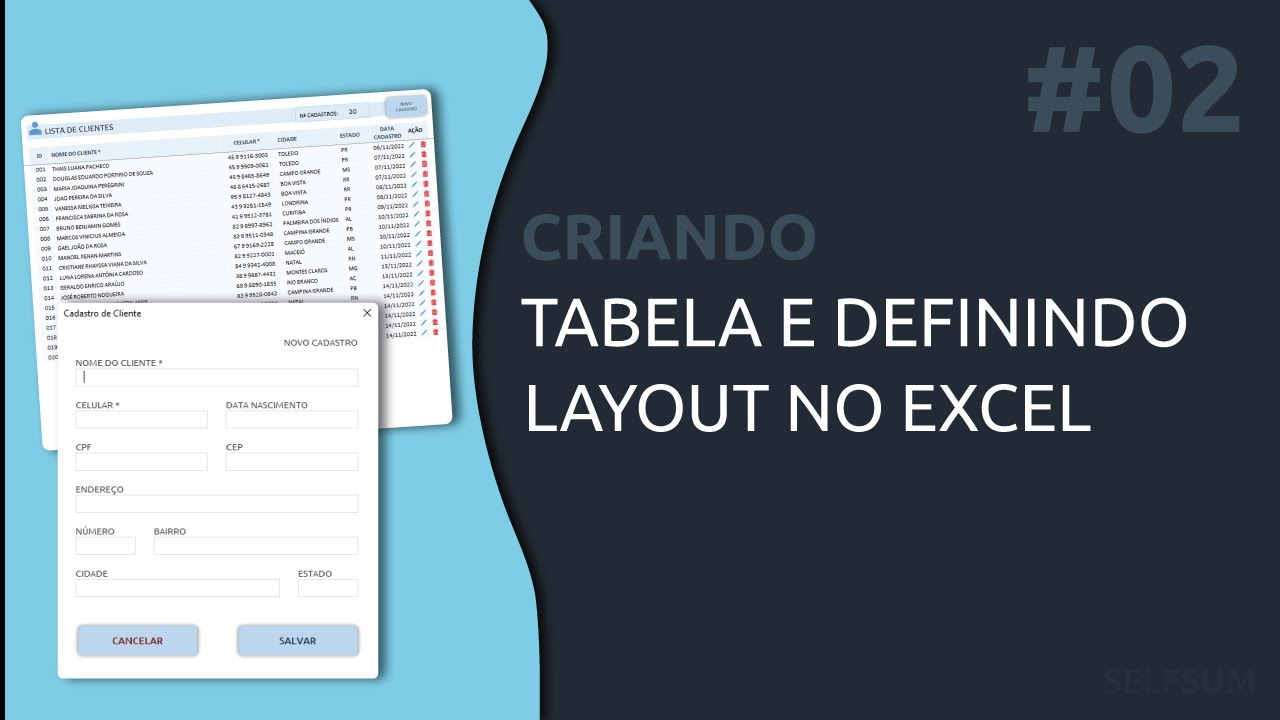
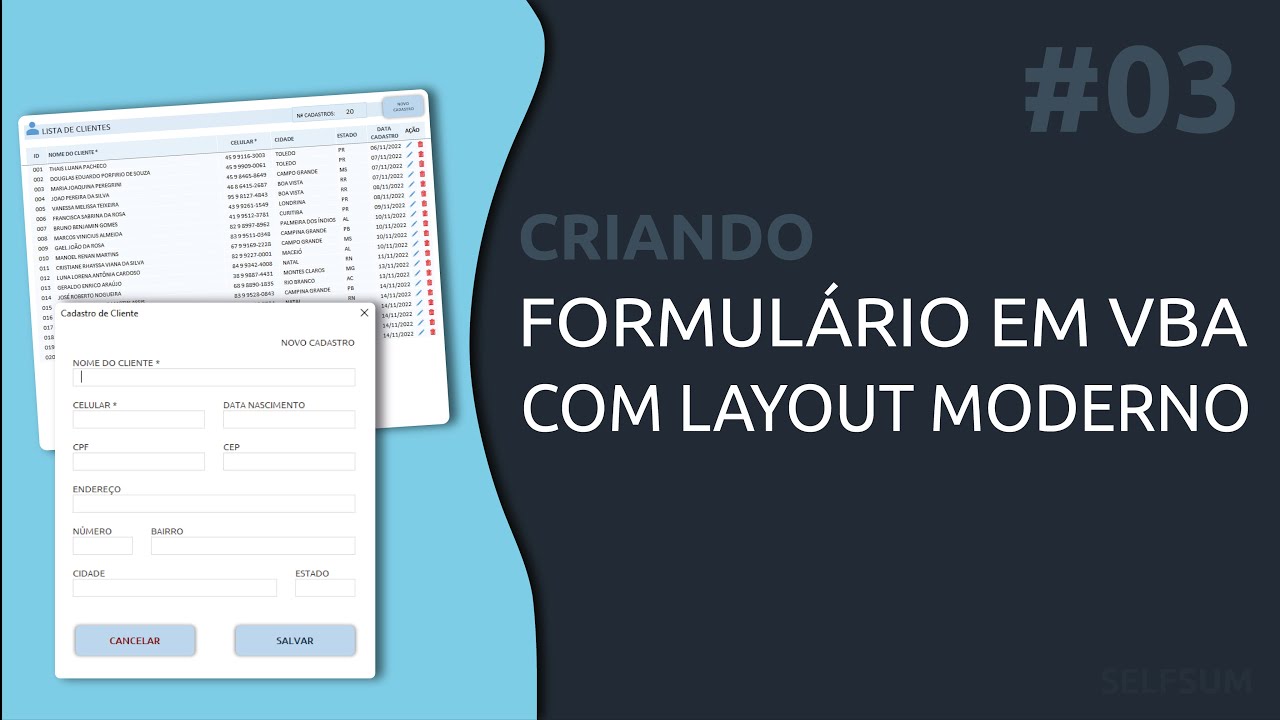
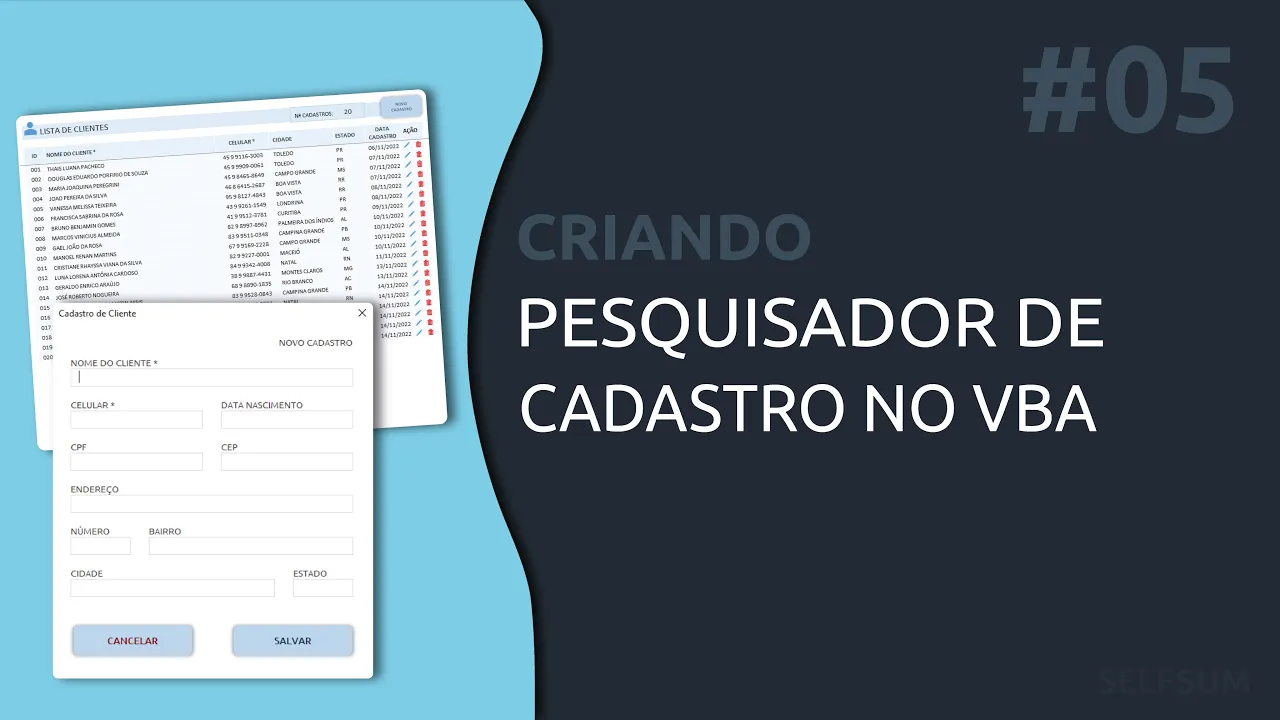
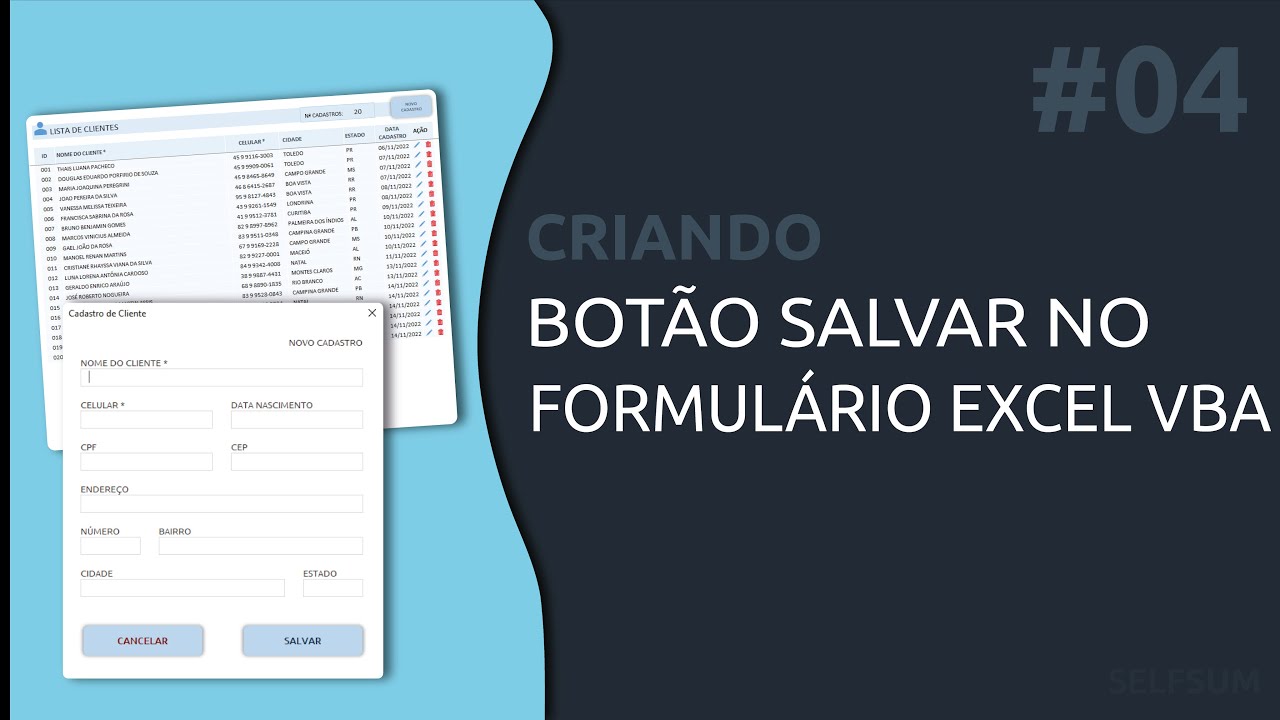
fala pessoal tudo certo então hoje mais uma aula quinta aula do nosso projeto Estamos quase finalizando ele né então hoje a gente vai fazer mais duas etapas tá então na aula anterior a gente aprendeu a fazer a salvar o nosso formulário né então a gente clica aqui novo cadastro cria um novo cadastro que colocar um nome aí Pacheco colocar um celular sem celular ele não libera para gente salvar certo a gente já fez essa configuração na aula passada a gente pode colocar as outras informações aqui E aí a gente clica em salvar então cadastro salvo com sucesso ok ele já criou aqui o meu cadastro Então como número 3 aqui também já atualiza automaticamente e foi isso que a gente aprendeu na aula passada certo bom nessa aula agora a gente vai aprender a editar um cadastro tá então toda vez que a gente clica aqui nesse lápisinho aqui do ladinho do nosso cadastro que a gente registrou ele vai abrir essa telinha aqui com as informações Desse nosso registro que a gente quer editar e para a gente fazer isso a gente precisa criar primeiro uma sub né uma macro onde ele vai localizar é por esse por esse nomezinho aqui o registro que a gente quer fazer alteração para puxar todas essas informações para dentro do nosso formulário então ele precisa fazer uma pesquisa na nossa planilha tá bom Então a gente vai criar um pesquisador de registro nessa aula e a gente também vai criar a nossa macro para abrir a edição do cadastro certo então bora para nossa aula então a primeira coisa a gente vai abrir então o visual base que Alt f11 certo então ele já abriu aqui para mim o Visual Basic vou abrir aqui o meu formulário já está criadinho bonitinho e a primeira coisa aqui então que eu vou verificar se a gente fez isso a gente não fez a gente já vai fazer agora então aqui tá vendo onde está escrito novo cadastro a gente ainda não fez alteração do nome agora a gente vai precisar utilizar isso aqui porque eu vou precisar indicar para o meu formulário quando eu estou fazendo um novo cadastro e quando eu estou fazendo uma edição de cadastro porque a gente vai usar esse mesmo formulário tanto para um novo cadastro quanto para uma edição de cadastro Beleza então eu vou fazer aí a mudança aqui do nome então de vez de ser Label 13 eu vou apagar e vou colocar aqui como lbl colocar minúsculo lbl tipo cadastro tá vocês podem colocar o nome que vocês quiserem eu já crio o hábito de colocar quando quer identificar se é um outro como tipo de cadastro e aí eu já tenho isso na minha mente e fica mais fácil para eu colocar no código eu sempre procuro padronizar os nomes né das minhas caixinhas sempre quando vou fazer um formulário de cadastro de cliente sempre a mesma os mesmos nomes que aí assim já fica decorado na minha cabeça e eu não me perco na hora de criar o código então beleza A gente fez a renomeação desse dessa caixinha aqui e agora a gente então vai clicar aqui vai selecionar o nosso botão salvar que a gente também vai precisar fazer uma alteração nesse código tá então vou dar dois cliques nele ele vai abrir aqui o btn salvar né e aqui a gente colocou só o comando para carregar né a nossa subir salvar novo cadastro Mas agora como a gente vai criar mais uma função nesse botão salvar que é de salvar uma edição de cadastro a gente precisa colocar um if aqui tá bom então a gente vai fazer da seguinte forma se a minha caixinha lbl tipo de cadastro né ponto caption e o nome da minha caixinha aqui ó nome dessa caixinha aqui né que a gente quando a gente está falando de rótulo a gente tem que colocar o caption aqui para ele pegar o nome que tá dentro da caixinha tá por igual a novo cadastro novo cadastro certo fecha aspas então se ele for né se o nome for novo cadastro então ele vai chamar essa nossa sub aqui salvar novo cadastro senão Então a gente vai colocar um else if aqui né senão né se ele não for novo cadastro mas ele for lbl né então a gente vai chamar de novo essa funçãozinha aqui Opa vamos copiar aqui o nome da nossa da nossa caixinha Então se né Se ela não for novo cadastro mas a minha caixinha o nome for edição de cadastro Então eu quero que ele chame outra função para mim que a gente vai criar ainda essa função dessa função a gente vai criar na próxima aula ainda tá que é salvar a edição do nosso cadastro Beleza então ok já fizemos essa alteração aqui quem tiver precisar para salvar a edição Então a primeira parte que já concluímos agora a gente vai vir aqui no nosso módulo tá então aqui no nosso módulo a gente já deixou criado duas subs aqui a de abrir edição de cadastro e também a de excluir essa de excluir a gente não vai mexer nela hoje tá ainda nessa aula tiver mexendo na próxima aula então a gente vai trabalhar aqui na abrir a edição de cadastro e também a gente vai precisar fazer uma alteração nessa outra que a gente criou aqui e abre né o nosso cadastro de cliente quando a gente clica lá no botãozinho então o que que a gente vai fazer aqui nessa Abrir cadastro de cliente que é essa Esse comando aqui né quando a gente clica ali ele abre a nossa caixinha a gente vai fazer uma alteração Então vamos voltar lá no módulo aqui então ele não vai abrir direto ele vai fazer uma verificação antes tá então aqui eu quero que ele toda vez que eu clicar nesse botão aqui ele me identifica que eu estou criando um novo cadastro Então como que eu vou fazer isso eu vou selecionar aqui então o meu formulário cadastro clientes certo é o nome do meu formulário aqui vou colocar um ponto para eu chamar aqui a minha lbl tipo de cadastro né Para eu localizar a minha Label tipo de cadastro Então eu estou pegando esse esse controle aqui certo então estou dizendo para o Excel assim eu quero que lá dentro do meu formulário cadastro de cliente na minha lebel né no meu rótulo LDL tipo cadastro que é o nome do meu rótulo eu quero que apague tá é um comandinho que fica oculto a gente não consegue ver essa tag Tá mas a gente consegue escrever alguma informação dentro que a gente consegue utilizar como parâmetro também para identificar esse esse controle tá então a tagzinha eu quero que seja zero então sempre quando o meu controle tiver tag zero é um novo cadastro certo E aí eu também quero que o meu controle que vou copiar de novo aqui vou colocar aqui embaixo ponto caption né que o nome desse dessa desse meu rótulo seja novo cadastro para eu saber que eu tô criando um novo cadastro tá é pouco na hora que a gente for rodar o código vocês vão entender entender mais certinho o que que é vai fazer essas duas funções aqui tá então beleza A gente já criou aqui a nossa funçãozinha e agora a gente vai criar aqui o Abrir editar cadastro então agora aqui o que que eu vou dizer aqui né para o meu Excel quando ele clicar nesse lápisinho aqui então ele vai abrir essa função que ele vai rodar toda essa sub aqui para gente e aqui dentro então eu tenho que informar para ele para o meu Excel Qual é o código que qual é a linha né Qual é o código que eu estou fazendo edição então por exemplo se eu clicar aqui no lápisinho da linha da Maria Eduarda então ele tem que mostrar para mim que eu estou editando a Maria Eduarda certo e como que eu vou identificar isso porque eu posso ter três quatro cinco Maria Eduarda como cadastro mas o meu ID aqui sempre vai ser um aí para cada usuário diferente então por exemplo a Maria Eduarda ela possui o ID 01 e tivesse outra Maria Eduarda aqui embaixo seria o 02 então o aí de ele nunca se repete o nome pode se repetir mas o ID Ele sempre vai ser um único número para cada linha certo então a gente sempre vai se basear pelo id da nossa tabela para a gente conseguir fazer as edições dos nossos projetos tá então aqui o que que eu tenho que mostrar para o Excel Então vou pegar aqui ó vou copiar aqui em cima de novo esse lbl tipo cadastro. tag aqui certo vou copiar ele aqui embaixo então a minha tag agora ela não vai ser mais zero porque zero quer dizer que eu estou Cadastrando um novo um novo cadastro certo então aqui ela tem que colocar o código né o ID do meu cadastro que eu quero fazer edição E como que eu vou descobrir isso como que o próprio excel já vai colocar isso para mim de forma automática lá dentro da bom primeiro a gente vai escrever a função mid que o próprio Excel tem que vai abrir um parênteses aqui e nessa função mid tem algumas coisas que a gente precisa mostrar para o Excel precisa colocar aqui para a gente conseguir rodar essa função mid Então a primeira delas primeiro parâmetro é a string né então é um texto que eu quero é capturar então a minha string vai ser application tá assim o que que é isso Thais esse aplication aqui quer dizer que isso aqui me retorna O nome desse meu ícone que eu cliquei então toda vez que eu clicar no ícone ele vai retornar para mim o nome dele por essa funçãozinha aqui tá bom E aí eu vou dar uma vírgula aqui e agora eu preciso informar aonde que o Excel precisa começar a contar né começar a pegar essa string então eu vou colocar aqui desta eu já vou explicar o porquê que a gente vai colocar 10 aqui e vou fechar o meu parente bom a próxima parte que a gente vai fazer é colocar também de ver esse novo cadastro Então vou copiar essa linha aqui ó é um Ctrl C Vou colocar aqui embaixo control v e de ver esse novo cadastro aqui a gente vai colocar edição de cadastro e agora a próxima parte que a gente vai fazer vai ser chamar o nosso pesquisador de registro que a gente vai criar agora tá a gente já pode copiar essa linha aqui já vamos colocar ela aqui embaixo e aqui a gente vai criar uma rotina ainda para colocar aqui no meio nessa parte então beleza agora eu vou criar Vou colocar aqui colocar aqui mesmo no meio vou descer aqui mais vou criar uma sub tá Tube você vai escrever o nome eu vou colocar pesquisador pesquisador e Registro certo vou Abrir parênteses e aqui eu vou colocar o id tá como parâmetro aqui para ele pesquisar cadastro certo e vou colocar aqui como interdis como número inteiro beleza e vou pressionar enter Ok então ele já criou aqui é sub para mim e aqui dentro então do pesquisador de registro a gente vai criar nossa rotina para pesquisar o nosso registro né Por exemplo se eu clicar aqui ele vai pesquisar essa Maria Eduarda para mim vai retornar todas as informações que ela tem e vai abrir o meu formulário certo então aqui eu vou declarar uma variável chamada linha certo como uma inteira e aí agora eu vou declarar que linha vale 5 né lembra que lá quando a gente criou vamos voltar aqui no cadastro aqui em salvar quando a gente criou o nosso botão salvar e te declarou a linha como 5 certo então sempre é nosso O nossos os nossos cadastros vai começar na linha 5 então sempre quando eu vou procurar um registro eu sempre vou aonde inicia os meus registros tá bom Então beleza linha número 5 ali e aí agora eu vou dar um vou colocar planilha 1 certo que é para ele pesquisar lá na planilha 1 que é de cadastro de cliente ponto céus vou abrir parentes vou colocar minha variável linha aqui e vou colocar aqui o número 2 certo porque eu quero que ele pesquise o ID então uma duas na coluna B é a coluna número 2 certo vou fechar parênteses vou colocar maior ou igual né que quer dizer diferente de ai de cadastro tá Beleza então eu quero que ele procure enquanto né wirele é procure né faça o loop enquanto o meu ID for diferente desse número aqui que a gente vai passar como parâmetro do ar de cadastro que eu estou procurando tá E aí enquanto isso for diferente ele vai sempre somar uma linha igual a linha mais um sempre vai somar mais uma linha até ele achar o ID que eu estou procurando e vou dar um loop ali embaixo certo depois que ele achou o ID do meu cadastro agora fica muito mais fácil e que a gente vai fazer vou abrir um if aqui tá E vou colocar cadastro cadastro cliente que é o nome do meu formulário certo e aqui eu vou fechar já o andiff para a gente não esquecer tem que sempre fechar o end pior que abre e quando eu fazendo isso Eu abrindo um if aqui colocando cadastro de cliente quer dizer que tudo que eu colocar aqui dentro entre o if e eu estou me referindo ao cadastro de cliente tá então não precisa escrever sempre cadastro cadastro cliente ponto e chamar a minha caixinha de texto testes T nome cliente por exemplo tá aí quando for fazer o outro cadastro não preciso fazer isso então eu só posso eu só preciso colocar assim ó ponto TXT o Excel já entende né que eu estou me referindo ao formulário cadastro de cliente e que eu estou pesquisando dentro do formulário de cadastro de cliente uma caixinha de texto tá bom Então agora que eu vou colocar TXT nome cliente certo e o que que eu vou colocar dentro dessa caixinha eu vou colocar ponto vaso e aqui né que eu quero escrever uma coisa dentro da caixinha e eu vou colocar igual ao que planilha 1 ponto teos igual a linha certo vírgula e a coluna aqui então como é o nome então é a coluna número 3 tá e fecho parênteses agora vamos para a próxima XT celular certo ponto Vale igual a planilha céus linha vírgula 4 que é aonde está o meu celular tá vou copiar aqui vou dar um control V aqui embaixo e de vez de ser testes de celular aqui vai ser TXT data de nascimento tá E aqui não vai ser mais quatro vai ser número 5 agora vai ser ponto TXT tpf ppf. vale igual a planilha.
ceus vírgula né linha e aqui não é cinco é seis agora certo e assim você vai fazer com todas as informações que você tem aqui tá então agora ponto txt é o CEP agora CEP ponto Vale igual vou dar um controle aqui para colar e mudar aqui a coluna que agora é a coluna sete ponto TXT endereço Ponto Vale igual então control v e muda a coluna para coluna 8 tá agora coluna 9 é o número então ponto TXT número quanto vale igual é um control V colocar aqui 9 . 3 XT bairro Ponto Vale também igual dá um control v e vou colocar aqui 10 . txt cidade ponto Vale igual control V número 11 e aqui ponto TXT é o estado ponto Vale igual control v e o 12 aqui certo bom já coloquei todas as minhas informações que eu preciso aqui a data de cadastro Não preciso e nem o ID que ele já capturou lá em cima tá então ok o nosso pesquisador de registro já está funcionando beleza então agora a gente vai fazer o quê vai copiar esse nome aqui que a gente deu para essa sub dar um Ctrl C vai voltar aqui em Abrir edição de cadastro tá vai colar ele aqui e aí a gente precisa informar o ID desse cadastro né para ele iniciar essa sub aqui porque a gente deu como parâmetro aqui uai de cadastro então a gente precisa informar quando a gente chamar essa sub aqui nosso Abrir cadastro é de edição tá Então como que a gente vai informar aqui a gente vai pegar esse nomezinho aqui ó o lbl tipo cadastro.



![[Excel] Formulário de Cadastro VBA no Excel](https://img.youtube.com/vi/a2UWwinQ0k8/maxresdefault.jpg)