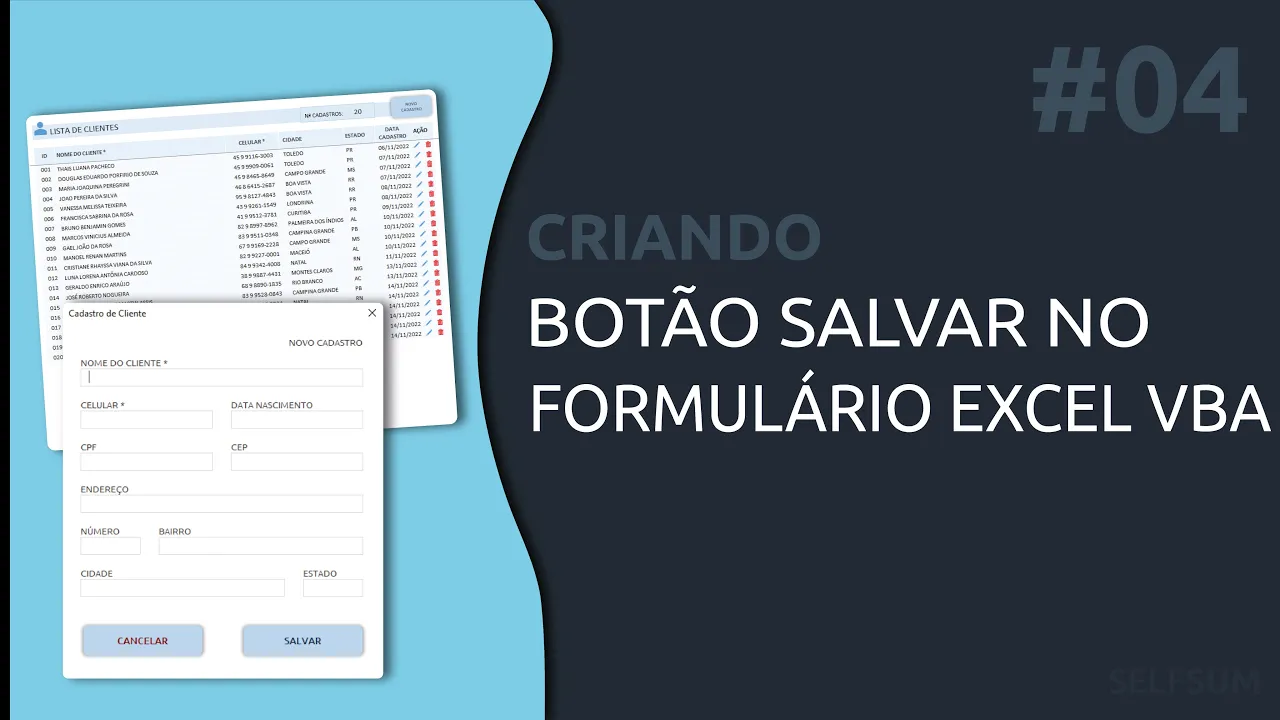
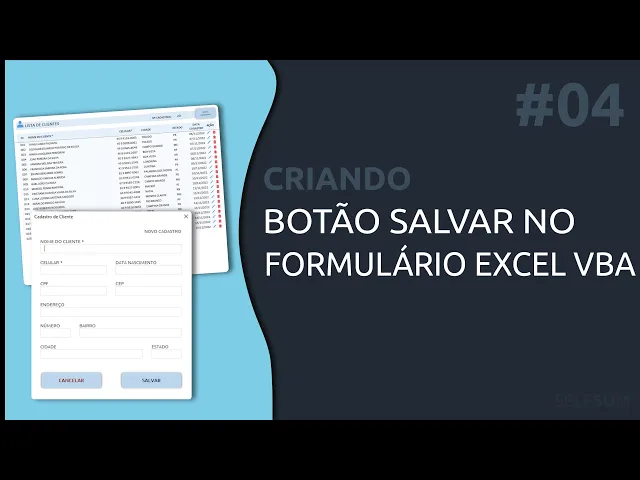
fala pessoal tudo certo E aí bom hoje então a gente vai iniciar a nossa quarta aula onde a gente vai aprender então o código para toda vez que a gente digitar aqui dentro né do nosso formulário e pressionar esse botão salvar aqui ele vai pegar todas as informações que a gente preencheu aqui e vai jogar aqui para dentro da nossa lista de cadastro Beleza então essa é a aula de hoje eu já estou aqui com o nosso projeto aberto tá dá aula passada já então já vou abrir aqui o meu visual base que então outf11
certo bom aqui então a gente já tem o formulário criado que foi da aula passada se você ainda não criou esse formulário recomendo você voltar na aula anterior para você conseguir ver como a gente fez esse formulário certo bom aqui a gente também criou um módulo onde a gente criou o botãozinho né lá na nossa planilha né na nossa tabela aqui e a hora que a gente pressiona esse botão aqui ele abre então a gente criou uma macro lá certo então agora o que a gente vai fazer bom a gente precisa fazer duas coisas antes
de criar né o nosso botão salvar aqui a primeira dela é renomear esse botão que na aula passada a gente não fez é a troca do nome então como eu quero localizar mais rápido esse meu botão eu vou trocar o nome então aqui então vem aqui na minhas propriedades se essa janelinha propriedade não tiver aparecendo para vocês é só pressionar F4 tá E essa telinha aparece ou então você vem aqui em exibir e janela propriedade beleza bom então eu vou selecionar aqui o meu botão salvar vou vir aqui no nome né na propriedade nome e
vou trocar eu vou colocar btn minúsculo btn salvar tá então eu sei que todos os as os meus controles iniciando com btn é um botão beleza esse botão cancelar aqui ele também não foi renomeado então a gente vai renomear agora também então vou colocar btn cancelar beleza bom feito isso agora a gente vai executar aqui vai selecionar o botão cancelar aqui vai pressionar duas vezes e ele vai abrir essa opção aqui para gente tá Aproveite sobre clique né o evento clique então toda vez que eu pressionar no botão ele vai fazer alguma coisa e o
que que eu quero que ele faça então toda vez que eu cancelar esse registro né Eu quero que ele Feche o meu formulário e aparecer uma mensagem que o cadastro não foi salvo e como que eu faço isso então a funçãozinha que a gente vai chamar a gente vai colocar um load tá então quer dizer eu vou fechar um objeto E qual vai ser o meu objeto é o meu formulário cadastro de cliente então eu vou colocar aqui ó cadastro cliente tá igual tá escrito aqui cadastro de cliente então vou pedir para ele fechar o
meu cadastro e aqui eu vou pedir para ele emitir para mim uma mensagem então msg Box ou dá um espaço aqui e eu vou escrever o que que eu quero né O prompt aqui quer dizer que é a mensagem que vai aparecer então eu vou abrir parem aspas e vou colocar cadastro não põe sal Vou por um ponto de exclamação e vou fechar a minha aspas duplas aqui e aí eu vou dar uma vírgula aqui e ele vai me pedir vai me mostrar várias opções de botões que eu posso né Colocar nesta mensagem então aqui
eu vou colocar uma imagem que é VB information tá então ele vai aparecer um símbolozinho de exclamação que é uma informação e aí eu vou colocar também outra vírgula e eu vou selecionar um título eu vou escrever um título para essa mensagem é então aqui eu vou colocar cadastro você pode colocar o nome que você quiser tá cadastro cancelado tá é o título da mensagem vamos ver como é que funciona esse essa parte que a gente acabou de criar então eu vou vir aqui vou minimizar o meu o meu o meu visual base que vou
Minimizar ele então ele vai vir aqui para nossa telinha E eu vou clicar aqui em novo cadastro então beleza A cliquei aqui no novo cadastro Ah mas eu cliquei errado não queria vou cancelar então vou clicar aqui no botão cancelar veja que ele já fechou para mim né o meu formulário ele fechou e apareceu essa mensagem então o título que a gente colocou lá cadastro cancelado aqui ó esse esse símbolozinho de I que aparece é aquele ver bem information tá então é uma imagem que a gente coloca e aqui aparece o texto que a gente
coloca colocou lá dentro da mensagem né cadastro não foi salvo eu vou pressionar Ok beleza ele vai fechar o formulário e tudo certo então o nosso código do botão cancelar aqui já está funcionando beleza bom agora então a gente vai criar o botão salvar vou fechar aqui de novo vou vir aqui no meu botão salvar o pressionar duas vezes e ele vai abrir aqui para mim então a mesma coisa que abriu no botão cancelar então toda vez que eu clicar no botão salvar ele vai fazer alguma coisa que a gente vai colocar aqui dentro bom
mas como o nosso botão salvar ele vai ter duas funções tanto para salvar um novo cadastro como para salvar uma edição de cadastro então o que que eu preciso fazer eu vou ter que criar uma rotina onde é possível eu descobrir se eu estou criando um novo cadastro ou se eu estou editando um cadastro certo então para eu conseguir fazer com que essa rotina Rode mais fácil eu vou criar além desse botão que a gente criou aqui ó botão salvar além dessa sub aqui eu vou criar aqui vou dar um espaço e vou criar uma
outra sub Então vou escrever Private sub certo vou criar uma sub personalizada e vou escrever salvar cadastro salvar novo cadastro Vou Colocar assim novo cadastro cadastro certo vou fechar abrir e fechar parênteses e vou dar enter então ele te veja aqui que ele já criou para mim uma nova sub tá essa é uma sub personalizada que a gente está criando dentro do nosso formulário certo então aqui dentro eu vou ter que criar algumas variáveis Então vou escrever aqui Dinho Campo em branco essa variável ela vai identificar para a gente se o meu o meu formulário
tem algum Campo obrigatório e não está preenchido então ele vai sinalizar para gente e vou criar também aqui uma variável chamada linha tá essa variável chamada linha você já vão saber a função dela porque que a gente cria essa variável já vou explicar para vocês então eu vou definir ela como uma interdis tá é um número inteiro e o campo em branco eu defini como uma bolha porque ela vai ser verdadeiro ou falso se o campo shinesse tiver Campos em branco ela vai colocar como verdadeiro se tiver Campos preenche tudo certinho ela vai ser como
falso beleza bom agora que então eu vou pegar essa meu campo em branco aqui vou colocar aqui como falso tá já vou colocar um valor inicial para ela e aqui então a gente vai iniciar vou colocar um comentário aqui para ficar mais fácil a visualização do código para vocês então vou colocar iniciar a verificação verificação se os campos obrigatórios obrigatórios estão preenchidos certo bom então sempre quando vocês quiserem escrever um comentário no código de vocês É só vocês colocar uma aspa simples no início da do texto tá bom bem agora vamos voltar lá no nosso
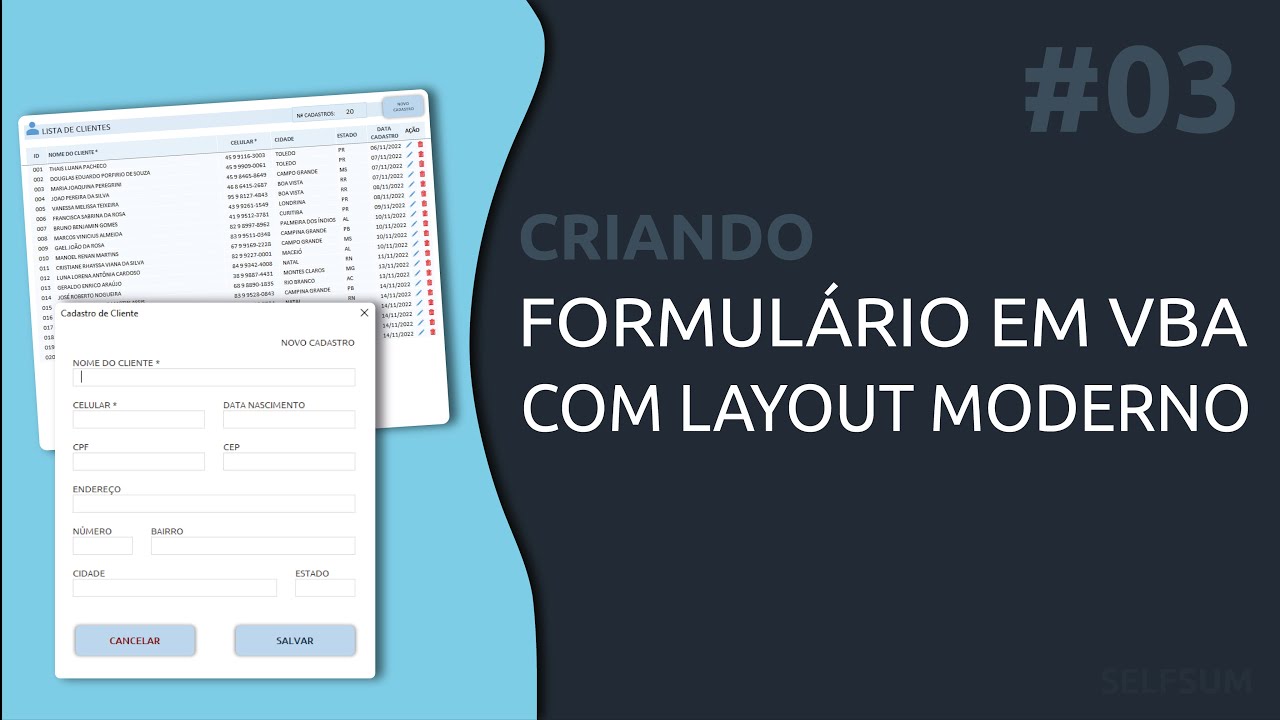
formulário né vamos vir aqui então aqui a gente tem dois Campos obrigatórios que é o nome do cliente que a gente colocou um asterisco aqui e também o celular que a gente colocou um asterisco se a gente vir aqui ó na nossa tabela de cliente então os dois Campos em brancos obrigatórios né aqui são o nome do cliente e o celular igual no nosso formulário então esses dois Campos não podem estar em branco na hora que a gente clicar no salvar tá bom se os outros tiver em branco tudo bem mas esses dois como é
obrigatório precisam estar preenchidos Então vamos voltar lá no botão salvar de novo vamos vir aqui na nossa rotina e a gente vai perguntar né Vamos fazer a verificação se né é a minha caixinha de texto peixes tem nome lembra quando a gente colocou os nomezinhos lá no cadastro de cliente ó se a gente selecionar essa caixinha aqui ela é teste de nome cliente e essa caixinha aqui é a TXT celular certo então a gente vai sempre é escrever lá no nosso código pelo nome da caixinha que a gente colocou aqui tá então todas as caixinhas
tem um nome daí vocês coloca o nome que vocês quiserem mas sempre o nome que fique mais fácil Se vocês lembrar na hora de criar o código tá então voltando aqui deixa este nome cliente né e essa minha caixinha for igual a vazia então eu vou escrever em pit isso significa se for igual a vazia vocês podem Colocar assim ou vocês podem colocar duas aspas duplas isso significa vazio também tá bom igual a isso então eu quero que ele faça o que Se isso for vazio eu quero a minha variável campo em branco seja igual
a verdadeiro tá e eu vou fazer a mesma coisa então vou copiar essa linha vou dar um Ctrl C Vou colocar aqui embaixo vou colar ela e de vez em nome do cliente aqui a minha caixinha vai ser a TXT celular certo se a minha taxa de celular foi igual a vazio Então eu quero que meu campo em branco Seja verdadeiro Beleza agora eu já verifiquei se a minha caixinha nome for é vazia e já verifiquei também se o meu celular é vazio Agora eu preciso verificar se essa minha variável que é verdadeira ou é
falsa então o que que eu vou fazer colocar se meu campo em branco né A minha variável campo em branco for igual né a verdadeiro então que que eu quero que faça eu quero que ele manda uma mensagem para o usuário dizendo que campo em branco o campo obrigatório vou colocar Campo obrigatório tem preenchimento Vou Colocar assim vou dar um ponto final vou fechar aspas tá vou aqui colocar um bebê information também e vou colocar aqui o título da minha mensagem de campo em branco certo bom E aí depois que eu verificar se existiu o
campo em branco eu não quero que ele saiba eu quero que ele para o meu código então vou dar um hesite sub aqui então se o meu campo for é o meus Campos obrigatórios tiver em branco ele vai mandar essa mensagem e vai parar o código ele não vai continuar e aqui eu vou dar um end e porque eu tenho que fechar o meu if tá sempre quando eu continuo nas próximas linhas eu preciso fechar aqui a gente não precisou fechar porque a gente abriu o if e já finalizou ele na mesma linha Tá bom
então aqui sempre quando eu finalizo o if nas próximas linhas eu tenho que fechar no Andy if beleza bom feito isso então a verificação do nosso campo em branco a gente vai agora começar a parte de iniciar o salvamento dos nossos registros tá então aqui eu vou colocar vamos descobrir a gente precisa descobrir a última linha preenchida na tabela por que que eu preciso descobrir a última linha preenchida na tabela vamos supor que eu tenho aqui alguns registros já né na minha tabela aqui eu preciso descobrir aonde né o Excel vai salvar o meu próximo
registro Esse eu não colocar lá para ele não sinalizar para ele que ele precisa salvar em taurinha ele vai salvar um em cima do outro e aí ele vai dar erro né nos nossos registros então eu sempre tenho que colocar lá para o Excel o número da linha que eu quero que ele salva o registro Tá bom então o que que eu vou fazer aqui eu vou colocar aqui deixa eu dar uns espaços de subir para cima vou arrumar aqui até aí então o que que a gente vai fazer como que a gente descobre é
o número da nossa linha então primeiro a gente vai colocar e vai chamar a nossa variável linha que a gente criou lá em cima a gente vai ter que definir um valor inicial para ela qual que vai ser esse valor inicial bom o valor inicial aqui que eu sei quando está sem registro na minha tabela é o número 5 certo a linha 5 Se você olhar aqui a linha 5 é a primeira da minha tabela Onde eu posso registrar um novo registro tá por exemplo se essa minha linha aqui nessa linha tivesse na linha 3
Então seria na linha 4 enfim aqui é a número 5 que estava ali então é a parte da número 5 Opa que eu vou registrar o meu primeiro registro então linha vai ser igual a 5 sempre o valor inicial dela vai ser sim e o que eu vou fazer agora eu vou aplicar um duelo que ele vai fazer o quê ele vai verificar para mim qual linha não está vazia tá E aí ele vai quando a linha não estiver vazia ele vai somar a linha mais um e vai procurar até ele achar uma linha vazia
então o que que eu vou fazer do wirele né a gente escreve do Alien planilha 1 certo planilha um né ó se você vir aqui que eu aumentar aqui você vir aqui do ladinho no projeto a gente viu que a gente só tem uma planilha né aqui na nossa na nossa tabela criada só uma planilha e o nome dessa planilha é planilha 1 tá então aqui a gente vai chamar planilha 1 a gente vai colocar um ponto e vai colocar teus escrever céus que é onde a gente identifica as linhas e Colunas da nossa planilha
tá e a gente vai abrir parentes e vai escrever o que dentro desse céu então ele pede dois parâmetros o número da linha e o número da coluna que eu estou querendo fazer essa verificação então o número da linha vai ser a minha variável linha né então ele sempre vai ver a variável linha que eu estou e na coluna número um perdão na coluna número 2 tá ou a número 3 Você pode verificar onde você quiser eu vou colocar número 3 aqui tá ele sempre vai verificar se essa coluna aqui estiver vazia ele vai preencher
se não não e eu vou colocar aqui então o sinal de menor ou igual certo esses dois sinais junto é quer dizer diferente de tá bom ente né então se essa minha linha aqui na coluna três a linha né se é isso aqui se a minha linha 5 é coluna 3 for diferente de vazio o que que eu quero que ele faça Vamos colocar Opa bem não vai então o que que eu quero que ele faça tipo diferente de vazio eu quero que ele Pegue a minha variável linha igual a linha então igual a minha
variável a linha mais um ele vai somar linha mais um Tá bom então se aqui era a linha igual a 5 se é a número 5 for diferente de vazio então ele vai pegar o cinco mais um que vai dar tá bom e eu vou colocar aqui um loop Sempre quando tem duailly eu sempre finalizo com loop beleza bom feito isso a nossa função para descobrir a última linha preenchida da nossa tabela já está pronta e a gente vai fazer o que agora agora a gente vai começar a salvar os nossos registros do formulário para
dentro da nossa tabela beleza Bom vamos lá então que que a gente vai fazer aqui vai primeiro pegar Vou colocar aqui um comentário inicia o armazenamento dos dados do cadastro né e cliente do cliente do cliente Beleza então aqui iniciou os salvamentos do cadastro do nosso cliente que a gente Está cadastrando então o que que eu vou fazer aqui eu vou pegar essa minha linha aqui ó ou melhor Vou escrever tudo então vou chamar a minha planilha um ponto céus certo vou abrir parentes e aonde eu quero armazenar esse dado eu quero armazenar na linha
que ele achou aqui como vazio eu vou colocar a linha que é a minha variável certo e eu vou escrever aqui também eu quero que na coluna dois certo eu quero que ele armazene o que na minha coluna 2 o meu ID né Então como que eu faço para criar esse aí de automaticamente então lembra que a gente criou um computador de registro né lá na primeira aula da nossa do nosso desenvolvimento aqui do nosso sistema aqui a gente desenvolveu esse computador de registro então agora a gente vai utilizar ele dentro do nosso código então
aqui a gente vai colocar planilha planilha 1 certo vai chamar o nome da nossa planilha aqui a gente vai abrir parentes a gente vai abrir l 2 tá porque L2 vamos fechar aqui vamos só terminar de escrever eu já vou explicar o porquê ponto velo mais um bom aqui a gente não tem nenhum registro então aonde que tá armazenado esse nosso número na L2 tá vendo É a nossa coluna é Aquela nossa forma lá que a gente criou lá na L2 então quando a gente volta aqui no nosso registro no nosso bebê aqui então eu
vou sempre falar que o meu ID né o meu código de registro aqui ele sempre vai valer o valor que tá no meu computador de registro mais um beleza sempre quando for um novo cadastro sempre vai contar o número de cadastro que tem aqui mais um Beleza agora a gente vai colocar planilha vou copiar aqui ó vamos copiar isso aqui Aqui para baixo de vez de ser dois aqui vai ser número 3 porque a coluna três agora tá então dois três e aqui a gente vai salvar o que o nome do nosso cliente e onde
que tá tá registrado esse nome do nosso cliente lá na nossa caixinha de texto de XT nome cliente certo ponto Belo aqui para ele pegar o valor dessa nossa caixinha de texto e que a caixinha de texto para relembrar é essa daqui então toda vez que a gente escrever aqui dentro quiser pegar o valor dela a gente sempre vai colocar o nome da nossa caixinha ponto vela tá bom bom agora eu vou copiar isso aqui de novo aqui para baixo então na coluna quatro agora certo coluna 4 a gente vai colocar aqui o TXT pelo
ar beleza e a gente vai fazer isso para todas essas colunas aqui então vou copiar aqui de novo vou colar colocar número 5 aqui e aqui não vai ser mais peixes desse celular vai ser TXT data de nascimento que é a nossa próxima caixinha Então vamos colar aqui de novo agora é o 6 aqui vai ser peixes tpf né vamos colar de novo coluna 7 vai ser o quê é o CEP Então a gente vai colocar aqui CEP certo agora na coluna 8 a gente vai escrever o endereço TXT endereço na coluna 9 é o
txt número na coluna 10 né coluna desce é o bairro e aqui vocês vão fazendo de acordo com a sequência que vocês colocaram aí na planilha de vocês tá bom Aqui eu tô colocando na sequência aqui está aqui na minha então deixa este bairro aqui é a cidade a 12 é o estado certo bom se vocês olharem aqui no nosso formulário ele não tem aqui a data de cadastro certo porque essa data de cadastro ela vai ser colocada automaticamente pelo sistema quando vocês fazerem o cadastro Então como que a gente vai fazer a gente vai
pegar aqui vamos selecionar aqui planilha E aí não vai ser o 12 vai ser a coluna 13 porque a gente está falando desta coluna né E aí agora como que a gente pega o valor da data automaticamente né da data atual que a gente tá fazendo nesse cadastro é muito simples é só a gente colocar o comando date tá quando a gente escreve dente como valor o VBA ele já entende que a gente quer pegar a data atual do nosso computador então isso aqui tá 6 o 2 de 2023 ele vai registrar esse date com
6 o 2 de 2023 lá na nossa coluna data de cadastro certo vocês podem colocar leite vocês podem colocar o Now que quer dizer agora então ele vai colocar data e o horário que você tá registrando dia seis os dois às 16:57 tá então aqui eu vou pôr só a data mesmo que eu não quero que coloque o horário Vamos fazer um teste para ver como é que tá funcionando ou melhor vamos escrever aqui ainda depois que ele fazer o cadastro eu quero que ele Feche o meu cadastro de cliente e me manda uma mensagem
que o cadastro foi salvo com sucesso então para a gente fechar o nosso formulário qual que é é um load né um load cadastro cliente certo ele fechou o nosso cadastro e ele vai mandar uma mensagem aqui para gente dizendo E o nosso cadastro salvo né cadastro salvo com sucesso vou colocar uma exclamação e fechar aqui a minhas aspas vou colocar um bebê em formation aqui e vou colocar também um título de cadastro salvo certo então a hora que eu fazer que eu clicar no botão se tudo correr bem então a gente vai receber essa
mensagem aqui de cadastro salvo com sucesso beleza bom antes da gente continuar a gente tem que se amar essa essa sub que a gente criou aqui dentro do nosso botão salvar tá então a gente vai selecionar aqui ó esse nome que a gente deu para nossa sub vamos selecionar aqui e vamos colocar aqui em cima salvar novo cadastro só colar aqui dentro tá bom que ele já vai chamar essa nossa função aqui eu deixei aqui com de vermelho aqui para a gente um ponto de interrupção para que quando chegar para rodar esse código eu quero
para a gente divulgar ele junto aqui no nosso código para você entender linha por linha de como que funciona esse código que a gente acabou de criar tá Então beleza voltando aqui então no nosso cadastro aqui no nosso cadastro de cliente que vai clicar aqui em novo cadastro certo então aqui dentro a gente vai registrar os o nosso cliente então vou colocar aqui Thais Luana Pacheco opa Pacheco Vou digitar aqui o meu celular ou melhor vou deixar sem o celular Colocar 231 né Vou colocar aqui vou colocar também um CEP aqui aleatório beleza só isso
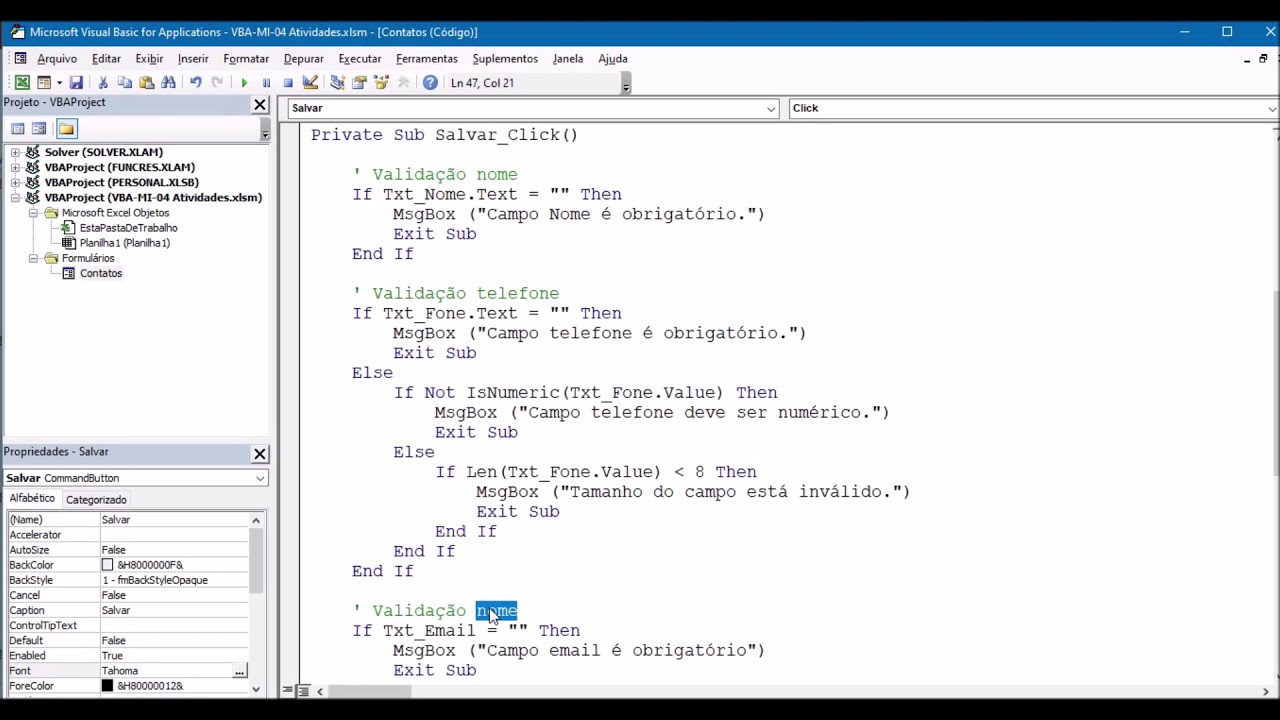
que eu quero registrar e vou clicar no botão salvar Então veja que eu cliquei no botão salvar ele já veio aqui ó para salvar logo o cadastro e a gente vai debugar então o nosso código aqui tá Vou colocar aqui do ladinho Puxar esse daqui para cá para ficar mais fácil para a gente visualizar o código não todo então ele vai definir aqui o meu valor como falso né do campo em branco e ele vai fazer então a verificação se os meus Campos nome do cliente e o celular estão preenchido Então se o testes ter
nome né for igual a vazio ele vai colocar como campo em branco verdadeiro mas como ele está preenchido então ele vai pular e vai vir para o próximo meu campo em branco ainda continua como falso tá E aí o TXT celular viu que ele está vazio então ele vai fazer o quê ele vai vir aqui vai colocar campo em branco igual true né verdadeiro E aí beleza pulou para essa parte vai verificar Então se o campo em branco é verdadeiro ele vai dizer que sim né porque o campo em branco é verdadeiro tem o campo
em branco obrigatório ali e ele vai mandar uma mensagem campo em branco sem preenchimento Ok E aí o que que vai acontecer ele vai finalizar o nosso código e não vai continuar para as próximas linhas tá ele finalizou o nosso código e abortou então ele não fez o salvamento então agora a gente vai colocar aqui o número de celular beleza coloquei o número de celular agora eu vou clicar em salvar novamente tá vou puxar aqui para cá de novo agora ele vai fazer a verificação de novo se o meu campo em branco está preenchido tudo
certinho então aqui está preenchido Aqui também está preenchido e vai verificar se o campo é verdadeiro não é então ele pula tá vendo que ele pulou essas duas linhas ele pula e vem para cá agora o que que ele vai fazer ele vai descobrir qual a linha que eu Qual é a próxima linha que ele precisa cadastrar então linha igual a 5 né Então a primeira linha que ele vai olhar é a número 5 ele vai verificar então se a minha linha número 5 é diferente de vazio ela não for diferente de vazio ele vai
pular se ela fosse diferente de vazio ela ia vir para cá e ia gerar um loop até ela achar uma vazia tá então agora o que que ele vai fazer ele vai buscar lá na L2 então aqui e vai buscar o valor que tá lá nela vai somar mais um com esse valor como é um valor zero então mais um vai virar um certo então aqui ó nesse Campo aqui ele vai registrar o meu código 001 beleza que é o meu primeiro cliente e aí ele vai colocar aqui na coluna três o nome do meu
cliente então colocou o nome do cliente vai colocar no número 4 número de telefone a data de nascimento como não tem CPF ele não vai registrar nada não tem o CEP tem também ele vai colocar e ele vai colocando todas as informações que a gente cadastrou ali no nosso formulário certo e quando chegar aqui na coluna 13 tá que a data de cadastro então ele vai pegar a data atual do sistema veja lá que ele já colocou a data atual no sistema Então agora ele vai fechar o meu cadastro né conforme a gente solicitou e
vai mandar uma mensagem que o cadastro foi salvo com sucesso Ok então o nosso código está funcionando certo então ele já finalizou aqui o nosso código certinho tá tudo rodando bonitinho bom vamos fazer um novo cadastro para vocês ver como funciona o loop então vou clicar aqui de novo vou colocar aqui Eduardo por filho certo vou colocar aqui o número de telefone Beleza vou salvar só isso aqui do cadastro e vou clicar no botão salvar aqui ele vai fazer todas as verificações novamente né vai verificar se os campos estão obrigatórios sem preenchimento e tal aí
ele vai vir aqui para número 5 né para a linha número 5 e ele vai verificar se essa linha número 5 que é o Inicial ela está vazia né Se ela é diferente de vazia e ela é diferente de vazia porque ela está preenchida já tem um cliente aqui então Ó veja que agora ele veio para cá então a linha tá valendo 5 ele vai somar mais um e agora a linha Vale 6 e vai fazer um loop vai voltar aqui vai verificar se a linha número 6 é diferente de vazia então a linha número
6 é diferente de vazio então ele vai registrar lá na linha número 6 agora ele vai lá na L2 certo aqui na minha na minha célula L2 vai pegar o valor que tá aqui e vai somar mais um então agora aqui ó na número na linha seis ele vai colocar o meu ID 02 que é o meu segundo cliente e aí vai colocar Eduardo por filho vai colocar o valor do celular né E aí ele vai pular tudo porque a gente Não cadastrou nada e lá no final ele vai registrar a data de cadastro automaticamente
vai fechar o meu formulário e vai me mandar mensagem de cadastro salvo com sucesso bom finalizamos então o processo de salvamento do nosso cadastro Tá mas agora ainda a gente tem mais uma parte lembra que lá no começo do nosso formulário quando a gente estava criando essa parte que eu falei que a gente utilizar esses dois íconezinhos aqui então toda vez que eu cadastrar um novo cadastro eu quero que esse ícone venha aqui para essa linha Então como é que eu faço eu vou excluir aqui esses dois registros vou excluir então aqui Ficou zerado certo
e aí agora o que que a gente vai fazer então vou vir aqui a gente vai criar um módulo no giro aqui no módulo 1 e a gente vai criar então aqui uma sub tá vou escrever o nome de botões de ação tá e vou abrir parentes dentro desse parênteses aqui a gente vai colocar algumas variáveis que eles precisam A gente precisa obter antes de fazer essa inserção dos ícones tá então vou colocar a linha Vou colocar aqui a linha é uma interje essa variável número inteiro e vou colocar também o ID de cadastro que
ele vai ter que me Identificar qual que é o meu ID de cadastro tá o meu código do cadastro bom fecha parentes e pressiona enter aqui dentro agora então a gente vai criar a nossa função bom o que que a gente vai criar aqui a gente vai informar que toda vez que a gente inserir uma nova linha aqui eu quero que o sistema pegue esse ícone e este ícone dá um control c e um ctrl+v e cola ele aqui na nossa linha tá no nossa linha de cadastro e renomeia isso aqui para o código que
tá aqui dentro porque toda vez que a gente for editar um cadastro aqui da linha a gente vai fazer o quê vai selecionar aqui ó clicar né nesse botãozinho do lápisinho aqui ele vai abrir então o nosso formulário de edição de cadastro tá é isso que eu quero que ele faça E como que eu faço isso remotamente via Excel BBA é muito simples Então a primeira coisa que eu vou colocar ícone editar tá o ícone editar é o lapizinho então lembra lá na primeira aula que a gente fez que a gente editou os nomes desses
íconezinhos então seleciona ele lá para você relembrar e vem aqui então esse é o Ico editar Então você selecionar vou dar um control c vou voltar aqui na nossa no nosso Visual Basic vou escrever planilha 1 certo Shape né Sempre para a gente conseguir pegar essas imagens né esses gráficos vinhos a gente precisa colocar o shape tá vamos abrir parentes aqui vamos abrir aspas e vamos colar o editar tá que é o nome do da nossa imagem e vou fechar parentes e vou colocar ponto cop tá copo é para ele copiar essa imagem certo bom
depois disso então a gente vai vir aqui vai escrever planilha 1 ponto Range tá vamos Abrir parênteses e vamos colocar n porque eu tô colocando n porque eu quero que lá na coluna n Ele cola para mim n né então vou fechar aqui o parênteses de novo aspas de novo aqui vou colocar um e comercial e vou concatenar com a minha variável linha eu quero que ele pegue lá na coluna n na minha variável linha então se eu tô registrando na coluna 5 eu quero que lá na n5 Ele cola para mim o meu a
minha imagem tá vírgula linha ali né vou fechar aparências certo e vou colocar Active né para ele ativar essa minha célula E aí eu vou colocar planilha de novo.paste tá que é para ele colar essa minha imagem lá na coluna n e a linha que vai ser uma variável que a gente vai capturar depois até a gente descobrir que aonde que a gente está registrando esse cadastro Tá mas vocês já vão entender melhor a hora que a gente divulgar o código bom depois disso a gente vai colocar selection que é a seleção né é a
imagem que a gente está selecionado shape tá ponto name a gente vai renomear esse nosso ícone Tá e vai colocar e editar igual o outro mas a gente vai concatenar esse nome com o ID de cadastro tá por isso que a gente precisa pegar esse aí de lá em cima na nossa variável feito isso a gente vai criar o selection de novo aqui vai pegar a seleção para escrever Shape Range vamos ajustar a altura Desse nosso ícone tá então a gente vai escrever incremente top tá E aí a gente vai colocar aqui abre parênteses e
vai colocar bom essa altura que eu vou colocar aqui é a altura que eu achei que ficou mais alinhado lá na minha tabela aqui tá mas vocês podem alterando para ver como que fica aí no de vocês até vocês achar uma posição que ficou legal então vou colocar 0 5 5 5 9 0 5 5 512 tá vezes quatro Esse foi o valor que eu achei mas aí vocês podem alterando o vezes quatro aqui colocar vezes dois vezes três até vocês achar uma posição que ficou legal aí para vocês beleza bom você selecionar essa linha
aqui vou dar um control ter aqui embaixo de ver seu top aqui vai ser left para eu ajustar também para eu ajustar também a posição lateral né centralizar ele tanto na vertical quanto na horizontal dentro da minha tabela beleza e aqui eu vou colocar vezes 6 tá a gente vai colocar de novo selection aqui né trabalhar com a mesma seleção One Action que que é essa on Action A gente vai adicionar uma ação para essa imagem tá então toda vez que a gente quer adicionar uma ação para essa imagem a gente coloca esse ponto onde
Action e vai colocar aqui igual abre parênteses abrir editar cadastro esse aqui abrir editar cadastro vai ser vai ser uma sub que a gente vai criar aqui agora tá então a gente vai vir aqui vai colocar uma sub Abrir editar editar cadastro abre e fecha parentes e é isso bom a gente não vai escrever nada aqui dentro desse editar cadastro ainda porque a gente vai aprender isso na próxima aula que é a partir de edição de cadastro tá a gente vai deixar já criado a sub aqui para a gente já conseguir colocar é ação nesse
botãozinho aqui beleza então para não ter vamos copiar aqui isso aqui vamos colocar aqui dentro para não ter nenhum erro de digitação na hora que a gente for adicionar esse tom Action beleza bom então já criamos aqui a nossa o nosso código para criar o botão ícone editar agora a gente vai criar também o botãozinho excluir então é a mesma coisa então vou copiar tudo isso aqui vou dar um control c e vou dar um control V aqui embaixo e de vez editar aqui vai ser excluir tá E aí Aqui também então a gente vai
selecionar aqui o nosso ícone excluir né a nossa lixeirinha vamos selecionar aqui em cima vamos dar um Ctrl C vamos voltar aqui no nosso visual baseic e aqui de vez de ter ícone editar vai ser o Ico excluir igual a gente colocou o nomezinho dele lá em cima beleza vamos copiar ele também E aí aqui não vai ser mais na coluna n que eu quero que ele Cola eu quero que ele Cola agora na coluna o Tá bom então aqui eu vou vir e vou colocar a coluna ó beleza E aí eu vou pedir para
ele fazer colar também vou selecionar aqui de novo aqui não é ícone editar é excluir que a gente espera tá trabalhando com o excluir certo E aí aqui vamos ver a gente também não vai fazer nenhuma alteração tá então a gente vai colocar quatro e cinco aqui e seis aqui também e aqui a gente vai colocar de vez de abrir cadastro a gente vai colocar excluir cadastro certo vamos copiar isso aqui e vamos criar aqui também uma sub então sub Opa soube excluir cadastro de um control V ali abre e fecha parentes e pressiona enter
então eu já criei as minhas duas subs aqui que a gente vai trabalhar com elas na próxima aula então já tá criadinha ali bonitinha para gente mexer depois bom então já adicionei aqui o meu on Action né do meu botão e agora já está pronto e o que a gente vai fazer então a gente vai selecionar aqui ó Nessa sub o nome da nossa sub selecionar não dá um control c vamos voltar lá no nosso cadastro de cliente no botão salvar tá E aí aqui dentro onde a gente colocou salvar novo cadastro antes então de
fechar o nosso cadastro de cliente a gente vai colocar aqui mais uma coisa né Vamos criar aqui um comentário inserir botão de editar e excluir registro tá então ele vai ter que criar esse botãozinho lá para a gente na hora que a gente criar esse novo cadastro eu vou dar um control V aqui para a gente colocar o nome da nossa sub inserir botões de ação e aí a gente precisa informar para ele o número né a linha e também precisa inserir também o ID do cadastro então o que que é essa linha a gente
vai colocar linha aqui porque ele vai selecionar essa mesma linha aqui que ele tá registrando o nosso cadastro então linha e vírgula aqui uai do meu cadastro é o quê planilha um ponto céu certo e vou colocar aqui linha de novo Vírgula 2 que ele vai pegar o ID do meu cadastro que eu estou cadastrando atualmente certo bom feito isso agora sim a nossa planilha o nosso registro nosso cadastro né vai ficar certinho Vamos fazer um teste Então vamos lá vou Minimizar aqui vou criar aqui um novo cadastro vou escrever então aqui Maria Eduarda colocar
aqui o número de telefone certo e vou registrar só assim mesmo aqui vou colocar Toledo e aqui eu vou colocar Paraná certo e vou clicar em salvar então aqui ele vai debugar o código para mim para a gente visualizar tudo o que que esse nosso código vai fazer então primeira coisa ele vai fazer a verificação dos Campos em brancos vai verificar que tá tudo certinho vai vir aqui vai procurar a linha que está vazia ela está vazia porque a gente excluiu o registro né então ela está vazia Beleza ela vai registrar aqui para mim todas
as informações vai colocar data de cadastro Olá beleza e aí aqui ele vai então ir lá para nossa soube que a gente criou inserir botões Então a primeira coisa que ele vai informar aqui que eu estou cadastrando na linha número 5 e ele vai pegar o meu ID de cadastro aqui que é o número 1 porque é o Primeiro Registro certo e aí ele vai vir aqui ó para o nosso para nossa sub que a gente criou para inserir os botõeszinhos aqui vamos ver se vai funcionar então ó linha número 5 cadastro número 1 então
ele vai vir aqui vai copiar esse meu registro ele vai ativar a minha n a minha linha n 5 né porque eu tô registrando na 5 vai colar ali o meu ícone ele vai mudar o nomezinho desse ícone vai mudar aqui a posição do meu top a posição do meu left né centralizar e vai colocar a ação então de abrir o cadastro certo e aí ele vai criar também o nosso shapezinho né excluir registro lá então ele vai copiar vai ativar a minha linha 5 coluna o certo tá vendo que ele já selecionou Ali vai
colar o meu íconezinho vai mudar o nome desse meu ícone vai mudar que o top o left para ele ficar Centralizado e vai colocar ação de excluir cadastro feito isso ele vai fechar aqui vai vir para cá então ele vai fechar o meu formulário e vai mandar para mim cadastro salvo com sucesso Ok vai dar um Subway vou tirar aqui beleza então ele já salvou aqui o nosso cadastro vamos cadastrar mais um para vocês ver como funciona agora a gente vai fazer um novo cadastro sem derrubar então o código vai rodar direto para você ver
como que vai funcionar então salvamento vamos lá Eduardo Porfírio Vou colocar o celular aqui certo vou colocar aqui o bairro a cidade e o estado Essa eu não vou cadastrar nada beleza vou colocar aqui a data de nascimento também e vou clicar em salvar então cadastre salvo com sucesso veja que ele já então Salvou o número 2 aqui já colocou os meus dois botõezinhos e ele já colocou ação então ó se a gente passar o mouse nesses dois ele não é aparece aquele íconezinho da mão Mas se a gente colocar aqui ó como a gente
colocou ação ele já fica o íconezinho da mãozinha como não tem nada escrito no nosso código lá ainda ele não vai fazer nada isso a gente vai aprender na próxima aula então nessa aula pessoal foi isso queria ensinar vocês então a como jogar né as informações aqui do formulário que vocês cadastram dentro da planilha então na próxima aula a gente vai aprender a criar a edição de registro então por exemplo eu cadastrei o Eduardo por filho mas eu quero fazer alteração nesse cadastro eu vou clicar aqui nesse botãozinho e vai abrir para mim esse cadastro
de cliente aqui todas as informações que eu cadastrei do Eduardo e eu vou poder fazer as alterações tranquilamente certo então por hoje é isso Espero que você tenha gostado desse vídeo se você gostou pode deixar um like se inscreve no nosso canal Ative o Sininho das notificações para você não perder mais nenhuma aula que a gente publicar aqui e até a próxima





![[Excel] Formulário de entrada de dados VBA](https://img.youtube.com/vi/w23jekr8Gyg/maxresdefault.jpg)