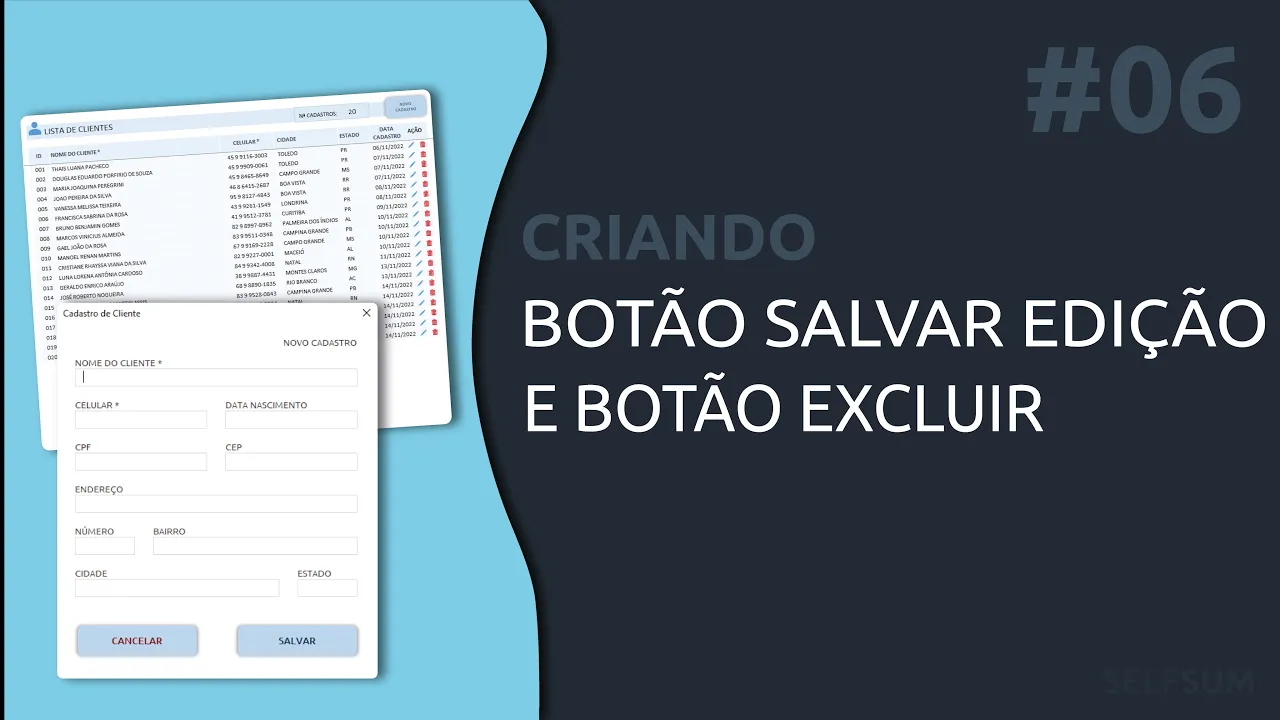
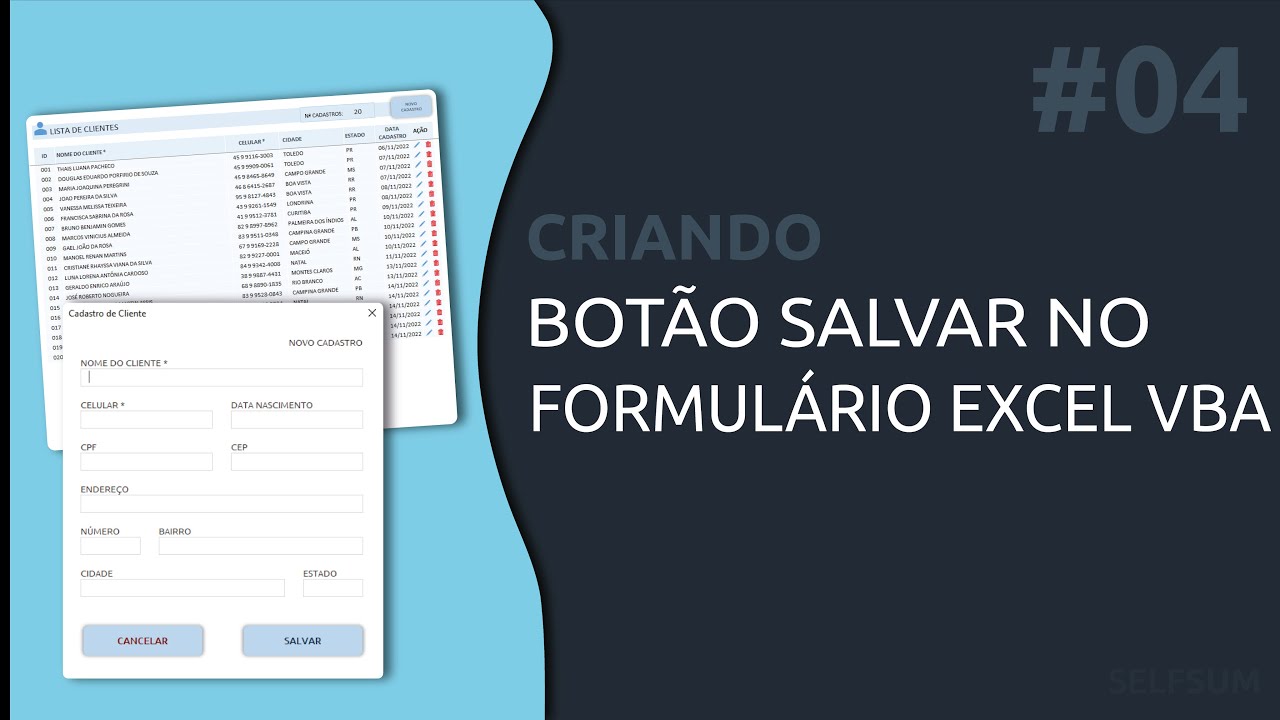
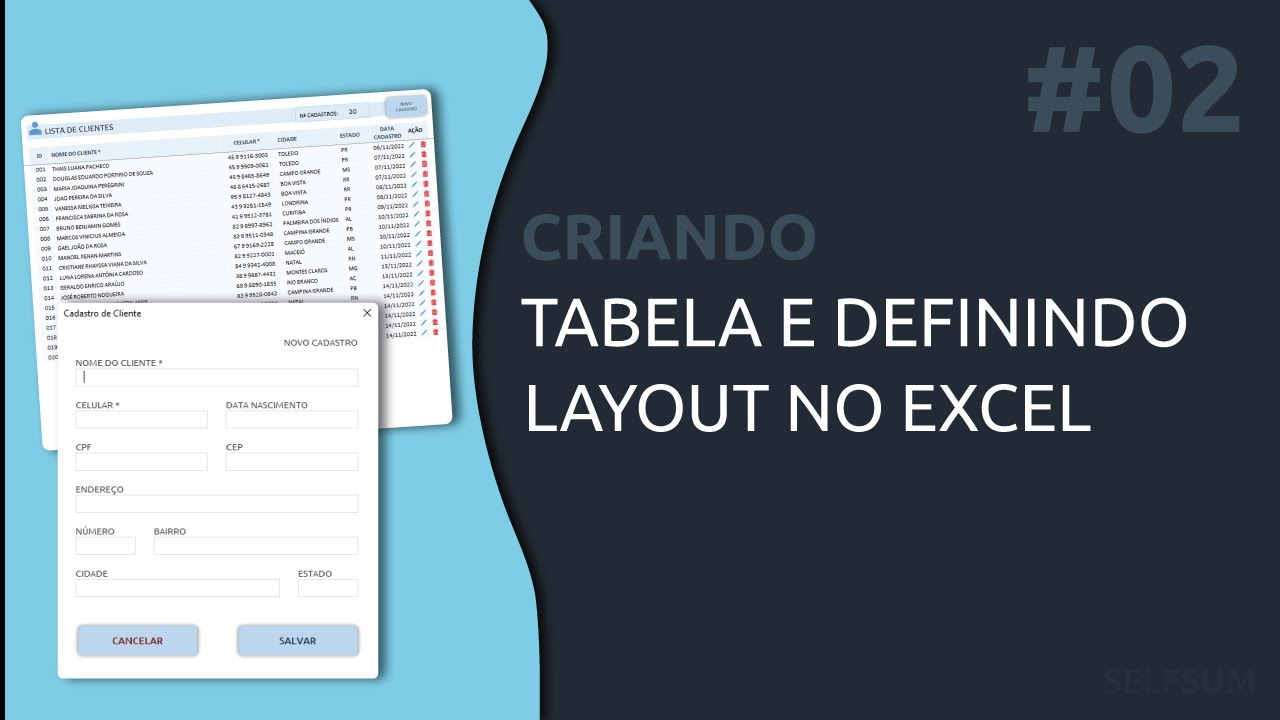
fala pessoal tudo certo então hoje mais uma aula aqui do nosso projeto cadastro de cliente já estamos quase finalizando né o nosso nosso projeto e hoje então a gente vai criar nosso botão de excluir cadastro e também vamos criar o nosso botão salvar edição que ainda não está funcionando né se a gente fazer alteração aqui os dados ainda não faz alteração lá para gente certo então a gente vai fazer esses dois botõezinhos hoje beleza então para iniciar aqui a nossa aula vamos pressionar outf11 né para abrir o nosso principal mês certo então aqui em cadastro
de cliente vai clicar aqui então ele já tá aqui tudo certinho então a gente vai clicar aqui no nosso botão salvar vamos clicar duas vezes né ele vai abrir aqui no btn salvar no Clique né aqui e aí aqui dentro a gente vai colocar a nossa nova que a gente vai criar então aqui anteriormente é de uma sub para salvar um novo cadastro né então toda vez que é um novo cadastro ele vai vir aqui vai fazer o salvamento certo então agora a gente tem que criar uma sub base igual a essa daqui para quando
a gente salvar né a nossa edição ele chamar a nossa sub salvar edição então o que que a gente vai fazer vamos vir aqui vou colocar um Private vou colocar salvar salvar maiúsculo salvar edição cadastro sempre quando a gente vai escrevendo o Excel BBA códigos a gente nunca coloca cento e nem o cedilha tá então vai ficar aí de cão mesmo beleza bom então aqui dentro a gente vai criar agora a nossa funçãozinha né o nosso a nossa sub salvar a edição como a gente vai fazer isso bom ela vai ficar bem parecida com esse
salvar novo cadastro Então a gente vai repetir bastante coisas que tem aqui por exemplo a gente vai verificar se tem os campos em branco e também vai procurar a linha que a gente quer fazer o salvamento tá então aqui a gente vai declarar as variáveis em branco né Igual ali embaixo com ela como uma Bolona então ela vai ser verdadeiro ou falso a gente vai declarar também a nossa variável linha né que vai localizar para a gente a linha onde a gente quer fazer a alteração então ela vai ser um número inteiro beleza bom E
aí então a gente vai colocar Campo branco aqui igual a falso né o valor inicial dele e a gente vai então iniciar a nossa verificação se os campos estão preenchidos né os campos obrigatórios são preenchidos ou não então a gente pode simplesmente vir aqui copiar toda essa parte aqui dá um Ctrl c e colar aqui em cima ou então a gente vai escrever eu vou escrever aqui para vocês lembrarem melhor tá então eu vou copiar só Essa paradinha ali a gente iniciar verificação se os campos estão em branco ou não então para mim verificar e
vou verificar né se a minha T X tem nome né nome cliente é igual a vazio ela for igual a vazio Então eu quero que o meu campo em branco né A minha variável campo em branco seja igual a verdadeiro né E aí vamos verificar o próximo Campo certo foi igual a vazio eu quero então e ele que o meu campo em branco também seja igual certo verdadeiro aí eu vou fazer a verificação da minha variável né se a minha variável campo em branco por igual a two né foi igual a verdadeiro Então eu quero
que ele me manda uma mensagem MS e Box vou copiar essa mensagem aqui para a gente não precisar ficar escrevendo eu vou copiar aqui msg Box vou escrever campo em brancos empreendimento tudo certinho e aqui embaixo Então a gente vai dar um exemplo sub certo para parar o nosso código para ele não continuar e aqui eu vou dar um end if para a gente fechar a nossa verificação certo bom feito isso então agora a gente vai pegar e vai procurar o código que a gente armazenou aqui dentro certo toda vez que a gente vai fazer
uma edição a gente armazena o código né o do item que a gente tá editando do cadastro que a gente tá editando aqui dentro dessa dessa lebel né da tag dessa lebel certo esse a gente vir aqui logo a gente vira aqui na nossa sub Abrir editar cadastro o que acontece aqui no lbl tipo cadastro né que a nossa Label é lá na tag ela vai armazenar para gente o código que a gente tá fazendo a edição procurar esse código através dessa tardezinha aqui vamos voltar lá no nosso avaredição cadastro então aqui agora a gente
vai colocar que a nossa variável linha vai valer 5 né porque ela sempre tem cinco certo porque os nossos registros nossos cadastros aqui sempre inicia na linha número 5 beleza se você iniciar os seus códigos né os seus registros na linha número 6 vai colocar número 6 se for na número 3 vai colocar número 3 mas aqui no meu caso é a número 5 tá então sempre vou iniciar na linha número 5 e aí eu vou iniciar com doile aqui para ele pesquisar para mim o meu código então do Wire planilha 1 certo que é
onde está os meus registros e cliente pontos teus Vou colocar aqui linha ele pesquisar a linha por linha e a coluna que vai ser a coluna dois para ele procurar o meu código certo eu vou colocar ele vai fazer né vai repetir o loop enquanto né essa informação aqui foi diferente aí aqui eu vou colocar cdbl O que que significa isso eu vou transformar o que tá aqui dentro dessa minha funçãozinha aqui em um número tá então aqui eu vou colocar o nome da minha Label que é Label lbl tipo cadastro.tag que eu quero que
ele pega a informação tá dentro da tag dessa linha lebel aqui certo que é onde tá o nosso código e aqui esse cdbl ele vai transformar a informação que está dentro dessa tag em número porque quando a gente coloca dentro da tag e ele vira um texto e aí pode dar problema aqui na hora de localizar se eles são iguais ou diferentes então por isso que a gente usa o cdbl beleza bom enquanto ele não achar eu tenho que tomar linha igual a linha mais um certo e aqui eu vou dar um loop para ele
repetir isso até isso aqui e essa informação que ele capturou aqui com esta informação sejam iguais certo bom depois de localizado o nosso código a gente vai então fazer o que vai iniciar Aqui as nossas o nosso armazenamento de dados então iniciar armazenamento de dados certo bom então aqui agora a gente vai colocar o quê planilha 1.6 abre parênteses e a gente vai colocar linha aqui certo e a coluna número 3 tá a gente não vai fazer alteração do nosso código então a gente vai alterar somente o nome do cliente né o celular data de
nascimento e assim por diante Uai dia que a gente nunca vai fazer alteração dele tá então aqui eu vou colocar igual e que eu vou colocar então TXT nome cliente beleza e aqui a gente vai colocar o ponto Belo e né Para a gente capturar somente o valor que tá dentro dessa nossa caixinha de texto bom então a gente vai fazer o quê vamos copiar para a gente não escrever tudo aqui a gente vai vir aqui ó Então a gente vai vir aqui em salvar novo cadastro e vai copiar toda essa parte aqui ó iniciar
mais ou menos armazenamento dos dados do cadastro de cliente então a gente vai pegar aqui da linha 3 até aqui na 12 tá até o estado vai dar um Ctrl C vai vir aqui vamos apagar essa linha aqui e vamos colar então vai ficar assim linha três quatro cinco e todas as nomes das nossas caixinhas de texto Então tudo que for alterado ele vai fazer alteração lá na nossa planilha beleza bom feito isso então a gente vai dar fechar aqui um load né E a gente vai fechar o nosso cadastro de cliente certo e vai
mandar uma mensagem então aqui msg Box Vamos abrir aspas cadastro editado com sucesso certo vamos fechar o aspas dá uma vírgula vamos inserir um bebê em formation aqui e vamos também colocar um título cadastro editado certo beleza feito isso então o nosso a nossa sub né E eles são de cadastro já está pronta para ser utilizado Então a gente vai copiar e salvar editar edição de cadastro aqui vai copiar o título e vai vir aqui no botão salvar e vai colar ele aqui então se o meu lbl tipo cadastro né A minha Label for no
estiver escrito né novo cadastro então ele vai chamar essa minha sub aqui e se ela tiver escrito edição de cadastro ela vai chamar essa minha sub aqui certo bom vamos ver se tá funcionando então vou fechar aqui vou Minimizar aqui então a gente voltou aqui nosso cadastro de cliente e eu vou fazer então a edição da Maria Eduarda por exemplo então vou clicar aqui no lápisinho veja que ela já abriu aqui para mim as informações da Maria Eduarda né Já puxou o telefone que tá cadastrado ali mas não tem mais nada cadastrado Então vamos supor
que eu vou colocar uma data de nascimento agora 24/02/1998 certo e vou colocar aqui também o endereço colocar tudo maiúsculo Rua da Liberdade e pronto então vou clicar aqui em salvar então cadastro editado com sucesso Ok Então veja que aqui ele já colocou ó a data de nascimento e já colocou também o nome né da rua que a gente preencheu e aqui já tinha preenchido a rua a cidade e o Estado então se a gente vir aqui ó e fazer edição desse cadastro aqui Eduardo Porfírio colocar um CEP por exemplo né coloquei um certo vou
colocar um número aqui e vou dar um salvar então ele vai salvar veja que ele colocou o CEP e colocou o número tá se a gente clicar aqui em editar de novo ele vai puxar já com as informações que a gente já cadastrou antes na edição beleza bom então o botãozinho de salvar edição já está funcionando agora a gente vai arrumar aqui botãozinho de excluir o registro Então vamos voltar lá no nosso Visual Basic tá voltei aqui antes da gente continuar a gente vai fazer uma pequena alteração do botão salvar aqui tá Então vamos dar
dois cliques a gente vai vir aqui no salvar novo cadastro essa sub aqui ó salvar novo cadastro a gente vai ter que fazer uma alteração porque a gente vai fazer uma alteração porque ele tá puxando aqui o ID né automático lá do L2 certo então o L2 aqui ele tá contando como dois registros OK tá funcionando certinho mas se a gente apagar vamos por um registro aqui e que vai acontecer aqui ele vai somar um né E aqui ele vai colocar número 2 mas vamos supor que aqui teria três registros e eu apagasse o 2
aqui ficar dois e aí ia dar uma duplicidade de ID Então a gente vai ter que fazer uma pequena alteração aqui e o que que eu vou fazer aqui de alteração eu vou pegar o L2 aqui em vez de somar esse L2 aqui vou colocar uma outra célula aqui para ele puxar esse código que vai ser uma célula aleatória que não vai aparecer aqui para gente tá então vamos supor eu vou pegar aqui o n2 tá então vou mudar aqui para n2 Beleza então aqui em planilha Range n2 tá ponto velho mais um ok e
a gente vai fazer mais uma alteração que vai ser o quê A gente vai ter que sempre inserir é atualizar essa planilha n2 essa Range essa célula n2 ou um número de registros que a gente inseriu tá não pelo número que tem mas sim pelo número que foi inserido então eu vou pegar aqui ó essa planilha ponto vela e aqui vou dar um Ctrl C vou vir aqui embaixo depois de fechar o meu cadastro aqui vou colar esse daqui Então vou colar aqui né ponto Belo e vou fazer o quê Vou dar um igual o
colar de novo essa informação e vou colocar mais um certo que que vai acontecer aqui com toda vez que eu inserir um novo cadastro ele vai inserir lá na minha célula n2 o valor né vai pegar o valor que tem já na minha n2 e vai somar mais um sempre que fazer um novo registro não importa o tanto de registro que eu tenho na minha tabela eu inseri 10 registros por exemplo então aqui na n2 vai ter 10 e se eu excluir cinco e aqui no meu computador de registro tiver 5 aqui no n2 sempre
vai manter o total de registro indeferido não um total de registro que tem na minha tabela tá assim vai ficar mais pertinho e não vai dar problema no ID então e sempre vai pegar um aí de novo importando se você já pagou ou não e daí ele nunca vai se repetir certo bom não fizemos essa pequena alteração aqui tá desse valor aqui e também este valor aqui então altera aí no projeto de vocês para bater certinho beleza bom feito isso então a gente vai iniciar o nosso excluidor de registro não vou aumentar aqui a telinha
então a gente já criou a subir aqui nas aulas anteriores excluir cadastro então o que que a gente vai fazer aqui então primeiro a gente vai declarar nossas variáveis certo de linha igual uma interjei certo vai declarar também aqui uma variável chamada ai de cadastro e vai ser uma interdis também e a gente vai declarar também uma resposta e vai ser a resposta que a gente vai dar para o nosso sistema a gente quer realmente nosso cadastro ou não tá Então vou dar um Tab aqui para ficar mais certinho aqui essas nossas variáveis beleza agora
declarar das nossas variáveis a gente vai chamar essa primeiro variável aqui que vai ser msg Box resposta vamos colar ela aqui e o valor dela vai ser o quê vai ser igual a msg Box Vamos abrir parentes dessa vez Vamos abrir aspas e vamos solicitar uma mensagem aqui para o nosso Excel Então a gente vai pedir para o usuário se ele tem certeza deseja e excluir este cadastro É e vamos fechar aspas duplas aqui Vamos colocar uma vírgula vamos chamar o VB information né que é aquela imagem que fica do ladinho e vamos com catená
Então a gente vai colocar um maizinho aqui com um bebê Yes tá que vai aparecer lá então a mensagem se sim ou não ok vamos dar uma outra vírgula aqui e no título da mensagem então a gente vai colocar exclusão e registro de cadastro cadastro certo vamos fechar beleza quando a gente chama essa funçãozinha vbs ou no que que acontece quando a gente executa Por exemplo quando a gente chama o msg box só com o bebê information ele aparece só o botãozinho de Ok para gente certo quando a gente chama esse bebê e Snow ele
aparece dois botões o botão de sim e o botão de não dentro da mensagem então a gente tem que escolher se a gente quer ou não excluir o nosso registro E aí a gente vai fazer uma verificação se meu é a minha variável msg Box resposta por igual a bebê no né E Ele clicou no botão não então eu quero que ele faça o que que ele pare o meu código né então eu quero que ele pare o meu código já se a minha resposta for Yes né se a minha resposta eu cliquei no botão
sim então eu quero que ele continua o meu código e aí como que ele vai continuar o código a gente vai chamar Então a nossa variável aí de cadastro certo e o nosso aí de cadastro vai ser o quê igual a midi e vai usar aquela mesma função que a gente usou para a gente procurar o nosso código aqui na edição de cadastro Então a gente vai usar midi application tá fecha parentes Beleza o que que eu coloquei 10 aqui lá no nome do meu ícone editar por exemplo ou excluir ou tá aqui quando eu
clico aqui em cima desse meu ícone aqui eu tenho o nome dele Certo Então quantas letras eu tenho aqui uma duas três quatro cinco seis sete oito nove eu tenho 10 letras quando eu conto as minhas letras aqui então eu tenho 10 letras certo então tem sempre somar o total do nome do meu ícone tá então total de letras então eu tenho 10 e vou tomar mais um então aqui no caso é 10 + 1 que é 11 então aqui eu vou colocar 11 tá bom beleza se eu vir aqui ó no meu editar quando
a gente usou essa mesma função a gente colocou 10 porque a gente vira aqui ó no botãozinho editar e contar quantas letras tem é uma duas três quatro cinco seis sete oito tem nove mais um 10 certo então você vai contar quantas letras tem o seu nome do seu íconezinho aqui e vai colocar mais um vai ser uma mais um e vai colocar aqui beleza às vezes vocês deram um nome diferente então você sempre tem que contar colocar aqui o valor beleza bom feito isso então ele vai capturar para gente o código que a gente
tá clicando para excluir beleza feito isso então a gente vai fazer Vai declarar Nossa variável linha aumentar aqui então a nossa variável linha aqui vai ser igual aqui número número 5 certo que é o início dos nossos registros a gente vai colocar um dual ele aqui ele é um dos céus planilha 1 ponto céus vou Abrir parênteses linha Vírgula 2 ele vai procurar nosso código e a gente vai procurar ele enquanto for diferente aí de cadastro né que é a nossa variável feito isso a gente vai colocar linha igual a linha mais um e vai
colocar um Loop depois que ele achou a nossa linha que a gente quer fazer exclusão agora ele tem que excluir os nossos registros Então a gente vai colocar Rose né vai chamar Rose e a gente tem que informar qual que é a linha e a coluna que a gente quer excluir como a gente quer excluir só a linha inteira Então a gente vai colocar a linha que é a nossa variável certo que é onde a gente achou o número da linha vai contar essa linha com dois pontos vai colocar o e Comercial de novo vai
colocar linha de novo beleza e vai fechar parênteses certo e aí a gente vai escrever na frente dois pontos igual fizeram up porque esse XL up sempre quando a gente vai excluir quer que a linha sobe uma para cima por exemplo eu excluir a linha 5 certo essa linha número 2 aqui né o código 2 vim para o lugar da Maria Eduarda então a gente o XL up sempre para subir a linha tá beleza feito isso então a próxima coisa que a gente vai fazer aqui é excluir também os nossos íconezinhos que fica na frente
que quando a gente exclui a linha ele não exclui esses dois ícones Então a gente tem que colocar um código para fazer a exclusão desse ícone também então a gente vai colocar aqui planilha um ponto a gente compra planilha Opa planilha 1 ponto shapes né Para a gente conseguir capturar o nosso o nosso ícone E aí a gente tem que colocar o nome do nosso ícone Então a gente vai Abrir parênteses para não ter erro no nosso código que que a gente vai fazer vem aqui embaixo e se inserir botões a gente vai pegar o
nome do ícone e editar Então a gente vai vir aqui ó editar vai dar um control c vai vir aqui em cima de volta né onde a gente tá escrevendo o código e vai colar mas tem que ser entre aspas tá então vai colar aqui certo e aí a gente vai dar um concatenar aqui com o ID cadastro a nossa variável aí de cadastro e vai fechar parentes Tá e vai colocar aqui então ponto delete OK agora a gente vai fazer a mesma coisa com o Ico excluir então a gente vem aqui no ícone excluir
pega o nomezinho dele aqui dá um Ctrl C vem aqui escreve planilha um ponto shapes abre parênteses com Catena bom o aí de cadastro certo ponto de LED Ok feito isso agora a gente manda só uma mensagem msg Box aspas duplas e a gente coloca aqui cadastro excluído com sucesso bebê information e agora coloca o título exclusão cadastro Beleza então depois que ele fazer o delete tudo ele manda mensagem para gente que foi excluído com sucesso Vamos fazer um teste aqui o visual vamos excluir esses dois registros aqui vou clicar na minha lixeirinha ele vai
perguntar se eu quero excluir ó Tem certeza que desejo de comer este registro neste cadastro sim ou não então ele aparece duas mensagens tá então agora eu vou colocar em sim então é cadastro excluído com sucesso Ok então ele já excluiu e agora a gente vai excluir mais um tem certeza que deseja excluir beleza cadastro excluído com sucesso Ok então agora a gente vai criar um novo cadastro é um novo cadastro Vou digitar aqui então aí Pacheco vou colocar um celular aqui beleza e vou salvar Ok Talvez um agora vou vir aqui vou criar um
novo registro Eduardo por filho opa Beleza vou colocar aqui também a data de nascimento por exemplo então salvei dois para novo cadastro vou criar mais uma aqui eu tentar salvar tem que colocar todos os preenchimentos obrigatórios ele não deixa então eu tenho que colocar Ok salvar Beleza agora eu salvei três registros certo eu vir aqui agora excluir esse do Meio Eduardo Porfírio aqui dá um desejo excluir sim ok beleza então agora eu tenho aí de um e o ed3 e eu tenho dois registros certo agora se eu criar um novo cadastro de novo aqui colocar
a Luana por filho colocar um telefone e beleza salvar veja que ele não repetiu o número 2 que foi excluído ele veio para o número quatro mesmo aqui o número de cadastro sendo três então assim ele nunca repete um número um aí disse sempre vai ser uma aí de novo tá então é isso que a gente ia mostrar hoje para você espero que vocês tenham gostado se vocês ficaram com alguma dúvida deixe nos comentários que a gente ajuda vocês a resolver algum problema que vocês não estejam conseguindo certo bom Espero que você tenha gostado desse
vídeo se você gostou deixa um like aí Neste vídeo se inscreve no nosso canal e ativo também o Sininho de notificações para você ser notificado lembra que a gente postar um vídeo uma aula nova e logo tem uns projetos novos por aí daqui uns dias também já sai a próxima aula finalização desse projeto Então vai ser super legal beleza forte abraço e até a próxima








![[Excel] Formulário de entrada de dados VBA](https://img.youtube.com/vi/w23jekr8Gyg/maxresdefault.jpg)