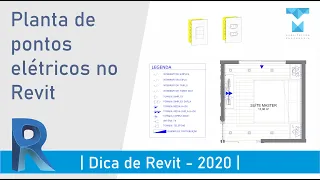
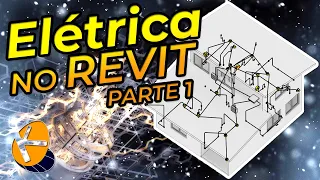
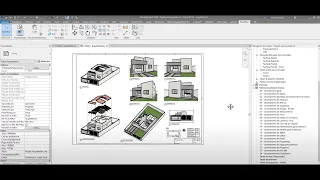
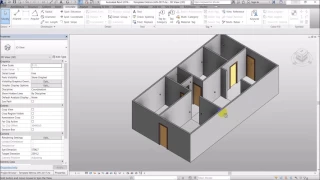
e aí pessoal tudo bem com você começando agora a primeira semana que a gente tem atividades de escritório então como a gente está na semana de conteúdo a semana pesada aqui da elétrica a gente vai passar para vocês hoje é o lançamento de um cômodo para mostrar como é fácil como é simples fazer o lançamento dos elementos no ref tá pra projeto elétrico especificamente agora é além de mostrar como é simples como é fácil como é prático também é importante que você saiba que é só se torna simples só se torna fácil e prático quando
você já tem ontem leite uma biblioteca completa de famílias quando você já tem os componentes configurados com os componentes modelados com informação e com detalhamento aqui dentro do haft tá isso agiliza bastante e isso que torna o trabalho e fácil criação com agilidade com produtividade eu estive conversando com um arquiteto na terça-feira e até a mim comentou que ainda estava utilizando autocad para fazer os projetos complementares que ela além de entregar o projeto de arquitetura ela também entregue o projeto elétrico e o projeto hidrossanitário só que ela entrega em cad aí ela veio nos perguntar
algumas dicas de como a migrar realmente do cade para o ref nós passamos a nossa opinião para ela a nossa a nossa experiência dessa migração do cade para o health ea principal dúvida dela é a dúvida não e o principal questionamento dela era o seguinte eu já tentei começar a projetar neft só que foi muito complicado aí eu dei uma ligadinha pra ela e expliquei que não é o software ser complicado o software é completo mas não complicados só que o que acontece se o aprendizado de algum programa novo de algum sistema novo qualquer metodologia
nova que você esteja aprendendo que você esteja colocando em prática existe uma curva de aprendizado que ela é um pouco mais lenta nas úmida e quando você aprende quando você consegue colocar em prática a ir você de cola isso acontece para tudo na vida tá e aí foi isso eu expliquei pra ela e outra observação quando ela tentou pela primeira vez iniciar com projetos no rest ela estava aprendendo com vídeos gratuitos no youtube material gratuito que é disponibilizado na internet e não tem nada de errado nisso até nós disponibilizamos gratuitamento e conteúdo com alta qualidade
com grande quantidade de conteúdo e gratuito para vocês tanto no youtube quanto facebook quanto instagram pra ajudar a divulgar e disseminar as vantagens do haft está trabalhando em mim porque o be não é mais futuro bem atual então quem quer se destacar no mercado quem quer ser um profissional de referência quem quer entregar um material de qualidade tem que está projetado em plataforma b e o rest é o nosso software que possui melhores notas melhores desenvolvimentos na área atualmente e por n motivos que não é um assunto desse vídeo nós aqui escritório escolhemos trabalhar com
haft não com outros softwares mas enfim aí ela tentando aprender gratuitamente na internet sem problema novamente nenhum problema nisso só que o que acontece quando a gente está aprendendo com materiais soltos que não tem uma sequência e que são disponibilizados para você e pegando macetes esse tempo de aprendizado pra você começará a projetar de vezes assim alavancar os projetos no programa no rest ele é o tempo é mais longo você demora um pouco mais para aprender sozinho pra ver comando um detalhe disso uma sequência é um passo a passo agora tem que fazer isso depois
disso depois aquilo é a organização você não consegue pegar ou é muito difícil de pegar com materiais aleatórios na internet materiais com materiais que são antes foi imobilizado gratuitamente mas voltando a dizer tem muito material muito conteúdo bom o pessoal que está trabalhando em mim agora está disponibilizando conteúdo na internet é a maioria deles é conteúdo de alta qualidade conteúdo pra você realmente aplicar nos seus projetos então o que a gente faz quando a gente aplica o método já testado já comprovado que ele é aplicado na prática a gente segue um passo a passo de
como projetar e qual a etapa do projeto foi seu primeiro gol depois é tomada antes interruptor depois luminária e assim por diante para que você tenha uma sequência você vai aprendendo todos os comandos todas as etapas do projeto sem pular nenhuma etapa sem ter que voltar sem retrabalho um fluxo contínuo do projeto que você tenha agilidade e produtividade na hora de elaborar além de fornecer todo esse material que o hatch é ele exige que você tenha pra fazer um projeto de especificação de material dos componentes a parque completa do seu projecto tudo que tiver dentro
de seu projeto vai ter que estar especificado dentro do haft então foi isso que a gente possa ir pra ela que quando a gente segue um método 100% prático com o conteúdo com o material completo para já a aplicar na prática os projetos seguirão passo a passo uma ordem organizada do que tem que ser executado que tem que ser projetado tudo em ordem torna esse tempo de aprendizado muito mais curto e o que ela nos prometeu é que ela vai tentar mais uma vez tentar project ea gente fica à disposição para atender a quaisquer dúvidas
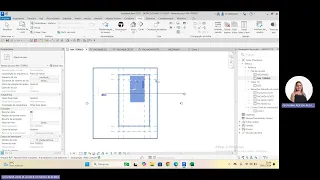
passar o conhecimento que a gente tem para quem deseja ingressar no rest projetar em plataforma bin e se destacar no mercado tá então o que eu vou passar para vocês agora o lançamento de alguns elementos aqui no rest pra vocês verem como é fácil tá eu vou estar aqui a tela está cortando pronta que eu acho que já tá bem bom talvez conheça planta manter a planta do térreo de projeto tão iniciar a alocação dos elementos tá então para colocar os elementos no rest o que a gente sempre vai utilizar a água de sistemas que
é onde a gente tem os sistemas hidráulicos sanitários é o sistema elétrico splinter é a parte de incêndio também a gente utiliza 15 sistemas ipad que eu gostar um pouco mais do que minha janela pronto agora consigo abrir todas as abas e lhe dá todas as abas aqui na minha parte superior então clicando em sistemas a gente vai vir em componente está aqui em componentes vai estar todos os componentes das famílias que estão sendo utilizada aqui no nosso projeto que estão disponíveis para a gente utilizar bom então seguindo o passo a passo do nosso método
próprio tá primeiro a gente vai lá na hora eo lançamento está claro que antes de um jeito fácil tomadas interruptores a gente tem algumas etapas alguns passos antes disso mas pra mostrar que é objetivo dessa aula como é fácil colocar os elementos aquino haft é nós vamos pular alguns passos e agora vamos seguir para os próprios passos de lançamento das tomadas então a primeira etapa dessa aula mas ceylan faz tomada tá em todas as tomadas a gente vai vir aqui nada sistemas dispositivo e nós vamos ver em material elétrico tá não vou salvar um arquivo
e aqui ou na aba de propriedades vai abrir os componentes que nós temos em material elétrico tá então aqui eu vou poder escolher qual tipo de tomada que voltar inserindo a gente tem os com do leite que são os coletes da tigre tá então a gente consegue inserir as tomadas então você vai selecionar qual tomate que deseja eu vou pegar uma tomada só 2p mais te de 10 até vou pegar a simples não a vermelha quem não sabe qual é a diferença da tomada vermelha tomada simples acesso aqui no instagram que a gente já deixou
de foi uma dúvida de um dos nossos seguidores então selecionam ela aqui e eu voltar posicionando reencaminhe alvenaria ó você pode ver que ela está só no sentido vertical pra cima pra rotaciona el antes de inserir no ponto eu vou clicando com o espaço do teclado e ela vai estar rotacionando tá eu vou posicionar algumas aleatórias aqui olha a lateral mudar espaço de novo vou posicionar aqui no código da cama de novo dando espaço e ainda eu posso clicar aqui nos componentes e vir escolher outro tipo de tomada por exemplo se eu quero duas tomadas
juntas ou descendo e vou escolher 102 tomadas dois que mais teve 10 amperes aí eu venho e vou posicionando ela está além de que eu posso já configurar antes de inserir à altura dela por exemplo aqui ó a elevação do ponto zero 30 eu posso passar para 1.2 e posicionar ela já na altura de 11 e 20 e você vê que a simbologia dela está conforme norma tanto para tomada baixa quanto para a tomada de meia altura tá eu vou passar essa tomada pra cá então eu clicar em cima dela vou ver como o comando
mv demover aí eu selecionei que aparelho ver ela pra cá mantenha uma selecionada e rodando espaço para rotacionar ela tá lembrando que aqui é só um exemplo demonstrativo para apresentar para vocês como que faz para inserir os elementos então você vê que é muito fácil você só a escolhe o elemento que você quer inserir e posiciona ele aonde você desejar tá tão certinho e posicionamos as tomadas agora o passo seguinte após as tomadas vai ser o posicionamento dos interruptores eu vi em dispositivo ainda na área de sistemas dispositivos envolverem iluminação então aqui iluminação vai abrir
os meus interruptores que eu tenho já nessa template janeci melhor que o modelo então vou selecionar ciac interruptor para além do então selecionar um aqui do ladinho da parede e outro vou selecionar aqui sobre essa tomada tá vou dar o espaço ele vai rotacionar que eu vou selecionar aqui clicando com o botão esquerdo do mouse e seu posicionamento à tomada a meu interruptor aqui então eu seleciono minha tomada eu vou dar um deslocamento dela o do símbolo aqui a gente tem essa opção nessa família a gente vai dar um deslocamento do símbolo na vertical e
vamos colocar porto 15 horas já vai deslocar meu símbolo vou colocar ponta 17 para que ele fique um pouco mais afastado então a gente tem o que o interruptor a 1 e 10 ea tomada a 0 30 eu vou passar a minha tomada de meia altura também para 1 e 10 não e 20 elas ficarem todas na mesma altura só você ver que as tomadas ficaram bem espaçadas bem distribuídas eu vou apagar essa aqui vou pagar essa aqui pra modelo pra mostrar pra vocês além de que eu ainda possa alterar o componente depois de eu
ter inserido ele por exemplo se eu decidi passar esse dormitório para ter só um interruptor simples e não dos interruptores paralelos eu seleciono o interruptor clique aqui na água de propriedades e eu vou selecionar aqui ó um interruptor simples agora eu clico fora você vê que ele já trocou minha simbologia eu posso excluir se eu quiser um interruptor mas eu vou manter os dois paralelos então eu dou um control z aqui para retornar ouvem nas festinhas superiores do lado esquerdo pronto então tá lançado aqui o interruptor a lançado minha tomada depois que a gente faz
o lançamento agente vincula nas luminárias está afinal cadeia na luminária então agora a gente vai inserir um ponto de luz nesse dormitório a gente vem aqui em luminária ainda na aba do sistema está a gente vai escolher qual o componente que a gente quer utilizar aqui votar utilizando esse meu ponto de luz do teto com caixa octogonal metálico que é aquele preto esmaltado tá eu vou posicionar ele aqui para eu pegar o centro do dormitório eu dou o comando de hélio no teclado que ele vai pegar uma linha de referência eu traço aqui uma diagonal
e vou selecionar a minha caixinha octogonal dar o comando mv pegar o centro dela e posicionar no centro dessa minha linha complementar tá o centro dela quando ele informa que ele triangulino rosa então vem aqui do esc clico na minha linha e vou deletar ela a então tá aqui meu ponto de luz eu vou selecionar aqui a minha notação do ambiente ou selecionar ela e vou dar o comando a ga ga para ocultar temporariamente para conseguir visualizar melhor a minha caixa então tá aqui a minha luminária desse dormitórios você vai querer usar uma luminária 23
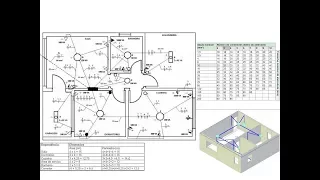
quando os pontos de iluminação você desejar para cada cômodo as tomadas e os meus interruptor está esses são alguns modelos também colocar a tomada específica próprio condicionado específica para o chuveiro já vão ter potências distintas além de que você pode configurar atenção tá eu vou clicar aqui em uma das minhas tomadas e você vê que a gente tem várias propriedades a elevação dela deslocamento a partir da simbologia então aqui a gente tem a potência aparente que a gente estima é um projecto o mais próximo do real do que vai ser executado do que vai ser
utilizado aqui pra esse como específico é e essa potência vai estar em cada diretamente com o nosso quadro de cargas com a nossa distribuição de circuitos e com o nosso quadro de distribuição do meu que descer aqui nessa residência nessa identificação enfim é o fator de potência também conforme concessionária conforme a norma além da divisão das tensões qual é a tensão que abastece essa tomada todas as informações que a gente precisa para o projeto elétrico estão contidos nos elementos tá estão contidos nos componentes que a gente está inserindo aqui no projeto elétrico os interruptores também
a gente limpa eles direto com a luminária o rest já vai entender que esses dois interruptores para nelas estão ligando essa essa luminária aqui e isso vai ajudar nos circuitos vai ajudar na nossa distribuição fase neutro retorno tudo aqui no rest é linkado tá tudo colaborativa tudo funcionando junto então essa é uma das vantagens dele mais uma das vantagens eu consegui aqui o passo a passo do lançamento então eu vou pular mais algumas etapas aqui do meu passo a passo e vou fazer a distribuição dos eléctrodos aqui pra vocês tá então pra gente inicial eletroduto
gente sempre inicia em um dos pontos além de que a gente pode vir aqui um conduíte ainda na aba de sistemas e escolher com qual foi o item que eu quero trabalhar tá eu tenho alguns rígidos aquele pvc e aço também tenho o os de pvc e quando lê além dos flexíveis amarelo eo laranja que é flexível com o lugar do que é reforçada tá então eu vou clicar aqui nessa luminária você vê que ele vai abrir oito pontos de 8 pontos laterais são olha a gente consegue sair e entrar com eletrodutos aqui dentro dessa
caixinha de luz então eu vou começar aqui vou clicar com o botão direito em uma delas em um desses quadradinhos e vou selecionar o desenhar conduit então ele já vai puxar pra mim ó vai colocar uma linha temporária ou neuton movimentando é o que é onde a gente vai desenhar quando ir mas antes disso eu venho aqui e vou escolher qual tipo de quando isso que eu votar utilizando como é que vai ser embutido na laje para este exemplo específico eu vou colocar o reforçar do laranja tá então ele já pegou ele aqui já tá
trocando e ele já está na mesma deslocamento dessa minha caixinha então vou pegar ele e vou traçar até a minha caixinha do interruptor você vê que ele abriu uma bolinha rosa quando ele a bolinha rosa porque ele conecta ou então você vai clicar em cima ele vai abrir essa opção aqui se você quer conectar na parte superior ou na parte inferior da caixinha então você vai ficar no superior vai dar um ok prontinho está conectado a não sei se deu certo que está acontecendo não consigo visualizar então você seleciona os elementos que você quer visualizar
e você clica nesse comando aqui ó caixa de seleção ele vai abrir aqui no 3d só os elementos que você selecionou mas aqui está abrindo arquitetura e eu quero elétrica ó como quetta a gente está na visualização ambiente que te tura voltar minha caixa de corte que essas usina com o comando a gala vai ficar em ocultação ela ficará ocultada temporariamente então tá aqui ó o meu interruptor embaixo do meu eletrodutos ainda que ó a gente vai passar a ele como ele está embutido na laje a gente vai subir ele a minha caixinha não está
na posição correta eu vou vir com a caixinha e vou mover da mv do teclado e vou posicionar a face dela aqui embutida na laje como os eletrodutos estão conectados ele já passou junto está embutido na alvenaria está embutido aqui não a gente não consegue visualizar ele irá visualizar ele o agente vai mudar a disciplina aqui só que ela está bloqueada em função do nosso modelo de vista ou a gente pode alterar o modelo de vista aqui então eu vou ver no template bem 3.13 de projeto elétrico técnico então vou dar um ok ele já
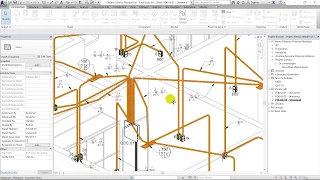
vai alterar a olha disciplina já mudou para elétrica e aqui eu consigo visualizar o meu eletroduto ar anja corrugado flexível em papel no interruptor tá então agora vamos supor que eu quero ligar direto daqui o meu interruptor até minha tomada para não fazer outra descida porque é mais o homem está fica mais fácil de executar passando de uma para a outra então vou fechar aquele 3d vou voltar aqui pra minha planta baixa e eu posso desenhar a isso tanto na planta baixa quanto no corte está você vê que quando a gente clica aqui no interruptor
ele vai abrir aqueles mesmos quadradinhos que é onde eu consigo sair ou entrar com os eletrodutos aqui tá mas eu vou desenhar ele não corre pra ficar mais visível mas apresentava e mais fácil de visualizar o que eu estou fazendo aqui no projeto eu vou vir aqui vou vir em vista o corte não vou salvar o projeto eu vou abrir um corte aqui ó bem em frente ele tá virado pra alguma festinha para lá então clique em cima dele clico nessas duas flechinhas ele já virou pra cá então aqui onde está a ser julgado é
o que ele vai visualizar o corte eu vou puxar um pouco mais perto porque eu quero que eles visualizem só essa parede aqui e vou dar dois cliques em cima dessa flecha então aqui ó como na planta baixa ele está com um modelo de visualização só que eu quero que ele volte para aquela minha visualização da elétrica então vou vir aqui modelo de vista ele está nenhum eu vou clicar em cima e vou vir aqui ó template bin 2.1 corte elevação técnico vou dar um ok então ele já passou para mim a configuração técnica a
onde eu quero a parte técnica do projeto elétrico então vou clicar aqui no interruptor como eu falei ele aquelas mesmas bolinhas azuis eu clico em uma delas seleciona uma delas col quiser eu selecionei f10 da direita clique cocó voltando clico no interruptor vem aqui nessa caixinha que não selecionam kiko ainda passa o mouse em cima ela vai ficar um pouco mais vermelhinha clique com o botão direito e vai abrir essa já na linha eu venho desenhar o conduíte e agora eu vou estar desenhando livremente mesmo quando está então vou ver com ele pra cá e
vou trazer ele pra direita mas eu não sei que aqui tá alinhado exatamente aonde entra o meu eletroduto na caixinha então o que eu vou fazer eu vou passar a minha visualização da estrutura de arame vou dar o comando a é no teclado ou alinhar aqui em cima alinhar vou pegar esse ponto ou um ponto do meio vou ligar no meio da kash então clique aqui o no ponto do meio de conexão da caixinha e alinha com o sentido horizontal dodô conduit então clique aqui e já alinhou agora eu clico no conduíte e arrasto ele
até o ponto onde fica cochinho com a bolinha rosinha que é o sim o sinal que conector ok bacana que ficou então eu só confere e cita tudo conectado mesmo eu venho aqui dom tab ele já selecionou isso aqui agora o que deu espaço só o mouse por cima do time do tabi do tab e trigo botão com o botão esquerdo ou então ele selecionou tudo isso aqui é junto e significa que está tudo conectado se eu tiver desconectado por acaso esse convite você vê que é fácil de desconectar você vai clicar tab ele não
vai pegar aqueles elementos nunca porque aqui está desconectado tá então você fica aqui no conduíte arrastei até aparecer a bolinha e o x1 rosa e ordem cima pronto já conectado então agora eu vou abrir de novo meu 3d aqui que eu tinha antes e olha como está meu eletroduto passando ali se aumentar o eletroduto passando desviando aqui por baixo entrando no centro da caixa olha que bacana que ficou eu vou fechar o 3d vou fechar o corte e vou voltar aqui pra mim a planta baixa para lançar os próximos eletrodutos vou fazer o mesmo procedimento
clínico na caixinha clique com o botão direito em um dos quadradinhos desenhar quando isso e vou traçar ele até onde eu quiser eu vou vir até aqui clico a onde aparece a bolinha e os chechenos rosa para conectar clique em cima ele vai me pedir eu quero selecionar conectar na parte superior ou na parte inferior eu quero conectar na superior vou dar um ok e aqui eu posso trazer para essa outra tomada direto aqui então o clico nessa tomada venho com o botão direito aqui nesse quadradinho desenhar conduit agora ele vai me pedir eu quero
sair pela parte superior central ou inferior da minha caixinha eu vou sair pela parte central e vou passar aqui embutido na alvenaria né e vou largar próximo aqui dando o último clique agora vou alinhar como eu fiz antes com o comando a ele clicou no pontinho clico na linha horizontal do kondo it pronto alinhou clico no conduíte e arrasto até aparecer a bolinha e os vizinhos rosa é que eu vou ligar na parte central também ok está conectado para visualizar isso aqui selecionou os elementos com a caixa retangular então eu venho aqui do click continua
segurando o botão esquerdo do mouse pressionado a raça até onde eu quero pegar os elementos e solta então ele selecionou esses elementos que estão em azul e ao clicar aqui em caixa de seleção pronto agora tá assim ó ele já fez a curva aqui ele é um eletroduto flexível e como isso aqui tá ligado diretamente na alvenaria eu posso trocar ele para o conduíte amarelo não precisa ser reforçado então eu dou um tab ele vai selecionar todo esse conjunto de eletroduto e vou trocar na categoria dela pra amarelo prontinho então aqui eu já tenho o
meu quando it amarelo aqui que é o simples não é reforçada pelo tino alvenaria então agora vamos seguir pra outra tomada clique aqui na luminária vou selecionar botão direito botão direito desenhar com do iff vou escolher o tipo de quando isso que eu quero vou manter ou laranja e vou jogar aqui pronto até aparece a bike rosa clico e vamos conectar na parte superior voltaram ok vou fazer a mesma coisa com a com essa outra tomada então aqui eu já estou com o meu o comando dos contribuintes selecionados então não preciso correr clicar no botão
direito vem até na tomada arrasta até parecia parque roça vou conectar na parte superior então aqui a gente tem a tomada baixa e um interruptor intermediário na altura intermediária então eu vou puxar esse meu corpo e pra cá trocar a vista dele nessas duas caixinhas e vou dar dois cliques em cima dele pra abrir o corte então você consegue ver que o meu eletroduto veio só tem no interruptor cultura intermediária eu vou aplicar no interruptor clicar aqui nesse quadro dinho com o botão direito desenhar conduit e vou tratar o conduíte até tomada baixa onde aparece
a bolinha e um xixizinho rosa então clique aqui selecionei prontinho está tudo conectado para visualizar como ficou isso daqui eu seleciono todos os elementos clico no comando caixa de seleção e tá aqui o meu como já posicionado aqui também posso trocar o amarelo tá aqui eu também consigo trocar tudo que tiver embutido na alvenaria eu posso utilizar o amarelo é mais recomendável o amarelo na verdade então eu posso passar isso aqui para uma visualização amb arquitetura também pra vocês conseguirem diferentes avaliações aqui dentro do haft então eu venho aqui modelo de vista e vou selecionar
outro modelo eu vou colocar compatibilidade com arquitetônico então ele já passa pela disciplina de arquitetura aquilo só que agora olha como é que ele tá aí está visualizando de fora o meu comando total consigo ver só pela minha janela só este não é o que eu quero eu quero vê lá de dentro então o que eu vou fazer eu vou dar o comando hr que ele vai desocultar ou resumir os elementos que eu contei temporariamente ó não encontrou zé então tá vendo que aqui ó azul-claro descrito ocultar barras o lar temporário então ele tem alguns
elementos isolados temporariamente e aqui a gente já tinha isolado a caixa de corte então para eu voltar ela recebia o meu modelo eu vou dar o comando hr então ele vai voltar com ela essa caixinha azul clara então eu clico nela ele vai abrir essas seis flechinhas aqui ó porque é um ela é uma caixa de corte então vou conseguir arrastando essas festinhas e vou conseguir visualizar as tomadas os interruptores que eu tenho na parte interna eu posso pra fazer pra qualquer modelo tá então aqui eu consigo passar pra cá também arrastar para cá isso
aqui você consegue inseri-la no projecto dada a maneira de visualização que você preferiu ocultar a caixa de corte novamente ó do jeito de visualização que você preferia que você escolher seu modelo ainda a gente consegue alterar a um modelo de exibição se a gente quer o realista o realista que a gente está com espelho branco a gente também tem com os espelhos colorido da tramontina os interruptores a gente costuma utilizar bastante o cores consistentes ou o sombreado pa o sonhado não ficou bacana nesse modelo a gente vai passar para as cores consistentes só que legal
que fica fica bem a lista e aqui vai ser executado lá na obra então é essa nossa dica de hoje pessoal é pra vocês entenderem um pouco mais como é prático como é simples é trabalhar que não reste criar modelos no rest fazer os projetos no rest principalmente quando você tem já uma template completa que vai atender essa necessidade como projetista tá então um forte abraço e nos vemos na próxima aula