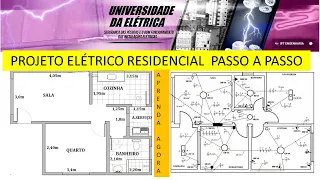
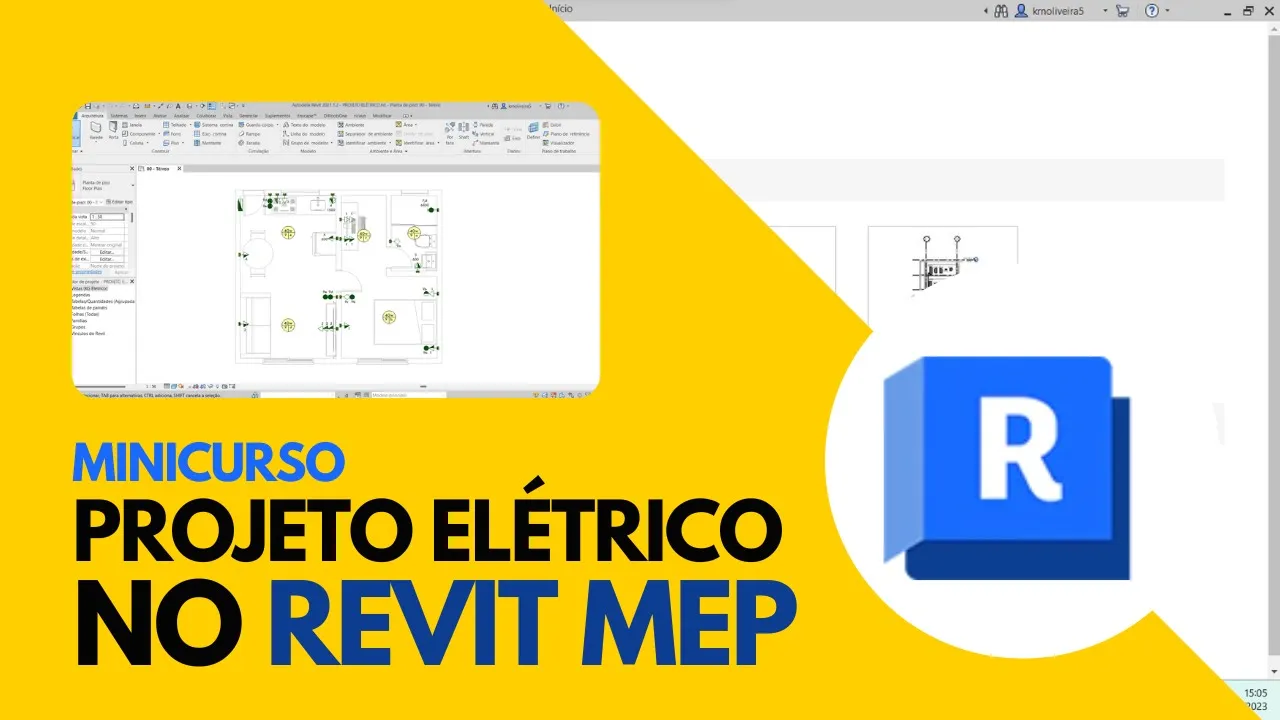
Olá tudo bem com você seja muito bem-vindo ao meu canal eu sou a Karen sou engenheiro eletricista e eu vou fazer uma série de vídeos ensinando você a fazer um mini projeto elétrico no revit eu vou soltar uma aula por dia mostrando Esse passo a passo então se você não quer perder já se inscreve no canal e ativa o Sininho para você receber as notificações dos vídeos vai ser uma aula por dia então fica aqui comigo e vamos lá nessa primeira aula dessa série A gente vai conhecer a plataforma conhecer o revity Man Então vamos
lá eu já estou com um software aberto aqui estou utilizando a versão 2021 do revit e a versão do revit importa quando a gente vai desenvolver um projeto elétrico porque se você utiliza uma versão 2021 e você tenta abrir um arquivo do revit que está em uma versão 2023 ou 2022 você não consegue porque o revit tem essa limitação e você não consegue salvar em versões posteriores ou em versões anteriores também porém um revit 2021 consegue abrir arquivos anteriores de 2020 2019 2018 ele vai fazer uma atualização desse arquivo para se adaptar nessa nova versão
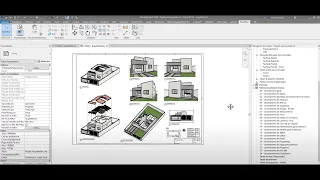
mas o contrário não pode ser feito então aqui a gente está com a aba de arquivos recentes modelos na parte esquerda que é onde a gente consegue abrir um projeto que já foi desenvolvido ou criar um novo projeto abrir uma família que que são as famílias são como aqueles blocos do AutoCAD lembram dos blocos do Autocad blocos de móveis de plantas aqui no revit a gente chama de famílias e essas famílias elas são modeladas no 3D elas possuem características de material de tamanho de de como que vai ser inserida essa família no projeto se é
uma família baseada em parede que ela vai se fixar somente em Paredes No seu projeto ou uma família de piso onde ela vai ficar onde ela pode se posicionado no piso somente Então as famílias são como os blocos AutoCad e aqui a gente consegue abrir uma família existente ou criar uma nova em arquivos recentes já mostra os arquivos que eu abri recentemente que eu estava desenvolvendo os projetos aqui em modelos aparecem os projetos e aqui em famílias as famílias que eu desenvolvi recentemente então caixas de medição algumas famílias que que eu já fiz então ficam
aqui os arquivos recentes para a gente criar um novo arquivo um novo projeto no revit a gente tem que clicar aqui e abrir o template alguns templates Aqui já são do próprio revit já vem no revit quando você instala que é esse modelo de construção modelo de arquitetura modelos estrutural agora esses que estão escrito templates são templates que eu carreguei no software e para você desenvolver um projeto elétrico no revit você precisa ter um template um arquivo para você conseguir desenvolver esse projeto no curso revolução elétrica que é o curso completo de projetos elétricos que
eu comercializo eu dou de bônus esse template elétrico para os alunos então os alunos podem utilizar esse arquivo aqui o tempo revolução elétrica e como que a gente faz para carregar um template aqui no nosso projeto a gente vai entrar em arquivo opções e aqui tem as opções geral interface do usuário para carregar esse template eu entro aqui em locais de arquivos clico no mais e eu vou procurar a pasta Onde está esse template aqui na pasta do curso revolução elétrica a gente tem as versões dos templates que a gente já desenvolveu tem a versão
0 a versão 1 e a versão 1.1 Como a versão 1.1 eu já tenho carregada vou mostrar para vocês como eu carrego aqui a versão 1 é só clicar nela abrir e ela já vai entrar aqui na lista de templates aqui na aba de opções a gente tem ainda outras informações que a gente pode configurar que nas configurações Gerais a gente pode definir um lembrete para salvar o arquivo para o revit dá uma mensagem para você salvar então você pode deixar de 15 minutos a 4 horas ou sem lembretes você pode definir um número de
cópias que vai ser salvado também no seu projeto aqui em interface do usuário a gente pode desabilitar algumas guias mas primeiro eu vou mostrar as guias aqui para vocês deixa eu habilitar todas Ok eu vou abrir um novo arquivo então arquivo novo projeto vou selecionar o meu template o template já vem com todas as famílias aqui carregadas e eu posso selecionar e deletar todas que depois eu consigo inserir novamente no projeto ele vai dar uma mensagem aqui que vista de corte foi apagada visitar também mas não tem problema tá tudo bem É só clicar em
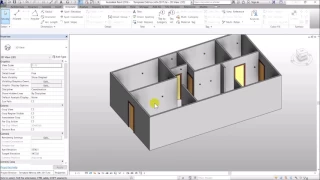
ok aqui em cima a gente tem as guias todas as guias que a gente pode trabalhar durante o nosso projeto guia de arquitetura onde a gente consegue modelar paredes porta janela telhado fazer modelagem da arquitetura mesmo na guia estrutura é para projetos estruturais modelar Pilares colunas vigas sapatas todas as informações aqui para fazer um projeto estrutural tem a guia Aço guia pré-moldado guia de sistemas sistemas é a guia que a gente vai utilizar para desenvolver o projeto elétrico é na guia de sistemas que estão carregadas as nossas famílias aqui tem as abas de equipamento mecânico
de ar condicionado mas não tem nenhum equipamento mecânico carregado só tem as famílias de elétrica carregadas nesse template então se eu clicar aqui em componente eu já vou conseguir visualizar todas as famílias do meu template tem famílias interruptor de tomadas de tomada de TV internet tomada de piso interruptor triplo ponto de força tem todas as famílias que a gente precisa para desenvolver um projeto elétrico residencial aqui a gente vai descendo com scroll a gente vai rolando aqui e a gente consegue visualizar todas as famílias que estão carregadas no nosso template nada Inserir a gente pode
inserir arquivos de revit inserir um vínculo de revit como um projeto arquitetônico para a gente trabalhar em cima um vínculo de FC um vínculo de CAD topografia PDF imagem então aqui é inserir importar um projeto que a gente já tem importar CAD anotar já é o detalhamento a gente pode fazer alguns detalhamentos com linha Nuvem de revisão texto adicionar simbologia então é aqui que a gente vai fazer isso na aba analisar eu não utilizo muito essa aba raramente eu utilizo a gente pode fazer análise solar análise de eletroduto que estejam desconectados na aba massa e
terreno já é para projeto específico de modelagem de topografia nada de colaborar a gente utiliza um pouco que a gente precisa trazer informações de um projeto que a gente vinculou aqui na guia inserir na guia vista essa daqui a gente utiliza bastante a gente cria vistas 3D corte chamada de detalhe planta baixa elevações detalhamento com imagem na guia gerenciar a gente faz configurações avançadas no nosso quadro de cargas informações elétricas Tem configurações adicionais informações do projeto né que que a gente faz suplementos nunca utilizei E essas demais guias que essas três são plugins plugins eles
não vem com o revit eles são extensões do software que a gente baixa para conseguir trabalhar mais rápido mais eficiência e produtividade aqui dentro do software Então eu tenho pluginscape que é para renderização o de Roots One que é como se fosse um canivete suíço aqui dentro do revit ele serve para a gente fazer várias coisas e tem um ricão que é um plugin de elétrica que me ajuda a lançar fiação gerar diagrama unifilar lançar material no eletroduto quantitativo de cabos então é um plugin que facilita muito o nosso desenvolvimento do projeto e a aba
modificar a gente vai utilizar a todo momento para mover um objeto copiar um objeto alinhar rotacionar então todas essas funções aqui medir a gente utiliza muito aqui do lado na aba de a gente tem aba de propriedades que nós conseguimos visualizar as propriedades as características de um componente que a gente inseriu e o navegador de projetos e essa aba de propriedades a gente consegue mover eu consigo retirar ela daqui do canto esquerdo mover para cá tirando navegador de projetos também eu cliquei em cima dela com o botão esquerdo e arrastei a mesma coisa com esse
daqui e a gente consegue posicionar eles em qualquer posição aqui em cima do lado esquerdo ou do lado direito mas nesse momento eles estão soltos aqui no revit a gente precisa fixar para facilitar o nosso trabalho eu gosto de deixar do lado esquerdo mesmo mas vocês têm outra opção também quer deixar no lado direito você pode puxar aqui navegador de projeto e quando ficar azul você pode soltar quando ficar azul o mesmo para propriedades se você aproximar aqui do Canto do canto direito e soltar vai ficar um do lado do outro e se você quiser
um embaixo do outro para não ocupar tanto espaço você pode arrastar e aproximar aqui da linha de baixo quando ficar com esse quadrado azul você solta aí e aqui você consegue reduzir também essas Abas quando aparecer essa setinha Clica com o botão esquerdo e arrasta se você arrastar aqui para o lado na parte de baixo e ficar esse azul maior ave de propriedades ela vai se fixar aqui e ficar ocupando um canto muito grande do revit Então vai atrapalhar olha só agora para tirar daqui é a mesma coisa cliquei a raça tem a opção de
colocar aqui em cima mas eu vou deixar do lado esquerdo mesmo vou puxar o navegador de projetos aqui arrastar para o canto esquerdo e a propriedades também agora eu diminuo os dois e pronto caso uma dessas guias desapareça do seu projeto você tem que entrar aqui em vista interface do usuário e habilitar o navegador de projeto se eu desabilitar ele vai sumir e a aba de propriedades também às vezes a gente acaba fechando sem querer e não sabe onde está então é que Vista interface do usuário é só habilitar de novo navegador do projeto e
propriedades que essas duas Abas a gente utiliza muito eu gosto de deixar propriedades em cima e o navegador de projetos em baixo Então deixa eu arrumar de novo agora que eu já mostrei para vocês as guias aqui em cima o que que a gente faz a gente pode vir aqui em arquivo opções e desabilitar as guias que a gente não vai utilizar a gente entra em interface do usuário eu vou desabilitar as ferramentas de estrutura porque eu não vou utilizar nem estrutura nem as de aço e nem guia de análise estrutural desabilito arquitetura eu utilizo
às vezes então vou deixar ferramentas mecânicas não utilizo posso desabilitar elétrica eu utilizo tubulação pode desabilitar massa e terreno guia de energia análise de Rota infraestrutura e ok aí ela já sumiram aqui de cima e ficou bem menos guias para a gente para que não fique atrapalhando aquelas que a gente não vai utilizar Então pode fazer isso aí no seu revit também e na próxima aula a gente continua nós vamos aprofundar mais na guia de propriedades e na guia de navegador do projeto Então não esquece de deixar o seu like aqui se inscrever no canal
e me acompanhar nas redes sociais até a próxima aula