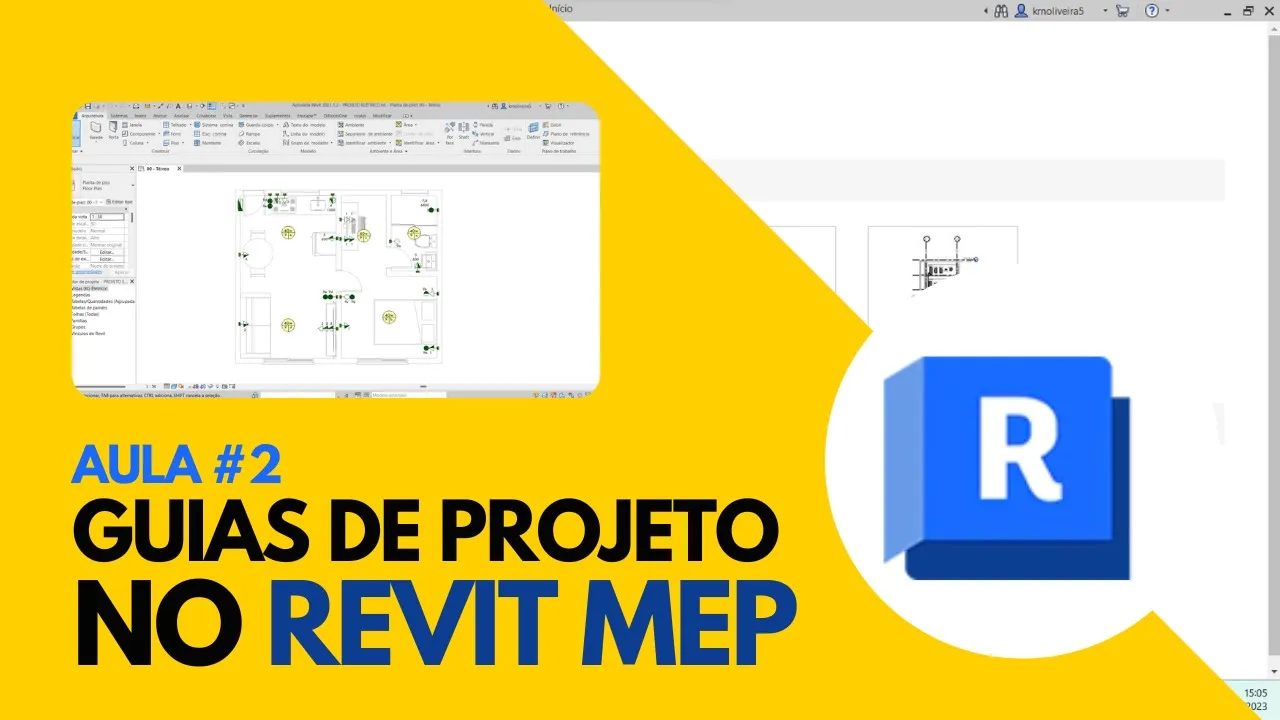
essa é a nossa segunda aula do minicurso de projetos elétricos em revitmap eu vou mostrar para vocês mais características da Guia propriedades e do navegador de projetos vamos lá então se você não assistiu A aula anterior já me segue aqui no canal e acompanha essa série que serão várias aulas desenvolvendo um projeto elétrico completo aqui no revit vamos lá a guia propriedades a gente consegue verificar algumas informações dos componentes que a gente insere no projeto a gente tem aqui o modelo de vista não se preocupe com esses termos ainda que a gente vai usar muito
durante o projeto basicamente o modelo de vista é o que define o que a gente vai conseguir visualizar na planta baixa nos cortes e nas vistas 3D a gente tem a faixa da vista que define também o que que a gente vai conseguir visualizar em uma determinada altura clicando aqui botão direito em editar a gente consegue verificar Em qual nível que está essa faixa da vista que é no térreo e até onde a gente está conseguindo enxergar aqui do térreo Imagine que o térreo está aqui no nível zero o topo é 4m Então a gente
vai conseguir enxergar tudo que tiver até 4 metros do térreo na parte inferior a mesma coisa o térreo tá aqui a gente vai conseguir visualizar até 60 cm tá negativo porque está abaixo do nível térreo até 60 cm a gente vai conseguir visualizar também e o que que é o plano de corte é onde que vai fazer o corte dessa vista e se você quiser entender mais como funciona a parte da vista você pode clicar aqui em mostrar que ele vai explicar Olha só faixa principal superior é a faixa 1 caixa principal do plano de
corte é o dois onde que tá cortando faixa principal inferior 3 o 4 é nível de profundidade da vista aqui cinco é a faixa principal 6 profundidade da vista que eu já mostrei para vocês aqui ó profundidade da vista 7 faixa da vista que engloba todos os planos Ok escala da vista a gente consegue alterar por aqui também alterar em um para um um para dois um para 10 a gente consegue alterar aqui embaixo também para 20 vocês estão vendo que não alterou nada por enquanto porque a gente não tem nenhum item nenhum componente aqui
no nosso projeto Mas é aqui que a gente Altera a escala as escalas que a gente trabalha no revit geralmente vão ser um para 25 um para 20 um para 50 e um para 100 que visibilidade a gente não trabalha muito na planta baixa Imagine que a gente tem aqui bloqueada a escala da vista nesse modelo vamos clicar aqui aplicar Ok quando a gente clicar aqui a gente não vai conseguir mais alterar ficou tudo cinza porque é um modelo de vista que está definindo a escala então se eu quiser bloquear colocar um cadeadinho aqui na
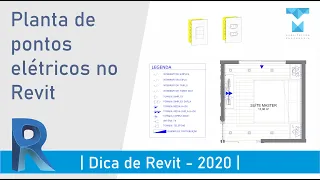
escala eu quero que essa escala Fique sempre em um para 50 eu vou deixar marcado aqui no modelo de vista então aplicar Ok eu não consigo mais alterar aqui aqui embaixo a gente também tem o nível de detalhamento Baixo médio alto eu vou inserir uma tomada aqui para vocês verem como que é a diferença desses essa aqui do nível de detalhamento essa é uma tomada de piso dupla eu vou colocar uma um interruptor também então Aqui a escala a gente já viu nível de detalhe tem o nível de detalhe alto baixo e Médio Mas ele
tá bloqueado no modelo de vista Então vou desbloquear para que eu consiga alterar aqui está bloqueado em alto então estilo já tá alto se eu quiser deixar embaixo eu tenho que mudar aqui na no modelo de vista ou desbloquear vou bloquear aqui no nível de detalhe na parte inferior a gente tem um nível de detalhe baixo que a gente não consegue visualizar a caixa das tomadas tem um nível médio não mudou nada em algumas famílias isso altera e o nível alto então já apareceu aqui a caixa da tomada e os módulos do interruptor agora a
gente entra aqui em estilo visual o estilo visual ele define o peso que vai ficar o projeto para a gente trabalhar aqui no revit quanto mais detalhes mais pesado fica estrutura de arame é o estilo mais leve que ele só aparece aqui o contorno da caixa de passagem e a simbologia então é o estilo mais leve aqui do revit que você vai conseguir trabalhar muito mais rápido dependendo das configurações do seu computador em linha oculta ele já vai deixar preenchido a caixinha aqui vocês viram que deu uma leve mudança em sombreado ele já coloca para
mim os materiais da caixa de passagem dos módulos da tampa e deixa uma sombra tá vendo essa marca escura que é a sombra da caixinha cores consistentes só fica assim sem sombra porém tem ainda as cores dos materiais por fim realista que é o mais pesado e ele demora um pouquinho para carregar ele vai ficar em realista vai aplicar aqui os materiais na cor realista das tomadas interruptores Eu gosto de trabalhar com cores consistentes um pouco mais leve e também não é realista não é tão pesado aqui embaixo a gente tem configuração do Sol que
a gente não utiliza muito que é para fazer isso tudo solar tem a região de recorte que é como se fosse a viewport lá do AutoCAD e você precisa encontrar onde ela está aqui no meu template ela está para cá se eu clicar em cima dela e arrastar com o botão esquerdo mesmo eu posso trazer ela para cá diminuir só clicar nessa bolinha e arrastar eu posso apagar que a lâmpada para eu não visualizar a região de recorte visualizou e aqui é para recortar para que essa viu porte ela esteja recortando mesmo deixa eu mostrar
aqui para vocês como que ela funciona eu vou colocar ela até aqui onde essas tomadas vão ficar para fora se eu recortar as tomadas vão sumir e não recortando as tomadas continuam aparecendo nesse óculos é para a gente ocultar temporariamente na vista só para você conseguir modelar alguma outra coisa em cima ou colocar uma outra tomada em cima aqui do interruptor e para ocultar temporariamente você clica e aperta o comando hh aqui no revit não precisa apertar o enter depois de um comando ele já entra automaticamente e esse óculos tá vendo que ele mudou a
forma ele ficou azul ou seja ele está aqui e apareceu essa faixa azul também mostrando que tem objetos ocultados temporariamente para você desfazer você clica aqui no óculos reiniciar ocultar E aí ele já volta ao normal e para você ocultar definitivamente você clica na tomada e dá o comando a e h e h ele vai sumir e para você visualizar o que está oculto definitivamente aqui na lâmpada revelar elementos ocultos Olha só o elemento tá aqui eu posso desocultar clica aqui em desocultar clica na lâmpada novamente aqui do lado direito provavelmente a minha câmera esteja
aqui em cima mas a gente tem a opção de despinar um arquivo habilitar para a gente poder selecionar um objeto fixado por exemplo eu posso selecionar essas duas tomadas e para selecionar você pode clicar de baixo para cima da direita para esquerda e arrasta com o botão direito soltou você pode clicar aqui em fixar o elemento e você não vai conseguir mais selecionar e nem mover aqui do lado direito canto inferior direito a gente tem a opção selecionar elementos fixados se eu tirar os xizinho de cima desse desse fixador eu consigo selecionar esse elemento mas
ele vai aparecer aqui o pino que significa que o elemento está fixado eu não consigo mover esse elemento Eu só consigo selecionar então para eu destinar eu seleciono novamente e clico aqui desafiar elemento Então essas são as principais funções que eu utilizo aqui no revit e agora a gente vai ver o navegador de projeto no navegador do projeto aqui no nosso template evolução a gente tem as vistas coordenação que tem uma Vista 3D coordenação com dois cliques eu posso clicar nesse mais aqui com o botão direito mesmo dar dois cliques aqui em coordenação que ele
já vai abrir uma Vista 3D para mim dessas tomadas e aqui no canto Eu posso rotacionar também nesse cubo clicando nos cantos do cubo na parte frontal lateral E se eu quiser rotacionar com o mouse eu preciso clicar pressionar o shift e o scroll do mouse com shift scroll do mouse eu consigo rotacionar se eu quiser rotacionar em torno de um elemento eu clico no elemento aperto o shift e scroll do mouse vai rotacionar em torno dessa tomada aqui em detalhes clicando no mais vistas de desenho A gente tem detalhes de aterramento estrutural que a
gente já criou para deixar salvo aqui e colocar nas pranchas em documentação a gente vai ter as plantas de piso de diagrama unifilar por exemplo se eu abrir aqui já tem um diagrama unifilar pré configurado para a gente só inserir as demais informações do circuito modelagem tem mais planta de piso que a planta do térreo que já estava aberta aqui então dando dois cliques ou selecionar e aperta o enter ela vai abrir a planta do térreo e mais uma Vista 3D projeto elétrico para a gente criar um corte a gente pode dar o comando cc
e abrir um corte aqui se eu pegar da direita para esquerda o corte vai pegar as tomadas já se eu fizer o corte dá o comando CC clica na esquerda arrasta clica novamente da esquerda para direita é mostrar o que tiver aqui para cima como não tem nada não vai aparecer nada no corte volta aqui no térreo dois cliques na vista nesse daqui vai aparecer as tomadas Então vou apagar e eu vou contar também essa viewport para fechar as guias abertas você pode clicar aqui em coordenação clicar no x e caso tenha várias vistas abertas
Igual estava antes se eu quiser fechar todas de uma vez e manter só a do Terra aberta eu posso clicar aqui em cima fechar vistas inativas certo a gente tem as legendas também legendas de circuito de rede telefonia antena onde vai mostrar o número do circuito nome do circuito ambientes esse daqui é só um exemplo como se fosse uma legenda mesmo legenda de eletrodutos eletroduto preto é o eletroduto roscável eletroduto corrugada amarelo do Tom Azul eletroduto corrugado reforçado eletroduzo pa de todos os demais eletrodutos que a gente tem aqui os que estão preenchidos normal são
os que são embutidos em parede e os tracejados são embutido em piso ou enterrado tem legenda do diagrama unifilar notas de projeto notas de projeto resumida simbologia elétrica de todos os componentes que a gente tem no template simbologia de rede telefonia antena a gente tem também as tabelas que contabilizam os componentes as folhas que são as pranchas e as famílias carregadas nesse template então tem famílias que eu já mostrei para vocês aqui na aba de sistemas Mas elas ficam aqui também no navegador de projeto caso você queira excluir alguma família do seu tempo do seu
projeto Bom basicamente propriedades e navegador de projeto é isso a gente vai se aprofundar mais durante a elaboração do projeto então fica comigo durante as próximas aulas não esquece de deixar o seu like e me acompanhar aqui nas redes sociais que eu vou deixar na descrição do vídeo então até a próxima aula