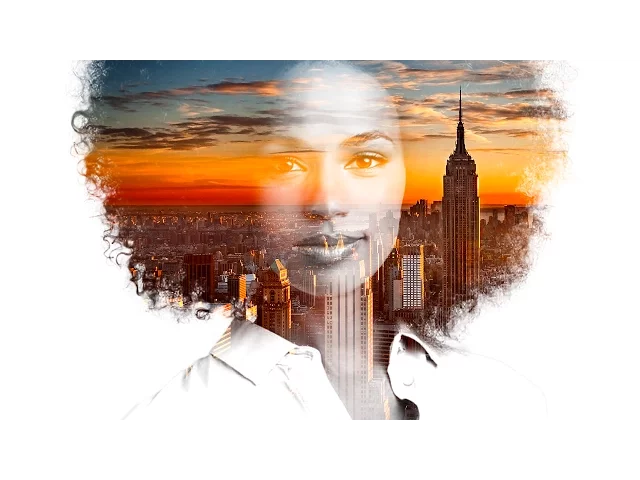
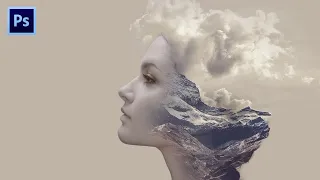
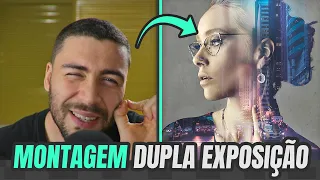
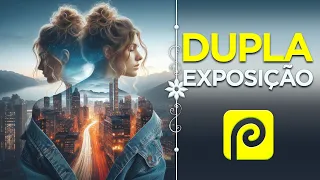
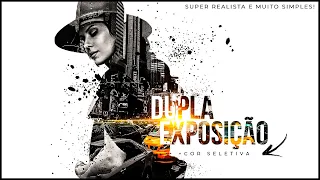
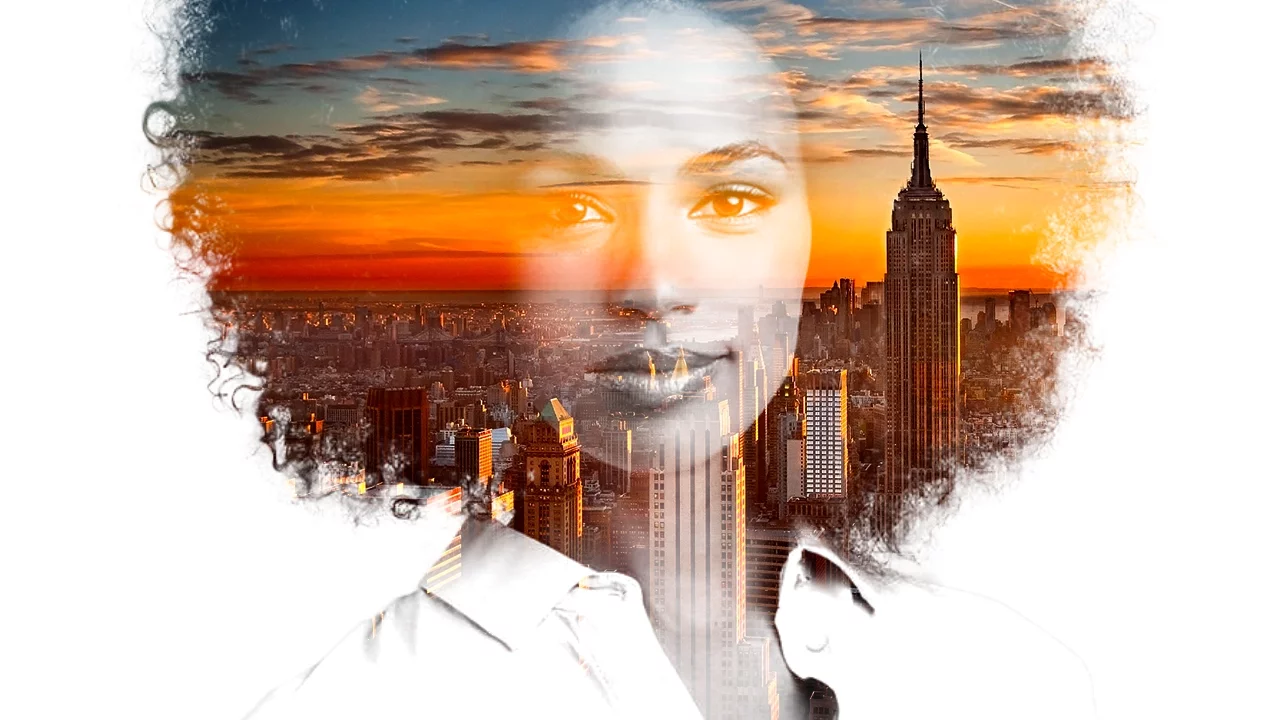
salve galera do canal aqui quem fala é o Alisson seja bem-vindo a mais um vídeo e nesse vídeo você vai aprender um efeito de dupla exposição no [Música] Photoshop Eu Já criei um outro vídeo muito semelhante a esse com o nome montagem com duas fotos no Photoshop vai aparecer no cardz inho aqui em cima desse vídeo para você conferir também essa outra opção de como fazer o efeito esse vídeo aqui é é um pouquinho diferente a gente vai criar um brush e daí aplicar o efeito de dupla exposição é bem legal também eu recomendo você
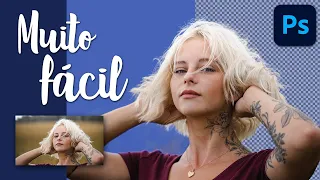
assistir e se você quiser também acompanhar os cursos exclusivos aqui do canal loja photoshop.com.br Bora lá então pro vídeo tutorial de hoje Opa galera então aqui na tela do meu computador eu tenho essa imagem aqui que eu pesquisei e eu vi que é de uma matriz portuguesa fica legal por causa do cabelo vai dar um efeito bem show nesse efeito de dupla exposição Então você abre a imagem que você quiser aplicar aí o feito principalmente um personagem principal é legal você ter uma foto de alguém e o primeiro passo que a gente Dev fazer é
criar um brush um pincel Então a gente vai primeiro de tudo fazer a seleção do personagem aqui eu vou utilizar esse novo recurso que ficou muito aprimorado no Photoshop CC 2017 selecionar por exemplo aqui as ferramentas de laço e venho lá na barra de propriedades selecionar e mascarar pegar a primeira opção e fazer uma seleção meio que geral da imagem [Música] perfeito e agora selecionar a segunda opção que ela vai refinar as bordas eu vou aumentar um pouquinho a suavidade apenas e clicar aqui nas bordas e ir arrastando sem segredo algum ele vai eliminando as
partes Aqui do fundo e selecionando os fiozinhos de cabelo que seria impossível Se a gente fosse manualmente selecionar um por um [Música] e após fazer esse refinamento nas bordas do cabelo eu acabei pegando também algumas partes aqui da blusa dela que é um tom meio que de branco então eu posso pegar a ferramenta laço poligonal e reparar esses erros então por exemplo aqui ó perfeito aqui também no cabelo no Encontro do cabelo com a blusa [Música] e aqui também que acabou pegando um pouquinho show após realizar a seleção pode aplicar um ok control u vamos
deixar preto e branco removendo toda a saturação da imagem Ok control L vai abrir os níveis do seu Photoshop você traz um pouco os pontos claros para o centro e os pontos Mais Escuros também ele vai realçar tanto um como o outro isso é bom na hora da gente aplicar o brush ele vai pegar mais detalhes da sua imagem Ok novamente e agora para completar esse primeiro passo você vem em editar e definir predefinição de pincel que você vai estar criando um novo brush coloca o nome de sua preferência Vou digitar aqui moça mesmo dar
um ok e vou criar um novo documento para aplicar o efeito então menu arquivo [Música] novo tem aqui em salvo algumas pré-definições como por exemplo essa thumbnail HD de 1280 pixels por 720 de altura vou criar aqui o novo documento e aqui eu vou abrir a imagem que eu quero de plano de fundo Então já separei uma aqui de uma cidade posso clicar em arrastar no photoshop mas eu vou abrir pelo através do menu ó arquivo colocar incorporados ou inserir dependendo da versão do seu Photoshop seleciona a cidade shift mais al o aumento proporcionalmente o
tamanho da imagem confirm na barra de propriedades a imagem já está em alta resolução isso é muito importante também agora a gente vai aplicar uma máscara de camada nessa imagem Vamos aqui na lata de tinta clica o botão direito do mouse se aparecer a ferramenta degradê seleciona a segunda que é lata de tinta e define a cor preta e pinta toda a imagem para esconder na máscara de camada agora seleciona a cor branca o pincel clica ali PR você ver todos os brushes e seleciona o último que vai ser a última imagem que você utilizou
que a gente acabou de criar né na verdade o pincel que é da imagem da moça ou do seu personagem que você tá utilizando agora você vai vir na sua imagem você já vai ver que está Prontinho para você aplicar eu vou centralizar aqui e clicar Olha que que sensacional que sim já está aplicado o nosso efeito óbvio que agora você pode aplicar algumas configurações extras como por exemplo não gostei muito da posição da imagem do meu fundo então você pode clicar nesse cadeadinho nessa corrente aqui para desmembrar uma imagem da outra clica na miniatura
da imagem seleciona a ferramenta mover e posiciona aí aonde você desejar a imagem de fundo beleza às vezes não fica no melhor local de início já então você tem que fazer esse pequeno ajuste outro efeito Zinho que você pode colocar é intensificar por exemplo também os Tons de Escuros e Claros da da sua imagem caso não fique tão definido você acha que tá meio tá atrapalhando com a imagem de fundo não está muito aparecendo cont control L ah seleciona aqui ó a máscara de camada contrl l e faz o mesmo processo Ó você pode trazer
um pouco para cá e um pouco para cá ele vai realçar ainda mais a sua máscara beleza mas eu vou deixar assim mesmo como estava de início o mesmo processo você pode fazer na imagem de fundo escurecer um pouco ou clarear vindo aqui em ajustes níveis Coloca essa opçãoincorreta [Música] vai apenas complementar mas aí vai da sua opção colocar o mapa de degradê também para deixar em duas cores ou mais mapa de ó ajustes mapa de degradê mesma opção clica aqui embaixo para aplicar apenas na imagem e seleciona um degradê da sua preferência ó um
preto e branco aqui ou do preto clico na caixinha e modifico a cor aqui ó para o vermelho ou para a cor que você preferir curti o efeito Então deixe seu gostei logo abaixo do vídeo para ajudar na divulgação desse vídeo e também do canal que nós estamos crescendo e se tornando um grande time de aprendizado de Photoshop aqui no YouTube também se você não faz parte do time PSI inscreva-se agora mesmo aqui no botãozinho vermelho logo abaixo desse vídeo também num botãozinho quadrado laranja aqui escrito entre para o time não se esqueça também de
ativar aquele Sininho logo ao lado do botão inscreva-se que aí sim de verdade mesmo você estará recebendo todas as notificações de vídeos futuros que serão postados aqui no canal Obrigado pela sua atenção em mais um vídeo continue aprendendo Photoshop aqui comigo logo na sequência irão aparecer outros dois vídeos relacionados para você continuar aí aprendendo coisas novas sobre o Photoshop Muito obrigado pelaa atenção e até o próximo vídeo aqui do canal [Música] C [Música]