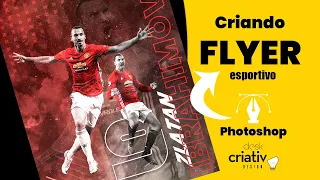
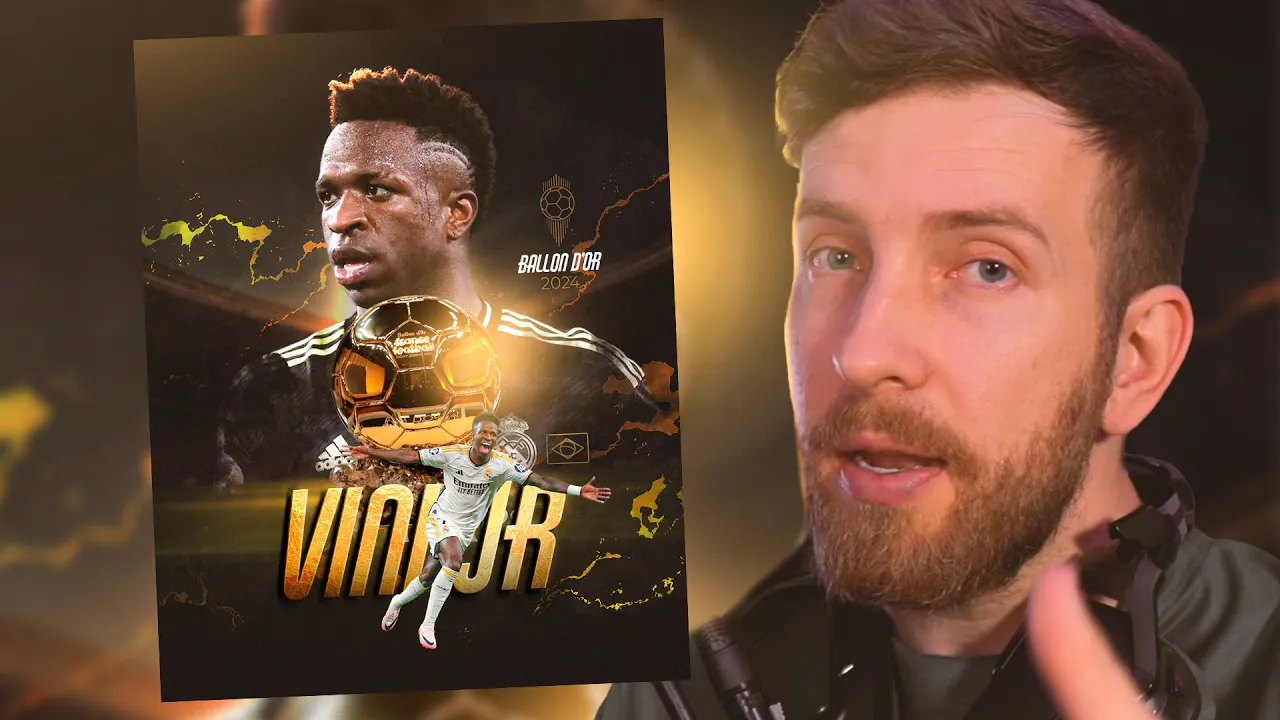
fala Turma do canal PSI tranquilo aqui é o Alex pavil que hoje eu vou te mostrar como criar um design para social mídia no Photoshop voltado para futebol esse tema aqui já te trouxe anteriormente outros vídeos com outros estilos de design então se você ainda não viu vou deixar os links dessas aulas aqui embaixo na descrição também e caso você queira fazer parte de um curso de Photoshop completo sobre futebol sobre design esportivo a gente tem tem lá na loja photoshop.com.br O link tá aqui embaixo é o primeiro para facilitar sua vida e temos também
o curso de artes para mídias sociais no geral que engloba todos os outros nichos também o link também tá aqui embaixo na descrição Beleza bora lá então para mais uma aula de Photoshop junto comigo muito bem galera Vamos criar nosso novo documento então vindo em novo arquivo e aqui colocar 1080 de largura por 1350 pixels de altura beleza dessa forma a gente consegue criar aqui o nosso arquivo no modo retrato para preencher melhor a tela do nosso seguidor e eu gosto de começar preparando o fundo do nosso design de cara aqui eu já quero uma
quade Mais Escura então eu já posso vir aqui em ajuste dentro do painel de camadas o teu pode estar aqui ó do ladinho Mas eu só separei e desmembre para ter mais espaço nas camadas E como que você faz para desmembrar você pode vir aqui em camadas clica arrasta do ladinho até aparecer esse sinalzinho azul na lateral aí você consegue ter um espaço maior para trabalhar vendo todas as suas camadas Beleza então vamos lá vir aqui em ajustes Vou colocar aqui uma cor sólida e aqui você pode escolher a cor da sua preferência eu quero
algo mais escuro nesse sentido assim quase um preto e dá um ok ou talvez caso você queira modificar também basta dar dois cliques aqui na miniatura da camada você pode vir no código ex decimal eu quero quase que um tom aqui ó meio que Dourado mas bem escuro pode ser o 21 1 e 1 B se você digitar esse código ex decimal você vai ter Exatamente esse mesmo tom da minha tela e pode dar um OK Agora eu separei algumas imagens lá do free P que são gratuitas inclusive você pode utilizar aí de uma maneira
gratuita para estudo vou deixar os links aqui embaixo na descrição e essa imagem desse estádio vai ficar bem legal ela meio genérica assim não tem nenhuma representatividade de algum estádio específico mas só vai ser uma marca d'água lá no fundo então você pode clicar na imagem arrastar aqui pro ícone do photoshop e soltar dentro do seu documento ou às vezes até não funciona por alguma bugada do Photoshop ó agora que carregou na verdade porque tava grande a imagem você pode vir também em arquivo colocar incorporado inserir da mesma forma que funciona tranquilamente pressionando o alt
eu vou clicar e vou aumentar proporcionalmente até que complete toda a área aqui do nosso documento e lá em cima na barra de propriedades pode confirmar essa inserção eu vou tirar opacidade então vou deixar bem baixinha aqui tipo uns 60 50% acho que já vai ficar maneiro e eu quero que ele se mescle com a camada de baixo com esse tom mais Dourado então eu vou escolher aqui um modo de multiplicação ou melhor modo de mesclagem dessa camada você pode clicar aqui normal e eu aqui acho que nessa categoria vai ficar interessante talvez a subexposição
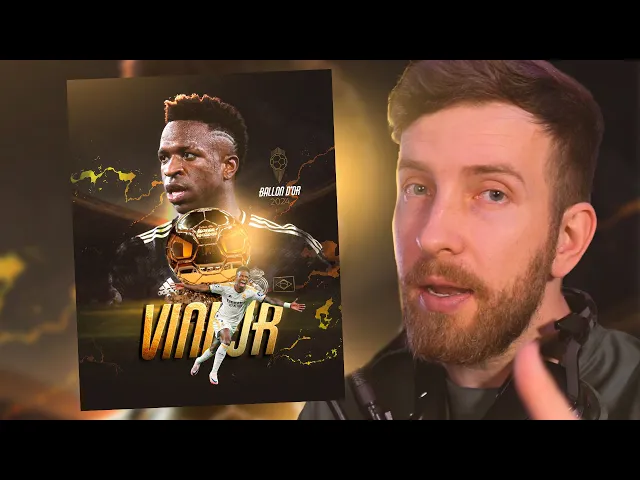
de cores ó vai dar uma mesclada legal inclusive aquela luz lá do fundo dando ainda mais destaque pro personagem principal que vai ser o vin Júnior né a bola de ouro desse ano então acho que aqui ficou maneiro nada que possa aumentar um pouquinho para mais ou para menos logo na sequência vamos aproveitar também deixar um pouquinho desfocado esse fundo para não dar tanta atenção e sim ficar mais atenção no Vine então a gente pode selecionar aqui a camada vindo em filtro desfoca aqui galano e aplicar um pouquinho aqui de desfoque Pode ser aí trabalhar
com três quatro já vai ficar legal ó até um pouquinho menos aqui ó dois para três já fica maneiro pode dar um ok como essa imagem aqui essa camada está dentro de um objeto inteligente esses filtros inteligentes ficarão editáveis aqui embaixo caso você queira editar você pode expandir aqui em filtro inteligente desfoque galciana dá dois cliques e pode vir e colocar mais ou menos que fica totalmente personalizável agora meus amigos eu vou colocar uma máscara de camada nessa camada mesmo opa Dei dois cliques sem querer apenas uma e nessa máscara de camada eu vou aplicar
um efeito bem legal com um pincel personalizável instalado que eu tenho no meu photoshop e como que faz para instalar pincéis no Photoshop inclusive Esse pacote aqui de fumaças é muito mas muito fácil eu criei um vídeo para mostrar como que você pode fazer isso em segundos ali em poucos cliques Então esse vídeo estará aqui na descrição no canal inclusive faça convite se inscreve no canal que tem muito vídeo legal pra gente continuar evoluindo no Photoshop juntos Então aqui estão os meus pincéis de fumaça já tenho instalado no meu photoshop e vou utilizar alguns deles
para aplicar esse efeito por exemplo selecionar esse aqui com a máscara de camada selecionada na cor preta inclusive também se você não sabe como utilizar a máscara de camada Por que a gente utiliza preto e branco nessa máscara de camada E por que que o preto esconde o branco mostra eu também tenho vídeo específico sobre máscara de camada aqui no canal e tambm também nos cursos completos lá da loja Photoshop ainda mais detalhes para você dominar o Photoshop junto comigo e vou aplicar alguns efeitos de dessa dessa fumaça aqui ó por exemplo na máscara de
camada então meio que criando como uma espécie de vinheta aqui ó nas bordas da nossa imagem então você pode aumentar e diminuir o tamanho do seu ponteiro de pincel com a tecla abre e fecha colchetes ou pressiona Alt Clica com o botão direito do mouse arrasta pra direita para aumentar pra esquerda para diminuir são várias as formas que você pode fazer essa questão e acho que já ficou maneiro dessa forma tá bem trabalhado aqui essa imagem de fundo a gente também vai trabalhar com bastante tons de Dourado em elementos aqui na nossa cena inclusive preparando
o fundo eu selecionei esse mármore Dourado aqui Aqui está ó também lá do fre pick todas as imagens eu vou deixar para você encontrar também facilmente então clicando arrastando aqui soltando dentro do Photoshop olha que massa confirmando na barra de propriedades e aqui eu também vou colocar colar um modo de mesclagem também acredito que o mesmo subexposição de cores vai ficar maneiro Olha que show e também vou fazer mesmo esquema no de baixo colocar uma máscara de camada e vindo com pincel de fumaça e aparando aqui ó colocando com a cor preta escondendo as bordinhas
Ó que bonito só vou pegar aqui um outro ponteiro de pincel diminuir o tamanho dele deixar o fluxo e opacidade em 100% para que ele fique bem nítido ali a aplicação e meio que escondendo essas bordas aqui ó para que ele não fique também aquele corte seco nos cantinhos e ó que massa dessa forma a gente também tem aplicado o efeito mais dourado que eu queria aqui pra preparação do nosso fundo top eu acho que pro fundo já tá bem interessante a gente já pode começar a inserir as imagens do jogador para entender melhor como
que a gente vai aplicar os outros efeitos para realizar o recorte utilizei o canva pro sim se você não sabe como recortar no ca pro E por que eu utilizo eu fiz até um vídeo compara para você ver como que é muito mais eficiente com os recordes automáticos do photoshop e caso você queira ser um canva pro com 30 dias gratuitos eu também vou deixar o link aqui embaixo para você assinar Porque somente canva pro consegue recortar essas imagens de uma maneira automática como é o caso dessa daqui numa qualidade extrema Como foi o caso
dessa daqui por exemplo ó essa imagem aqui ó recortei em apenas um clique com o ca pro e ficou incrível e é ela que eu vou utilizar ali de fundo então clicando arrastando e soltando dentro do foto PH Shop vou aumentar proporcionalmente porque eu quero essa imagem bem destacado lá na parte de trás e depois eu vou colocar aqui um ouv me que de corpo todo correndo quando ele fez o gol aqui na final da Champions ó aqui vai ficar maneiro Posso confirmar na barra de propriedades agora vou fazer uma aplicação aqui de um efeito
que pode ser o pesquisa de cores para deixar essa imagem aqui do Vini mais condizente mais mesclada com o fundo então a gente pode vir aqui em ajuste pesquisa de cores e colocar um filtro que já tem no pró pro Photoshop eu vou pressionar Alt ó entre as duas camadas e aplicar dentro uma máscara de corte para que esse efeito atinja apenas a camada do Vine e aqui encarregar lut n n você pode clicar por exemplo aqui em alguns luts e depois ir rolando com o screw do mouse para você ir vendo como é que
fica a aplicação de cada um deles nesse caso aqui eu acho que esse Fuji eterna 250d Kodak n eu acho que vai ficar bem legal ó que ele dá meio que uma quebrada nesse contraste do preto e deixa ele mais pro Dourado vai ficar bem legal e combinar com a nossa montagem aqui no Vine voltando pra camada dele também aplicando uma máscara de camada com os mesmos efeitos aqui de fumaça Que eu apliquei nas Preparações do fundo eu vou aplicar aqui no Vine também pra gente conseguir esse efeito e não ficar aquele corte seco na
parte de baixo ó Que massa eu também recortei já com o mesmo esquema do canva pro a bola de ouro olha só que maneira e também que com apenas um clique que recorte perfeito posso clicar arrastar e soltar aqui dentro do Photoshop confirmo na barra de propriedades veja que a gente tem um problema aqui que essa imagem da bola de ouro ficou dentro da pesquisa de cores Não era isso que a gente queria Então clicar arrastar para cima a bola de ouro pesquisa de cores vou pressionar a novamente e colocar novamente aqui dentro do da
camada do Vine a máscara de corde Beleza agora essa camada aqui da bola de ouro selecionando ela posso dar um contrl t para aparecer os nozinhos de redimensionamento e vou diminuir ela aqui para que não fique que tão na frente aqui do Vini né pode ser menor assim ó porque a gente vai colocar aqui o nome do Vini Júnior aqui e ele correndo aqui embaixo aquela comemoração do Gol pode até dar uma quebradinha aqui por exemplo também em ângulo ou até essa imagem do Vin acho que eu vou deixar um pouquinho maior selecionar ela dar
um cont control T vou aumentar um pouquinho mais e essa bola de ouro aqui selecionando a camada novamente eu acho que tinha que ser mais com cara de ouro ela também com cara de bronze então a gente pode dar um leve ento nela Então se por exemplo a gente vem aqui no control u na Matiz de saturação a gente mexe um pouquinho aqui ó na Matiz você vê que a gente consegue levar um pouquinho pro lado e vai dando um tom um pouquinho mais de dourado mesmo de ouro Olha só Então como que tava e
como que ficou bem mais interessante já pode dar um ok e agora eu vou utilizar aqui um mocap de texto dourado que eu também encontrei no fre P também vou deixar o link aqui para você encontrar facilmente que é esse daqui ó efeito de texto Dourado vou dar dois cliques e veja como que é muito fácil de utilizar esse mocap para agilizar tua vida caso você queira aprender como fazer um esquema um efeito Dourado totalmente do zero também deixa aqui embaixo na descrição que a gente pode criar uma aula só sobre isso mas caso você
queira acelerar agilizar suas edições também pode utilizar Moc caps da internet não tem problema nenhum quanto a isso você que tá assistindo o vídeo até aqui e tá curtindo deixa o like pô somente dessa forma a gente conseguirá continuar trazendo conteúdos gratuitos aqui no YouTube o canal vem perdendo engaja ento Isso é muito ruim dessa forma se continuar dessa forma não conseguiremos trazer muitos mais vídeos semanais como a gente tava trazendo antigamente e a gente já tá completando 10 anos aqui e eu não queria perder esse contato que eu tenho com você aqui no YouTube
a gente tem os nossos cursos lá na loja Photoshop também que os nossos alunos praticam diariamente a gente se conversa por lá porém é muito legal ter esse contato aqui no YouTube também então pô esse simples gesto do like da inscrição e do seu comentário ajuda n engajamento ajuda o canal continuar ativo se movimentando para que o YouTube entenda que ele é sim um conteúdo relevante Então faz simples gesto que vai ajudar bastante aqui ó para editar o mocap é muito fácil você abre o PSD vem aqui na miniatura da imagem dá dois cliques para
abrir ela esse objeto inteligente aqui o texto você pode utilizar a mesma fonte que fo foi utilizado ali no mocap Inicial ou qualquer uma outra essa fonte aqui também não tem né Originalmente no Windows Mas você pode encontrar e aqui eu vou selecionar e vou digitar apenas aqui ó Vini Júnior e vou confirmar na barra de propriedades vou tirar aqui essa camada de baixo eliminar e vou dar um CRL s para salvar agora se você volta lá em cima ó na imagem original pronto tá lá já aplicado o efeito com o nome do Vin Júnior
agora para você copiar essa camada aqui e enviar pra sua imagem el vai ter que ver alguns esquemas por exemplo eu vou eliminar o background né o fund e deixa eu ver o que mais ajustes posso deixar esse design aqui talvez nas sombras trabalhar um pouco vem aqui ó expandir design Shadow relacionado às sombras acho que essa sombra maior aqui debaixo eu posso eliminar também queero só essa mais próxima do texto essa apresentação aqui também a gente pode eliminar E agora o que que a gente pode fazer simplesmente dar um control shift Alt e que
vai mesclar todas as camadas visíveis em uma nova única e agora você po pode vir aqui com uma ferramenta de seleção ou dar um control a e selecionar tudo ó Crol C vindo na sua edição e control V para colar veja que a gente já tem um efeito de texto Dourado muito bonito e rápido né então agora você pode dar um Ctrl T redimensionar reposicionar aqui esse texto como que fique melhor na nossa cena acho que vou deixar Centralizado mesmo logo acima aqui da bola de ouro e depois eu fazer o Vine correndo aqui na
parte de baixo então confirmo na barra de propriedades aqui também a gente tem pode e clicar com o botão direito do mouse Primeiro vamos converter em objeto inteligente para manter ele editável agora a gente pode dar um control u e também trabalhar um pouquinho aqui na Matiz agora vou fazer o oposto ó levar um pouquinho aqui pro negativo para também ele dar esse mais esse tom de dourado ok aqui eu acho que cabe até um control L aqui aplicar um nivelzinho para deixar um pouco mais contrastado talvez fque mais interessante ó então pegar esse ponto
médio e levar mais pra direita aqui para enaltecer um pouco as áreas mais escuras acho que vai ficar mais bonito ó mais interessante Então a sem os filtros e com os filtros já deu um destaque Zinho a mais outra imagem que eu falei que vai ficar legal também colocar aqui o Vini correndo aqui na parte da frente aqui ó na comemoração do gol também recortado no canva pro com apenas um clique acredite se quiser meu amigo então clicando arrastando e soltando aqui no Photoshop olha só que maneira eu vou deixar ele correndo aqui ó entre
meia ali o espaço do Vini Júnior um pouquinho por cima aqui do nome mesmo vai continuar e fica aqui uma inserção legal na imagem Posso confirmar na barra de propriedades agora vou colocar aqui informações de texto bor 2024 posso colocar talvez a bandeira do Brasil aqui do lado também representando a nacionalidade né do jogador e aqui também muito rápido e simples aonde que você colocaria Por exemplo essa informação talvez no canto esquerdo direito acho aqui no direito tá até mais vago disponível essa informação visto que ele tá olhando para esse outro lado então vou colocar
aqui o logotipo da bola de ouro clico arrasto aqui no photoshop e solto diminuo pressionando o alt deixar aqui em cima eu vou colocar aqui digitar bola de ouro 2024 com essa mesma fonte que eu digitei aqui ó Vini Júnior posso pegar a ferramenta texto clicar e digitar ó Bon door conformou na barra de propriedades vou pegar aqui uma outra cor nas propriedades de texto pode ser por exemplo branco mesmo confirmando a barra de propriedades contrl t para aparecer os nozinhos de redimensionamento e vou deixar aqui embaixo ó do logotipo confirmando a barra de propriedades
D control J para duplicar esse texto tecla V para selecionar a ferramenta mover arrasto para baixo e vou digitar aqui o ano 2024 confirma na barra de propriedades pode deixar com a mesma fonte se quiser escolher outra fonte também pode escolher se quiser colocar uma outra cor também pode vir aqui nas propriedades buscar um outro Tom mais Dourado ó vai ficar Acho que até mais interessante só que aqui meus amigos ó vou dar um ok vou escolher até acho que uma outra fonte pode ser uma monte cracha da vida mais fininha assim vai ficar legal
na versão Light e diminuir aqui o ano o logo aqui do bonor também vou deixar um pouquinho mais Dourado ele então eu posso vir na camada correspondente ao logo dá dois cliques ao lado para abrir rapidamente os estilos de camada vi em sobreposição e vai ficar a mesma cor que eu acabei de utilizar ali no texto e posso dar um OK só para ficar mais em evidência aqui e não ficar pegando essa mancha eu posso vir aqui ó na máscara de camada desse efeito que a gente implicou lá atrás ó e na máscara de camada
pego o pincel de fumaça e vou dar umas aplicações aqui ó para meio que eliminar essa área e ficar mais visível aqui o nosso logotipo ó que massa mais interessante e mais visível também e agora eu vou fazer um esquema com a bandeira do Brasil meio similar para que fique com esse mesmo efeito aqui do logo do BOL Então vou voltar aqui na minha camada pegar por exemplo a bandeira do Brasil arrastar e soltar dentro do Photoshop confirmo na barra de propriedades eu vou arrastar essa bandeira a camada da Bandeira lá para cima para ficar
visível eu fazer esse efeito clico com o botão direito do mouse rasteira a camada para tornar ela editável eu posso vir aqui ó por exemplo com uma ferramenta de seleção clico o botão direito do mouse aqui na subcategoria de ferramentas de varinha venho seleciona varinha mágica vou selecionar tudo que é amarelo e vou deixar marcado aqui ó des marcado adjacente porque quando eu pressionar clicar aqui ó no branco vai selecionar tudo que é branco Ah e pressionando shift eu clico aqui no amarelo e no branco e agora só dou um delete para eliminar cont CRL
D para tirar a seleção que que eu tô fazendo com isso eu tô vazando digamos assim esse nosso logotipo porque agora eu vou tirar o preenchimento dele o preenchimento atenção não a opacidade e vou dar agora dois cliques ao lado da camada da Bandeira para abrir os estilos de camada e colocar um traçado olha só que massa então com isso a gente tem também um efeito feito próximo ali de como se fosse apenas a silueta da nossa imagem né da Bandeira no caso V ver aqui com o cont gotas na sobreposição de cores e pegar
o mesmo dourado que a gente utilizou aqui no logo do bonor 2024 dará um ok e aqui o traçado você pode brincar deixar mais ou menos deixar aqui um dois talvez porque eu vou deixar bem pequenininho ó dá um cont control T na bandeira e diminuir ela para deixar aqui do ladinho posso deixar até centralizada aqui ó com o bonor ou aqui embaixo talvez também Ficaria legal ou aqui ó tipo no no na sequência aqui do Real Madrid porque fica o time a nacionalidade dele né também fica maneiro aí você pode encontrar uma posição maneira
para essa informação ou até mesmo pegar todos esses efeitos aqui ó pressionando shift selecionar a camada e arrastar um pouquinho pro lado quer ver efeitos finais que ficam legais de brilho que você pode fazer muito simples cria uma nova camada lá em cima de todas as outras pega aqui com a ferramenta pincel e lá nas propriedades vamos escolher os pincéis mais simples pode ser esse Redondo macio que já tá com a pressão suave nas bordas agora você pode vir aqui com a ferramenta cont gotas buscar aqui um tom meio laranjado assim ó de brilho e
aqui escolher alguns lugares para colocar esse efeito de brilho pode ser por exemplo aqui próximo da bola de ouro Dá um clique apenas e vem altera aqui o modo de mesclagem ó pra divisão Ó que maneiro que bonito bonito que fica você pode com a tecla ver selecionar rapidamente a ferramenta mover e escolher ó onde você vai fazer o posicionamento desse brilho também eu acho que aqui na bola de ouro fica interessante e se tá muito forte tira um pouquinho da opacidade não tem problema como tá aqui ó mais brilho também no cabelo do Vinícius
também fica legal se a gente colocasse um brilho vindo aqui de cima Então posso dar um cont control J para duplicar esse efeito de brilho arrastar lá para cima dá um cont contrl T vou até voltar aqui o zoom da minha imagem para que eu consiga trabalhar melhor deixar ela bem grandona e aparecendo bem suave aqui em cima então out rola para trás o screw do mouse aquela bolinha do meio do mouse você volta o zoom e agora vou aumentar bem grandão aqui ó e deixar apenas bem suave V do lado de cima Um Brilho
com firma na barra de propriedades Olha que maneiro só que agora o Aqui tá um pouquinho descentralizado veja que essa parte aqui ó de cima tá mais próximo da borda do que aqui o pé a chuteira do Vine então o que que a gente pode fazer selecionar todas essas imagens correspondentes que estão aqui no meio e trazer um pouquinho mais para baixo então clico nessa camada aqui pressionando shift Clic na camada lado de cima e com as setinhas do seu teclado você vem aqui faz esse ajuste fino então vejo que agora tá mais próximo esse
espaçamento desse aqui debaixo então tá bem mais equilibrada a nossa imagem as sombras aqui ó do Vine do texto também não tá muito suave então você também pode colocar aqui uma máscara de camada nessa sombra também pega o pincel na cor preta e vem aqui ó deixa mais suave essa liga ligação entre uma parte e outra já tá bonito né mas caso ainda você queira dar aquele efeito final você pode vir no control shift Alt e lá em cima selecionando a última camada para jogar todas as camadas em uma única mesclar todas as camadas em
uma única clica o botão direito do mouse converte em objeto inteligente para você vir aqui ó com o filtro filtro do câmera Raw fazer esse tratamento final por exemplo você quer deixar um pouquinho mais quente a imagem vem aqui na temperatura e sobe um pouquinho ela inclusive no colorir leva um pouquinho mais Magenta olha só que massa caso você queira um efeito Zinho de HDR sobe um pouquinho as sombras tira um pouquinho aqui os realces só que aqui você vai perder um pouco do brilho Então não é legal então acho que eu não vou tirar
muitos realces não e até as sombras você vai acabar deixando um pouco mais claro aquilo que você queria no fundo então essa parte aqui vou até acho que diminuir um pouquinho mas você pode mexer por exemplo na vibração caso você queira um pouco mais saturado mas também não tão estourado porque se mexer na saturação diretamente vai ficar muito estourado então mexe aqui na vibração textura também algo que fique legal caso você queira um pouco mais destacado cada detalhe da sua imagem mee aqui na textura positiva que você vai conseguir esse efeito um pouquinho bem suave
e a vinheta caso você queira por exemplo com as bordinhas sej um pouco mais escurecidas ou esbranquiçadas Aí é contigo Vou deixar um pouquinho no negativo para ficar um pouquinho mais escuro eu acho que aqui dentro do câmera Rot tá bom não quero mexer muito mais que isso não ele vai dar apenas um destaque a mais paraa imagem você pode ver até ampliar o zoom para você ver esse destaque dá para ver né E caso você queira eu gosto muito também aplicar um leve ruído para deixar todas as imagens mais homogêneas você pode vir aqui
em filtro colocar aqui ó ruído adicionar ruído e aqui você coloca por exemplo uniforme mas deixa bem pouquinho mesmo pouquinho tipo 3% 4% já vai ficar legal talvez no vídeo nem dê para ver ou se tiver num 4K mais ampliado dê para ver melhor ó sem e com eu acho que dá um char arma especial pra imagem deixa ela como um todo mais interligada pode dar um ok após essa aplicação reforçando o convite caso você queira fazer parte do nosso curso Completão de artes para futebol no Photoshop ou do curso de artes para mídias sociais
no geral no Photoshop O link tá aqui embaixo na descrição Espero que você terha curtido essa super aula que falou fo o Alisson e até a próxima