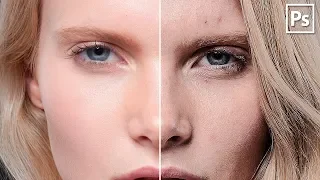
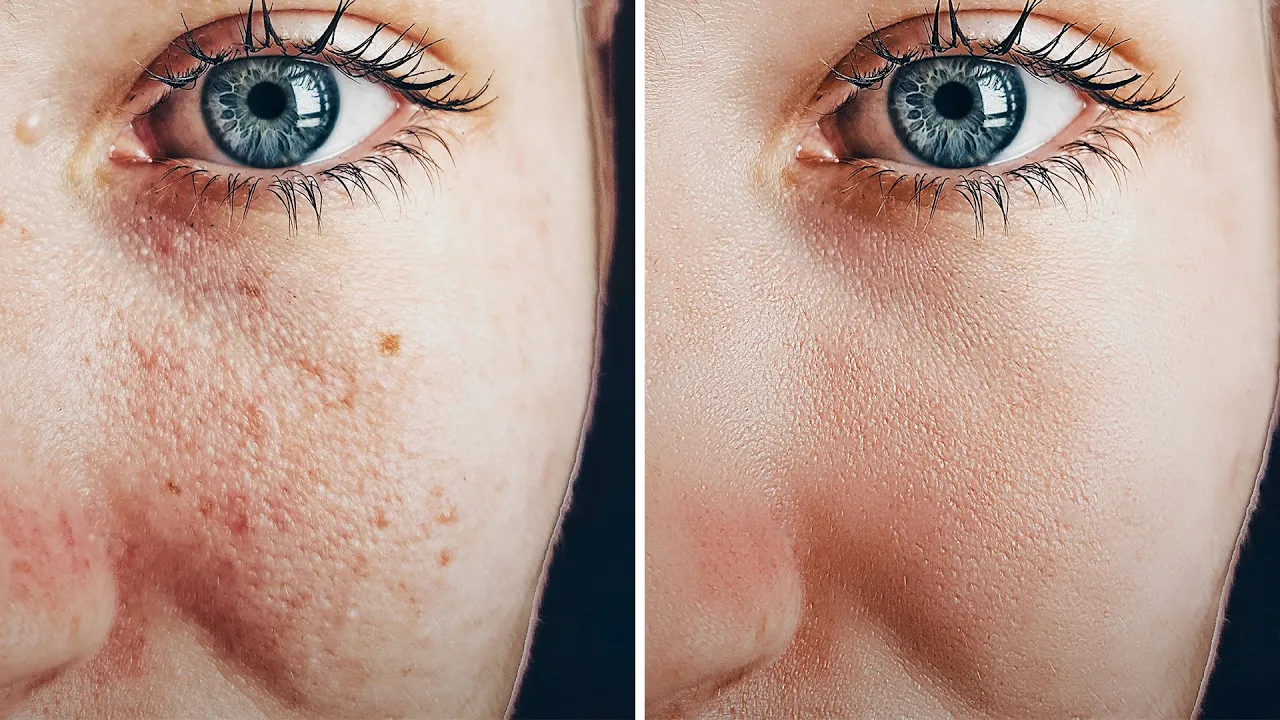
Que tal aprender a fazer tratamento de pele profissional utilizando a técnica mais conhecida e utilizadas por designers no mundo todo que é a separação de frequência se você não conhecia o já ouviu falar e quer aprender fica comigo até o final desse vídeo que eu te ensino passo a passo Fala aí falta shopping daqui Rodrigo Silva sou design publicitário na hora de hoje eu vou te ensinar a técnica queridinha de designers gráficos do mundo todo ou manipuladores de imagem que a técnica de separação de frequência para gente fazer o tratamento de pele e tratamento de
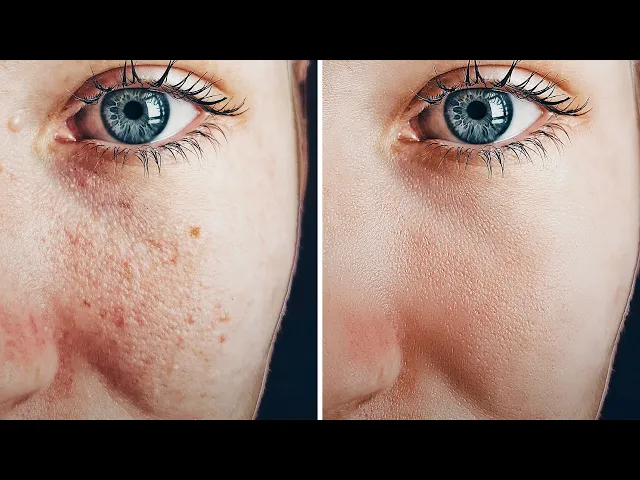
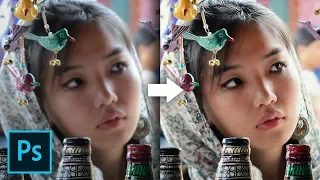
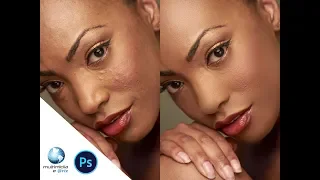
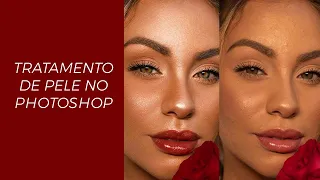
imagem com alta qualidade qualidade profissional exatamente como você está vendo aí na tela tem do lado esquerdo a minha imagem original e do lado direito à imagem tratada com separação de frequência como se trata de uma técnica avançada Eu quero fazer uma troca com você eu troco esse ensinamento aqui pelo seu like ajuda aí é de graça e você contribui para o canal posso aparecer para mais pessoas que talvez precise de conteúdo de Photoshop gratidão imensa por você fazer parte desse então bora lá para frente do Photoshop que eu vou te ensinar essa técnica que
eu tenho certeza absoluta vai ganhar muito valor ao seu conhecimento sobre manipulação e tratamento de imagem que eu vou te ensinar a chegar exatamente nesse resultado que eu fiz com essa imagem aqui Existem várias outras técnicas para horário fazer o tratamento de pele dentro do Photoshop hoje eu vou te ensinar o tratamento com separação de frequência estou com a minha imagem original aberta aqui no photoshop e eu vou disponibilizar também o link para que você possa fazer o download dessa imagem e acompanhar essa aula e aplicar suas técnicas aí também para que você também consiga
aplicar essa técnica e chegar a esse resultado Ok então essa técnica você vai encontrar em vários outros tutoriais as pessoas ensinando a fazer apenas a separação de frequência aqui eu vou ensinar três etapas diferentes para você chegar naquele resultado que eu mostrei anteriormente primeira etapa se baseia na limpeza de pele a segunda etapa se baseia na separação de frequência e a última etapa se baseia no ajuste das cores da foca como via de regra para qualquer tipo de tratamento de imagem que você foi fazer o ideal é que você faça cópia da imagem original não
trabalho em cima da imagem original pois Posses Pode ser que você queira fazer algum ajuste se você fizer em cima na camada original você não consiga reverter então que eu já vou fazer aqui com o plano de fundo selecionar vou apertar contra o J no teclado para duplicar essa camada e vou apertar contra o g para criar um grupo e esse grupo eu vou dar o nome de tratamento de pele e essa primeira camada Que que foi a camada copiada da imagem original eu vou dar o nome de limpeza de uma em cima dessa Copa
que vou fazer a principal limpeza que tirar essas manchas presentes na imagem tá por isso que Photoshop é uma ferramenta sensacional Você tem uma ferramenta que faz essa função e forma eficiente Prático e fácil que é o rei lembrete em inglês o ferramenta de pincel de recuperação de mancha que fica aqui do lado esquerdo Caso não esteja aparecendo para você essa ferramenta aqui quando você aperta no triângulo Zinho é a ferramenta uma das Ferramentas com a tecla de atalho J é a primeira ferramenta pincel de recuperação de mancha ao clicar aqui você deve ajustar o
tamanho do pincel e acordo com o tamanho principal das manchas que tem na pele para facilitar o retoque o seu clique com o botão direito do mouse em cima da imagem com pincel selecionado aqui ajustar o tamanho do pincel em cima no tamanho eu aumento ou diminui o tamanho do pincel aqui eu vou deixar desse tamanho aqui ó aqui tá legal E aqui em rigidez deixa com zero para você ter a suavidade nas bordas do pincel Ok feito isso basta clicar em qualquer lugar então você vai clicando em cima das manchas e automaticamente o Photoshop
já vai corrigindo já vai fazendo essa limpeza não perceba que onde eu passo o pincel que fica essa área escura quando solta a inteligência artificial do Photoshop recupera a imagem Então vou fazendo isso com todas as partes da imagem Nossa que tem uma verruga quando passa o mouse aqui em cima e solta a verruga limpa Então vou fazendo isso em cima das principais manchas ou em cima das manchas mais escuras aqui você ler ao processo pois você já entendeu o que eu estou fazendo Então para mim aqui está OK eu dei uma boa limpada aqui
Aqui quanto mais tempo você gastar limpando os pequenos pontos Mais Escuros ou pintas indesejáveis ou marcas de acne ou pontos onde o sangue está coagulado na pele mais qualidade final você vai ter a sua imagem então seu desabilitar esse grupo aqui e deixar apenas a imagem original a gente já tem um bom resultado aqui então vou desativar clicando em cima do olho aqui tá aqui imagem original com todas as manchas e aqui com a limpeza primária de pele do Norte que já tem uma diferença grande no resultado né então quanto mais atenção você der nessa
primeira etapa Melhor será o resultado Beleza agora nós vamos fazer a separação de frequência e como é que faz isso continuamos grupo tratamento de pele eu vou ficar com a camada limpeza selecionada eu vou fazer três cópias dessa camada Então vou apertar control J uma vez outra vez e outra vez porque nós precisamos três camadas dessa separação de frequência uma camada que a camada de alta frequência uma camada camada intermediária que a camada de baixa frequência e a camada de baixo que a camada de média frequência então para cada uma dessas camadas é que eu
vou dar o nome que eu acabei de sentar para você começa a primeira camada aqui logo acima aqui de limpeza eu vou colocar o nome de média frequência a do meio eu vou colocar como baixa frequência e a de cima e vou colocar como alta frequência Agora presta atenção em tudo que eu vou fazer a partir de agora tá Vou desabilitar a primeira camada e a segunda e ficar apenas com a média frequência ativa de selecionar ela agora vou subir aqui em cima em filtro vou descer Ah tem desfoque e vou descer em desfoque esse
ano aqui eu vou zerar Por enquanto só para explicar como é que funciona isso na camada de média frequência você vai desfocar essa camada a ponto de que o desfoque Não perca Total nitidez da sua imagem aquela está zerada tem um comprimido aqui aponta que vai desfocando a imagem mas eu não vou perdendo nitidez das arestas eu consigo ver uma certa nitidez eu consigo ver uma definição da imagem ele não perde Total foco da imagem não aqui eu acho que eu consigo subir até cinco para mim aqui está OK aí vai depender muito da resolução
da sua imagem uma imagem com baixa resolução um raio de 4 pixels de desfoque Pode ser que desfoque bastante já uma imagem como muita resolução um raio com 45 pizza talvez não diz ok tanto aí você vai precisar equilibrar conforme a qualidade da sua imagem Então essa aqui com cinco já ficou Ok então clica aqui ok e mantenho essa aqui como está na camada de baixa frequência eu vou ativar aqui vou selecionar ela também vou vir aqui em cima hein vou descer até desfoque e vou em desfoque gaussiano aqui já é diferente esta camada é
que vai suavizar totalmente a tonalidade de cor da minha imagem para deixar aquela pele de porcelana neste caso é necessário você subir o desfoque a um ponto em que você deixa a pele bem suave mas que não desfoque demais as arestas aqui foi muito na camada de baixa frequência eu tinha colocado 5 aqui eu vou deixar três vezes o raio do desfoque da camada de baixo que eu perceba que eu tenho um desfalque mas eu consigo identificar essa imagem isso aqui deixa a pele um pouco mais suave feito isso basta dar um OK agora nós
vamos mascarar criar uma máscara nessa camada a gente vai descer aqui embaixo no item esse retângulo com círculo dentro que a ferramenta de adicionar máscara de camada ao clicar que criasse uma camada só que as camadas que precisa estar invertida Então você aperta contra o hino teclado para fazer a inversão dessa por enquanto ela ficar transparente então dou contra o Iraque e eu inverti ela ela ficou transparente eu não consigo ver essa camada por enquanto agora eu vou ativar a primeira camada que a camada de alta frequência e vou selecionar ela só que agora eu
vou vir aqui em cima em imagem vou descer na opção de aplicar imagem daqui onde está o campo camada você deve ativar aqui para ver as opções e você vai selecionar a camada de média frequência que a primeira camada tão ativo média frequência aqui o canal deve estar em RGB e a opção inverter você deve ativar para fazer a inversão de tonalidade dessa camada e aqui na opção de mesclagem você vai escolher a opção de adicionar clique em adicionar e a quem escala você deve colocar escala com dois então você vai ter esse visual aqui
que apenas a textura mostrando as áreas escuras das arestas da nossa imagem é isso aqui que vai ser a textura da nossa imagem tão aqui excluir todo o tom de cor da Imagem e fica apenas a textura nessa camada feito isso dá um ok e nós vamos mudar o banho de emoji dessa camada Onde está normal aqui você vai clicar aqui e vai descer até a opção de luz linear Então você vai olhar aqui falar mais não mudou nada Exatamente isso Nós criamos apenas a textura nós pegamos a camada de média frequência que tem um
pouco de desfoque e somamos com a camada de alta frequência que era a textura então praticamente você tem o mesmo resultado que tava antes agora que a mágica vai acontecer nós vamos agora clicar em cima da máscara da camada de baixa frequência basta clicar aqui na camada preta e agora nós vamos utilizar o pincel para pintar e revelar partes das imagens onde nós queremos a pele lisa da nossa modelo estão de volta aqui na área de trabalho eu vou apertar a tecla de atalho B para selecionar o pincel você pode vir aqui do lado direito
logo abaixo dos Lanche ou pincel de retoque você pega o pincel Então você vai ajustar também a dimensão do pincel deixando o tamanho que pega uma boa área da pele sugestão que vocês deixam diâmetro do pincel que pelo menos pega essa área aqui da pálpebra Então desse tamanho aqui que está para mim está ok e dureza você também deixa em 0 para deixar as arestas desse pincel suave Pois é mega importante nesse processo beleza Click fora é importante que aqui embaixo a tonalidade desse pincel esteja em versão a máscara se a massa está em preto
e eu preciso colocar aqui em branco então perceba que aqui o pincel selecionado é preta então se eu pintar aqui não vai causar efeito algum eu preciso que ele esteja em branco como o pincel secundário da máscara já Branco basta apertar a tecla de atalho x o teclado e aliverte agora eu tenho que o pincel em branco ao para cidade aqui em cima precisa estar em 100% então aqui eu vomitar aqui em cima para 100% e agora eu vou começar a pintar as partes da minha pele que eu quero deixar mais lisa só que preste
atenção no que eu vou falar agora tá não ultrapasse as áreas que tem mais textura pessoalmente onde tem as sobrancelhas ou os fios de cabelo da sobrancelha ou as marcas dos Olhos em cima do olho nos cílios ou na divisão da pálpebra bem como nas arestas aqui do nariz tá E também não chegue muito próximo do contorno do rosto eu já vou dar um exemplo tá vou começar a pintar aqui em cima Então vou preenchendo aqui é um processo que tem um pouquinho de tempo então você vai pintando até cobrir toda a área aqui da
terça lembrando de não ultrapassar o cabelo tá então vou pintar na sala da testa aqui até bem próximo aqui da sobrancelha e aqui na lateral não perceba que a pele já vai ficando bem mais lisa então solta aqui então perceba que aqui na tambineio da máscara aonde eu pintei está ficando Branco porque eu disse para você tomar cuidado não pincelar em cima da sobrancelha ou das áreas de definição da pele porque se eu passo o mouse aqui em cima se eu passo em cima daqui da palavra olha só que acontece fica uma região esse fumaçada
pois nos disfarçamos bastante essa área por isso é importante que você não travasse essa área então não fica Bacana Então vou dar um controle aqui para voltar como estava tão vou continuar aqui pintando o resto da área da minha imagem e você ir ao processo pois você já entendeu aí também é óbvio que você vai controlando também a dimensão do pincel para você entrar em determinadas áreas que são bem pequenas então que eu vou diminuir um pouco mais o pincel para entrar nas áreas do nariz aqui para não ultrapassar a aresta é a definição do
nariz tá então da mesma forma que eu fiz com as outras regiões aqui eu vou ter cuidado também para não chegar na aresta do nariz e aqui em cima também mais próximo dos olhos Então beleza Acabei de pintar Quando eu olho aqui na também tem algumas áreas que eu acabei não preenchendo Então vou aumentar um pouco mais o pincel vou pegar que na maçã do rosto dela e vou preencher mais essa área aqui onde talvez tenha escapado Beleza então perceba que a pele já ficou mais suave então se eu desativar aqui a camada do tratamento
de pele para mostrar o original dá uma olhada o antes e o depois a pele mais suave só que a gente consegue só avisar mais nós que ainda tem umas áreas com mais manchas de pele que são sinais de cicatrizes cravos e espinhas coágulo de sangue natural em qualquer pele principalmente em peles Claras que que eu vou fazer aqui eu vou duplicar as a camada de baixa frequência vou dar um contra o J vou clicar em cima da tambineio da máscara e qual seleção de cor ainda em branco eu vou apertar Alt delete mascarar para
pintar toda essa máscara ficou estranho mas calma é de propósito tá vou clicar agora em cima da minha imagem não da máscara de piscina que dá terminei da imagem para selecionar apenas a imagem e vou desfocar um pouco mais essa imagem vou vir aqui em cima novamente em filtros de desfoque desfoque gaussiano e vou aumentar um pouco mais e desfoque para deixar bem suave essa tonalidade de pele e vou dar um ok vou selecionar a máscara dela e vou dar contra o para inverter Essa Máscara vou selecionar o pincel novamente apertando a tecla B no
teclado presta atenção agora tá apenas nas regiões onde aparece literalmente as manchas é onde eu vou começar a pintar só que ao invés de estar na opacidade de 100% eu vou colocar aqui em 50% vou começar aqui em cima com a testa vou pintar a região aqui da testa para suavizar essas manchas que estão aqui em cima mais aparentes e aqui próximo da bochecha também tem uma região que eu quero só avisar mais então vou passar o mouse o pincel aqui em cima deixando mais suave essas manchas aqui e também perto aqui do nariz assim
eu vou ter uma transição de Cor na pele mais suave e mais agradável pintar mais um pouquinho aqui para suavizar mas essa região beleza aqui em cima também e aqui em cima na testa também tão Norte que agora até aí já tá bem mais suave do que estava antes eu desabilitar essa camada Que Nós criamos Olha só antes apareceu mais mancha E agora tem menos um anjo Se Eu desativo a pasta Olha só como fica mais suave essa transição legal né mas Note que a pele por ser uma pele muito clara os vasos sanguíneos acaba
sendo mais aparente então determinadas partes da pele acaba aparecendo em tonalidades enquanto outras partes aparecem de cor amarela que é natural que você veja determinadas áreas mais escuras humilhados e outras áreas mais amarelas a gente precisa controlar isso para quê se não fica tão Evidente para ter um aspecto de pele mais homogênea como é que a gente faz eu vou clicar em cima aqui da Câmara de alta frequência Pois eu vou criar uma nova camada de ajuste acima dessa camada eu vou fazer o seguinte eu vou descer aqui embaixo onde tem esse círculo dividido ao
meio vou clicar aqui e vou ativar a camada de cor seletiva e a primeira coisa que eu faço nessa janela de cor seletiva é ativar relativo ou seja quero ajustar apenas as cores relativas a cor que eu vou selecionar tão aqui em cima onde está cores eu vou escolher a tonalidade de vermelho foi são as áreas vermelhas que eu quero suavizar então se eu quero tirar um pouco do vermelho que que eu faço eu vou tirar um pouco do Magenta e posso até subir um pouco mais Amarelo já ficou mais suave não tem tanto aqueles
detalhes em vermelho porém com uma pele muito amarelada agora vou pegar os tons de amarelo que é praticamente a predominância das imagens acham que a predominância dessa pele e vou fazer o seguinte agora vou aumentar um pouquinho o tom de vermelho no caso Magenta tão subo aqui o tom de uma agenda para deixar sua pele um pouco mais corada mais avermelhada e como tem um pouquinho de excesso de luz na tonalidade da pele aqui em preto eu posso aumentar um pouco mais para escurecer um pouco mais o amarelo e deixasse a pele com menos iluminação
então beleza então seu desativa que o olhinho para ver o antes e o depois antes eu tenho essa área do olho aqui mais amarelada e essa área aqui próximo da bochecha mas avermelhada seu ativo já tem agora uma tonalidade de pele mais próximo do homogêneo bacana né e agora a gente pode também aguçar um pouco mais o melhor trazer mais nitidez para a pele como é que a gente faz isso é super simples basta clicar aqui em cima de alta frequência e você vai duplicar essa camada de alta frequência Basta dar contra o j e
Você já ganha muito mais nitidez só que tem áreas que não é tão bacana essa mente deixa eu quero que apenas ali desse aconteça na pele então o desço aqui embaixo e vou criar uma máscara também dessa camada e vou usar o pincel para apagar as áreas que eu não quero tanta nitidez para deixar apenas na pele lembre-se que antes a máscara estava invertida ou seja estava invisível a gente usou branco para revelar o que estava invisível agora que a massa está visível agora a gente vai usar o pincel Preto para apagar as áreas que
a gente não quer ver tô com pincel selecionado ele fica Qual que é a tonalidade desse pincel prestativa nesse caso é que está o branco vou apertar a tecla X para que o pessoal fique em preto e vou manter a opacidade aqui em cima em 50% para não ficar tão gritante assim a transição da nitidez essa pele tão agora eu vou pintar sobre as áreas que eu não quero tanta nitidez que é sobre a sobrancelha e sobre essa região dos olhos aqui que inclui a pálpebra e os cílios nessa região aqui eu não quero tanta
evidência tanta nitidez e aqui também no cabelo também nem te dei e também bem aqui no contorno do rosto dela eu não quero tanto te dei então Posso avisar mas as arestas os extremidades estão mais um pouquinho aqui em cima da sobrancelha e mais um pouquinho aqui em cima do olho e pronto agora nós temos a imagem com bastante nitidez na pele uma pele mais limpa uma pele mais corada e uma pele com a tonalidade de cores mais homogêneo Agora vou mandar para você o antes e o depois aqui na tela e então vou Minimizar
essa pasta aqui então Norte aqui embaixo está o plano de fundo com a imagem original e aqui está todo o tratamento que nós fizemos não perceba a grande diferença vou desativar agora o antes e depois antes e depois antes e depois é gritante a qualidade não é mesmo então aqui eu abri lado a lado as duas imagens para gente comprar o ganha que nós tivemos então perceba que nós temos bastante textura agora na pele praticamente todas as manchas Ficaram bem suave praticamente sumiram nesse tratamento devemos a nitidez dos fios da sobrancelha e também dos olhos
e temos literalmente o chamado pele de porcelana e pode ser que você venha me perguntar Rodrigo tem aplicativos não tem outras formas de corrigir de forma automática mais simples tem mais aplicativos você não tem controle total e se você quer ser um bom profissional saber tratar de fato imagem você precisa ter o controle total do tratamento então que eu te ensinei é você ter esse controle é você conseguir mexer nos mínimos detalhes e o tratamento de pele da imagem é óbvio que o cinema que foi apenas o básico queria que você aprendeu aqui você pode
aplicar em várias outras imagens só levando em consideração a resolução e a qualidade da imagem Ok então esse Espero que você tenha gostado dessa aula se você gostou já sabe né deixa seu like e inscreva-se no canal Se você não for escrito ainda deixa o comentário crítica ou sugestão se você achar que esse conteúdo pode ajudar o outro só falta eu apareço por aí compartilhe a vontade e se você quiser você pode participar também de forma gratuita da comunidade Lá no telegram o link do canal tá embaixo na descrição desse vídeo e você já sabe
também precisando dar aquele chão na sua arte faz o Photoshop aí [Música]