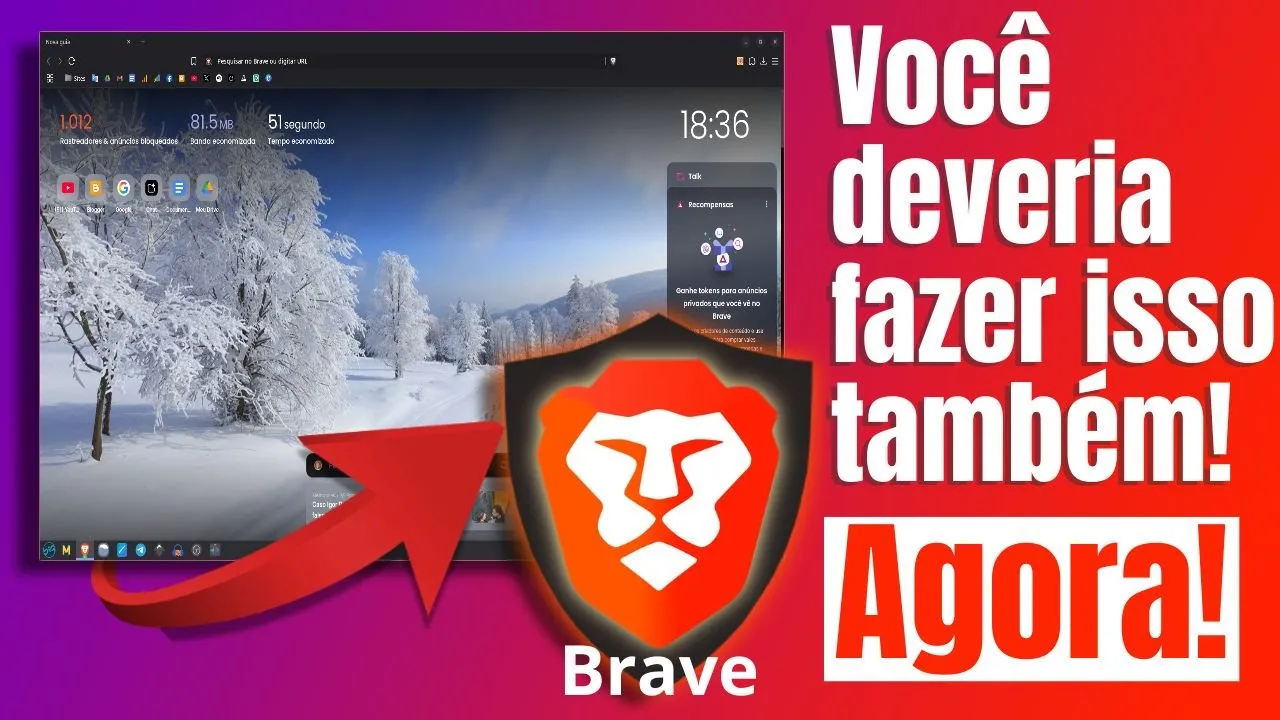
Muita gente baixa navegador Brave e acha que o trabalho acabou ali. Continua usando as configurações que vem por padrão no navegador. E esse é um erro que pode custar caro pra sua privacidade.
Seja sincero, você instalou o Brave e nunca mais mexeu nas configurações, não é? A verdade é que, apesar de ser muito melhor que o Chrome, o Brave vem com várias funções que podem ser otimizadas ou até mesmo desativadas para te manter mais seguro online. Ele vem com bastante coisa que, na prática, só deixa a interface mais poluída e não ajuda tanto assim.
Neste vídeo eu não vou te dar diquinhas básicas, eu vou te entregar o meu guia definitivo, o passo a passo completo que eu mesmo uso todos os dias para transformar o Brave em um navegador mais privado. Nós vamos remover o que não serve, fortalecer o que é importante e ajustar detalhes que 99% das pessoas ignoram. Fica comigo até o final porque eu garanto que você vai sair daqui com o seu navegador muito mais leve, rápido e infinitamente mais seguro.
E aí, top essa missão? Então, antes da gente colocar a mão na massa, já deixa o seu like aqui nesse vídeo, se inscreve se você for novo por aqui e ativa o sininho para não perder nenhum conteúdo sobre tecnologia e segurança. E claro, se lembrar de um amigo que usa o Brave, já compartilha esse vídeo com ele, fechou?
Então vamos começar. [Música] Beleza? Nosso primeiro passo é o que eu chamo de faxina geral.
A gente vai deixar a aparência do Brave mais limpa e funcional. Por padrão, o Brave vem com essa barra de pesquisa extra aqui embaixo que não tem necessidade. Vamos em personalizar, no canto inferior direito, depois em pesquisa e é só desativar.
Pronto, menos uma coisa. Agora rolando a página temos o Brave News. Eu particularmente não uso, só serve de distração.
Clica nos três pontinhos e desativa também. Lá em cima temos os cartões. Se você, assim como eu, não usa, é só ir em personalizar de novo cartões e desligar todos eles.
E o ícone da carteira de criptomoedas, o Brave Rewards. Se você não usa os tokens BAT, ele só ocupa espaço. Clica com o botão direito do mouse sobre ele e ocultar o ícone do Brave Rewards.
Simples assim. A dica aqui é: sinta-se livre para ocultar tudo que você não usa. Uma coisa que eu não gosto de manter são as estatísticas de bloqueio para ver quantos anúncios e rastreadores o Brave barrou.
Mas se você prefere uma tela 100% limpa, é só ocultar também. E você gosta de ver esses números ou prefere uma tela minimalista? Me conta aí nos comentários, quero saber.
Para fechar a limpeza da página de Nova Guia. O padrão é meio chamativo. Vamos em configurações na barra lateral esquerda.
Busque por primeiros passos e mude a opção para continuar de onde parou para abrir nova guia. Mais abaixo em página nova guia, você vai mudar para a página inicial. Agora sim, tudo limpo e minimalista.
Faxina feita. Agora os ajustes que realmente importam. Primeiro, um ajuste que quase ninguém faz.
Vá em aparência, barra de ferramentas e desative a opção mostrar sugestões de preenchimento automático. Sabe por quê? Com isso ativado, cada letra que você digita na barra de endereço é enviada em tempo real para o seu buscador.
Eles sabem o que você está pensando antes mesmo de você pesquisar. Desativar isso é essencial. Agora os escudos do Brave, sua principal linha de defesa.
Por padrão, eles vêm no modo padrão. Vamos turbinar isso. Em bloqueio de rastreadores e anúncios, mude para agressivo.
Isso vai bloquear muito mais coisas sem quebrar a maioria dos sites. Depois, enem forçar conexões para https mude para rigorosa. Isso força os sites a usarem aquela conexão segura do cadeadinho.
Se um site atual não tem https, eu já fico com o pé atrás. Beleza? Próxima parada, privacidade e segurança.
Aqui tem um ponto crucial. Role até o final e desative tudo relacionado à coleta de dados. Análise de privacidade, relatórios de uso, relatórios de diagnóstico.
Mesmo que o Brave diga que é anônimo, eu prefiro não enviar absolutamente nada. Agora o pulo do gato, o DNS seguro. Pense no DNS como a lista telefônica da internet.
Por padrão, seu provedor de internet, sua operadora de telefonia sabe cada visita. Para evitar isso, ainda na aba de privacidade e segurança, clique na opção segurança. Agora, em usar DNS seguro, vamos mudar para Cloud Flare.
É uma opção rápida, gratuita e com uma política de privacidade que proíbe o registro do seu IP. É uma mudança simples que te deixa muito mais anônimo. Chegou a hora de falar de inteligência artificial.
O Brave tem a sua própria inteligência artificial, o Léo. A promessa de privacidade é boa, mas eu sou cético com qualquer IA que não rodo no meu próprio computador. Então, por segurança, eu vou em configurações da LEO e desativo tudo.
Se você é como eu e preza pela privacidade máxima, faça o mesmo. Aproveitando o gancho, você já usa alguma ferramenta de IA no seu dia a dia? Qual você recomenda?
Deixa sua dica aqui embaixo nos comentários. Agora, quase no fim, o mecanismo de busca. Por padrão, ele já vem com o Brave Search, que é ótimo porque não cria um perfil seu.
Apenas confirme em configurações, depois em mecanismo de busca se ele está definido como padrão, tanto na janela normal quanto na anônima. E por último, em extensões, desligue o web torrent. Se você não baixa Torrents pelo navegador, isso só representa um risco de expor seu endereço de IP.
Pronto, tudo desligado. E é isso, missão cumprida. O seu navegador Brave agora tá muito mais leve, rápido e, o mais importante, configurado pro máximo de privacidade possível.
Passamos de uma configuração padrão e vulnerável para uma verdadeira fortaleza digital. Lembre-se, o navegador é uma ferramenta poderosa, mas a sua segurança também depende dos seus hábitos online. Então, use essa nova configuração como ponto de partida para se tornar um usuário mais consciente.
Agora o desafio é seu. Comece a aplicar essas dicas e sinta a diferença na sua navegação diária. Se esse guia foi útil para você e abriu sua mente, a melhor forma de me agradecer é deixando aquele like caprichado e, claro, compartilhando este vídeo com aquele seu amigo que ainda acha que usar a navegação anônima do Chrome o deixa invisível.
Você vai est ajudando ele e o nosso canal a levar essa mensagem para mais gente. Muito obrigado por ficar comigo até aqui. A gente se vê no próximo vídeo.
Até lá. [Música] เฮ [Música] Muita gente baixa navegador Brave e acha que o trabalho acabou ali. Continua usando as configurações que vem por padrão no navegador.
E esse é um erro que pode custar caro pra sua privacidade. Seja sincero, você instalou o Brave e nunca mais mexeu nas configurações, não é? A verdade é que, apesar de ser muito melhor que o Chrome, o Brave vem com várias funções que podem ser otimizadas ou até mesmo desativadas para te manter mais seguro online.
Ele vem com bastante coisa que, na prática, só deixa a interface mais poluída e não ajuda tanto assim. Neste vídeo eu não vou te dar diquinhas básicas, eu vou te entregar o meu guia definitivo, o passo a passo completo que eu mesmo uso todos os dias para transformar o Brave em um navegador mais privado. Nós vamos remover o que não serve, fortalecer o que é importante e ajustar detalhes que 99% das pessoas ignoram.
Fica comigo até o final porque eu garanto que você vai sair daqui com o seu navegador muito mais leve, rápido e infinitamente mais seguro. E aí, top essa missão? Então, antes da gente colocar a mão na massa, já deixa o seu like aqui nesse vídeo, se inscreve se você for novo por aqui e ativa o sininho para não perder nenhum conteúdo sobre tecnologia e segurança.
E claro, se lembrar de um amigo que usa o Brave, já compartilha esse vídeo com ele, fechou? Então vamos começar. [Música] Beleza?
Nosso primeiro passo é o que eu chamo de faxina geral. A gente vai deixar a aparência do Brave mais limpa e funcional. Por padrão, o Brave vem com essa barra de pesquisa extra aqui embaixo que não tem necessidade.
Vamos em personalizar, no canto inferior direito, depois em pesquisa e é só desativar. Pronto, menos uma coisa. Agora rolando a página temos o Brave News.
Eu particularmente não uso, só serve de distração. Clica nos três pontinhos e desativa também. Lá em cima temos os cartões.
Se você, assim como eu, não usa, é só ir em personalizar de novo cartões e desligar todos eles. E o ícone da carteira de criptomoedas, o Brave Rewards. Se você não usa os tokens BAT, ele só ocupa espaço.
Clica com o botão direito do mouse sobre ele e ocultar o ícone do Brave Rewards. Simples assim. A dica aqui é: sinta-se livre para ocultar tudo que você não usa.
Uma coisa que eu não gosto de manter são as estatísticas de bloqueio para ver quantos anúncios e rastreadores o Brave barrou. Mas se você prefere uma tela 100% limpa, é só ocultar também. E você gosta de ver esses números ou prefere uma tela minimalista?
Me conta aí nos comentários, quero saber. Para fechar a limpeza da página de Nova Guia. O padrão é meio chamativo.
Vamos em configurações na barra lateral esquerda. Busque por primeiros passos e mude a opção para continuar de onde parou para abrir nova guia. Mais abaixo em página nova guia, você vai mudar para a página inicial.
Agora sim, tudo limpo e minimalista. Faxina feita. Agora os ajustes que realmente importam.
Primeiro, um ajuste que quase ninguém faz. Vá em aparência, barra de ferramentas e desative a opção mostrar sugestões de preenchimento automático. Sabe por quê?
Com isso ativado, cada letra que você digita na barra de endereço é enviada em tempo real para o seu buscador. Eles sabem o que você está pensando antes mesmo de você pesquisar. Desativar isso é essencial.
Agora os escudos do Brave, sua principal linha de defesa. Por padrão, eles vêm no modo padrão. Vamos turbinar isso.
Em bloqueio de rastreadores e anúncios, mude para agressivo. Isso vai bloquear muito mais coisas sem quebrar a maioria dos sites. Depois, enem forçar conexões para https mude para rigorosa.
Isso força os sites a usarem aquela conexão segura do cadeadinho. Se um site atual não tem https, eu já fico com o pé atrás. Beleza?
Próxima parada, privacidade e segurança. Aqui tem um ponto crucial. Role até o final e desative tudo relacionado à coleta de dados.
Análise de privacidade, relatórios de uso, relatórios de diagnóstico. Mesmo que o Brave diga que é anônimo, eu prefiro não enviar absolutamente nada. Agora o pulo do gato, o DNS seguro.
Pense no DNS como a lista telefônica da internet. Por padrão, seu provedor de internet, sua operadora de telefonia sabe cada visita. Para evitar isso, ainda na aba de privacidade e segurança, clique na opção segurança.
Agora, em usar DNS seguro, vamos mudar para Cloud Flare. É uma opção rápida, gratuita e com uma política de privacidade que proíbe o registro do seu IP. É uma mudança simples que te deixa muito mais anônimo.
Chegou a hora de falar de inteligência artificial. O Brave tem a sua própria inteligência artificial, o Léo. A promessa de privacidade é boa, mas eu sou cético com qualquer IA que não rodo no meu próprio computador.
Então, por segurança, eu vou em configurações da LEO e desativo tudo. Se você é como eu e preza pela privacidade máxima, faça o mesmo. Aproveitando o gancho, você já usa alguma ferramenta de IA no seu dia a dia?
Qual você recomenda? Deixa sua dica aqui embaixo nos comentários. Agora, quase no fim, o mecanismo de busca.
Por padrão, ele já vem com o Brave Search, que é ótimo porque não cria um perfil seu. Apenas confirme em configurações, depois em mecanismo de busca se ele está definido como padrão, tanto na janela normal quanto na anônima. E por último, em extensões, desligue o web torrent.
Se você não baixa Torrents pelo navegador, isso só representa um risco de expor seu endereço de IP. Pronto, tudo desligado. E é isso, missão cumprida.
O seu navegador Brave agora tá muito mais leve, rápido e, o mais importante, configurado pro máximo de privacidade possível. Passamos de uma configuração padrão e vulnerável para uma verdadeira fortaleza digital. Lembre-se, o navegador é uma ferramenta poderosa, mas a sua segurança também depende dos seus hábitos online.
Então, use essa nova configuração como ponto de partida para se tornar um usuário mais consciente. Agora o desafio é seu. Comece a aplicar essas dicas e sinta a diferença na sua navegação diária.
Se esse guia foi útil para você e abriu sua mente, a melhor forma de me agradecer é deixando aquele like caprichado e, claro, compartilhando este vídeo com aquele seu amigo que ainda acha que usar a navegação anônima do Chrome o deixa invisível. Você vai est ajudando ele e o nosso canal a levar essa mensagem para mais gente. Muito obrigado por ficar comigo até aqui.
A gente se vê no próximo vídeo. Até lá.





![[KOF Mugen] Yamazaki Team vs NESTS Team](https://i.ytimg.com/vi/1ELWxUwWSqg/mqdefault.jpg)