rapaziada seguinte, vocês sempre estão me pedindo tutoriais Diferentes aqui no canal. Como por exemplo uma coisa que me pedem há muito tempo Acho que desde quando eu comecei com os tutoriais aqui no canal são tutoriais sobre como otimizar o PC através do " regedit " né que é uma ferramenta um programa nativo do Windows e através dele a gente consegue fazer muitas melhorias no sistema diminuir tempo de resposta e muito mais então eu separei um tempo para fazer esse vídeo aqui para vocês ensinando a como diminuir os processos do Windows através do regedit Acho que
ninguém é aqui no YouTube fez esse tutorial então eu vou ser o primeiro a ensinar isso para vocês tá em tutorial mostrando passo a passo tá se a pessoas usavam softwares usavam uma ferramenta de terceiros aí com elas aqui eu vou ensinar para vocês o tutorial completo desde entrar na ferramenta entrar no local ali tudo certinho colocar o comando etc Fechou então vamos lá aqui no meu sistema rapaziada eu simplesmente vou entrar na pesquisa ou simplesmente apertar o Windows + R no teclado até abrir essa janelinha aqui do executar Deixa eu botar lá no centro
da tela é essa janelinha aqui com essa janela aberta você vai digitar regedit né que é o nome todo mundo já conhece aí depois de digitar o regedit aí você simplesmente vai dar ok no botãozinho e ele vai abrir aqui a ferramenta do regedit no no seu sistema operacional tá eu tô aqui com o Windows 10 pro e antes da gente mexer em qualquer coisa aqui você vai deixar o Regente minimizado tudo bonitinho e vai entrar aqui no gerenciador de tarefas você vai ver aí quanto é de processo o seu Windows está atualmente no meu
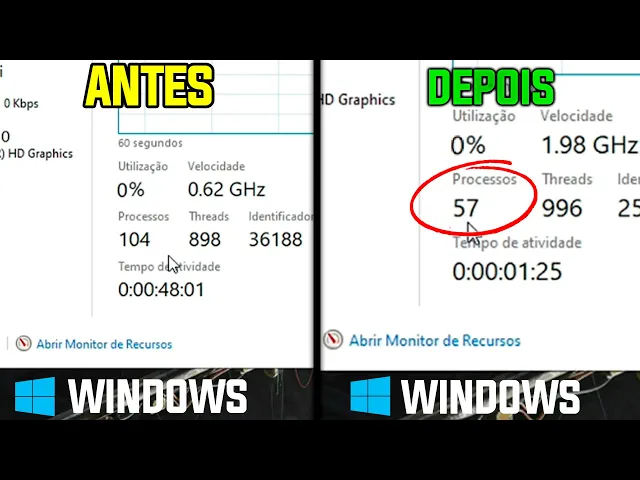
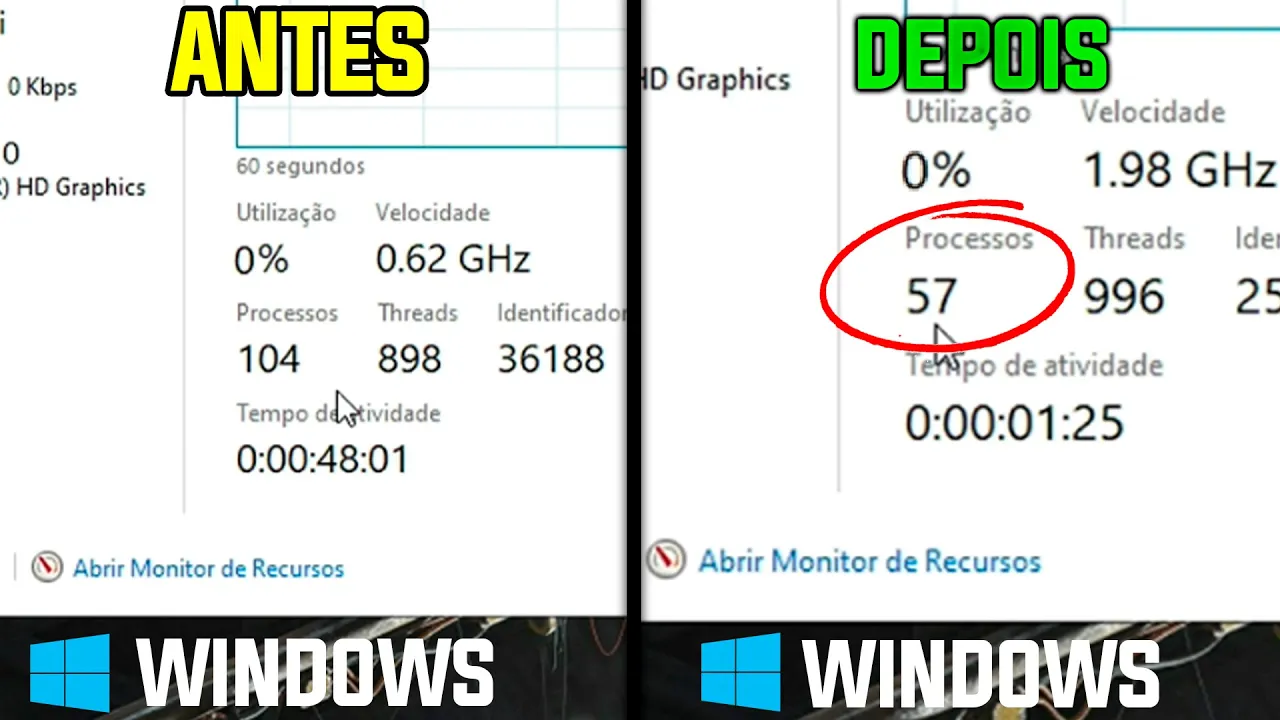
caso aqui está com 104 processos Você vai comentar aqui nesse vídeo atualmente 104 processos aí depois que a gente fizer esse tutorial você vai voltar no seu comentário e vai responder o seu próprio comentário falando diminuir para tantos processos Fechou então isso vai ficar combinado isso aí viu não vai esquecer outra coisa rapaziada você também pode criar um ponto de restauração caso você não goste do resultado ou se parou ou alguma coisa do teu sistema que você usa tá eu acho bem difícil parar porque esse tutorial aqui não é ensina você a desativar e se
pausar serviços em segundo plano no seu PC então caso você precisa utilizar aquele serviço ele vai habilitar normalmente automaticamente sozinho tá então vamos lá para criar um ponto de restauração no seu PC você vai digitar na pesquisa do Windows criar ponto de restauração o próprio Windows tem uma ferramenta de criação para poder você conseguir restaurar depois caso você queira tá mas se você tiver desativado assim você vem configurar ativa ele dá uma aplicar Ok criar o ponto de restauração Coloca aí o nome que você quer né vai criar o seu ponto da instalação dá ok
e depois de dar ok pessoal ele vai ter criado aqui o ponto de restauração tá automaticamente você não precisa fazer mais nada e ele vai te dar essa mensagem aqui ponto de restauração criado com êxito tá você pode fechar e pronto caso você queira vir depois de restaurar esse ponto de restauração você vem na mesma ferramenta de criação e clica aqui restaurar aí aqui ele vai abrir a ferramenta você vem escolhe aqui seu ponto aperta avançar ele vai reiniciar seu computador e vai restaurar do jeito que está antes de você fazer o processo tá não
que você vai precisar tá é uma medida de caso você queira voltar depois então pessoal voltando aqui para o regedit O que que você vai fazer deixa centralizar aqui aqui pessoal você vai entrar aqui em hq local machine que essa terceira opção aqui tá você vai dar um duplo clique ou clicar na setinha ao lado para estar expandindo essa opção depois daqui você vai expandir a opção System depois de System você vai procurar pela opção corrente ou 7 clica nela depois você vai vir até control aqui que é essa opção aqui e vai deixar clicar
nessa opção você vai procurar aqui por svc Rocha spriter show de cabelo final tá que essa é esse nomezinho que tá aparecendo aqui na tela para vocês tá você vai procurar por essa funçãozinha aqui e vai dar um duplo clique sobre ela tá não sei se no Windows 7 é o mesmo nome tá rapaziada número sete número 18 Eu sei que não é 10 e menos 11 é o mesmo nome aqui você vai dar um duplo clique sobre essa ferramenta né ela atendeu hoje 32 tudo certinho aqui caso se eu não tenha essa ferramenta aqui
é só você dar um novo aqui daí de 32 e criar esse nome certinho aqui tá lembrando que o comando aqui o caminho vai estar aqui na descrição para vocês e também o código que a gente vai trocar aqui dessa parte aqui tá aqui pessoal você vai digitar Aqui 04 e vai digitar 06 vezes tá uma duas três quatro cinco seis então vai ficar desse jeito aqui essa mesma quantidade que tá aparecendo aqui na tela tá você vai botar desse jeito vai deixar em hexadecimal mesmo tá porque se você trocar por esse molde vai mudar
o valor então eu coloco em hexa decimal e dá um ok aqui feito isso você vai precisar reiniciar o seu computador tá vou até dar uma dica extra para vocês esse Toquinho serve isso aqui ele serve para reduzir o tempo com o que você fecha algumas coisas não tem operacional tá então se você tiver em 5.000 aqui até troca ele aqui colocar em 2000 tá que é para dar uma acelerada aí no tempo em que fecha os serviços no seu sistema tá então você fez aqui a opção que a gente fez para diminuir os processos
do Windows simplesmente você vai fechar o registro e vai reiniciar o seu computador vamos lá vamos aguardar sistema reiniciar aí pronto seu computador vai iniciar novamente tá depois que o computador iniciar novamente você vai abrir mais uma vez no gerenciador de tarefas vai até aqui em desempenho e vai verificar para Quantos processos foi o seu sistema operacional aí tá o meu tava 104 ele foi para 61 Então você desce aqui novamente nos comentários e comenta para Quantos processos foi o seu aí tá eu já ouvi relatos aqui de amigos meu que eu passei esse mesmo
tutorial que a gente postar no YouTube já dei dicas né que já desceram até para 35 processos então comenta o seu aí que é para a gente saber fechou é isso pessoal um abraço e valeu rapaziada seguinte, vocês sempre estão me pedindo tutoriais Diferentes aqui no canal. Como por exemplo uma coisa que me pedem há muito tempo Acho que desde quando eu comecei com os tutoriais aqui no canal são tutoriais sobre como otimizar o PC através do " regedit " né que é uma ferramenta um programa nativo do Windows e através dele a gente consegue
fazer muitas melhorias no sistema diminuir tempo de resposta e muito mais então eu separei um tempo para fazer esse vídeo aqui para vocês ensinando a como diminuir os processos do Windows através do regedit Acho que ninguém é aqui no YouTube fez esse tutorial então eu vou ser o primeiro a ensinar isso para vocês tá em tutorial mostrando passo a passo tá se a pessoas usavam softwares usavam uma ferramenta de terceiros aí com elas aqui eu vou ensinar para vocês o tutorial completo desde entrar na ferramenta entrar no local ali tudo certinho colocar o comando etc
Fechou então vamos lá aqui no meu sistema rapaziada eu simplesmente vou entrar na pesquisa ou simplesmente apertar o Windows + R no teclado até abrir essa janelinha aqui do executar Deixa eu botar lá no centro da tela é essa janelinha aqui com essa janela aberta você vai digitar regedit né que é o nome todo mundo já conhece aí depois de digitar o regedit aí você simplesmente vai dar ok no botãozinho e ele vai abrir aqui a ferramenta do regedit no no seu sistema operacional tá eu tô aqui com o Windows 10 pro e antes da
gente mexer em qualquer coisa aqui você vai deixar o Regente minimizado tudo bonitinho e vai entrar aqui no gerenciador de tarefas você vai ver aí quanto é de processo o seu Windows está atualmente no meu caso aqui está com 104 processos Você vai comentar aqui nesse vídeo atualmente 104 processos aí depois que a gente fizer esse tutorial você vai voltar no seu comentário e vai responder o seu próprio comentário falando diminuir para tantos processos Fechou então isso vai ficar combinado isso aí viu não vai esquecer outra coisa rapaziada você também pode criar um ponto de
restauração caso você não goste do resultado ou se parou ou alguma coisa do teu sistema que você usa tá eu acho bem difícil parar porque esse tutorial aqui não é ensina você a desativar e se pausar serviços em segundo plano no seu PC então caso você precisa utilizar aquele serviço ele vai habilitar normalmente automaticamente sozinho tá então vamos lá para criar um ponto de restauração no seu PC você vai digitar na pesquisa do Windows criar ponto de restauração o próprio Windows tem uma ferramenta de criação para poder você conseguir restaurar depois caso você queira tá
mas se você tiver desativado assim você vem configurar ativa ele dá uma aplicar Ok criar o ponto de restauração Coloca aí o nome que você quer né vai criar o seu ponto da instalação dá ok e depois de dar ok pessoal ele vai ter criado aqui o ponto de restauração tá automaticamente você não precisa fazer mais nada e ele vai te dar essa mensagem aqui ponto de restauração criado com êxito tá você pode fechar e pronto caso você queira vir depois de restaurar esse ponto de restauração você vem na mesma ferramenta de criação e clica
aqui restaurar aí aqui ele vai abrir a ferramenta você vem escolhe aqui seu ponto aperta avançar ele vai reiniciar seu computador e vai restaurar do jeito que está antes de você fazer o processo tá não que você vai precisar tá é uma medida de caso você queira voltar depois então pessoal voltando aqui para o regedit O que que você vai fazer deixa centralizar aqui aqui pessoal você vai entrar aqui em hq local machine que essa terceira opção aqui tá você vai dar um duplo clique ou clicar na setinha ao lado para estar expandindo essa opção
depois daqui você vai expandir a opção System depois de System você vai procurar pela opção corrente ou 7 clica nela depois você vai vir até control aqui que é essa opção aqui e vai deixar clicar nessa opção você vai procurar aqui por svc Rocha spriter show de cabelo final tá que essa é esse nomezinho que tá aparecendo aqui na tela para vocês tá você vai procurar por essa funçãozinha aqui e vai dar um duplo clique sobre ela tá não sei se no Windows 7 é o mesmo nome tá rapaziada número sete número 18 Eu sei
que não é 10 e menos 11 é o mesmo nome aqui você vai dar um duplo clique sobre essa ferramenta né ela atendeu hoje 32 tudo certinho aqui caso se eu não tenha essa ferramenta aqui é só você dar um novo aqui daí de 32 e criar esse nome certinho aqui tá lembrando que o comando aqui o caminho vai estar aqui na descrição para vocês e também o código que a gente vai trocar aqui dessa parte aqui tá aqui pessoal você vai digitar Aqui 04 e vai digitar 06 vezes tá uma duas três quatro cinco
seis então vai ficar desse jeito aqui essa mesma quantidade que tá aparecendo aqui na tela tá você vai botar desse jeito vai deixar em hexadecimal mesmo tá porque se você trocar por esse molde vai mudar o valor então eu coloco em hexa decimal e dá um ok aqui feito isso você vai precisar reiniciar o seu computador tá vou até dar uma dica extra para vocês esse Toquinho serve isso aqui ele serve para reduzir o tempo com o que você fecha algumas coisas não tem operacional tá então se você tiver em 5.000 aqui até troca ele
aqui colocar em 2000 tá que é para dar uma acelerada aí no tempo em que fecha os serviços no seu sistema tá então você fez aqui a opção que a gente fez para diminuir os processos do Windows simplesmente você vai fechar o registro e vai reiniciar o seu computador vamos lá vamos aguardar sistema reiniciar aí pronto seu computador vai iniciar novamente tá depois que o computador iniciar novamente você vai abrir mais uma vez no gerenciador de tarefas vai até aqui em desempenho e vai verificar para Quantos processos foi o seu sistema operacional aí tá o
meu tava 104 ele foi para 61 Então você desce aqui novamente nos comentários e comenta para Quantos processos foi o seu aí tá eu já ouvi relatos aqui de amigos meu que eu passei esse mesmo tutorial que a gente postar no YouTube já dei dicas né que já desceram até para 35 processos então comenta o seu aí que é para a gente saber fechou é isso pessoal um abraço e valeu