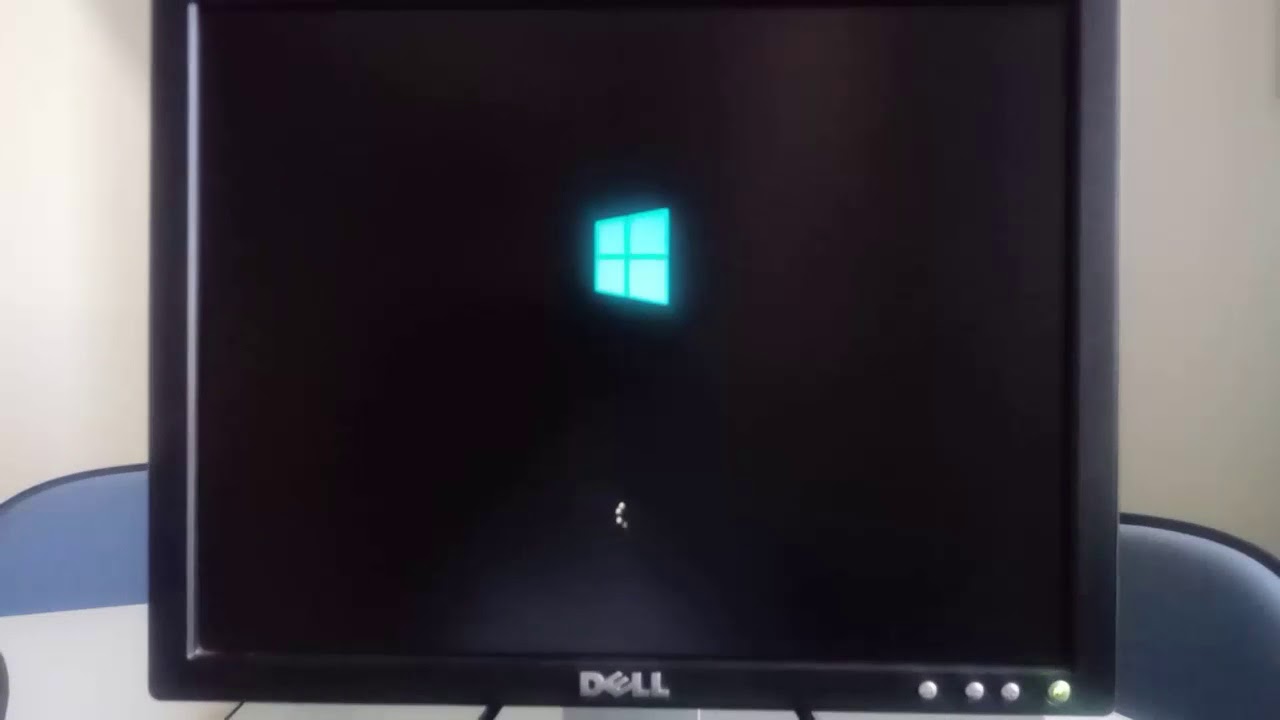
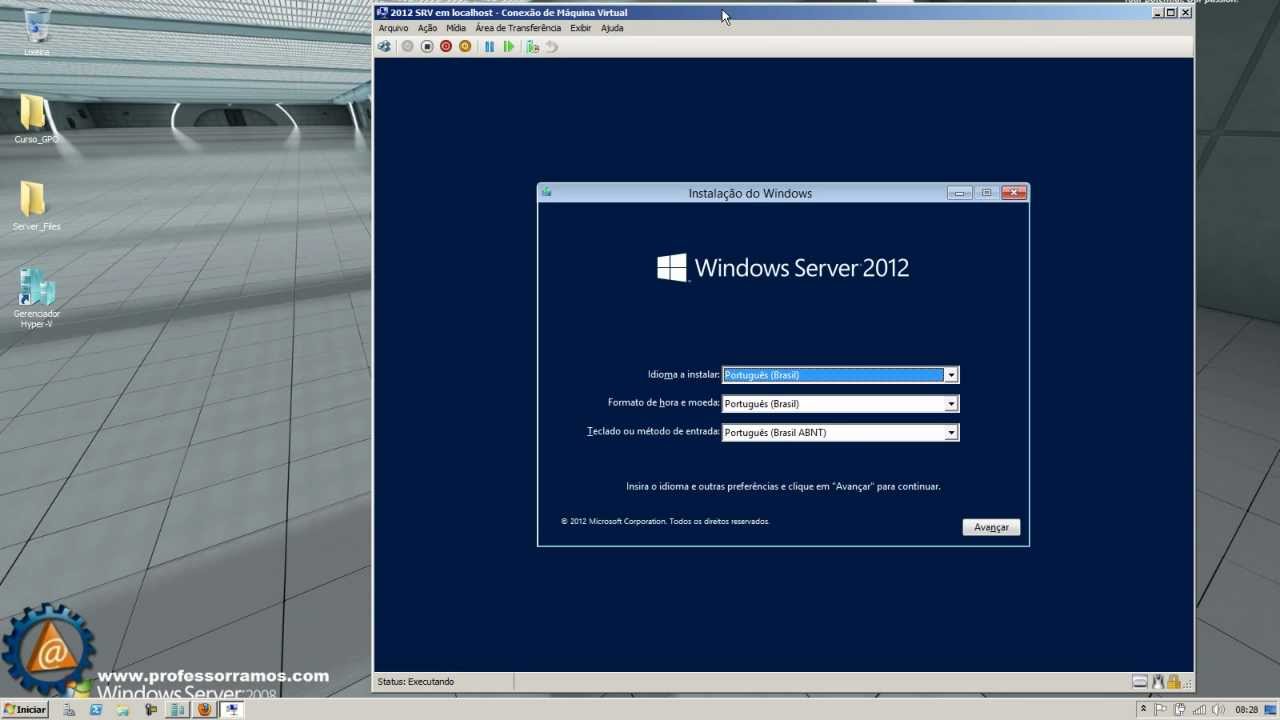
olá pessoal que o fábio dalonso treinamentos e nessa vídeo aula vamos aprender a instalar o windows server 2012 utilizando o virtualbox a máquina virtual já foi criada a nossa primeira videoaula e agora basta selecioná lo aqui na nossa lista de máquinas clicar em iniciar para dar o último existe então vamos proceder à instalação do cérebro 2012 aqui você já viu um logotipo é um logo do windows e vamos aguardar o início do processo de instalação que como vocês vão ver é bastante simples estão selecionando idioma português brasil formato de uma moeda português brasil teclado o
método de entrada ele vem por padrão abnt mas o meu teclado abnt2 não seleciona bt2 clique em avançar e agora clique em instalar agora a instalação está sendo iniciada vamos aguardar mais alguns instantes para prosseguirmos com as próximas etapas logo de cara ele pede a chave do produto tão você precisa ter a chave do produto para ativar o windows tá então vamos ditar a nossa chave do produto aqui prontinho jade teve a chave do produto clique em avançar você não vier a chave do produto está porque não posso fornecer lá é principalmente pela internet aqui
você precisa pegar sua chave do produto original e utilizar bom eu vou utilizar a instalação standard kong nem com interface gráfica cuidado para não selecionar a inflação ser o corpo que você vai instalar o sistema sem a interface gráfica windows server 2012 standard servidor com guim e aí avançar aceita os termos da licença avance é que tipo de instalação você deseja personalizada instalar apenas o windows agora você chegou na na tela você selecionou onde vai ser instalado o windows como eu tenho só um hd de 60gb nele mesmo que eu vou instalar então basta avançar
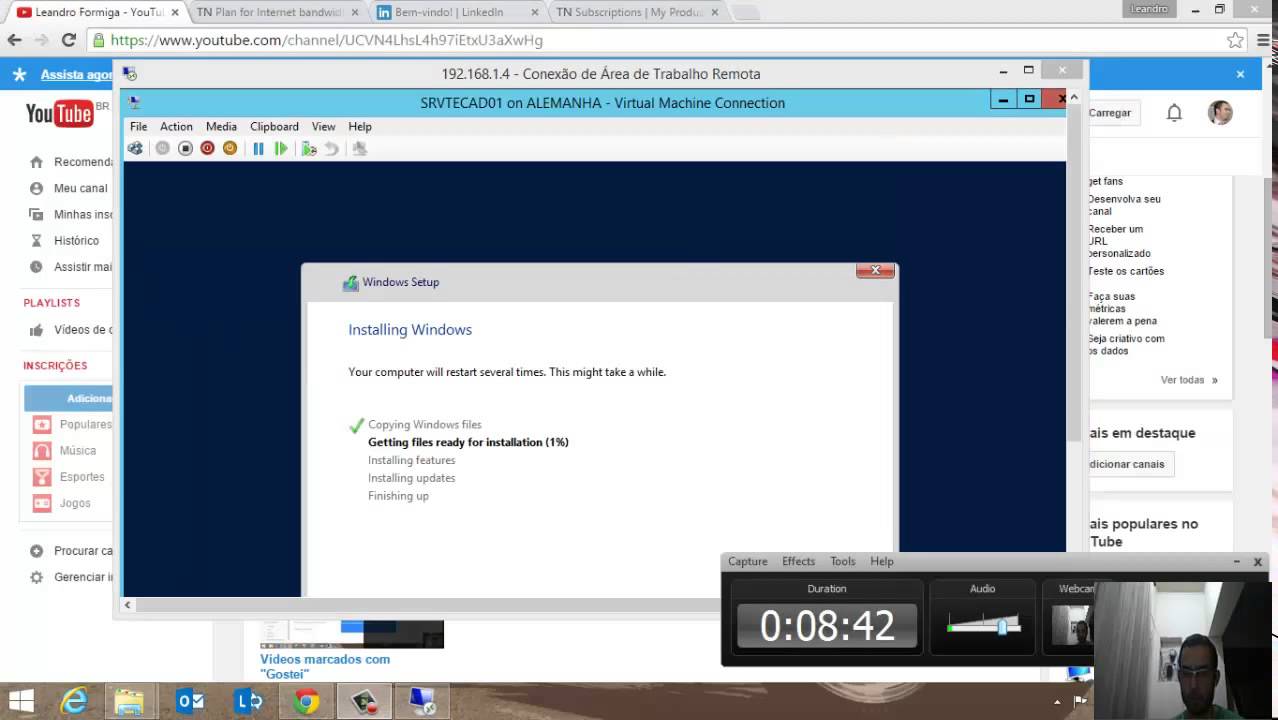
e aí ele começa a realizar a instalação após demorar um pouquinho porque ele vai preparar os arquivos para a instalação se aos recursos atualizações e tentam voltar a usar o vídeo enquanto isso ocorre e daqui a pouco eu volto para a gente finalizar o sistema foi reiniciado automaticamente agora a instalação irá prosseguir pessoal preparação dos dispositivos instalação continua rola tração é muito demorada deve levar aí no total os 15 a 20 minutos utilizando a imagem iso que é um pouco mais rápido e estamos chegando ao final e agora vai iniciar mais uma vez o pc
legal agora estamos aqui na tela de configurações após iniciar mais uma vez o servidor e vamos criar a senha do usuário administrador então você clica aqui na caixinhas coloca sua senha é em série a senha na caixinha de baixo é assim deve utilizar aquele padrão letras números e símbolos a apple contra a segurança colocou a senha você clica em concluir agora de mais um pouquinho que ele vai finalizar as suas configurações estamos quase lá quase pronta a instalação do windows server 2012 pronto o pessoal já está no sistema tele inicial mostrando nosso nossa data de
hoje horário e pressione encontrou fidel para entrar vamos fazer logo no nosso sistema então contrate dell agora você coloca a sua senha de administrador em ter vamos aguardar o serviço do perfil de usuário criar o perfil do usuário administrador pois esse é nosso primeiro logo no sistema estamos quase lá quase lá mais um pouquinho e teremos o sérvio instalada em nosso computador não está tendo de carregar o nosso perfil do windows é de 2012 estamos quase lá olha só a nossa área de trabalho já presente e vamos viajar à telinha do gerenciador de servidores abrindo
um novo gerenciador do servidor é um pouco diferente visualmente do gerenciador de servidor do das versões mais antigas às versões anteriores do windows server mas bastante útil bastante funcional também como vocês verão nessa vídeo a gente vai finalizar essa instalação os olhares gerenciador de servidores a aprender a desligar o sistema ea partir da próxima videoaula gente vai aprender como instalar as funções fazer todas aquelas configurações padrão que a gente faz um servidor então tá aí a instalação do windows server 2012 finalizada já estamos jogados no sistema com o gerenciador de servidores aberto ele mostra que
a tela inicial é bem-vindo gerenciador servidor primeiro passo no início rápido configurar o servidor depois você pode adicionar funções recursos outros servidores para gerenciar no até mesmo criar um grupo de servidores as configurações serão feitas nas próximas vídeo aulas nessa vídeo ao então nós terminamos a instalação e agora vou mostrar como desligar esse sistema para desligar o sistema você pode perceber que não temos mais botão iniciar aqui no cantinho então como devo proceder você pode utilizar o powershell que está aqui segundo ione da esquerda para a direita ou da direita para a esquerda a editar
um comando para desligar um chutão ou então você tecla aí no seu teclado a sequência de teclas windows e na tecla windows mas a letra aí legal aí vai abrir a barra de configurações que você está vendo aqui do lado direito e aqui você tem o botão liga desliga além de alguns outros botões desabilita o som a figurar rede etc está aqui o liga/desliga todo um click liga/desliga tem as opções desligar ou reiniciar vôos vou escolher desligar para fechar os aplicativos desligar o meu windows server 2012 que agora está instalado desligar você escolhe o motivo
vou deixar o outro não planejado continuar e aí o servidor será desligado espero que tenha gostado da instalação do céu e 2012 aproveite para se inscrever no nosso canal do youtube e até a próxima pessoal