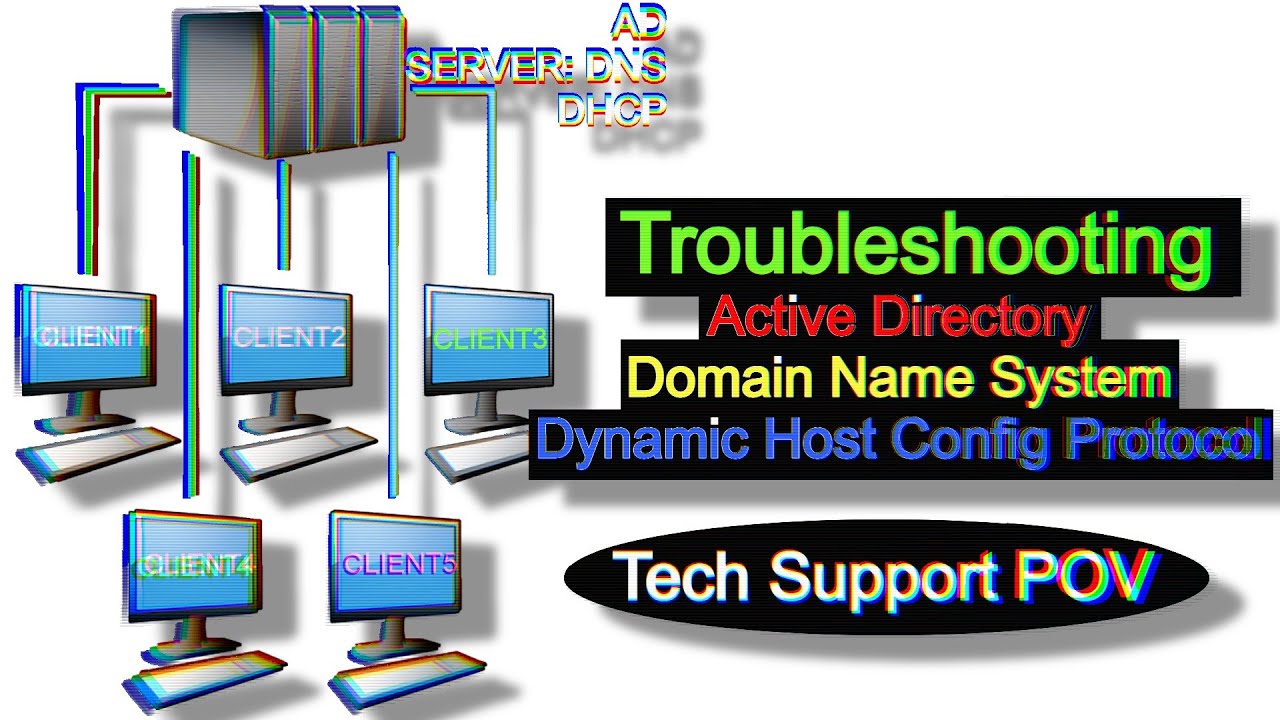
olá pessoal aqui o fábio barbosa treinamentos e nesse vídeo vamos começar nossos estudos sobre diretivas de grupo no windows server 2012 que é uma diretiva de grupo diretivo de grupo é uma configuração que você aplica a partir do servidor nas máquinas da sua rede que permite configurar o ambiente do usuário então quando o usuário se loga em uma máquina ele vai ter um ambiente e à disposição aqui é controlado por uma diretiva de grupo e esse controle ele engloba não só a aparência do ambiente é por exemplo o fundo de tela que vai aparecer pra ele mas também os recursos que o que o usuário pode acessar na rede ou no próprio computador então coisas como abrir um prompt de comando ter acesso a uma mídia removível como um pendrive perfil do usuário um redirecionamento de pastas a essas coisas todas podem ser controladas por meio de diretivas de grupo aqui no windows isso e muito mas muito mais como vocês vão ver tá nós temos alguns vídeos a respeito desse assunto porque é um assunto bastante extenso e no vídeo de hoje que é introdutório básico vou mostrar como você cria uma diretiva de grupo simples ah ah ah ah e como você testa a gente vai criar uma diretiva de grupo que vai bloquear o acesso ao painel de controle por parte de um usuário beleza então vamos lá o primeiro passo para a gente poder trabalhar com as diretivas de grupo é saber que as diretivas de grupos são aplicadas em sites domínios ou unidades organizacionais nesse vídeo vou trabalhar com unidades organizacionais a primeira coisa que vou fazer é clicar aqui em ferramentas e abrir usuários de computadores do active directory beleza abril eu vou criar uma unidade organizacional aqui dentro do meu domínio bons um ponto com a unidade organizacional vou dar o nome para essa unidade engenharia uso porque sua imunidade do meu departamento de engenharia rock está criado engenharia agora vou colocar um usuário aqui dentro de engenharia é um usuário aqui dentro dessa unidade organizacional usuário eu vou criar a minha usuária paula então paula souza paula ponto souza beleza seu nome do usuário vou colocar a senha marcar isso aqui avançar concluir está criado o usuário ao apontar souza é stella engenheiro está aqui dentro da meta departamento de engenharia eu vou utilizar esse usuário para fazer os testes depois da minha diretiva então vou fechar o a d e agora eu vou aplicar ferramentas e vou até gerenciamento de política de grupo chama de política de grupo diretivo do grupo na mesma coisa então vamos abrir o gerenciamento da política de grupo 13 de abril aqui embaixo maximizar gerenciamento de política de grupo tá bom a nossa tela tem duas sessões aqui do lado esquerdo a gente tem a nossa estrutura em árvore então expande a minha floresta goza um ponto com temos domínio sites modelagem da política de grupo é resultado da política de grupo a gente vai estudar tudo isso tudo que tem aqui dentro a tudo que tem aqui dentro de domínios tem o domínio boston. com expandido boston. com a gente tem de fundo em poles e também controladas minha ou engenharia os objetos de políticas de grupos filtros da priminha gp11 início a gente vai estudar tudo isso também ao longo dos vídeos sobre esse assunto esse é um dos assuntos que vai ocupar mais espaço a nossa programação de vídeos de 120 em 2012 aqui no canal da bósnia treinamentos beleza bom então do lado esquerdo o futuro de paz aqui no meio o conteúdo tá perceba deixou jogar um pouquinho pra cá a gente tem alguns contêineres nessas pastinhas amarelinhas aí temos alguns itens como se deformem poles de fogo nem policy a diretiva padrão condomínio tá só que um gpu que um gp o gp o grupo policy object objeto de política de grupo o gp ou nada mais é que um conjunto de diretivas de grupo que você aplica simultaneamente a uma unidade organizacional domínio ou site site do the no cargo no caso então dentro de si de fogo em posse de um gp ó eu posso ter um monte de diretivas diferentes cada uma delas configurando um aspecto zinho tá dado o ambiente do usuário ou do meu domínio só dar um clique de fogo nem policy ele vai abrir essa janelinha vou dar um ok ele vai mostrar o conteúdo desse gp ok para mim aí tem aqui 44 a base desde que o ícone vizinho ac de fogo nem policy é como se fosse um pergaminho e tem uma setinha azul indicando que isso aqui é um atalho na verdade tá essa não é a gpu em si é um atalho para a gpu que fica guardada em outro lugar aqui que eu vou mostrar uma olhadinha que tem um gpu chapéu tem um escopo escopo é onde esse gp é aplicado com eles aqui links dos sites domínios e unidades organizacionais a seguir estão vinculados a esse gp ó local boston.
com então esse gp e aplicado no domingo todo boston. com por isso que ele é a diretiva padrão do domínio beleza se estiver sendo aplicado apenas em uma unidade organizacional aparecer o nome da unidade organizacional aqui logo abaixo a gente tem os filtros de segurança que permitem a você a definir quais usuários grupos e computadores dentro do domínio que vão receber efetivamente essas diretivas a gente vai ter um vídeo para falar especificamente de filtro de segurança e um outro vai falar especificamente sobre filtros wm também tá muito bem vamos ver detalhes agora guia detalhes até detalhes temos uma visão geral da gpu o domínio que é o proprietário quando foi criada modificada versant sete estados do gpu habilitado estados ele pode estar habilitado mas ele pode ser configurações de computador desabilitadas configurações do usuário desabilitadas ou todas as configurações desabilitadas você tem duas grandes categorias de diretivas disponíveis diretiva se aplicam a computador e diretivas que se aplicam ao usuários especificamente então diretiva que vai a máquina onde o usuário se senta ou diretiva que vai para o usuário que vai se sentar em uma máquina é que você pode especificar quais delas serão efetivamente aplicadas o padrão é habitada que significa que todas as diretivas tanto de computador conta de usuário que estiverem presentes dentro da gpu serão aplicadas a prova deixou habilitada aqui pra gente poder ver quais diretivas fazem parte desse gp ó você vai clicar em opções opções aguardar um pouquinho ele vai gerar um relatório para você tá vai aparecer essa janela do internet explorer a dizer que o conteúdo está sendo bloqueado pela configuração de segurança reforçada do iê é fazer o seguinte vai clicar em adicionar vai adicionar de novo esse link zinho e fechar e agora ele vai mostrar pra você o relatório da quip nome do gp odd future em pó licita e as diretivas ou políticas que estão sendo aplicadas eu vou tentar mostrar tudo que esse link do lado direito e vai mostrar todas as diretivas ou políticas aplicadas cada um desses itens aqui é uma política zinho é uma configuração zinha pra configurar os ambientes da das máquinas por exemplo eu tenho aqui uma política chamada cumprimento mínimo da senha só que define que as senhas dos usuários devem ter obrigatoriamente sete caracteres no mínimo a partir de sete caracteres se o usuário tentar criar uma senha com menos sete caracteres o sistema não aceitará outra interessante impor histórico de senhas 24 senhas memorizadas significa que o usuário não pode repetir nenhuma das últimas 24 senhas que ele usou quando ele vai trocar uma senha está claro que essas configurações podem ser alteradas cada uma dessas políticas aqui ou diretivas pode ter a sua configuração alterada individualmente e o conjunto delas a memória tem um monte delas aqui esse conjunto todo formou um gp um objeto de diretiva de grupo legal bom essa aqui é padrão do domínio raramente eu vou trabalhar com ela mas eventualmente algumas coisas a gente alterna como por exemplo as políticas de senha tá mas num modo de modo geral o que vou fazer é criar as minhas próprias gp ós acrescentar as diretivas que eu acho que são necessárias e aplicar nas unidades organizacionais que é preciso prosseguir um clique aqui delegação para a gente terminar essa visualização em delegação do cd fini quais grupos usuários têm permissão no gp o ou seja quais grupos usuários efetivamente consegue executar e utilizar o gps em uma outra aula em outro vídeo mostrar também como é que a gente altere essa delegação e alguns cenários de uso bastante interessante beleza vamos voltar aqui o painel de esquerda a gente vai ver que tem o dobro em controlá las em outro container lá dentro tem uma outra diretiva chamada de fogo o homem encontrou o sport se essa que a diretiva padrão dos controladores de domingo é uma diretiva que se aplique especificamente as máquinas físicas que são controladores de domingo ao passo que a diretiva anterior de fogo em posse se aplica o domínio inteiro não uma máquina em particular para não confundir as duas depois a gente tenha o engenharia todas as outras que você criou não devam aparecer aqui saúda vazia aqui não tem gpu a adicionado a ela tem objetos de política de grupo que é onde ficam armazenadas as diretivas das políticas que você efetivamente criou acho que a gente tem aqui é de fogo nem controles podem se deformem policy ela tem o ícone zinho sem aquela setinha do atalho então aqui não é um atalho é a própria diretiva cuidado porque se você excluir a hoje pior daqui ele vai desaparecer da máquina tudo bem depois aqui os filtros wm que a gente vai falar em outro vídeo gpu o início que a gente vai falar em outro vídeo também tá bom eu vou começar criando um objeto de política de grupo vou fazer do modo um pouco mais extenso mas assim você vai aprender a forma da forma mais consistente para criar um gp ó você vai clicar aqui e objetos de política de grupo com o botão direito do mouse e vai escolher a opção novo e você vai dar um nome para esse gpu eu vou dar o nome bloquear painel de controle de sempre o nome consistente com a função do seu gpu se o gp vai ter várias diretivas é diferentes entre si tenta dar um nome que faça referência a esse conjunto de diretivas ou tente criar um gp ó que armazenem diretivas que são mais ou menos parecidas entre si ou de mesma categoria e se for necessário criar vários de pior pra armazenar essas diretivas estão assim fica tudo mais bem organizado do ok tá tá criado aqui bloquear painel de controle veja o escopo dela tá com nada não tem nenhum risco porque eu apliquei a local nenhum dos detalhes e opções não tem nada configuração do computador e do usuário sem configuração definida a aparece aqui também maria sem status quando você clica no objeto dentro de objetos de política de grupo que mostra o status básico da diretiva mas por enquanto não tem informação nenhuma pra gente visualizar o que não configura aí e nem apliquei essa diretiva e se esse gpu agora vou aplicar o gpu fazer o seguinte ao clicar em bloquear painel de controle botão direito e ditar ele vai abrir uma outra janelinha que é do editor de gerenciamento de política de grupo posicionar janelinha aqui não aqui dentro que você efetivamente vai escolher e ativar as diretivas que farão parte daquele gp ó tá veja que nós temos aqui separado das configurações do computador e configuração do usuário e nós temos para cada um deles políticas e preferências políticas são diretivas mais relacionadas com segurança em modo de operação da máquina e preferências tem mais a ver com o ambiente da máquina por exemplo atalhos que aparece na área de trabalho do usuário a página inicial do navegador essas coisas a gente vai ver tudo isso aí também posteriormente se você foi expandindo políticas tanto para computador quanto para o usuário você vai ver que tem mais três itens configurações de software configurações do windows e modelos administrativos aqui dentro tem iteral mente milhares de diretivas distintas que você pode aplicar hoje eu vou trabalhar com configuração do usuário porque eu quero fazer bloquear o painel de controle para um usuário em particular então eu sei que é pra configurar o usuário eu vou minimizar que a configuração do computador então pra não me atrapalha mas em outros vídeos eu vou mostrar outras configurações que você aplica através de computador tal a gente tem configurações de software tem aqui a instalação de software que vou mostrar outro vídeo também configurações do windows tem bastante coisa a gente vai trabalhar com tudo isso o que eu quero hoje tá em modelos administrativos então eu vou expandir modelos administrativos aqui eu voltei a área de trabalho componentes do windows menu iniciar painel de controle as pastas compartilhadas rede sistema e todas as configurações são configurações gerais de operação do sistema windows no caso do windows lado da máquina do usuário se você ficar em todas as configurações ele mostra todas as diretivas que estão disponíveis no sistema para o usuário e olha tem um monte de aquino na barra de status no cantinho feliz e ele mostra que eu tenho aqui só em modelos administrativos do usuário 1559 configurações distintas cada uma delas é uma diretiva não é coisa pra caramba é óbvio que eu não vou ensinar a usar todas elas nos próximos vídeos mas a gente vai aprender pelo menos por baixo umas 10 ou 12 está a gente vai ter vários vídeos explicando como se aplicam em várias diretivas bem interessantes a de hoje é bloqueio do painel de controle essa tá fácil de achar ela fica onde aqui no container painel de controle às vezes não vai ser tão fácil encontrar diretiva depois eu também vou mostrar como usar os filtros para você localizar com mais facilidade uma diretiva aqui dentro clique em painel de controle se você expande aqui vai perceber que ele tem ainda subir subir com pena e subpastas com mais um monte de diretivas lá dentro aqui eu quero estar logo aqui ó proibir acesso a painéis de controle as configurações do pc quando você clica em cima de uma diretiva e mostra uma descrição da diretiva é muito importante sempre você leva a descrição porque às vezes o nome da diretiva te dá a impressão de que é realmente aquilo que você precisa que você achou que você queria só que na verdade o que ela faz é algo diferente então sempre leia a descrição a aqui por exemplo disse que essa gelatina desabilita os programas o painel de controle e o aplicativo de configurações do bc é exatamente isso que eu quero tá tentando localizar a diretiva correta e agora vou configurá lo para configurar eu dou um clique duplo em proibir acesso à perda de controle tá pra ele abrir aqui uma janelinha de configuração posicionar acima disso e aí a gente vai configurar o seguinte forma que do lado esquerdo a gente tem três botãozinho sé três botões de rádio não configurado que o padrão significa aqui aquela diretiva está no computador mas ela não é como se não existisse nada está sendo feito com ela você tem habilitado a tv diretiva o que está escrito aqui na descrição vai ser aplicado e também também temos a opção de desabilitar o que inverte né ele faz com que o que está escrito na descrição não seja aplicado e vejo que isso é diferente de não configurado não configurado ele simplesmente não faz nada tanto faz se aplica ou não a diretiva então vai ter um uso bem específico também pra esse botãozinho desabilitado que eu vou mostrar um outro exemplo nesse caso eu vou habilitar aqui eu tenho uma caixa para colocar comentários comentários do tipo bloqueio do painel de controle solicitado pelo departamento de engenharia por exemplo é legal você colocar um comentário para daqui seis oito dez meses você lembrar porque criou esse gp e por que você aplicou outra coisa importante eu aceito em aqui diz qual máquina cliente efetivamente consegue processar o gp ó e e e fazer funcionar fazendo funcionar eles aqui o windows 2000 posterior sem fio que eu tiver a minha rede uma máquina anterior em 2007 pior provavelmente não funcionará tomem cuidado com isso às vezes aparece aqui o windows vista ou posterior fique esperto é muito comum a empresa ainda ter em máquinas com windows xp ea diretiva aplicável ao windows vista ou posterior não funciona na máquina com windows xp ter cuidado com isso opções algumas diretivas tem opções por exemplo um caminho de rede o nome de um arquivo uma configuração de script etc essa aqui com uma configuração bem simples não tem opção nenhuma pra gente configurar e aqui tem a ajuda que a descrição do que faz a diretiva beleza feito isso clique em aplicar o toque e proibir acesso à perda de controle aparece aqui como habilitá lo agora estado habilitado agora eu posso fechar o editor de gerência a política de grupo e voltar para o gerenciamento da política de grupo tá bom agora é só clicar aqui ou quim opções de bloquear o painel de controle e da f5 para atualizar a tela já vai aparecer a política do usuário que o habilita a aplicar mostrar tá lá tem um painel de controle proibir acesso ao painel de controle ativado e o comentário eu coloquei a possuir o próprio comentário aqui muito importante isso tudo bem eu queria o gp o que está guardado no computador agora eu vou vincular esse gp ó a unidade organizacional engenharia que por enquanto não está aplicando se gpu em lugar nenhum então para aplicar engenharia bem simples eu clicar aqui na o engenharia botão direito vincular com gpu existentes veja também tem a opção criar hoje pior neste domínio e fornecer um link para ele aqui essa opção aqui permitiria criar hoje pior e automaticamente fazer o vínculo tudo de uma vez só mas aqui não vejo que por fazerem em duas etapas separadas primeiro criar o gpu lá no container correta depois vincular só pra ficar um pouco mais didático não vincular com gpu existentes ele mostra o gps que eu tenho na minha máquina vou selecionar bloquear painel de controle ok tá lá apareceu aqui do que a perda de controle com atalhos vinho dentro de engenharia e aqui clicando em engenharia ele mostra o gp bloquear painel de controle ordem dos links número 1 a 1 ele conhece número um porque eu posso ter vários gp os aplicados dentro da mesma ou e também a gente vai trabalhar com cenários desse tipo em outros vídeos beleza bom feito está quase pronto o que vou fazer agora é abrir um prompt de comando os estava a 110 aqui no teclado roupa beleza abril prompt de comando e agora vou fazer o seguinte eu vou ditar o comando gp a date espaço barra force gp update espaço barra força para que esse comando que assim a diretiva de grupos delitivos de grupo elas não são aplicadas instantaneamente nas máquinas como existe um número muito elevado de diretivas computadores não pode passar o tempo inteiro é só verificando e ativando e aplicando diretiva senão a performance do sistema cai drasticamente as diretivas elas são verificadas no servidor a cada cinco minutos e aplicadas então e nas máquinas de cliente nas máquinas dos usuários até 90 minutos pode levar a uma diretiva se aplicar esse comando de pep de barra forte ele vai fazer com que a diretiva seja aplicada imediatamente aqui no servidor então digite o comando por entender que ele vai atualizar as políticas para a gente imediatamente no servidor já na máquina do cliente eu posso rodar esse comando também ou pedir pro usuário fazer logoff e um logo o logoff logo também fazem com que a cas diretivas sejam aplicadas imediatamente algumas diretivas preciso que o computador seja reiniciado para serem aplicadas quando for o caso eu vou falar tudo bem então tá aqui está aplicado jetep de barra força beleza agora a gente vai lá pra máquina do usuário vou fazer logon como usuário paula souza ea gente vai verificar se ela consegue acessar o painel de controle ou não então vamos lá bom estou aqui na minha máquina cliente é clicando iniciar e manda abrir o painel de controle ele funciona perfeitamente prolongado como administrador agora vou fazer logoff beleza e vou levar como paula pontes souza então trocar o usuário outro usuário paula ponto souza volta a senha vamos jogar o painel de controle provavelmente não vai funcionar para esse usuário então vamos lá espero me preparar de trabalho fazer logo a beleza parecia que a área de trabalho da paula vamos clicar em iniciar e abriu o painel de controle opa cadê o painel de controle nem apareceu aqui beleza eu sei que eu posso abrir o painel de controle escrevendo aqui na caixinha executar control ponto e xz esse aí é o atalho para o painel de controle como você está vendo aqui em cima então eu vou clicar em painel de controle e aparece uma mensagem de erro restrições à operação cancelada devido a restrições existentes no computador contato administrador do sistema portanto painel de controle bloqueado por gpu beleza pessoal então isso aí nesse primeiro vídeo da série sobre é diretor de grupo políticas de grupo nós aprendemos o que é uma política de grupo o que é hoje pior como usar o console de gerenciamento diretivo de grupo como criar um gpu adicionando uma diretiva e como testar essa diretiva usando uma conta de usuário tudo isso em uma unidade organizacional os próximos vídeos nos falar muito mais sobre diretivas de grupo político de grupo e vamos aprender a aplicar algumas políticas bem interessantes enquanto isso vai treinando no seu sistema espero que tenha gostado e aproveite para se inscrever aqui no canal da bossa treinamentos e também para visitar o nosso web site www. bobs.
com. br momentos ponto com.