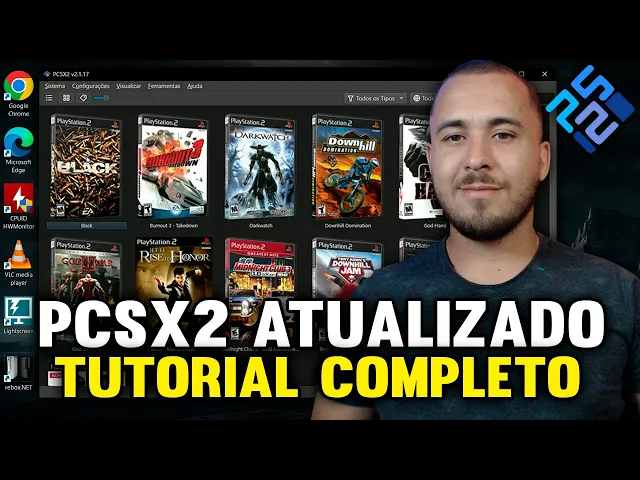
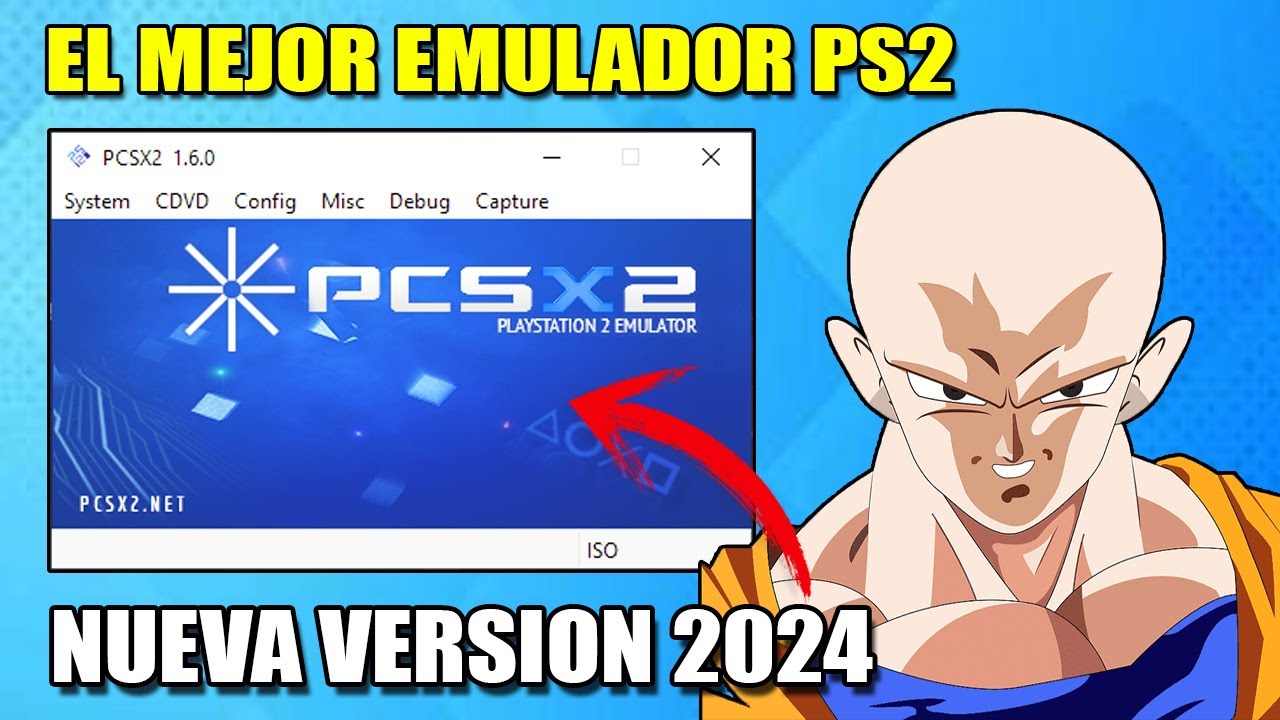
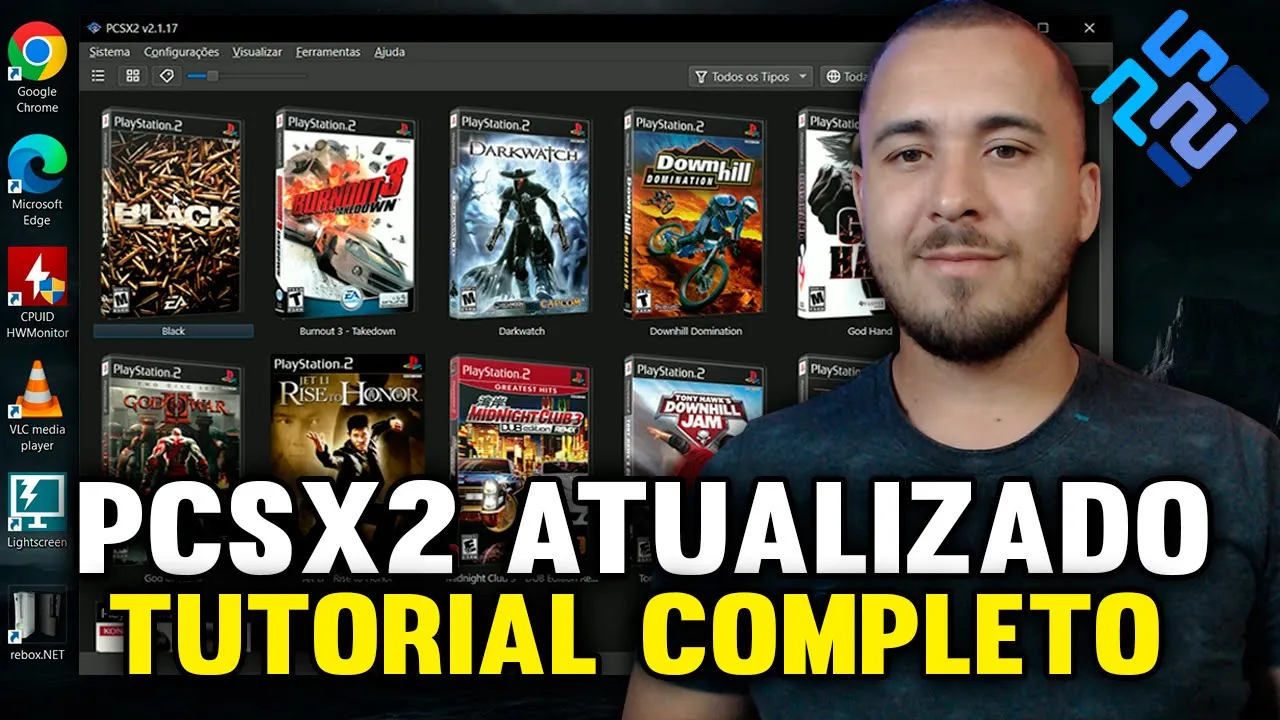
E aí pessoal tudo beleza sejam todos muito bem-vindos a mais um vídeo aqui do canal hoje eu vou ensinar para vocês a como jogar jogos de Playstation 2 no PC com o melhor emulador disponível atualmente que é o PCs X2 o melhor emulador disparado de PlayStation 2 para PC e nesse vídeo vocês sempre vão pegar a versão mais atualizada e eu vou fazer o tutorial completo para vocês pessoal ensinando a como configurar instalar como jogar no PC fraco PC médio PC forte configurar controles eu vou ensinar tudo até personalizar o emulador eu vou ensinar colocar capinhas nos jogos tudo que vocês precisam saber eu vou ensinar hoje aqui para vocês de uma maneira rápida então sem mais enrolação já deixa o like aí para ajudar se inscreve no canal compartilhem o vídeo comentem e bora lá pessoal beleza pessoal a primeira coisa que nós vamos fazer é baixar o emulador e pra gente sempre pegar a versão mais atualizada vamos fazer o seguinte vamos vir aqui no Google não precisa sair do vídeo vamos vir aqui no Google rapidinho e digitar pcsx2 dessa forma que eu mostrei aqui para vocês já vamos vir aqui no site oficial ó já aparece ele aqui na primeira opção e aqui pessoal nós vamos baixar essa versão aqui ó que é uma versão que sempre tá liberando novas funções é a versão mais atualizada só clicar e vir aqui em download super rápido super fácil Bora jogar essa verão aqui agora pra área de trabalho e aproveitando vou deixar para vocês aí no primeiro comentário fixado o link da bios do PlayStation 2 é super fácil de achar também só chegar no Google lá e colocar BIOS de PS2 vocês encontram mas para facilitar vou deixar no primeiro comentário fixado só não vou deixar o emulador para vocês sempre pegarem a versão mais atualizada beleza e tá aqui nosso emulador e nossa BS bora fazer o seguinte Bora extrair aqui o arquivo com wira quem não tiver o wira É só baixar Vou deixar na descrição aí para vocês também Bora escolher essa opção aqui pessoal Clica com o botão direito escolhe essa opção extrair aqui PR pasta pronto e agora a gente pode jogar essa pastinha aqui pra pasta documentos Bora aproveitar também logo aqui e bora extrair aos Bora extrair para bos PS2 também vamos jogar as duas na pasta documentos que é um bom lugar para vocês guardarem mas vocês podem guardar em outro lugar também Bora recortar jogar aqui na pasta documentos pronto tá aqui já O emulador e a Bios e agora bora abrir o emulador vamos abrir a pastinha vi nesse arquiv inho aqui ó a gente já pode inclusive mandar ele pra área de trabalho Clica com o botão direito enviar para área de trabalho a ele já vem para cá vamos até renomear ele aqui para deixar o nome só PCs X2 pcsx2 aí de deixou só o pcsx2 Dá um enter pronto Bora lá abrir o emulador voltar na pastinha do e executar esse arquinho aqui pessoal super fácil Super simples não tem segredo nenhum aqui no idioma pode deixar o padrão quem quiser escolher aqui o português Brasil mas ele já seleciona automaticamente aqui temos temas vários temas aqui pode vocês podem escolher qualquer um desse aqui não tem problema nenhum eu gosto desse que fica umas coisinhas em azul aí ó eu acho bem massa deixa aqui ativar atualizações automáticas e pronto Bora dar um próximo aqui vamos selecionar a BS agora lembra que eu coloquei na pasta documentos é só vir aqui em explorar pasta documentos PS2 underline Bills que é a partinha que a gente colocou selecionar a pasta escolham essa daqui ó sempre essa a BIOS europeia a versão aqui é de 2004 é 2004 versão 2. 0 sempre escolham essa dá um próximo aqui agora para quem tem as pastinhas de jogos lá de Playstation 2 pode estar adicionando Mas como eu tô ensinando tudo para vocês é só depois que vocês vão colocar isso daqui vamos dar um próximo quem já tiver pasta de jogo aí de PlayStation 2 é só clicar aqui e selecionar ela beleza dá um próximo os diretórios de jogos não foram selecionados Bá B Bá isso aqui pode clicar em sim não tem problema nenhum os controles aqui também não vamos configurar agora depois a gente configura pode dar um próximo aqui e concluir Pronto já tá tudo aqui já tá tudo certo tudo instalado nem precisa instalar né essa versão é boa que não precisa instalar e ela sempre dá opção da gente atualizar por aqui mesmo aparece a mensagem de atualizar o que é bom demais então bora configurar tudo certinho aqui agora para PC fraco PC forte ou pc médio então aqui em sistema vamos vir em configurações e aqui na interface a gente não precisa mexer vou mostrar tudo aqui para vocês quem quiser já iniciar os jogos em tela cheia é só deixar isso aqui marcado Eu gosto de deixar sem tá marcado que depois é só dar um duplo Clique na janela que ela fica em tela cheia aí dá para jogar em modo janela e em modo tela cheia de uma maneira mais fácil então aqui em lista de jogos não vamos mexer agora aqui na build já mexemos já selecionamos em emulação Bora configurar algumas coisinhas aqui agora vamos ver aqui a gente não precisa mexer em nada também pessoal tá tudo certo gráfico a gente vai escolher aqui um renderizador e eu vou escolher o Vulcan mas para quem tem um PC mais fraco aí um PC mais antigo é bom testar o Direct 3D 11 e o 12 também pessoal e até o open GL também é uma boa opção aqui é o seguinte vocês T que testar para descobrir qual é o melhor pro PC de vocês que cada PC tem o seu tipo de processador e até o seu tipo de memória ram tem uns que tem placa de vídeo outros que não tem então é bom a gente gente testar e dá para testar de uma maneira bem rápida eu vou escolher aqui o meu Vulcan mas esses três aqui também são bons principalmente o Direct 3D 111 e o opengl vocês podem estar testando também Beleza vou colocar o meu em Vulcan aqui em adaptador como eu tenho uma placa de vídeo Ela tá aqui aí eu vou escolher você sempre deem uma olhada aqui no adaptador beleza e seleciona o que tiver aqui se não tiver nada dá uma conferida no drive de vídeo do seu PC e se o drive de vídeo tiver instalado Vocês deixam em padrão Beleza então tá certo aqui já também ó mod tá modo tela cheia pode deixar em sem bordas proporção do aspecto pode deixar aqui em Wide screen 16. 9 aqui em proporção do aspecto fmw fmv não precisa mexer deixa em padrão entrelaçamento deixa em padrão também aqui em filtragem bilinear deixem em Suave não precisa mexer qualidade do dos prints aqui ó também da screenshot quem quiser tirar screenshots numa qualidade melhor é só aumentar para 100 vai subindo aqui ou então digita 100 certo Bora vir aqui agora em renderizador renderização e aqui agora é o seguinte pessoal para quem tem um PC fraco muito muito fraco mesmo pode deixar aqui na resolução Nativa PS2 padrão esse emulador tá super bem otimizado principalmente depois que ele atualizou aí quando ele atualizou novamente para essa versão aqui ele ficou ainda melhor dá para rodar em PC fraco de boa beleza dá para rodar sim em um PC fraco quem tiver um PC muito muito fraco deixa aqui em padrão um PC um pouquinho melhor vai deixando aqui em 1.
5 1. 25 tem um PC um pouquinho melhor deixa em 1. 5 1.
75 vai subindo aqui até onde você vê que o seu PC aguenta rodar os jogos para você obter o melhor desempenho e também a melhor qualidade Beleza então eu vou deixar o meu aqui em é 3. 0 tá bom aqui para mim aqui não precisa mexer também pessoal pode deixar em bilinear aqui na filtragem trilinear também não precisa mexer já nessa filtragem aqui quem tem um PC fraco pode deixar desligado um PC muito fraco quem tem um PC um pouquinho melhor um PC médio pode deixar em 4 o um pcz assim com uma plaquinha de vídeo até mais ou menos pode deixar aqui em 16 para obter uma melhor qualidade de imagem aqui não precisa mexer aqui também não precisa mexer aqui também não aqui também não pessoal não precisa fazer nada aqui isso aqui é para instalar mods texturas de mods pós processamento também não precisa aqui também não aqui também não já no áudio aqui também não precisa mexer é super de boa é cartão de memória também não rede pastas até conquistas tem aqui só que a gente tem que fazer uma continha aqui nesse nesse site e é isso já tá configurado aqui a parte gráfica quem tem PC fraco vai colocar aqui em é 1. 5 1.
25 ou até inativa PC médio vai descendo aqui para 2. 5 3.