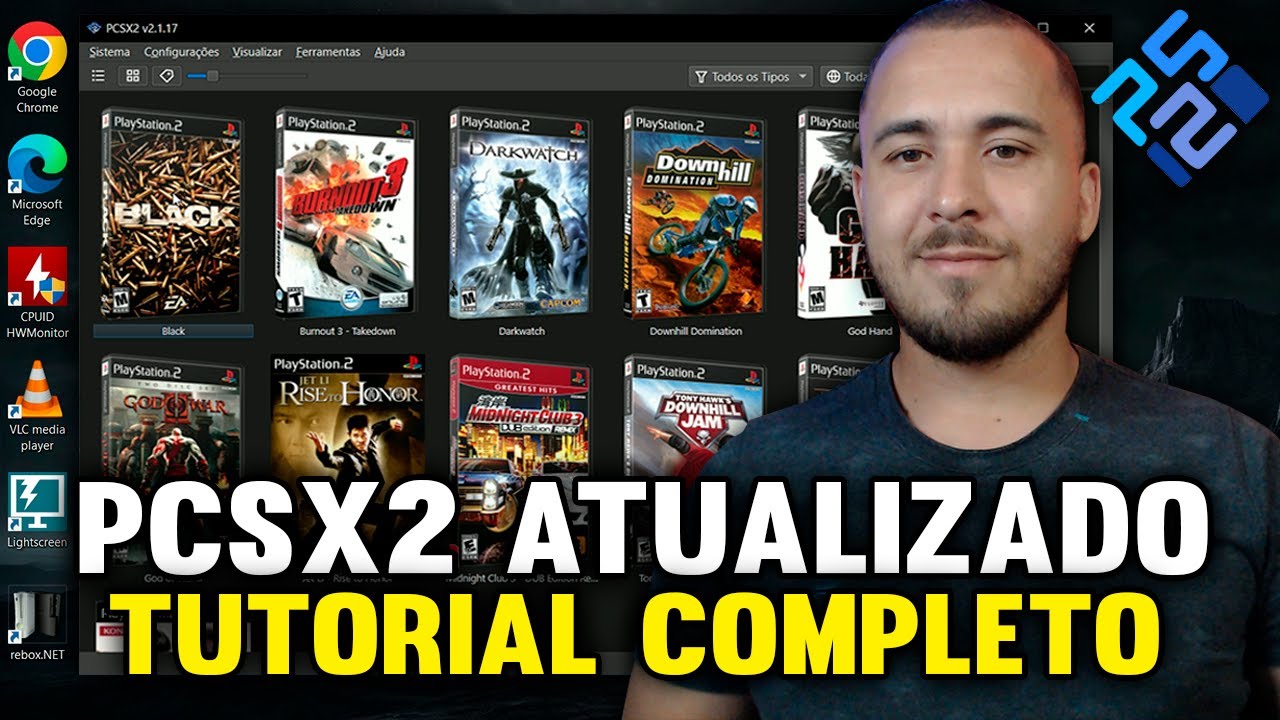
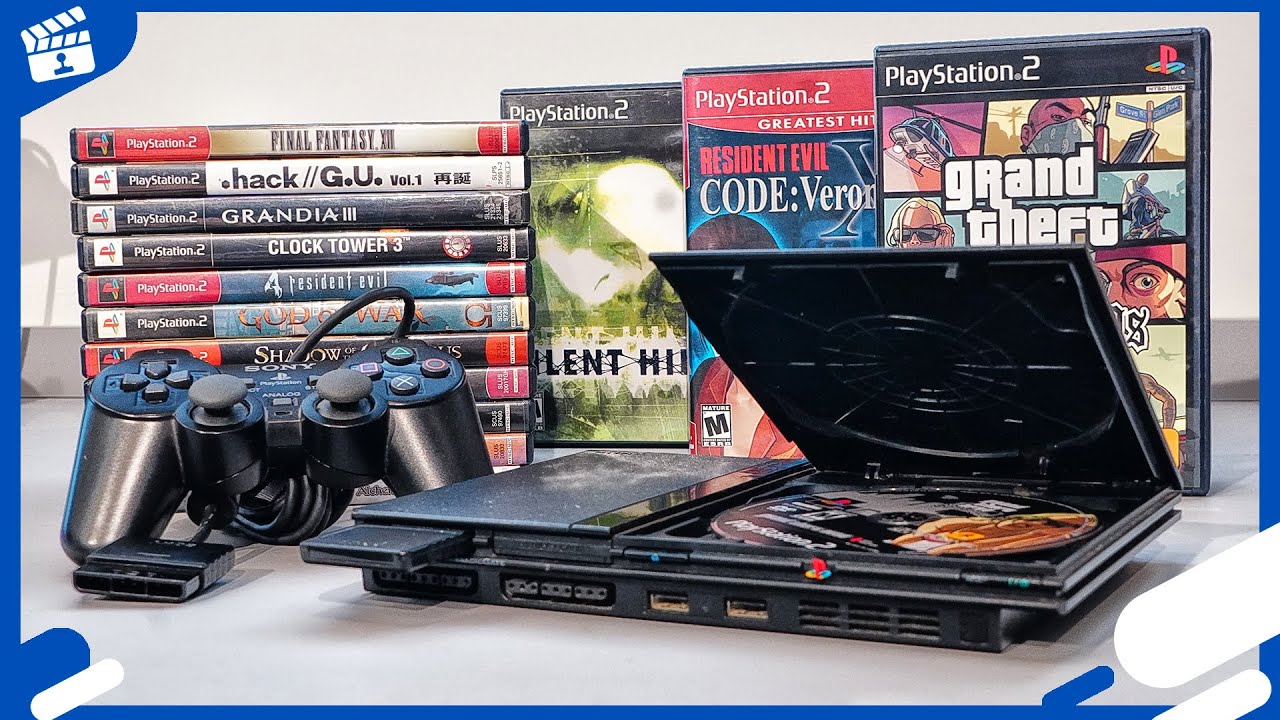
hoje eu vou ensinar para vocês a melhor configuração pro pcsx2 2.0 que é a versão definitiva e atualizada do emulador do Playstation 2 seguindo esse meu tutorial aqui você vai conseguir revisitar seus games favoritos do Playstation 2 com os melhores gráficos e com o melhor desempenho eu vou ensinar absolutamente tudo a Como configurar os gráficos os controles Como melhorar a performance dos jogos dentre outras dicas essenciais que vão fazer muita diferença na sua Gam Play beleza gente então sem enrolação vamos nessa para você reunir todos os materiais que serão utilizados aqui no tutorial participa do
nosso grupo do telegram lá eu deixei tudo organizado por tópicos para facilitar a vida de vocês então bora começar a reunir os materiais que a gente vai estar utilizando aqui nesse tutorial a primeira coisa que a gente vai fazer é acessar o site oficial do pcsx2 que é pcsx2.net mas para facilitar para você vocês eu vou estar deixando o link do site aí na descrição do vídeo aqui no site nós teremos duas versões do emulador para baixar a versão stable ou a versão nightly eu aconselho que você baixe a versão nightly porque utilizando ela você
vai est sempre atualizado com as melhorias que os desenvolvedores lançam Então a gente vai clicar aqui em latest nightly e clicar para fazer o download aqui ó da versão do Windows daí é só você escolher aí no seu PC aonde você quer salvar e clicar aqui em salvar certo então eu baixei aqui o PCs X2 no meu desktop e agora eu vou extrair e esse emulador que veio compacto E caso você não tenha um descompactador de arquivos aí no seu PC eu aconselho que você baixe ou Wi ou set Zip Ambos são gratuitos e eu
vou estar deixando o link do site oficial deles aí na descrição do vídeo no meu caso eu utilizo o inhar então eu vou clicar com o botão direito aqui no pcsx2 e clicar aqui em extrair para pcsx2 v203 e Prontinho ó o emulador já foi extraído Inclusive eu posso até deletar esse arquivo compacto que eu não vou mais utilizar ele e antes da gente abrir o emulador para começar configurar ele a gente também precisa dos arquivos de bios do PlayStation 2 para que o emulador funcione e para você conseguir reunir esses arquivos você vai acessar
o nosso canal do telegram O link tá aí na descrição do vídeo e é lá que você vai encontrar esses materiais necessários pra gente dar continuidade aqui no tutorial Beleza então supondo que você já tá com as Bills aí em mãos a gente também vai extrair esses arquivos de Bills é só clicar com o botão direito aqui nas Bills e colocar em extrair para PS2 BS Ok já foi extraído então eu vou deletar essas BS com compactas e vou manter só essas duas pastas descompactados Agora sim a gente vai abrir a pasta do emulador do
pcsx2 e bora então executar o emulador clicando aqui em pcsx2 tro qt certo assim que você executar o emulador pela primeira vez vai abrir esse assistente de configuração do pcsx2 e aqui a gente já vai definir algumas configurações importantes do emulador nessa primeira janela a gente vai definir o idioma do emulador eu costumo deixar no idioma do sistema mesmo padrão Ou seja ele já vai ficar em português do Brasil e aqui no tem eu gosto de manter nessa fusão escura e pode deixar ativada essa caixinha de ativar as atualizações automáticas porque dessa forma sempre que
os desenvolvedores lançarem melhorias pro PCs X2 o emulador vai baixar automaticamente certo agora a gente pode clicar aqui em próximo e é nessa etapa aqui agora que a gente vai instalar as BS do emulador aqui no assistente de configuração o emulador já mostra pra gente aonde tá a pasta das BS do pcsx2 esse daqui ó é o caminho e para facilitar ainda mais é só você clicar aqui ó abrir a pasta das Bios e como vocês podem ver a pasta ainda tá vazia então agora sim vocês vão voltar lá naquela pasta das Bills que a
gente descompactou abrir ela copiar aqui os arquivos de Bios e colar na pasta oficial de BS do pcsx2 certo agora a gente volta aqui pro assistente de configuração e clica aqui em atualizar lista e ó vocês podem ver que as três Bills já foram reconhecidas daí é só você selecionar essa primeira aqui que é a Americana e depois clicar em próximo agora galera a gente vai mostrar pro emulador Aonde estão os jogos do Playstation 2 no nosso PC e caso você não tenha nenhum jogo do Playstation 2 aí no seu computador acessa lá nosso grupo
do telegram que lá eu indico aonde você consegue encontrar esse tipo de conteúdo no meu caso aqui eu tenho uma pasta no meus documentos com alguns jogos que eu já selecionei então eu vou clicar aqui em adicionar encontrar minha pasta em que os jogos estão dentro clicar nela e clicar em selecionar pasta aqui vai perguntar se eu gostaria de escanear o diretório recursivamente para encontrar jogos dentro da pasta e também em subpastas e você pode selecionar que sim beleza então aqui o emulador AD já tá reconhecendo nossos jogos agora é só clicar em próximo e
agora por último a gente vai configurar o nosso controle de forma automática Eu por exemplo tô usando aqui ó um controle do Playstation 5 para jogar no pcsx2 então aqui em tipo de controle eu posso manter doal Shock 2 mesmo e aqui embaixo em mapeamento automático eu vou selecionar o meu controle plugado no PC que no meu caso aqui é um dual sense wireless Controller se você tiver utilizando um controle do PlayStation 4 ou um controle do Xbox ele provavelmente vai est aparecendo aí na lista certo E caso o seu controle seja Genérico e não
esteja aparecendo aí na lista Calma que lá na frente no tutorial eu vou ensinar a como você configurar esses controles genéricos né botão por botão então eu vou selecionar aqui ó Dual sense wireless Controller E se eu tivesse um segundo controle conectado aqui no meu PC eu também poderia est configurando ele né mudando aqui o tipo de controle para dualshock 2 e também selecionando aqui o mapeamento automático certo agora eu vou clicar aqui em próximo e depois clicar em concluir e agora sim galera essa daqui é a página inicial do emulador do Play 2 eu
vou maximizar aqui para ficar melhor pra gente ver e agora bora partir pras configurações do emulador e antes da gente continuar se você tá curtindo esse meu conteúdo aqui deixa o like no vídeo que isso me ajuda muito galera sério mesmo se você deixar o like o YouTube indica esse vídeo aqui para mais pessoas Então vamos lá pra gente começar a configurar o emulador a gente vai clicar aqui em cima em configurações e a gente pode clicar aqui nessa primeira opção de interface então nessa primeira aba aqui de interface a única coisa que eu gosto
de deixar diferente do que vem como padrão no emulador é ativar essa caixinha de iniciar em tela cheia isso faz com que quando você abra qualquer jogo ele já vá automaticamente iniciar em tela cheia e não em modo janela e se você também quiser você pode ativar essa caixinha de salvar o state ao desligar porque daí sempre quando você vai fechar o emulador ele vai salvar automaticamente o seu jogo aonde você parou agora a gente pode pular essas Abas aqui de lista de jogos porque a gente já mostrou pro emulador aonde ficam os games e
também essa aba de Bills porque a gente também já configurou as Bills Então vamos entrar aqui na aba de emulação nessa aba aqui de emulação confirma se tá ativada essa caixinha de ativar vu1 multi treed isso daqui é importante tá ativado porque dá um ganho de melhoria nos jogos E além disso eu aconselho que você também ative essa caixinha de sincronização vertical que é o famoso V5 dessa forma você não vai ter nenhum problema nem de screen tiering no seu jogo e nem de áudio dessincronizado nessa aba de emulação aqui também a gente pode fazer
um overclock no emulador para que que serve o overclock por exemplo você tá rodando um jogo aí que na amente ele rodava a 30 FPS Mas você aplicou um Patch nele para rodar a 60 FPS como Originalmente esse jogo não foi feito para rodar a 60 FPS Pode ser que ele Rode com alguns Slow downs daí nesse caso em específico você vai fazer um overclock aqui ó na taxa dos ciclos da ee para que o emulador Rode com mais desempenho e não aconteça né Essas lentidões ou travamentos Mas isso você não precisa mexer agora porque
depois aqui no tutorial eu vou ensinar para você a como você fazer configurações personalizadas de jogo por jogo sem precisar mexer nessas configurações globais então certo agora a gente pode pular aqui pra aba de gráficos e aqui na aba de gráficos galera é o seguinte aqui no renderizador você vai tirar do automático padrão e vai selecionar Direct 3D 11 independente da placa de vídeo que você esteja utilizando aí no seu PC essa P gráfica aqui é a melhor de todas para rodar o jogo com o melhor desempenho e aqui embaixo em adaptador você vai tirar
do padrão e vai selecionar sua placa de vídeo no caso da minha aqui é uma NVIDIA GeForce rtx 3060 e aqui embaixo nessa aba de tela você pode de mexer na proporção do aspecto o que que seria isso se você manté padrão automático 4x 3 o jogo vai rodar com um aspecto nativo do jeito que ele rodava na televisão de tubo né ou seja aí no seu PC vai ficar com aquelas Barras pretas laterais se você quiser que todos os seus jogos rodem em tela cheia você vai tirar aqui do padrão automático e vai selecionar
o Wide screen 16x 9 beleza Além disso certifique-se De que essa caixinha de antid desfoque esteja ativada e você também pode ativar essa caixinha de ativar Pet sem entrelaçamento isso faz com que alguns jogos Como por exemplo o Tech and tag Tournament que roda Originalmente em 480 pixels entrelaçado fique sem esse entrelaçamento para que a imagem fique mais nítida beleza gente agora a gente vai pular aqui para essa aba de renderização e aqui a gente vai alterar a resolução interna Ou seja a gente vai aumentar a qualidade dos gráficos do game e eu costumo tirar
aqui da resolução Nativa do Playstation 2 e eu gosto de jogar em três vezes Nativa que é equivalente a 1080p né full HD mas Mas se você quiser você pode estar rodando aí em quatro vezes Nativa que é 2K ou 4K ou até 8k Lembrando que quanto mais você aumentar resolução aqui mas o jogo vai ficar pesado na minha opinião 1080p é o suficiente pro jogo ficar super bonito e também não forçar tanto aí do seu PC beleza nessa aba aqui de renderização a gente só precisa mexer nisso Agora a gente vai pular aqui pra
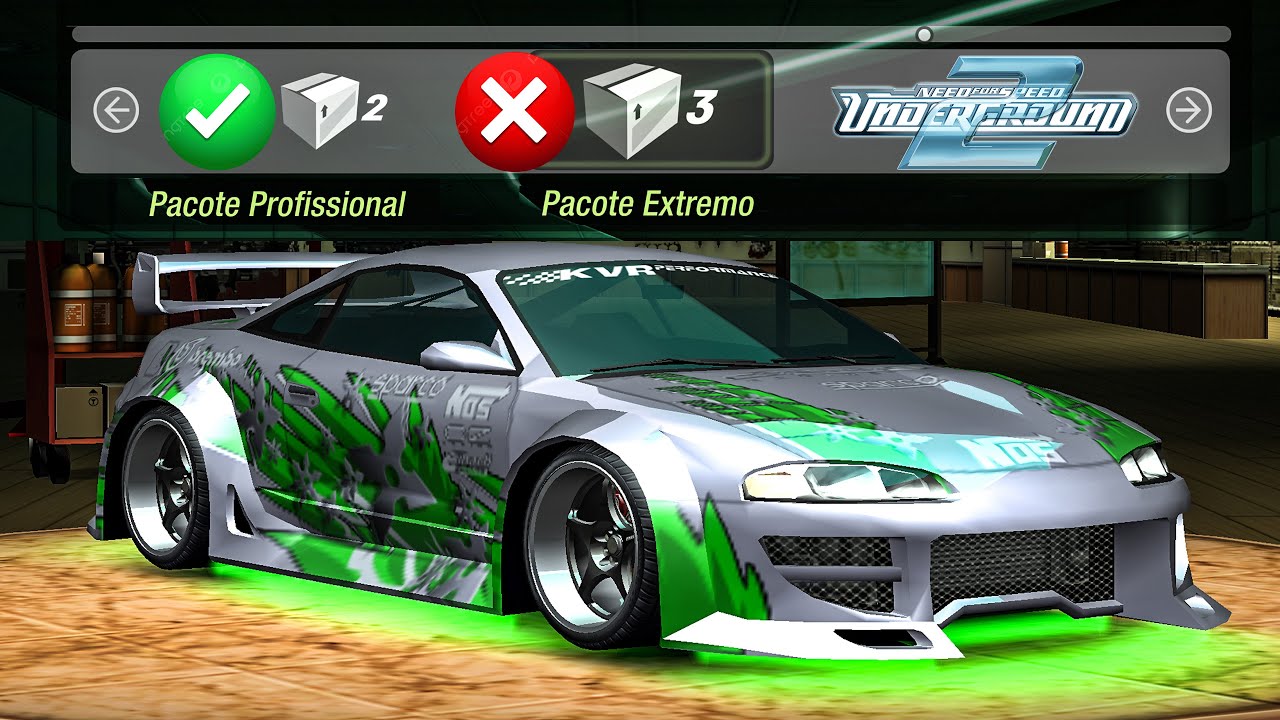
aba de substituição das texturas e essa aba aqui é opcional tá galera você pode estar baixando texturas em alta definição pros jogos que você quer jogar para que eles f com gráficos ainda mais bonitos lá no canal do telegram eu mostro para vocês aonde Vocês conseguem encontrar essas texturas em HD pros jogos eu até separei algumas aqui no PC para ensinar para vocês como que instala elas né Por exemplo vamos pegar essa textura aqui do Need For Speed Underground 2 acessei aqui o arquivo compacto e vou chegar aqui ó até essa pasta com o serial
do jogo deixa eu descompactar ela né deixa eu jogar aqui para fora e aqui dentro galera tem as texturas em HD do needit for speed em qual pasta que eu preciso colocar essas texturas para que o emulador reconheça Deixa eu voltar aqui no emulador e aqui na substituição das texturas aparece aqui ó o diretório da onde eu preciso colocar aquela pasta lá com o serial do jogo para ficar ainda mais fácil é só clicar aqui ó em Abrir já vai abrir a pasta certinha da onde eu preciso encaixar as texturas então eu pego aqui né
recorto a pasta das texturas do un for Speed e colo aqui dentro da pasta textures ou seja as texturas já estão instaladas agora voltando aqui no emulador para eu ativar essas texturas é só eu ativar essa caixinha de carregar texturas e também essa caixinha de carregamento das as texturas assíncronas e confirma se essa caixinha de dampa texturas tá desativada essa caixinha precisa est desativada Beleza então quando eu abri o Need for Speed por exemplo o jogo já vai estar com as texturas em HD agora galera Vou dar uma dica de ouro para vocês para melhorar
ainda mais os gráficos dos seus jogos aí a gente vai pular aqui até a aba de pós-processamento mas antes de eu mostrar essa dica aproveita para se inscrever aqui no canal caso você ainda não seja inscrito para você não perder tutoriais como esse daqui beleza Lembrando que essa melhoria que eu vou mostrar agora é opcional caso você não goste é só você desativar aqui eu vou aplicar um filtro de nitidez nos jogos para isso né sabinha aqui onde tá nenhum padrão eu vou trocar de nenhum padrão para tornar mais nítido e redimensionar e aqui eu
escolho a porcentagem que eu quero aumentar a nitidez eu vou mantendo no 50% que é o suficiente para ficar legal mas se você quiser você pode estar aumentando dá para chegar aqui em até 100% e outra coisa que é bacana você ativar também é essa caixinha de fxaa Isso aqui vai suavizar os serrilhados que tem nos jogos em volta dos objetos em volta do os personagens e aqui embaixo você pode também est ativando alguns filtros como por exemplo aqui no shader de TV se você colocar aqui em CRT lotes vai parecer que você tá jogando
seus games numa televisão antiga de tubo é legal você experimentar alguns desses filtros aqui e se você tiver jogando algum jogo aí que ele esteja meio escuro ou meio sem cor você também pode estar personalizando Isso é só você ativar essa caixinha de aumentar o Shade e você pode estar aumentando aqui o brilho do jogo o contraste do jogo e também a saturação né que é a cor como eu falei para vocês tudo isso daqui vai muito de gosto beleza e agora galera a gente vai pular aqui para essa aba de osd e aqui eu
só aconselho que vocês desativem essa caixinha de mostrar mensagens osd porque se você deixar ativada sempre que você fizer um save state ou carregar alguma textura no jogo vai ficar aparecendo uma mensagem no canto superior do jogo isso para quem grava vídeo no YouTube ou faz live por exemplo não é tão interessante Então é só desativar essa caixinha beleza e agora aqui nessas Abas restantes de áudio cartões de memória rede e etc a gente também não precisa mexer em mais nada ah falando em cartões de memória o emulador ele tem Memory cards emulados então Existem
duas formas de você salvar os seus jogos no emulador um deles é chegando até um ponto do jogo que tem um lugar de salvar e daí ele vai salvar nesse memory card emulado ou usando o save state que é aquele save que você pode fazer em qualquer momento do seu jogo eu aconselho do fundo do coração que vocês utilizem o memory card emulado mesmo ou seja você salvar igual você salvava quando jogava no Playstation do original porque dessa forma você não tem perigo de perder os seus saves já utilizando save state dependendo da atualização que
os desenvolvedores criarem pro emulador alguns saves States antigos ficam incompatíveis e daí você acaba perdendo o seu Progresso então lembra dessa dica salva direto no jogo como se você tivesse salvando no Game original rodando no Play 2 certo agora a gente pode fechar aqui as configurações e lembra que eu falei para vocês que eu ia ensinar como configurar o seu controle genérico Aí caso ele não tenha reconhecido lá no assistente de configuração vamos mexer nisso agora para isso é só a gente clicar aqui em configurações e depois clicar aqui em controles agora aqui na configuração
do controle a gente vai clicar aqui na porta do controle 1 dualshock 2 no meu caso aqui já foi configurado tudo automaticamente deixa eu limpar o mapeamento aqui para ensinar para vocês como configurar botão por botão é super simples gente com o seu controle plugado aí no seu pc certifique-se de que aqui tá marcado dualshock 2 e aqui por exemplo nessa aba de direcionais aqui você vai clicar em para cima e no seu controle você vai clicar o botão para cima em esquerda você vai fazer a mesma coisa né com o botão pra esquerda direita
você vai clicar direcional pra direita e pra baixo direcional paraa baixo aqui no campo de analógico esquerdo a mesma coisa paraa cima clica aqui analógico esquerdo paraa cima esquerda clica aqui na lógico esquerda pra esquerda aqui pra direita e aqui para baixo no L2 você clica em L2 L1 L1 aqui em select aqui em start R1 clica R1 R2 R2 agora triângulo quadrado bolinha e x analógico direito pra cima pra esquerda pra direita e pra baixo aqui você aperta o L3 né o analógico esquerdo e aqui você aperta o R3 que é o analógico direito
e é isso gente controle configurado Deixa eu voltar aqui pro meu mapeamento automático do controle do Playstation 5 e se você quiser configurar um segundo controle aí no seu PC você também pode é só clicar aqui em porta do controle 2 E aqui onde tá não conectado você seleciona o dualshock 2 e também faz aí as configurações pro segundo controle igual eu mostrei no primeiro beleza ah e uma dica muito importante que eu vou dar sobre compatibilidade de controle para vocês tem muita gente que reclama nos comentários dos vídeos dizendo que configurou os controles mas
que na hora do jogo o controle não responde certo você aperta o bolinho o controle pausa esse tipo de coisa se você costuma deixar a Steam aberta aí no seu PC enquanto você tá jogando no pcsx2 a dica é fecha a Steam por completo reinicia o pcsx2 E aí sim vocês podem jogar seus games que vocês vão ver que os controles vão estar funcionando perfeitamente então certo agora a gente pode fechar aqui as configurações de controle e agora vou dar mais uma dica de ouro para vocês para melhorar ainda mais a performance dos seus jogos
e antes de eu dar essa dica eu queria lembrar vocês que se você quiser apoiar ainda mais o canal drain Play você pode est me enviando um pix vai ter um QR Code aparecendo aí na tela e gente qual é valor é super bem-vindo e isso fortalece demais o meu trabalho aqui no YouTube com esses valores que vocês me enviam eu faço investimentos aqui no canal para sempre trazer conteúdo de qualidade certo é o seguinte galera aqui em cima a gente vai clicar em ferramentas e agora a gente vai ativar essa caixinha de mostrar configurações
avançadas aqui vai falar que as configurações avançadas podem ter efeitos imprevisíveis mas não tem problema clica aqui em não mostrar de novo e clica em sim agora depois de ativar essa caixinha aqui em configurações Você vai clicar novamente em interface e como vocês podem perceber aqui Surgiu uma nova aba que não tinha antes que é essa aba de avançado e recentemente os desenvolvedores do PCs X2 acrescentaram uma opção bem legal aqui no emulador que é aumentar a quantidade de Ram emulada no PCs X2 o console original do Playstation 2 tem 32 m de Ram e
ativando essa opção aqui de ativar 128 m de Ram a gente acrescenta muito mais memória RAM no console quer dizer no emulador Essa opção não faz milagre mas faz diferença certo E além disso aqui nas configurações você não precisa mexer em mais nada agora antes de mostrar para vocês como que a gente faz configurações personalizadas né de jogo por jogo para não precisar mexer na configuração Global do emulador vamos dar uma melhorada aqui no visual do emulador do Play 2 em vez de deixar os jogos assim em lista vamos deixar eles com as capinhas para
isso é o seguinte aqui em cima nas configurações você vai tirar desse ícone aqui de lista e selecionar esse ícone aqui ó com os quadradinhos Isso já faz com que os jogos apareçam com capinhas porém eles ainda estão com essas capinhas G né inclusive nessa linha aqui ó a gente consegue aumentar ou diminuir o tamanho das Capinhas e agora como que a gente faz para acrescentar as capinhas nos jogos de forma automática sem você precisar ficar baixando capinha por capinha vocês vão fazer o seguinte galera eu vou est deixando aí na descrição do vídeo um
link do baixador automático de capinhas aqui pro pcsx2 vocês vão copiar esse link daí depois vocês vão vir aqui em ferramentas e clicar em baixador de capas e daí é só você colar esse link que eu deixei aí na descrição do vídeo E agora vocês clicam CC em iniciar e agora é só esperar a mágica acontecer Prontinho galera só clicar aqui em fechar e todos os jogos que eu tenho aqui no meu PC estão com suas devidas capinhas fica muito mais legal assim do que os jogos em lista né agora gente pra gente encerrar o
tutorial eu vou ensinar para vocês a como a gente fazer configuração personalizada de jogo por jogo e também a como você pode aplicar pats nos jogos então por exemplo eu quero jogar o black mas eu quero jogar o black com um Patch de 60 FPS Como que eu faço isso antes de abrir o jogo eu clico com o botão direito nele e clico aqui em propriedades quando eu faço isso tudo que eu mexer aqui vai mexer só nesse jogo e não vai mexer para todos os outros jogos do emulador inclusive além das configurações que a
gente já tinha visto aqui aparece também essa configuração aqui de patchs e vocês podem ver que os patchs que o emulador encontrou pro jogo é o patch de wid screen 16x 9 né pro jogo rodar em Wide screen nativo E também o patch de 60 FPS então supondo aqui que eu quero jogar o jogo a 60 FPS e também Wi screen nativo para eu rodar esse Black a 60 FPS sem ficar com travamentos ou lentidões eu preciso dar aquele overclock no emulador que eu tinha comentado com vocês anteriormente e para eu fazer esse overclock é
só eu pular aqui pra aba de emulação e aqui na taxa dos ciclos da ee eu vou tirar do 100% e eu vou colocar em 180 que foi exatamente aqui ó o que o Pat me indicou ó 180 de overclock beleza isso vai fazer com que o black Rode estável a 60 FPS sem travamento nenhum então deem uma fuçada aí nos seus jogos galera muitos deles já vem com pats embutidos aí para você tá colocando no jogo essas melhorias fazem toda a diferença na hora da game play e agora gente eu vou est deixando alguns
games rodando aí de fundo para vocês verem como eles funcionam lindamente com essas configurações que eu ensinei para vocês e é isso gente espero que vocês tenham curtido o tutorial caso você tenha esquecido de deixar seu like lá no começo do vídeo eu peço por gentileza que você deixe agora e inscreva-se no canal para você não perder nenhuma novidade por aqui beleza agradeço de coração a todos os membros assinantes do canal e também a todos que assistem que curtem e que compartilham os meus vídeos eu vou ficando por aqui então valeu e até a próxima