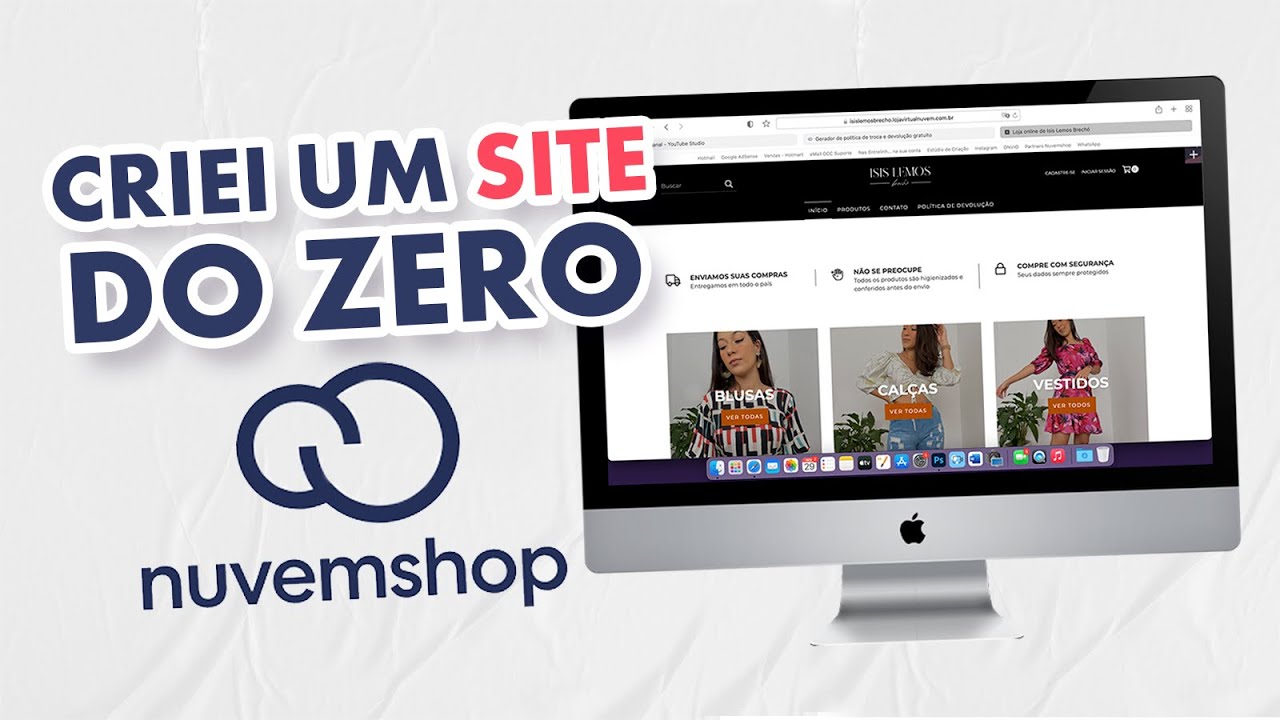
Oi gente bem-vindos a mais um vídeo aqui do canal e no vídeo de hoje como vocês viram o título estou aqui para ensinar vocês a fazerem a criarem o site de vocês na plataforma que eu utilizo que é a nuvem sem sombra de dúvidas Esse é um dos vídeos mais pedidos aqui do canal vocês me pedem muito para eu ensinar vocês a criarem um site igual ao meu perguntam muito como que eu criei o meu site Então nesse vídeo eu vou mostrar passo a passo do zero para você também estar criando o seu site por
ser um dos vídeos mais pedidos aqui do canal é óbvio que eu não poderia deixar de beneficiar vocês também então eu juntamente com a nuvem Shopping criamos um link especial para vocês estarem criando o seu site a partir desse link e estarem ganhando aí 30 dias gratuitos e 25% de desconto na sua primeira mensalidade aí da nuvem Shopping as esse benefício você só vai estar adquirindo com o meu link que eu vou deixar na descrição desse vídeo para quem ainda tem dúvidas Gi Será que eu realmente devo abrir um site de Quais são os benefícios
de ter um site gente sem sombras de dúvidas para você que está iniciando aí com a sua loja online ou já tem uma loja e quer Expandir os seus negócios também quer começar a vender online um site é a opção perfeita para você bom site você vai profissionalizar ainda mais o seu negócio você vai conseguir disponibilizar várias formas de pagamento e de entregas para o seu cliente o que Vai facilitar muito na hora de vender você também vai conseguir ali deixar todo o seu estoque disponibilizar todas as peças que você tem disponível aí na sua
loja facilmente para o seu cliente estar visualizando sem contar que você vai automatizar a gestão e fazer facilmente o controle do seu estoque porque no site você consegue ter esse controle jogar todas as peças que você tem disponível colocar lá certinho Qual a quantidade que você tem tem que sair bem da automaticamente o site já desconta ali do seu estoque então assim gente é uma praticidade então bora para o passo a passo de como você vai fazer o seu site Lembrando que você consegue fazer vendas até mesmo dormindo porque o seu site vai ficar disponível
seu cliente vai conseguir acessar e efetuar a compra dele tranquilamente não vai precisar ficar esperando você responder ver se tem estoque disponível se você é novo por aqui desde já já te convido a se inscrever no canal aqui eu mostro um pouco da minha rotina tendo a minha loja online que o link também está na descrição desse vídeo Então bora lá para o passo a passo porque você vai sair daqui com seu site pronto abriu o meu link da nuvem Shopping que inclusive tá na descrição desse vídeo então vocês abrindo ele vocês vão colocar o
nome da sua marca da sua loja seu e-mail e a sua senha e aceitar ali os termos né de condições de privacidade tá nuvem Shopping após isso vai abrir essa página aonde tá aparecendo que você deu o primeiro passo e você vai estar iniciando aí a sua loja A partir de agora você vai apertar em continuar E aí vai aparecer para você colocar os seus dados CPF ou CNPJ nome WhatsApp e aí você aperta em acessar a minha nuvem Shopping estar criando já o seu site a partir de agora e vai abrir o nosso painel
principal aí a página principal aonde aparecerá esses quatro passos para você deixar a sua loja aí seu site Prontinho vamos começar na personalização da loja mas antes Lembrando que vocês têm um cupom de desconto né a partir do meu link e ali Vocês conseguem escolher o plano ideal para você eu utilizo essencial mas ali embaixo mostra certinho o que cada plano oferece o que cada plano tem então Leiam com atenção e escolham o plano ideal para você Mas voltando lá a gente vai agora na primeira etapa personalização da loja que é para você escolher o
layout ideal para sua loja que nada mais é a aí da sua loja né Tem vários modelos gratuitos inclusive em vários nichos tanto em loja de roupas acessórios saúde e beleza casa Pets então vocês escolham aí o que mais vocês gostarem clicando em ver lojas demo você consegue visualizar certinho esse layout então eu cliquei nesse para vocês verem como exemplo esse Ele ficaria dessa forma então tem vários outros modelos Lembrando que são gratuitos né e assim o que eu uso é o Trend ele fica lá embaixo vou mostrar para vocês mas vocês escolhem baseado aí
no que vocês querem no gosto de vocês tá para quem tem loja de roupa e se sim ou se usam muito Amazonas também indo mais para baixo o modelo que eu utilizo é o Trend Como eu disse vou mostrar aqui dar exemplo usando ele então você escolhe o layout que vocês mais gostarem e coloca em teste esse tema que aí já vai redimensionar vocês a página de começar as configurações aí do seu layout o bacana que ali em cima dá para você visualizar sua loja tanto em celular e apertando ali em cima também dá para
visualizar como que ela vai ficar se o seu cliente entrar por um computador então é bem bacana essa opção ali de você ficar visualizando tanto no celular quanto no computador então nessa etapa aí você vai conseguir configurar a cor que você quer deixar o seu site baseado aí né na sua identidade visual eu coloquei o roxo só para deixar aí na nossa loja teste Giovana para vocês terem uma noção também dá para vocês escolherem a letra que vocês querem deixar vão querer deixar aí no seu site Então essa etapa é muito importante para você deixar
o seu site totalmente da forma que você quer que você deseja algo importante a ser lembrado é que toda vez que você for fazer alguma configuração você lembre-se de salvar o rascunho tá porque se você sai da página e não salva tudo que você fez não vai ficar salvo Tudo bem então ali tem várias outras etapas vou ali para a página inicial porque eu acho muito importante mostrar sobre os banners rotativos né que é o principal ali quando seu cliente entra no site vai aparecer os banners para ele é legal que ali na nuvem Shopping
ali embaixo tem certinho as medidas que você precisa fazer sua arte coloquei uma arte da minha loja mesmo só para dar de exemplo mas ali você tem três opções de banners que você pode colocar usar ele da sua criatividade né para atrair o seu cliente então se tem alguma ação promocional que tá rolando ali no mês você pode fazer um banner para estar divulgando né então assim que seu cliente entra ele já sabe que tá rolando aquela ação promocional Eu também gosto de colocar cupom de desconto de primeira compra para quem nunca fez compra no
site então eu gosto de fazer um banner assim porque assim que o cliente entra se é a primeira vez dele no site ele já utiliza o cupom e já chama aquela atenção então ali eu mostrei tanto no celular quanto no computador como que ficará esse banner né ali embaixo são os produtos que a gente vai cadastrar agora lembrando sempre de salvar de publicar então nessa parte aí que você vai voltar para a parte principal lá do site salva e publica tudo que você fez ali de mudança tá para atualizar o seu site não esqueça disso
se vocês fecharem a página sair sem fazer isso tudo que você fez vai ser em vão Então salvei e já fui ver como que ficou né as alterações que eu fiz então assim que ficou assim que está ficando o site Lembrando que vocês podem fazer isso aos poucos tá gente conforme o tempo de vocês voltando na página inicial vamos para segunda etapa que é o passo de cada os produtos a partir daí você já vai começar a cadastrar os produtos da sua loja eu vou cadastrar uma calça mom bege só para servir de exemplo para
vocês então ali no nome você coloca o nome da peça que você quer cadastrar na parte de descrição eu acho muito importante vocês se atentarem a isso como eu vou cadastrar uma calça jeans eu vou dar exemplo de como eu faço na loja então eu sempre coloco ali se ela tem lycra especifico se é somente jeans Então essa não tem like então eu coloquei 100% jeans não contém Lycra e eu gosto de deixar as medidas gente essa parte da descrição é a parte mais importante para quem vai comprar online porque a cliente gosta de saber
mais sobre a peça né que ela está comprando aí então eu coloco as medidas então eu coloco dessa forma coloque em e coloca o tamanho sempre colocando cintura quadril e o comprimento tá então eu vou repetindo isso com todos os tamanhos e todos os jeans aqui da loja todas as calças shorts saia jeans Eu sempre gosto de colocar isso quando é outras peças gosto de especificar sobre o tecido se é ali Chico os tamanhos que veste é tamanho único então é bem importante essa parte da descrição para você estar fazendo vendas Porque a partir daí
a cliente às vezes tem dúvidas e a partir dessa descrição ela esclarece a dúvida dela e acaba adquirindo a compra após a descrição vamos para a parte das fotos vou selecionar duas fotinhas da calça frente e atrás também dá para colocar vídeo o link ali preço né Se for um valor promocional que você quer colocar tem como colocar ali também ali o estoque dá para você colocar Infinito ou limitado como é limitado vou colocar limitado essa parte da quantidade eu não vou responder agora vou já para peso e dimensões que é o peso da peça
na caixa e o tamanho da caixa que você vai utilizar para enviar para o seu cliente então a essas medidas Porque é importante para o frete ali nas categorias eu vou colocar a categorias vou criar ali uma categorias de calças tá Vocês conseguem escolher a categoria então se for blusa dá para criar uma de blusas acessórios já vou mostrar essa parte aí para vocês também depois de criar a categoria de selecionar e a gente vai em variações lembra que eu não coloquei a quantidade porque essa calça ela tem tamanhos diferentes 36 38 40 assim como
dá para fazer quando é cor também dá para vocês ir na variações e colocar todas as cores que tem daquela que aquele modelinho todos os tamanhos enfim e aí vai já selecionar dessa forma e aí você coloca a quantidade que tem de cada tamanho no caso aí coloquei uma pecinha de cada duas só para dar de exemplo para vocês mesmo após ter feito tudo isso é só salvar as alterações que o seu produto já foi publicado no seu site gente é muito prático essa parte de cadastrar produtos tá só se atentem na questão mesmo de
medidas da caixa da do Peso né da roupa e ali nos produtos já tá cadastrado a nossa calça Moon jeans né Se sair algum outro lugar você também consegue tirar ali do estoque as categorias ali do lado ó mostrei para vocês que dá para vocês criar então eu já aproveitei e criei uma categoria de blusas para eu cadastrar mais alguma pecinha e mostrar para vocês como que vai ficar lá no site então eu cadastrei aí um blazer coloquei dois em estoque só para mostrar para vocês então ali em produtos ó as categorias como que ficam
eu fiz a categoria de calça blusas e acessórios né então seu cliente consegue facilmente ver as peças que ele quer por ali ou por baixo aqui também já mostra os produtos então aqui está a calça mom Bege e o blazer que eu cadastrei lembrando da descrição aliás que dá para o seu cliente escolher os tamanhos que ele quer e a descrição que fica certinho ali para ele ler tudo sobre aquela peça após cadastrar os produtos vamos para formas de entregas que é o terceiro passo para o seu site estar pronto aí você já vai começar
colocando aí o seu endereço o endereço do estoque Ou da sua loja né Se for loja online pode colocar o seu endereço mesmo E ali a gente já vai para parte de meios de envios coloquei ali no meu site mesmo para vocês verem todas as opções de integração de envios que há nuvem Shopping disponibiliza eu utilizo o melhor envio os correios e a opção personalizada que eu coloquei aí como via motoboy retirada no estoque da loja O que seria isso vou até mostrar aí para vocês essa entrega personalizada Vocês conseguem colocar se for querer via
motoboy se é retirada e ali não vi a motoboy Vocês conseguem selecionar as zonas de entrega então ali eu coloquei em São Paulo após você colocar o seu estado você coloca a cidade que estará fazendo entregas coloquei Mauá e ali você tem cadastrar cidade por cidade tá eu tive essa dúvida por isso estou esclarecendo aqui com vocês coloquei Mauá E aí o preço de Mauá que o motoboy cobra ali da taxa dele e você coloca ali para o seu cliente saber que vocês fazem entrega né via motoboy E aí você cadastra peça por peça em
cidade por cidade dá para você exibir o prazo de envio né de um a três dias eu coloquei aí e ali é só você salvar essa forma de entrega personalizada que seu cliente já vai ter ali a forma via motoboy que é o que eu utilizo né no site ele fica exatamente assim mostrando aí o meu site então eu coloquei um blazer qualquer só para mostrar para vocês ali ó via motoboy que é a forma de envio personalizada né ali aparece o melhor envio que a integração que eu tenho os valores tudo certinho Sedex e
também ali embaixo é outra forma de envio personalizada que é retirada no estoque da loja site quase pronto Bora para a última etapa que é os meios de pagamento Lembrando que a própria nuvem shopping tem a nuvem pago que é o único meio de pagamento que você não será cobrado aí nenhuma tarifa por suas vendas então tem seus benefícios de vocês estarem aí fechando com a nuvem pago mas você consegue visualizar todas as taxas o que mais compensar para você nos meios de pagamento Tá então ali na nuvem pago tem como você escolher para receber
o seu dinheiro em 14 dias ou em 30 dias a taxa muda também tem como você escolher referente a forma de parcelamento no cartão de crédito se você quer dar aquele benefício de deixar o seu cliente sem juros então ele fica sem juros mas a taxa ali muda um pouquinho para você também tem como você ver sobre o valor mínimo de parcela dá para você colocar e eu coloquei 10 reais só para vocês terem uma noção então dá para vocês configurar tudo certinho baseado Óbvio no que compensa para cada pessoa então façam os cálculos calcule
certinho além da nuvem pago a nuvem Shopping disponibiliza outras opções outros meios ali para vocês também estarem integrando outras maquininhas então tem Cielo tem a forma personalizada tem a GetNet PayPal PagSeguro então tem várias opções para vocês escolherem o que mais compensa vai mudando vai diferenciando a taxa tem umas que tem a opção de receber no outro dia Tem outras que é após 30 dias então se atentem a tudo isso vou mostrar para vocês que também tem o pagamento personalizado o que seria esse pagamento personalizado vocês podem colocar ali a combinar então se você quer
colocar o seu pix ali por fora você também consegue tu consegue deixar ali as instruções para os seus clientes então exemplo é pagamento via pics ali embaixo você coloca para o seu cliente entrar em contato com você após o pagamento deixa sua chave então tem todas essas opções aí para vocês escolher e após esses Quatro Passos bem fácil simples ou seja vai ter um site pronto para fazer muitas e muitas vendas e esse foi o vídeo de hoje espero muito ter ajudado a vocês estarem criando aí o site da loja de vocês não esqueça que
pelo meu link vocês ganham 30 dias gratuitos para vocês estarem criando aí o site de vocês e mais 25% de desconto na primeira mensalidade e se ficou alguma dúvida deixem aqui nos comentários que eu posso estar trazendo outro vídeo esclarecendo essa dúvida se vocês tiverem dúvida referente domínio alguma parte do site que vocês não estão conseguindo configurar direito deixe nos comentários para eu estar trazendo outro vídeo ajudando vocês esclarecendo essas dúvidas tá bom e é isso espero muito que vocês tenham gostado do vídeo não esqueçam de se inscrever no canal de deixar aqui o seu
like um beijo e até o próximo vídeo



![[Aula 1] Como Criar sua Loja Online na Nuvemshop - ATUALIZADO 2024](https://img.youtube.com/vi/b35ir6C6ZeU/maxresdefault.jpg)