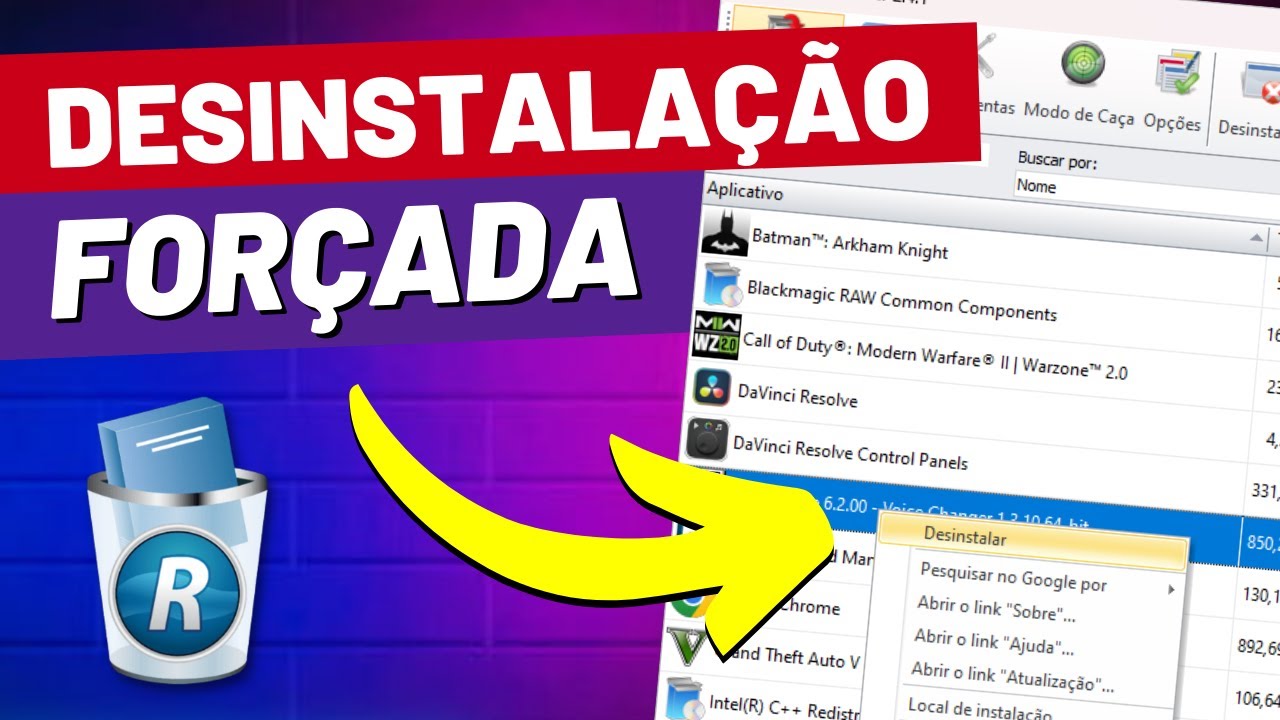
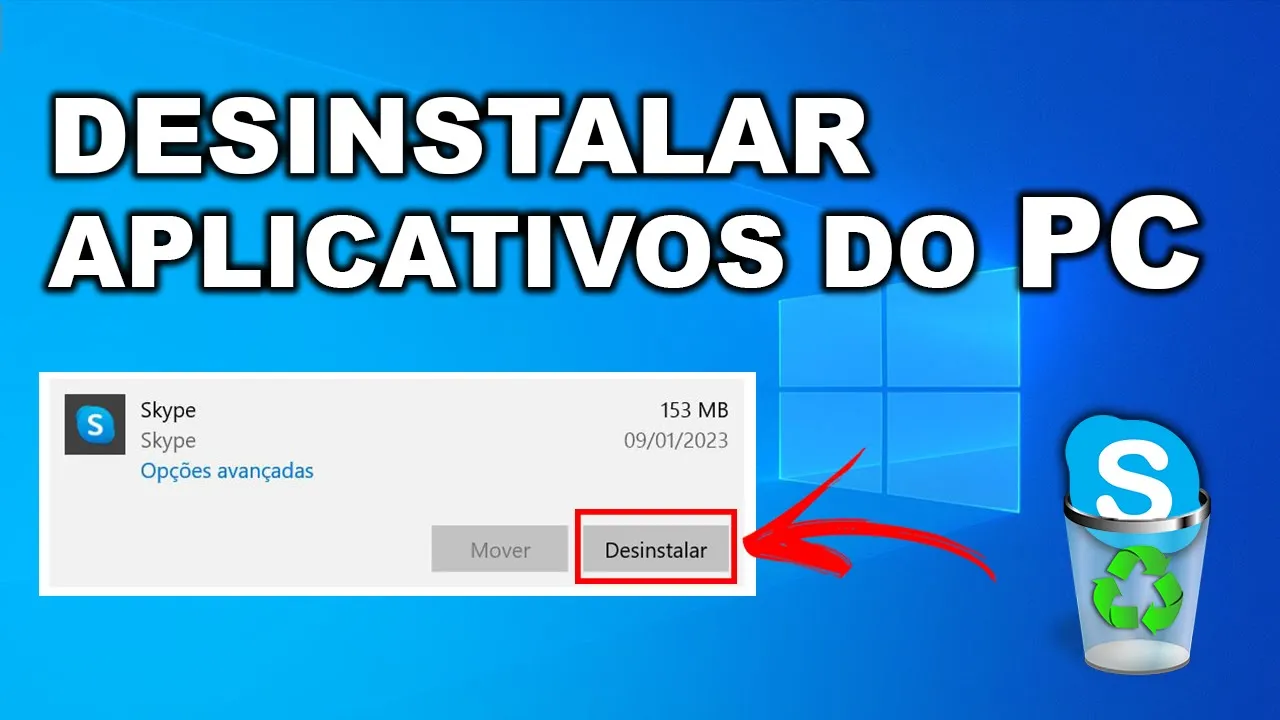
além de você aprender duas formas de desinstalar aplicativos e programas aqui no seu computador Windows eu vou mostrar também como você pode limpar os dados do aplicativo assim como você faz também no celular Android onde Você limpa os dados do aplicativo E aí é como seu aplicativo tivesse sido instalado de novo no seu celular você pode fazer isso aqui também no computador Windows e eu vou mostrar duas formas de você desinstalar um aplicativo porque nem sempre o aplicativo aparece na primeira forma tá então a gente vai utilizar também a segunda forma para garantir que nós
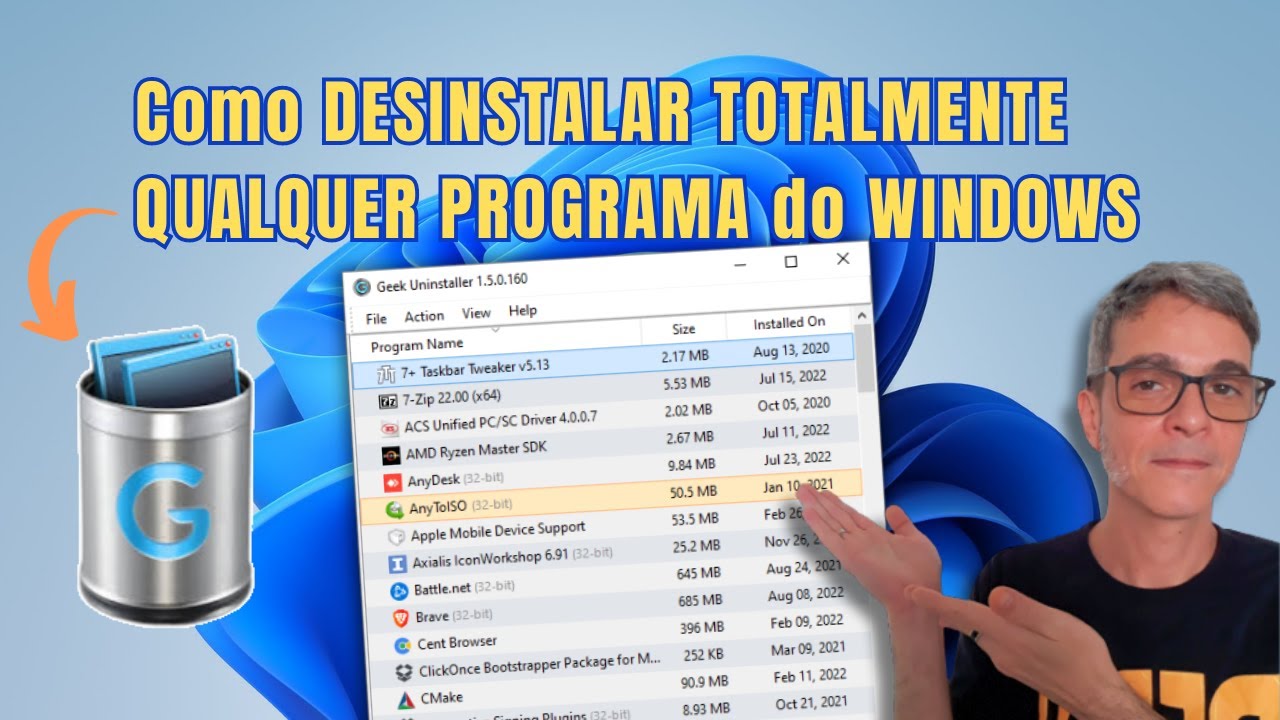
vamos ver todos os aplicativos que nós podemos desinstalar bom a primeira forma é a seguinte você vai vir aqui no painel tá vai digitar Painel de Controle você vai vir aqui no menu iniciar e digitar Painel de Controle verifique se tá sendo exibido desta forma para você clica aqui em cima é exibido por e deixa marcado a opção de categoria logo em seguida vem aqui em programas e clica aqui ó desinstalar um programa vai abrir esta janela para você aqui você pode ver o nome do programa que está instalado no seu computador o aplicativo quem
desenvolveu quando ele foi instalado quanto de espaço ele ocupa na memória do seu computador e a versão do programa para desinstalar você vai fazer o seguinte eu vou selecionar aqui este programa aqui para desinstalar você vai dar um clique sobre o programa e vai vir aqui e clicar em desinstalar ele vai abrir uma janela para você perguntando se você tem certeza que quer desinstalar o programa você vai dar continuidade aqui que sim nem sempre vai ser idêntico tá todos os programas que você quer desinstalar Mas vai ser bem parecido e aqui nós conseguimos desinstalar este
programa agora vamos para o segundo método onde você pode desinstalar um programa E você também pode limpar os dados deste programa caso você queira vem aqui no menu iniciar do Windows vem aqui na engrenagem em configurações você também pode estar digitando aqui ó configurações Tá você também encontra a mesma opção é o mesmo resultado vem aqui configurações nesta tela você vai vir aqui em aplicativos desinstalar padrões recursos opcionais clique será listado todos os aplicativos que você tem no computador como eu disse no exemplo é no outro no primeiro método que a gente utilizou não tinha
a opção para desinstalar este programa aqui ó tá ou xadrez a gente pode voltar lá você pode dar um pause no vídeo e olhar lá que não aparece ele então Aqui nós temos a opção de desinstalar esse programa para desinstalar a gente pode clicar aqui mas para limpar os dados você vai ver aqui ó em opções avançadas rolar Aqui para baixo onde está escrito redefinir ó assiste aplicativo não tiver funcionando corretamente reinicio os dados do aplicativo serão excluídos você pode estar clicando em restaurar assim ele vai Apagar todos os dados do programa e será como
se você tivesse acabado de instalar o programa o aplicativo no seu computador novamente para desinstalar é que nesta tela é só você clicar aqui ó selecionar o programa que você quer e clicar em desinstalar vou clicar aqui desinstalar desinstalar desinstalando e desinstalado do nosso computador se por um acaso você tem dúvida de como tirar print da tela do seu computador Já gravei um vídeo ensinando como tirar print do PC tá ou notebook se você gostou desse vídeo deixa um like comenta aqui embaixo se eu te ajudei e se inscreve no canal para acompanhar mais dicas
e tutoriais de tecnologia assim como esse vídeo aqui que um dia você já precisou ou ainda pode precisar te vejo no próximo vídeo e valeu



![Como DESINSTALAR Programas/App no PC [3 Formas]](https://img.youtube.com/vi/Jha4BrO3tsM/maxresdefault.jpg)