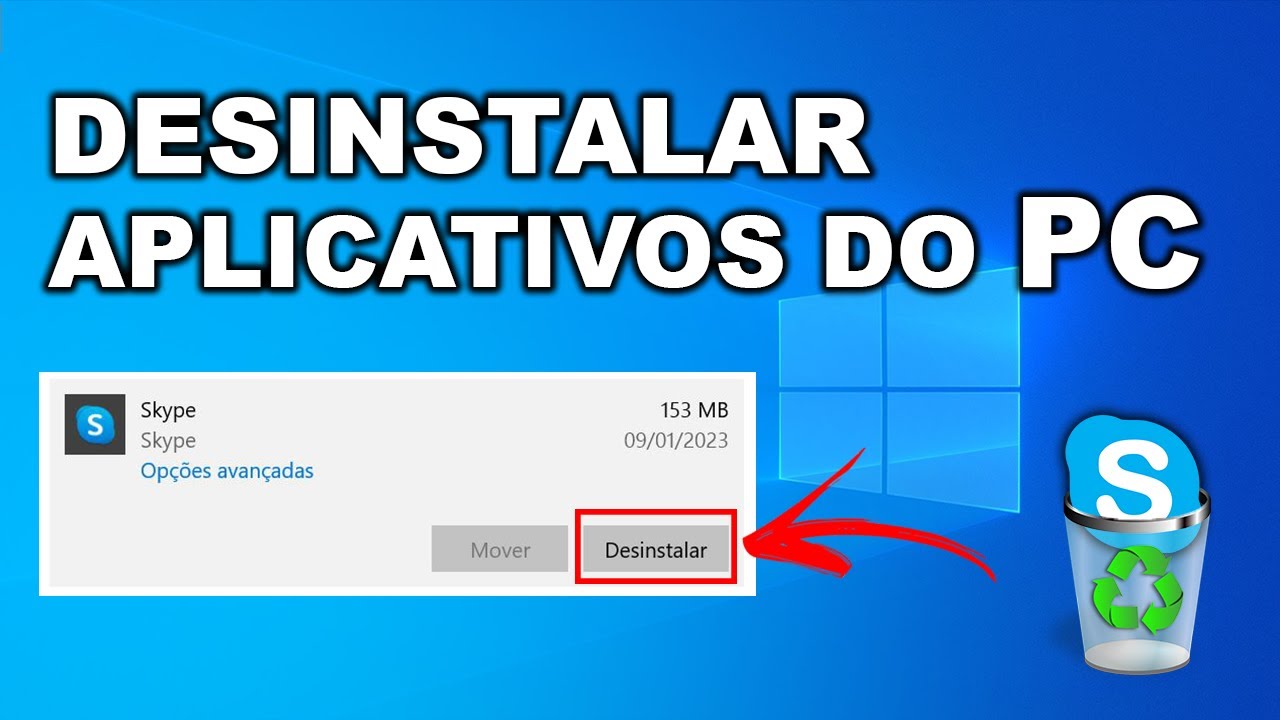
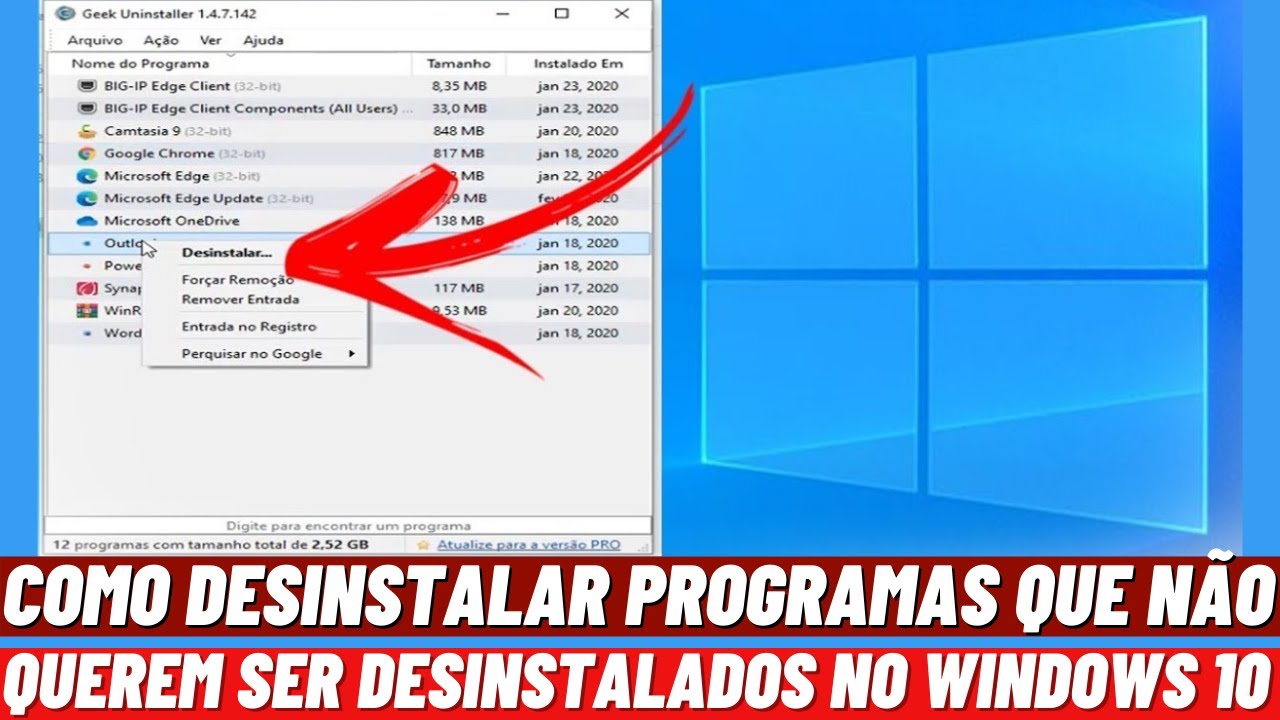
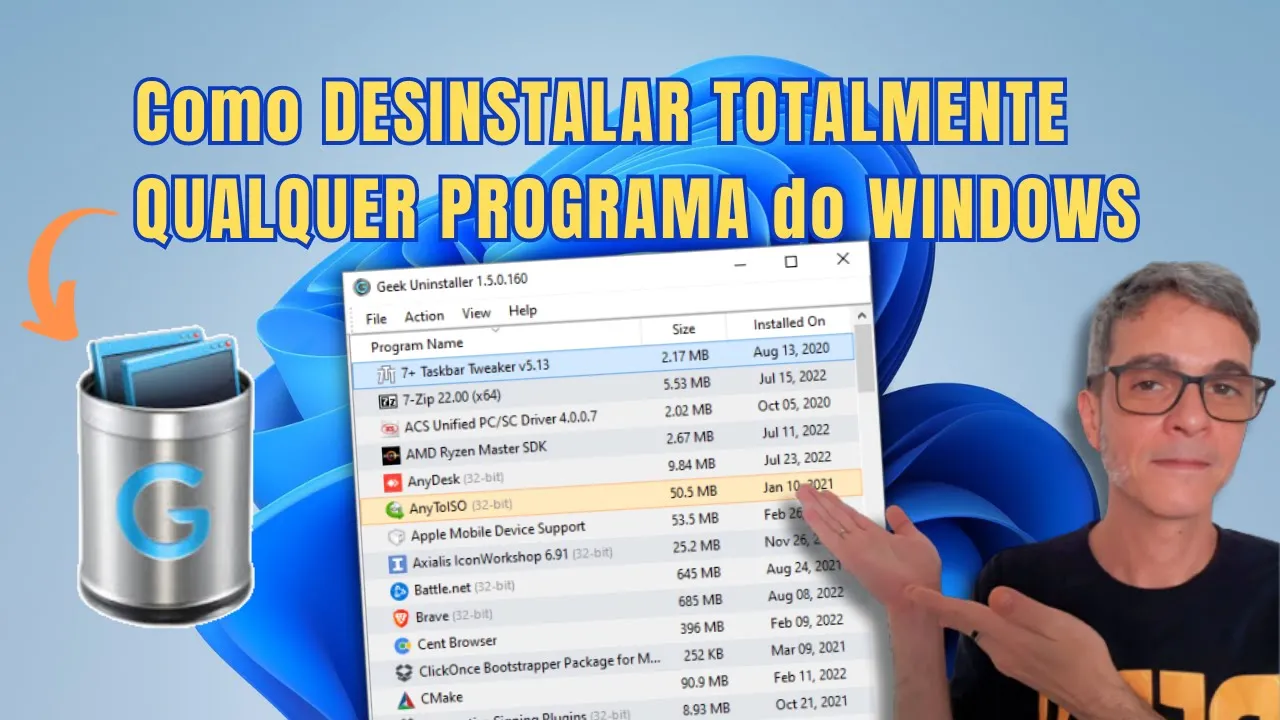
ao desinstalar um programa do seu Windows você percebe que mesmo após a desinstalação ele continua ainda com alguns lixos ou resíduos no seu HD me chamo Ricardo Aragão seja bem-vindo a mais um vídeo do canal decodificando ti One Styler é um programa gratuito que permite remover qualquer aplicativo do seu pc de forma rápida e completa sem deixar rastros no registro do Windows ele também tem a função de forçar a remoção de programas que não querem sair de uma forma normal e de remover entradas inválidas na lista de programas instalados vou te mostrar como usar o
geek and Styler para remover por completo o aplicativo deixando assim o seu PC mais limpo e organizado Bora lá bom Vamos abrir o site do desenvolvedor Tá eu já tô até com ele aberto aqui o link vai estar aqui embaixo na descrição Vamos abrir aqui ó e que antes talher.com e vamos fazer o download dele download aqui no download ele te dá duas opções que você pode baixar Você pode baixar ele zipado ou em 7z eu vou baixar em zip [Música] após ter baixado vamos abrir a pasta onde eu salvei esse download aqui ó vamos
dissipar ele tá vendo e vamos apenas executar ele não precisa instalar vou maximizar aqui para a gente poder enxergar melhor ele me dá todos os programas que estão instalados no meu computador então aqui nessa primeira opção de arquivo eu posso exportar essa lista para HTML tá ou sair do programa aqui em Ação eu posso selecionar um aplicativo um programa e desinstalar forçar remoção remover a entrada nessa lista dos programas instalados remover entradas no registro do Windows e a pasta de instalação e aqui se você quiser pesquisar no Google aqui no ver você por padrão você
vê os aplicativos que estão instalados né na área de trabalho e aqui embaixo se você clicar você vai ver os aplicativos da Microsoft Store que estão também instalados no seu computador e a quem ajuda se você tiver alguma dúvida e aqui sobre a versão do programa Vamos então desinstalar um programa aqui só para mostrar para vocês como exemplo vou desinstalar aqui o PC Manager eu clico posso clicar duas vezes ele já vai direto para o desinstalador do programa vou só cancelar aqui posso clicar com o botão direito e escolher desinstalar que ele vai abrir o
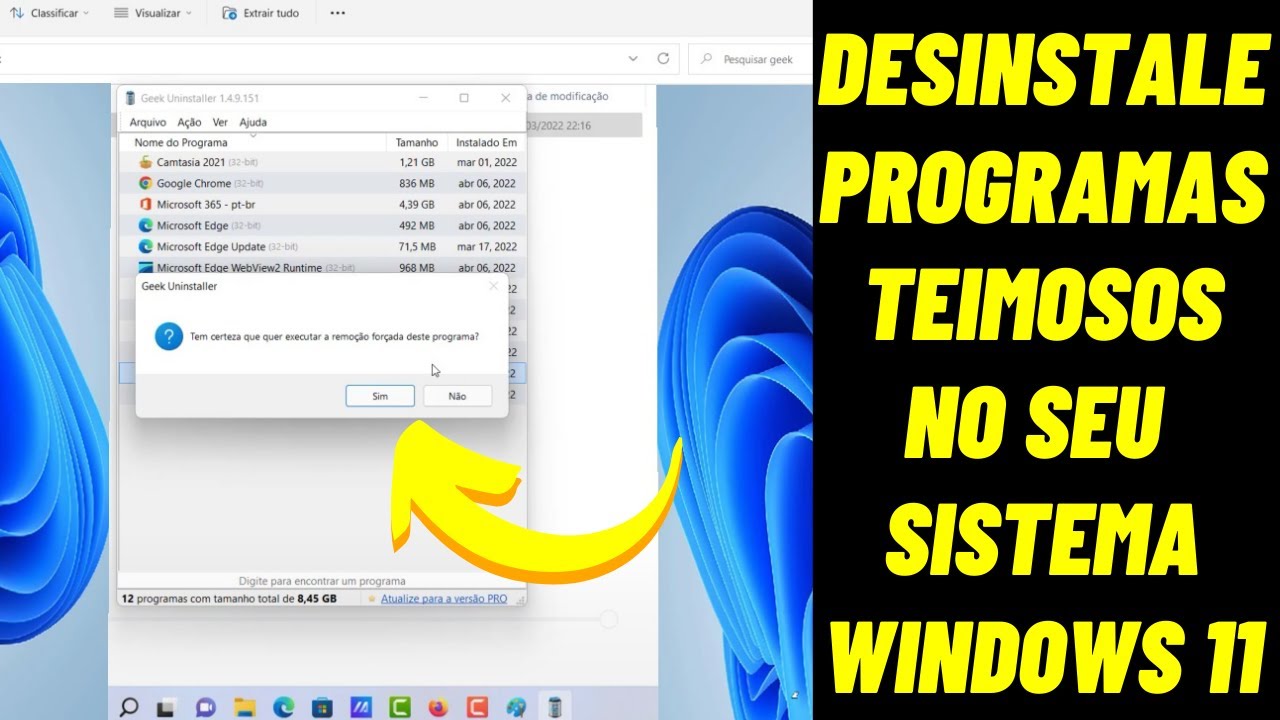
desinstalador do programa que eu acabei de fechar forçar a remoção que ele vai forçar a desinstalação do programa remover a entrada aqui na lista dos programas instalados a entrada no registro e a pasta de instalação e se eu quiser pesquisar no Google Se eu escolher desinstalar como eu já mostrei ele vai abrir o desinstalador do programa vou escolher essa outra opção aqui de forçar remoção só para mostrar aqui para vocês como é que funciona essa remoção ó Tem certeza que quer executar a remoção forçada desse programa e é isso ele vai procurar os arquivos e
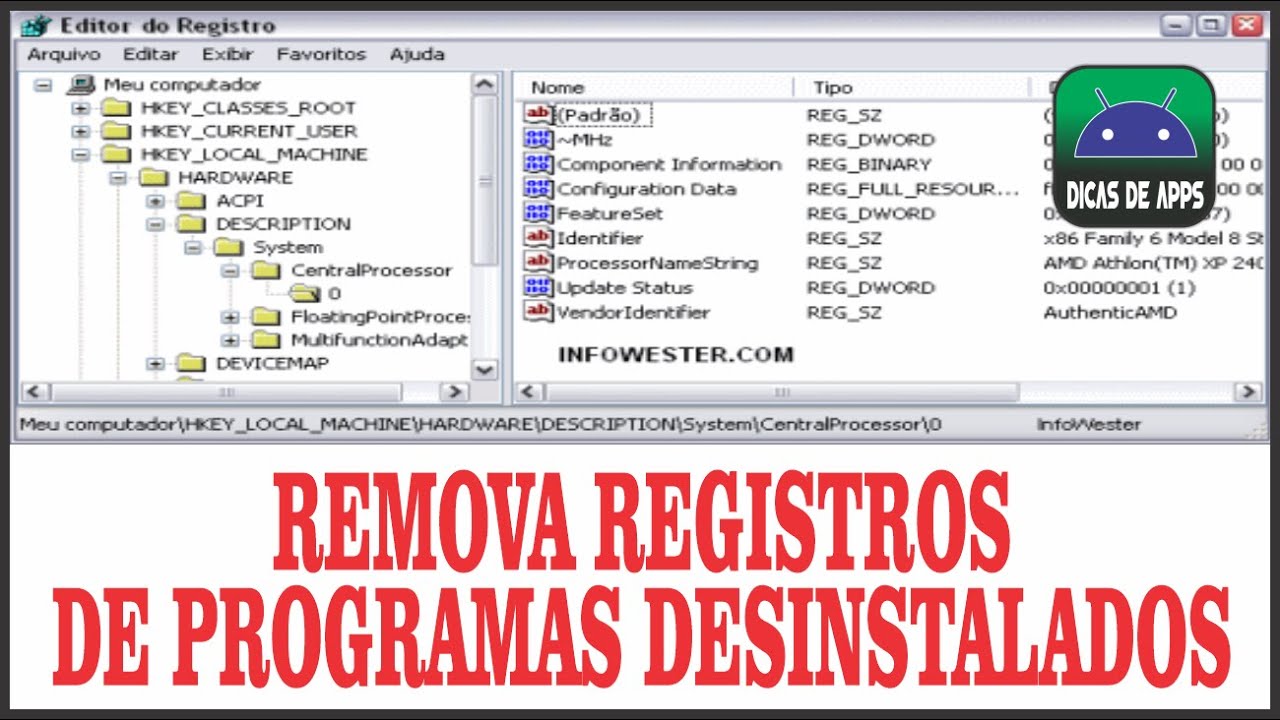
pastas ó e vai me dar a lista de todos os arquivos pastas e registros no Windows desse programa eu posso finalizar aqui e ele vai apagar tudo isso todos os traços foram removidos eu posso fechar tá vendo ele já tirou aqui da minha lista de programas instalados você pode também clicar duas vezes aqui e ele vai abrir o desinstalador do programa mesmo eu vou escolher aqui ó por exemplo eu quero que ele remova tudo vou clicar em desinstalar desinstalou por completo close e ele vai procurar se ficou algum arquivo ou pasta ou até registro no
Windows órfãos né que ele chama Ou seja que é o lixo ou resíduo que ficou lá depois que você desinstalou o programa eu clico em finalizar ele vai Apagar todos esses traços ou seja ele removeu realmente por completo esse programa do meu PC então ele é bem simples e fácil de se usar e ajuda a manter o seu PC limpo e organizado se você já testou o geek and Styler ou usa algum outro programa desinstalador que é gratuito e acha melhor do que ele coloca aqui embaixo nos comentários Se gostou do vídeo dá um like
se não é inscrito inscreva-se e marca a sinola para o YouTube poder te avisar quando tiver novidades aqui no canal Beleza tamo junto