E aí pessoal tudo bem com vocês eu sou o luí hoje eu vim trazer o método de instalação do adb e f boot aí no Windows galera é um tutorial rápido então antes de mais nada eu peço para vocês deixar um like se inscreverem no canal Compartilhe o vídeo com seus amigos para ajudar eles também e deixa um comentário com dúvidas ou sugestão de de vídeos e é isso galera me ajudem aí com a meta de 1 inscritos como vocês podem ver falta um pouco ainda para chegar nessa meta mas logo logo a gente chega
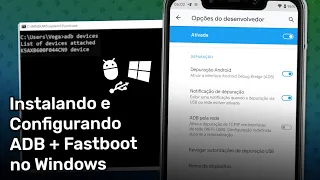
lá se Deus quiser vamos lá galera antes de mais nada a gente vai ter que abrir o navegador vou abrir o meu aqui a gente vai pesquisar por Android plataform Tools Android plataform Tools Vamos pesquisar primeiro link que aparecer a gente pode clicar em cima é o próprio site aqui do Android desenvolvedores a gente vai clicar vai carregar página aqui a gente vai descer até na aba downloads aqui a gente pode clicar aqui em dispensar nessa essa opçãoincorreta do botão aqui de fazer download aqui no meu navegador ele pede onde eu quero salvar o arquiv
Vou salvar aqui na pasta downloads como vocês podem ver eu já tenho ele aqui é baixado mas vocês continuem aí cliqu em salvar e baixem certo terminou de fazer o download a gente vai lá onde a gente salvou no meu caso no meu caso aqui eu salvei na pasta downloads a gente vai clicar com o botão direito em cima do arquivo compactado e vamos clicar em extrair tudo certo extraiu tudo a gente vai abrir essa Pastinha dentro dela vai ter outra pastinha a gente vai copiar essa pasta a gente vai clicar com o botão direito
e vir copiar a gente vai copiar ela para para o disco aí onde está a instalação do Windows no meu caso aqui é o disco C eu vou colar aqui dentro certo feito isso vou abrir a pastinha a gente vai abrir né a pastinha aqui em cima que a gente vai vir na aqui em cima onde tem o caminho o caminho do diretório a gente vai clicar com o botão esquerdo em cima vamos clicar com o botão direito em cima desse dessa opção e vamos clicar em copiar feito isso a gente vai vir no menu
iniciar vai abrir ele vai escrever variáveis de ambiente Na verdade nem precisa terminar que já aparece a opção aqui a gente vai vir nessa primeira opção editar as variáveis de ambiente do sistema vamos clicar em cima vai abrir essa janelinha a gente vai ccar aqui nesse botãozinho variáveis de ambiente a gente vai ver que tem duas opções aqui variáveis de usuário variáveis do sistema a gente vai vir em variáveis do sistema vai procurar por essa variável vai clicar em cima aí dela vai vir em editar e após o último endereço aqui a gente vai clicar
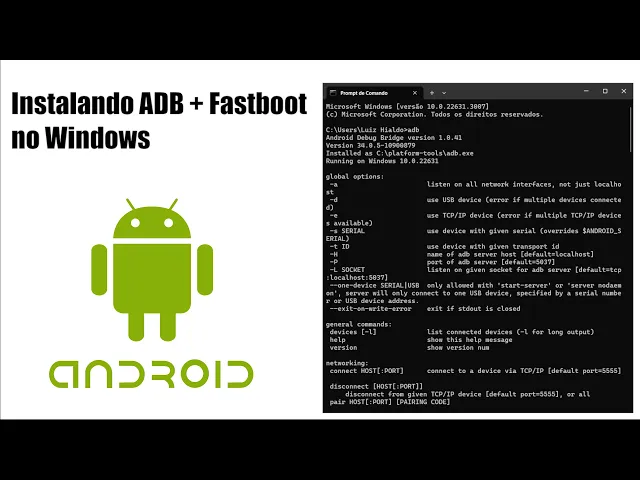
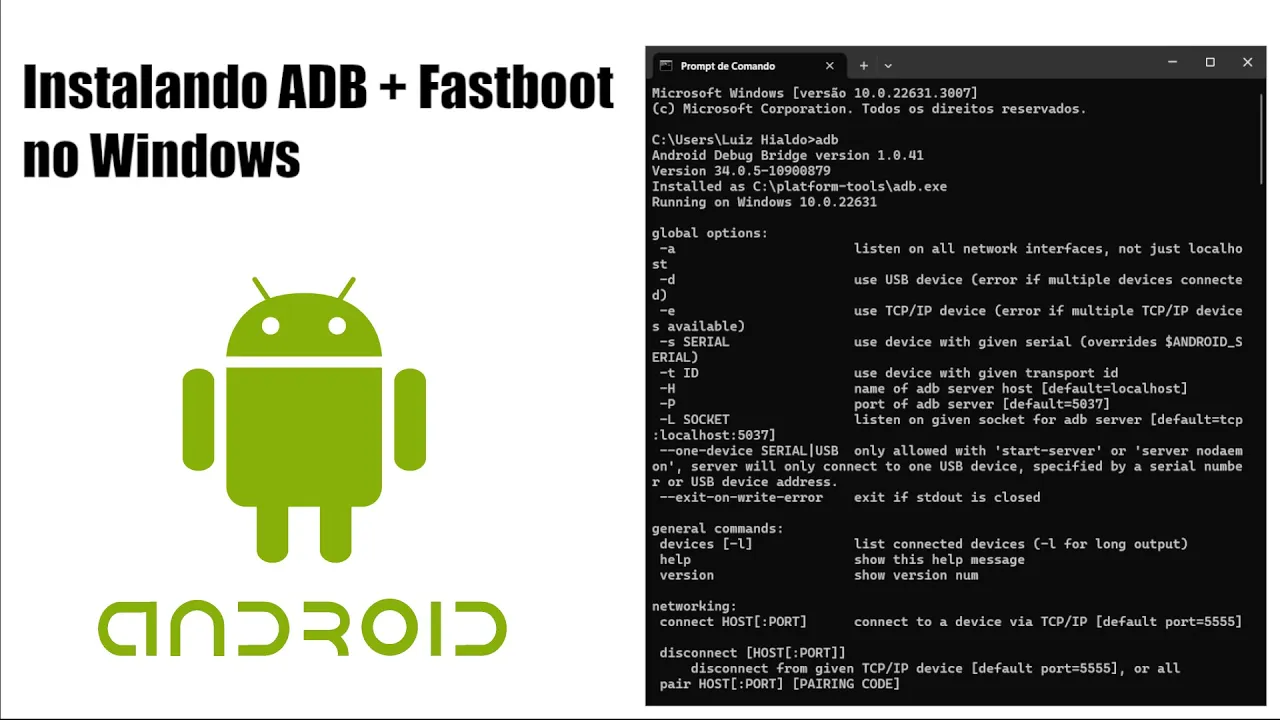
duas vezes com botão esquerdo feito isso a gente pode colar aqui aquele caminho que a gente Copi Isso é só dar ok em todas as janelinhas aí OK OK e Ok pronto agora vocês abrindo o CMD como eu vou fazer agora e digitando qualquer comando aí vamos supor Fast boot vocês vão ver que ele dá um erro aqui porque eu não coloquei nenhum argumento aqui para procurar nada entendeu eu não tenho nenhum dispositivo conectado mas se eu der um adb ele vai dar uma lista de parâmetros que a gente pode estar usando aí eh usando
com o dispositivo conectado no computador certo galera é isso espero que vocês tenham gostado me ajudem aí com a meta de 1000 inscritos compartilhando o vídeo com seus amigos deixa um comentário aí com dúvidas sugestões ou até mesmo elogios e a gente se vê na próxima onde eu estarei trazendo um vídeo aí de desbloqueio do bootloader do celular redmi Note 8 Pro Mas vocês podem estar usando aí para para outros dispositivos para vocês poderem estar instalando hes customizadas como Evolution x como a CR Droid alinear os entre outras aí que vocês podem est instalando aí
mudando o sistema original do do do celular certo galera valeu até a próxima vocês