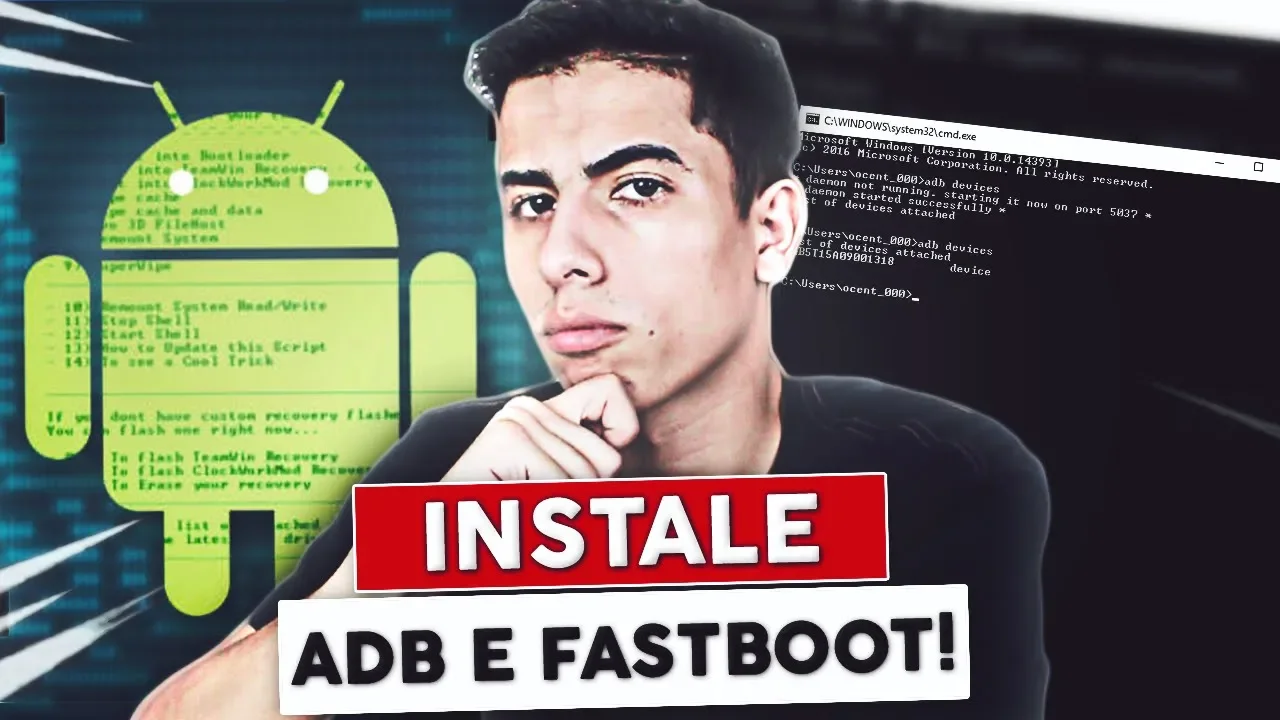
E aí galera tudo certo com vocês Bom pessoal hoje eu quero trazer uma dica bem bacana pois vou mostrar para vocês como instalar o adb e o fast boot no seu computador com Windows para poder então fazer algumas opções no seu celular bom e se você não sabe o que que é o adb e o fast boot nesse vídeo eu quero te mostrar um pouquinho do que que ele pode fazer bom se você já tentou rotear o seu aparelho ou até mesmo instalar uma home personalizada ou não tentou fazer nenhuma dessas coisas mas já tentou
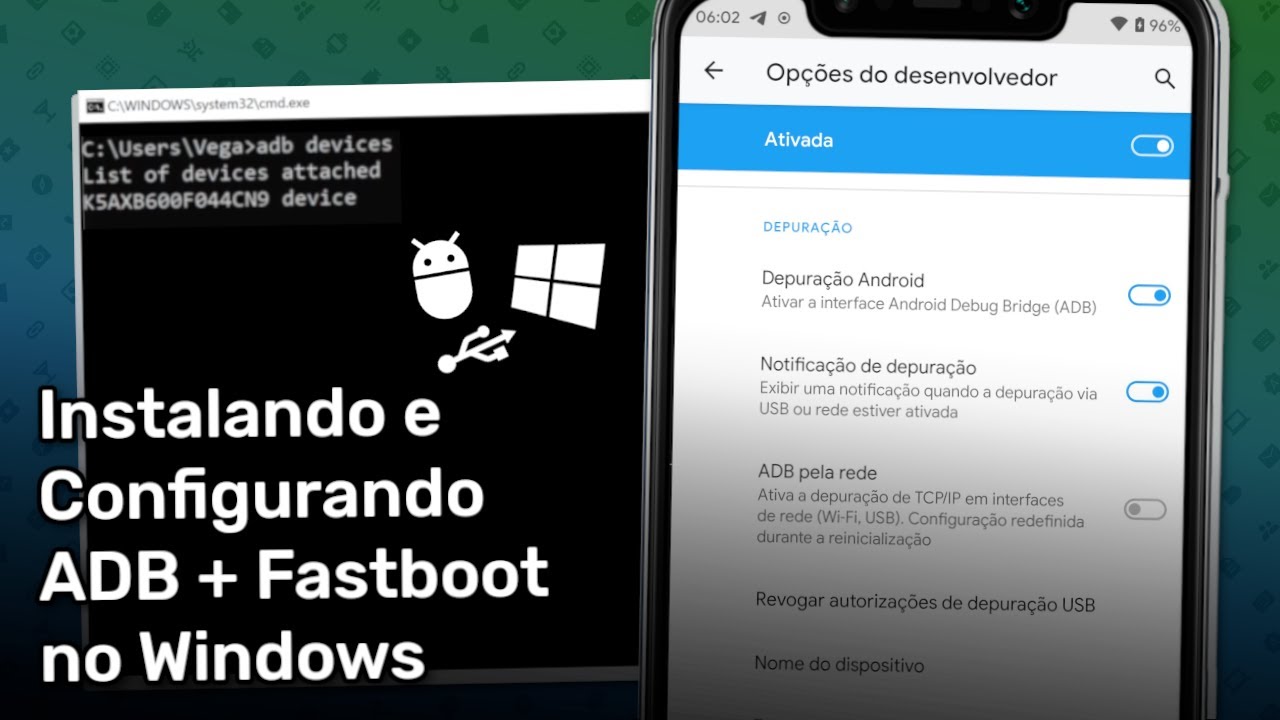
instalar um aplicativo um pouco mais avançado que modifica algumas opções do sistema você já deve conhecer o adb e o fastbot porque não tem como fazer nenhuma dessas três coisas se você não tiver eles em seu computador são procedimentos obrigatórios para essas determinadas ações para começar o adb é a ferramenta que permite desenvolvedores da plataforma enviar comandos do computador para o o smartphone sendo que o único requisito Extra que o smartphone precisa é ativar nas opções de desenvolvedor a opção depuração USB e o mais interessante é que você pode enviar esses comandos tanto para um
celular que tem root quanto também para aparelhos que não são rooteados k fash boot ele é um pouquinho diferente isso porque ele é o responsável que desenvolvedores consigam enviar comandos para o bootloader de seus aparelhos tornando assim mais fácil o procedimento de fazer algumas modificações no aparelho e também instalar hes customizáveis agora que você já sabe o que é cada coisa Bora conferir agora no vídeo como é possível você instalar o adb e o fast boot no seu computador para fazer tudo isso no teu celular curtiu simbora para mais um vídeo bom pessoal então na
primeira etapa você vai vir aqui desse site aqui tá do desenvolvedor do Android vai vir até SDK plataforma Tools e aqui em downloads você vai cliar em download SDK plataforma Tools for Windows né se você tiver Mac ou Linux também não tem problema você pode tá baixando referente a sua plataforma depois você vai marcar aqui que leu e concorda com os termos e condições E aí você vai clicar aqui em download Android SDK plataforma Tools for Windows beleza ele vai começar a baixar um arquivo aí de pouco mais de 10 megas você aguarda bom pessoal
depois de baixado a minha dica é que você não extraia ela nos downloads e sim que você copia esse arquivo para uma outra pasta do seu computador você pode criar uma nova pasta com nome de Android em algum outro lugar para salvar esse arquivo e é isso que eu vou fazer Então pessoal criei aqui uma pasta nos documentos tá com o nome Android é legal você fazer isso que assim sempre você vai ter esse arquivo salvo em algum lugar tá aí eu já colei aqui então o arquivo ponto rar né agora que que a gente
vai fazer a gente vai extrair esse arquivo bom e para você fazer essa extração é claro e óbvio que você precisa ter o in no computador então se você não tem você pode baixar Ele é bem simples tá depois você vai clicar com o botão direito e vai extrair os arquivos dá aqui um ok faz a extração bom pessoal então já criou aqui a pastinha né agora descompactada se você quiser deletar esse arquivo Pode ficar à vontade de deletar também porque o que importa pra gente é a pasta descompactada aqui plataform Tools olha só que
legal então todos esses arquivos aqui são necessários para você conseguir fazer a execução dos com no seu celular então vamos lá agora é muito simples você vai copiar esse caminho aqui então você clica com o mouse tá e copia esse endereço então clica com o botão direito copia Beleza agora pessoal você terá que abrir o CMD do seu Windows e para você fazer isso basta você ir na barra de pesquisa do Windows 7 8 e 10 tanto faz e aí você digita aqui CMD vai clicar com o botão direito em cima do promp de comando
aqui e vai clicar para executar como administrador então aqui já vai abrir a parte aqui do promp de comando agora pessoal nessa etapa é super importante que você Conecte o seu celular ao computador e faça aquele procedimento que nós mostramos no início do vídeo indo até as configurações e Opções do desenvolvedor e habilitando aquela opção né e depois você vai e ativa a depuração usb E aí conecta o celular ao computador tá então depois de você ter conectado o celular ao computador no promp de comando quando você digita CD Espaço e cola o endereço que
nós copiamos aqui que é esse aqui tá CD Espaço e vai então colocar o endereço daquela pasta pressiona enter e pronto então agora basta você executar os comandos do adb ou do Fast boot só para você ver que tá funcionando eu vou digitar aqui um comando para listar os dispositivos que estão conectados e com a depuração usb ativa no meu computador vamos lá então vai ser o adb devices comando bem conhecido Então beleza ele já listou aqui ó o meu aparelho estou aqui a numeração e device mostrando que o aparelho está conectado E agora é
só você digitar os comandos aí que você precisa para executar as tarefas é no teu aparelho bem simples mas calma se você achou esses procedimentos tanto quanto trabalhosos o que na verdade não é mas se você achou isso Eu tenho um outro método para vocês que é bem mais simples vamos lá basta você baixar o Minimal adb Fast boot pro seu computador eu vou deixar também o link dele na descrição tá é uma ferramenta modificada para simplificar este procedimento de instalação do adb e do fastboot no seu PC Então você vai executar ela aqui dando
dois cliques E aí você vai fazer a instalação normalmente como você faz de um programa comum do computador você vai clicar aqui ó nest aceitar os termos clicar em nest mais uma vez clicar em nest nest se você desejar criar um ícone da ferramenta na sua área de trabalho você pode marcar essa opção aqui sen não pode avançar e na etapa final você clica aqui em instal beleza agora se você quiser iniciar o utilitário nessa tela só você marcar essa opção e ele vai abrir automaticamente se não quiser você pode desmarcar clicar em Fin e
pronto você já instalou o Minimal adb Fast boot no computador como é que ele funciona Toda vez que você quiser executar um comando é de adb ou de fast boot no seu PC com Windows basta você abrir aqui a parte de pesquisa tanto Windows 7 8 ou 10 e digitar aqui Minimal aí já aparece aqui ó Minimal adb and Fast boot clica ele já abre aqui pessoal uma janela no Prom de comando e é só você digitar os comandos tá muito simples você vem aqui ó digita adb devices por exemplo espera um pouquinho e aí
da mesma forma ele vai listar o dispositivo é bem mais simples porque ele já tá pronto né você precisa ficar colocando endereços e nem coisas do tipo já tá muito mais simplificado para você então você tem esses dois métodos para instalar o adb e o fast boot no seu PC com Windows Espero que você tenha gostado bom pessoal Então esse foi mais um vídeo então se você gostou desse vídeo quero pedir para você deixar o seu gostei aqui embaixo e compartilhar nas suas redes sociais não custa absolutamente nada para você mas nos ajuda e fortalece
bastante o nosso trabalho para que a assim nós possamos espalhar o máximo de conhecimento possível em toda a internet apenas alguns minutinhos e você vai nos ajudar bastante também quero pedir para você clicar no botão inscrever-se aqui embaixo e ativar o sino das notificações assim você vai receber todo dia novos vídeos aqui do canal É isso aí então pessoal até a próxima com mais um vídeo tô deixando também outros vídeos aí recomendados na tela que podem interessar você valeu e tchau tchau










![Whiskey Blues Music -BEST OLD SCHOOL BLUES MUSIC ALL TIME - Beautiful Relaxing Blues Songs [ Album ]](https://img.youtube.com/vi/dRA19AKYOfs/maxresdefault.jpg)