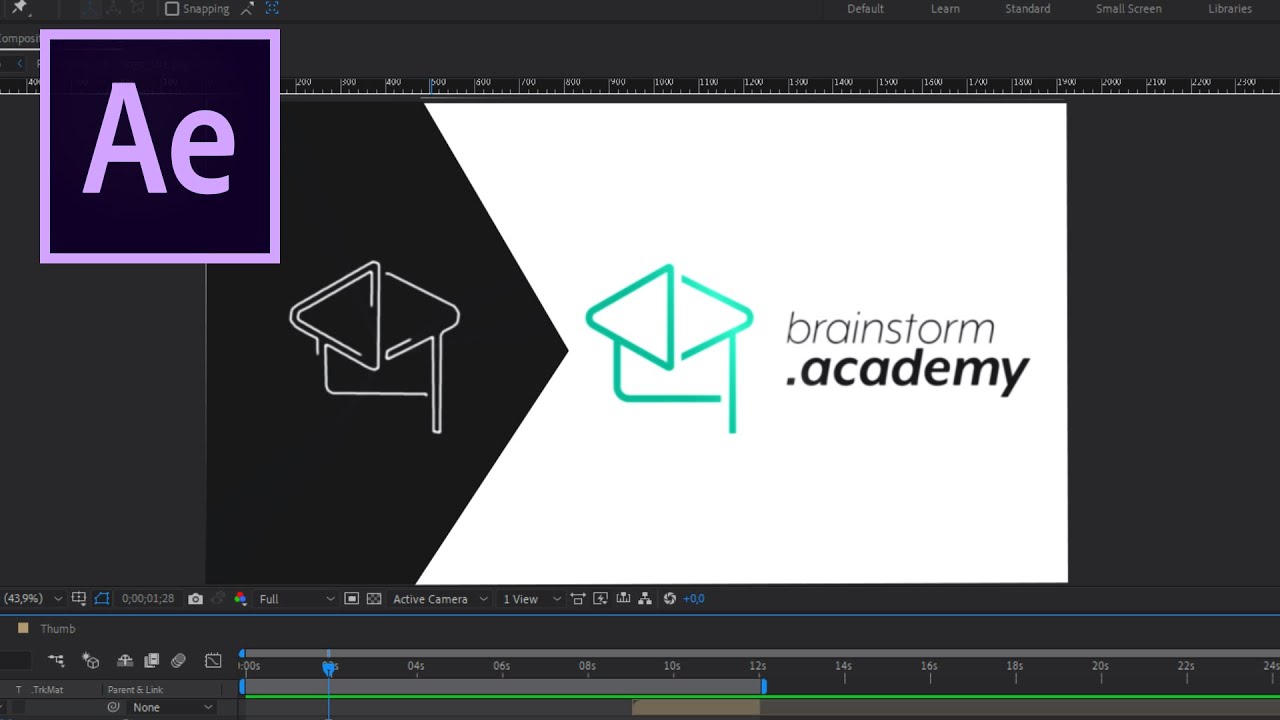
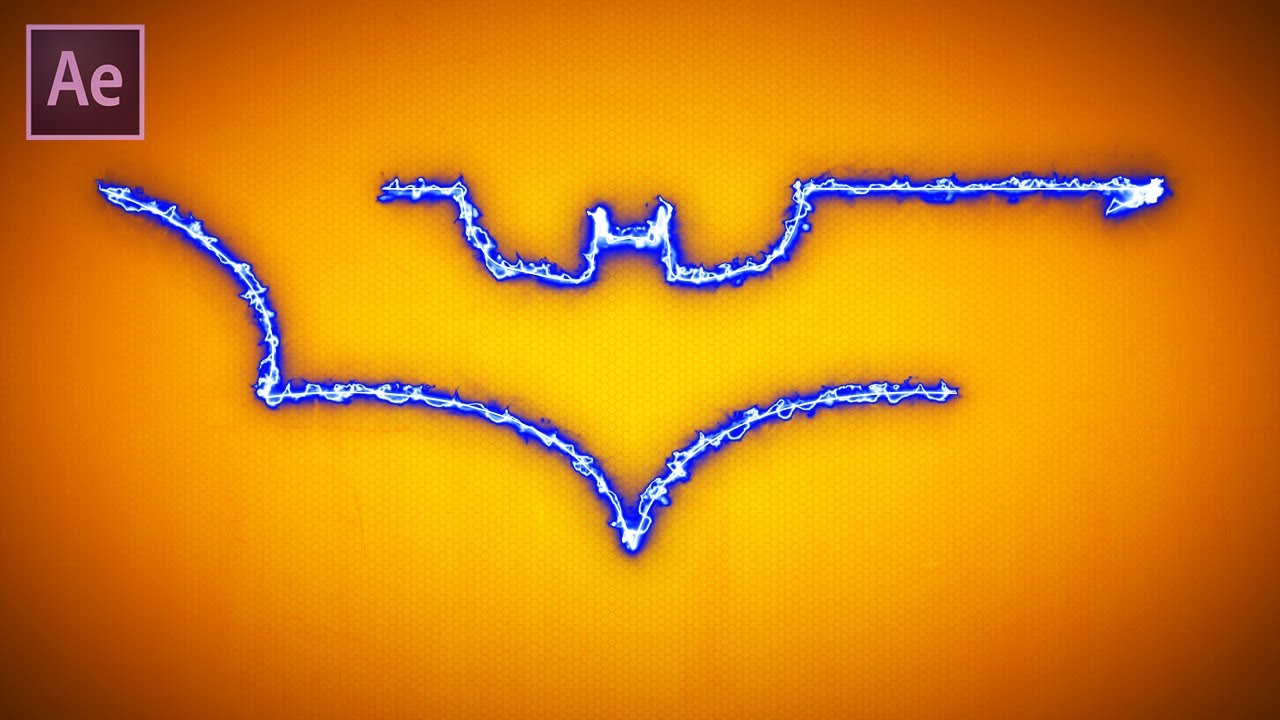
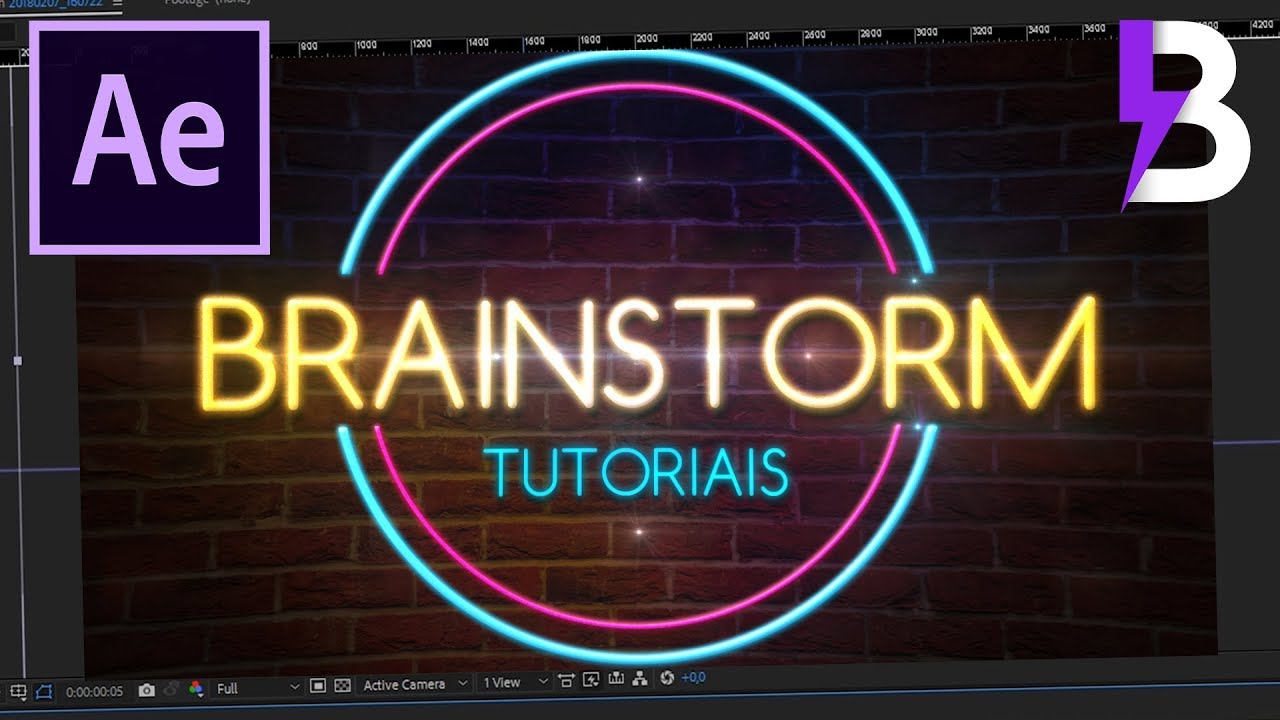
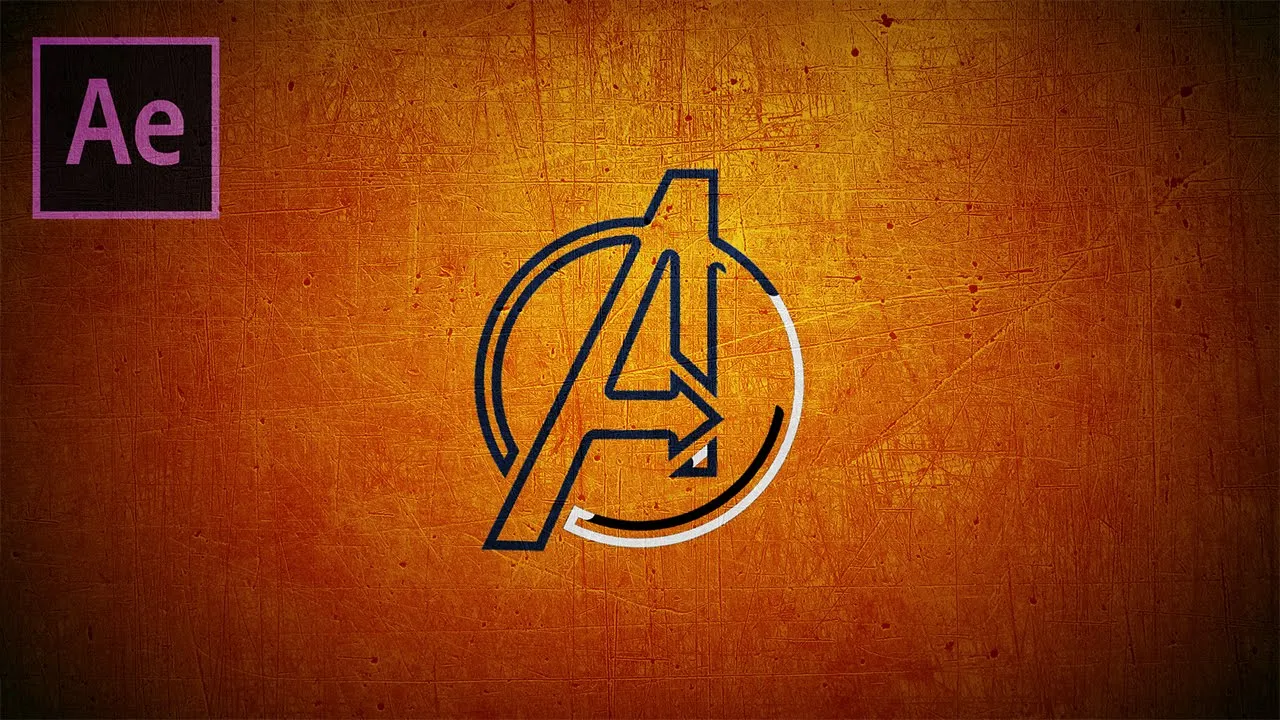
quem sabe seja muito bem vindos ao projetar o meio que o seu nome ela ainda e hoje eu vou ensinar a você a fazer esse tipo de animação aqui dentro do After Effects e você pode animar o logotipo através de uma imagem né a gente sabe quem trabalha com design gráfico e trabalha com animações assim sabe o quanto é difícil o que ia te mandar uma imagem vetorizada em homenagem Core o uma imagem Illustrator você tem muito mais controle na sua imagem se você tiver esse tipo de arquivo agora quando a gente não tem isso
a gente pode usar tanto um J pegue conta 1.png nesse caso aqui a gente vai usar um png que ele na verdade tem transparência e fica muito mais fácil para o as terex transformar isso daí em vetores para gente conseguir fazer esse tipo de animação se você tiver usando um J pegue Só toma cuidado para o fundo você vê contrastado com a sua imagem ou seja um fundo amarelo logo Preto um fundo preto com logo branco e que não tenha se a gente fundo liso isso eu logo o E aí não tem jeito é provavelmente
não vai ficar muito bom mas você pode fazer aí os seus pés Tá bom então bora lá logo começar antes de qualquer coisa eu queria te apresentar esse site aqui tá ekolor ou dos e o vou deixar aí tanto o link da do site quanto o link da imagem que eu usei aqui isso aqui para quem não tem muita noção de cores esses até aqui vai ajudar muito então você vai entrar no site vai vir aqui em Explorer E aí aqui vão aparecer diversas paleta de cor né de cores que se combinam que você pode
usar na sua composição no caso aqui eu escolhi Essa é só você clicar nesses... Aqui e aí veio aqui EcoSport pallet um você clica Você vai escolher você vai fazer o download como imagem na vai dar um nome para ela aqui no título e aqui embaixo color Space você pode escolher aqui hsl é como um trabalho geralmente que a gente está trabalhando com o vídeo Como clicar aqui em EcoSport na ele vai fazer o pedi para você guardar e fazer o download da sua imagem como eu já tenho aqui eu vou cancelar e após ter
fé e aqui dentro da pele infecção vou vir aqui composition composição mil composição lava composição e vou abrir aqui ó logo vou fazer aqui uma composição chamada logo HDTV 1080p 2997 1920 1080 né e com 10 segundos de duração aí foi usar menos do que isso mas eu gosto de botar sempre como padrão Zinho aqui nas animações 10 segundos vou dar um ok Você vai vir aqui então e falha arquivo e porte importar Palio arquivo ou control II e vai lá buscar os seus arquivos vou buscar aqui tanto a paleta e perto do contro e
selecionar também a imagem que você vai fazer o download aí na descrição do vídeo Então vou importar e vou puxar meus dois arquivos aqui para baixo certo eu vou pegar aqui a paleta a minha paleta e vou apertar esse para diminuir a escala dele eu só quero isso aqui ó como referência Vou botar aqui uns 30 e 35 mais ou menos e vou puxar ele aqui para baixa e eu vou ter essa paleta como referência vou criar heim é um sólido Tá vou pegar aqui ó Leia né camada mil novo sólido eu vou escolher uma
dessas cores aqui da minha paleta então por exemplo eu vou escolher aqui vou clicar aqui nesse nesse ícone Zinho de conta-gotas e vou clicar em cima da cor que eu quero eu quero esse amarelo aqui como cor de fundo vou dar OK e ele tá conseguindo todo mundo só vou puxar para baixo vou selecionar aqui o meu logo que importei clicar com o botão direito e vou vir aqui precompose para compor você pode dar aqui um nome para ele vou dar de logo linha está que vai ser a primeira coisa que a gente vai animar
que vão ser as linhas movie All attributes do dele positivo remover todos atributos fazendo uma nova composição e vou dar ok e aqui eu vou colocar um e fez você vai chegar aqui é feito por sete né e fez o pré-definições e vai escrever aqui fio vai tá como preenchimento em português e ele tá dentro aqui ó gênero aí gerar eu vou pegar aqui o fio e vou jogar em cima dele ele vai mudar o padrão para essa cor aqui e É nesse ícone Zinho aqui ó e vou escolher a cor que eu quero vou
escolher por exemplo aqui até meio a cor que eu vou querer vai ser esse azul segunda coisa que eu vou fazer vai selecionar ele vir aqui Leia tá em camada e aqui embaixo a gente tem opção de Alto trazer esse autor trouxe vai ter em português foi engraçado automático é isso aqui que vai fazer com que a gente transforme as linhas e máscaras e que a gente possa animal nosso logo então aqui você pode deixar nessas configurações vejo canal Alpha está o refri né o quadro atual e vou dar aqui ok isso já transformou meu
logo em duas máscaras a uma que essa azul e a outra peça verdinha aqui dependendo do teu louco ele pode transformar em mais máscara então se você já gostou aí desse tutorial já conseguiu pegar alguma coisa que foi valoroso para você dá só com o dedo aí no like tá aqui assim você mostra que você gostou eu continuo fazendo esse tipo de vídeo é e também mostra para o YouTube que o jogo do conteúdo e Ele oferece isso para mais pessoas ajuda que a gente para caramba Beleza então eu vou pegar aqui a segunda coisa
que eu vou fazer vai servir de novo aqui efeitos e predefinições eu vou apagar esse tá escrito aqui e vou escrever estou em português vai estar como traçado Então vou pegar aqui ó mostrou que está dentro de gerar também janeiro aí vou arrastar ele para aqui para cima do meu da minha para composição logo on-line então vamos fazer aqui algumas configurações Só voltei duas machos eu vou botar aqui ao Mestres né todas as máscaras isso vai fazer com que ele é bote essas dizem todas as máscaras e eu não quero que seja para sabe sequencial
então eu vou desligar isso aqui porque senão ele ia acabar uma mas que depois de animar outro eu quero ver todo esse anime ao mesmo tempo eu vou pegar aqui então esse tentsile é um cheiro de imagem Vou botar aqui para revelar imagem original aí eu tenho agora só juiz vou aumentar aqui o brush size dele Oi aqui é Gomes vídeo pouco talvez a botar aqui 25 não ficou muito grosso aqui eu vou botar aqui e eu já tenho aqui as minhas lindas vou então aumentar aqui também ó brush hardness né que a dureza do
pincel para sair para ficar uma linha bem definida e vou fazer a minha animação aqui a gente tem duas opções seu status tem um ente nesse caso vai funcionar mais ou menos na mesma forma se eu clico aqui a raiz só para sem ele vai fazendo essa animação Zinho aqui para mim então bora fazer essa animação vou jogar aqui mais ou menos meu play hard aqui para dois segundos a e vou ligar o meu start Meu início você pode estar me ligar o Finn vai ficar mais ou menos a mesma da mesma forma vou jogar
aqui para o começo então eu vou jogar o meu start Meu início para o sem a quando eu dou por aí aperta a barriga de espaço é a sua animação aqui que tá acontecendo dá uma animação meio linear então selecione aí apertar o o isso vai fazer com que mostre os todos e na verdade foram feitos aqui você vai selecionar aqui o dentro do traçado do estoque você vai selecionar a palavra eles o start e selecione os dois que tem e vai apertar F9 para eles ficarem é uma atenuação simples e também se não tiver
funcionando para você e você pode clicar com o botão direito em cima de qualquer um deles assistente de quadro-chave Easy que seria atenuação simples Tá ok então a colar selecionar os meus dois vou clicar nesse ícone Zinho aqui graphia editorial editor de gráfico e você tem que ter certeza que tá no gráfico de velocidade para ter certeza disso aplica aqui em qualquer lugar com o botão direito e ver aqui se essa opção Acredite Speed brush tá marcada né editor de gráfico de velocidade certo e aí que eu vou fazer eu vou pegar aqui esse cantinho
ou selecionar esse coisinha aqui esse quadradinho aqui e vou puxar por essa bolinha até ele ficar assim nesse formato quando aperta a barra de espaço ele começa rápido e termina de va eu vou clicar aqui de novo para voltar para lá fechar aqui as propriedades do meu logo e vou duplicar isso aqui duas vezes é só selecionar ele apertar control the control de você tiver usando mete é comando de vou selecionar aqui de cima vou vir aqui onde está o fio clicar nesse ícone Zinho e vou escolher uma cor a primeira corpo e o azul
foi esse azul a segunda eu quero que seja esse cinza vou selecionar aqui de cima Vou clicar de novo esse e a terceira eu quero que seja Preto Lógico que agora nada vai acontecer e todos eles estão acontecendo ao mesmo tempo então eu vou jogar aqui mais ou menos o meu play Red e 8 10 três e vou ficar nessa Barrinha e arrastar para que fazer essa escadinha então cada um vai acontecer em um momento Então esse aqui eu botei 9 o outro eu vou puxar aqui ó eu vou botar mais ou menos e 18
né que é o dobro do tempo vou clicar nessa Barrinha e vou chegar ela até aqui agora quando aperta a barra de espaço Olha o que acontece e as linhas elas vão se formando em tempos diferentes e dá esse efeito bem bacana agora que que a gente vai fazer eu quero também o preenchimento de isso aqui é a seleciona aqui o meu último logo lhe e vou dar controle esse daqui ó eu vou apertar render ao aí ter meu teclado e vou escolher aqui vou botar um nome logo o fio daqui é o preenchimento de
seleciono ela então e vou deletar aqui no Atlético trouxe na pasta de controle de efeitos seleciona que o stroke Né o passado e aperta delete isso vai fazer com que eu tenho preenchimento do meu ou vou então fazer aqui uma animação com esse meu preenchimento Preto vou chegar aqui de novo dentro do efeitos e predefinições e agora eu vou escolher um negócio linear wipe em português vai estar como abertura linear tá dentro de transições então vou clicar aqui e arrastar ele para cima do meu logo o filme só teve aqui ó o que que acontece
eu tenho aqui a transition comp Chan em português eu não lembro agora como é que vai estar pode me importa é a primeira propriedade que você vai ter aqui eu vou então chegar aqui no prédio para mais ou menos aonde as linhas acabam de se formar a mais ou menos aqui assim e vou animar o transition confliction eu vou clicar aqui nesse ícone Zinho tá vou deixar ele no cem porcento né porque eu não quero nenhum preenchimento agora vou chegar aqui o meu play Red um pouquinho para frente aqui mais ou menos um segundo para
frente já vai estar legal e vou zerar aqui a minha transição e escolha é a barra de papa é isso daqui que vai acontecer certo eu só quero também que essa animação que tão linear então seleciona ele apertar o seleciona aqui ó os dois kefren do linear wi-fi da abertura linear o apertar F9 e aqui dentro de novo eu vou fazer exatamente a mesma coisa selecionar aqui Eu economizei né meu quadradinho aqui eu fiz creme puxar essa bolinha aqui pro canto para ela ficar e agora eu dou Play ó ela tá bem mais interessante aqui
a minha animação se você quiser dar um pouquinho mais de espaço tá achando que tá indo muito rápido é só clicar nesse ícone Zinho aqui ó e puxar ele um pouquinho mais para frente vamos ver como é que ficou se não ficou muito devagar assim eu acho que já tá bacana fechar aqui as propriedades e vou duplicar essa o pãozinho aqui se meu logo filtro então contra o de duas vezes e vou fazer o mesmo esquema de cores que eu fiz aqui né azul cinza e preto então selecione aqui o logo fio vou clicar aqui
nesse e vou ver aonde eu quero eu quero que esse daqui seja azul Beleza fico aqui já tá azul vou aqui no logo o fio 25 aqui vou clicar nesse conheci dizer que eu quero cinza e selecionar o terceiro clica aqui e dizer que eu quero Preto obviamente da mesma forma desses aqui a gente vai colocar isso aqui e escadinha vou colocar o prédio aqui e vou mandar chamar 10 prêmios contra o chip certinho pra direita vou clicar e logo o fio 2 e puxar para cá com outro chip certinho para a direita andei mais
10 frente e vou arrastar isso aqui para ficar assim não agora quando eu dou Play a barra de espaço é isso daqui que tá acontecendo se você quiser fique um pouquinho mais rápido essa transição é só puxar eles aqui ó um pouquinho mais para perto um do outro e aí a gente já consegui uma passagem aqui mais rápida vai ficar mais bacana Beleza então é isso espero que você tenha gostado do vídeo Se gostou se inscrever no canal ative as notificações para que você receba os nossos vídeos aí toda vez que eu postar é isso
então Obrigado aí pela paciência grande abraço