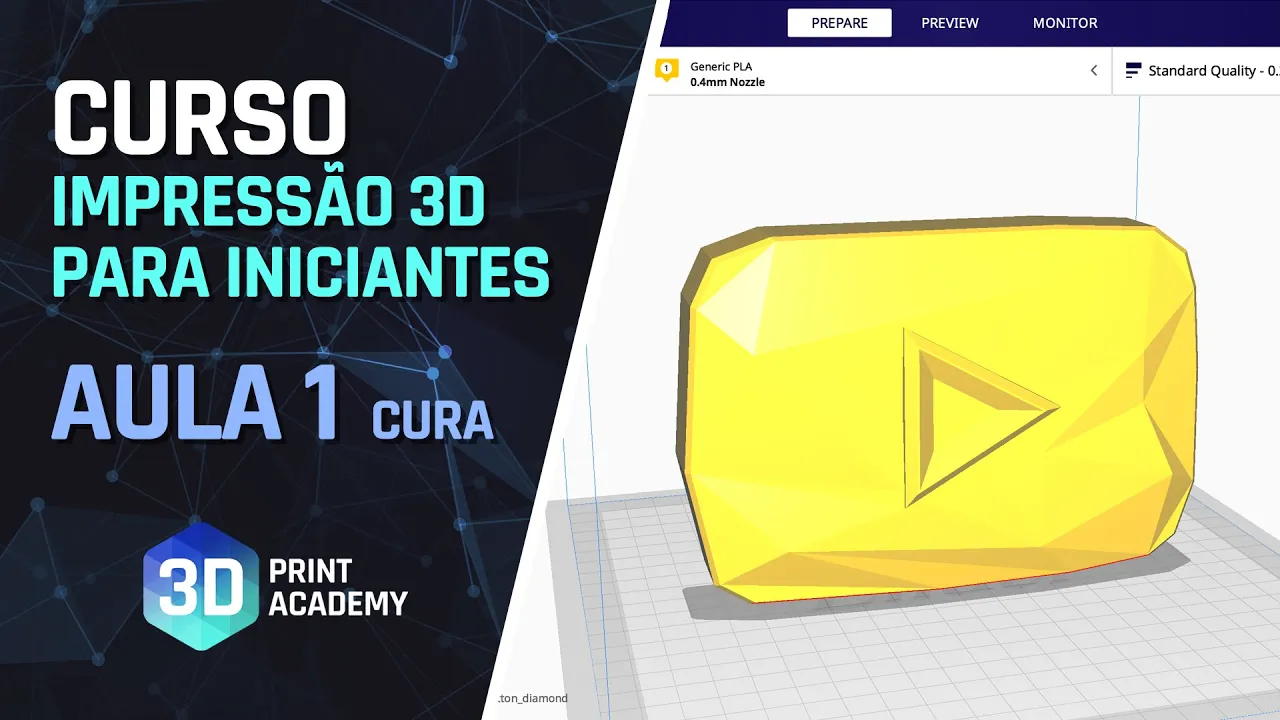
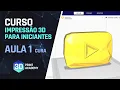
mas como assim osvaldo recurso de impressão 3d aqui no youtube sim senhor sim senhora vai começar agora [Música] e aí tudo bem eu sou o sol só usando que essa é a 3 de pitty academy essa aula número um do nosso curso de impressão 3d para iniciantes da presidente a cada dia a gente vai usar o fatiador cura que um fatiador que a gente domina a gente usa de 2013 e aqui eu vou mostrar o que você precisa saber para começar do zero na impressão 3d usando esse fatiador que é gratuito e muito poderoso antes a gente começar esse nosso curso eu queria deixar alguns lembretes algumas recomendações para você esta não é uma série de vídeos do youtube é um curso de verdade então você vai precisar de atenção e foco desliga o seu celular porque as aulas são rápidas mas tem muito conhecimento pra você absorver também é legal pegar um caderninho um pedaço de papel enfim e alguma coisa escrever uma caneta um lápis um tablet se você tiver porque você vai escrever bastante coisa também dadas as recomendações é hora da gente começar a nossa primeira aula a gente vai conhecer a interface do fiador pura e vai instalar nossa impressora poder imprimir nas horas seguintes então a dinâmica dessa aula das próximas convencer tela e depois impressão é só especificamente a gente só vai ter tela porque a instalação da impressora entender a interface como eu acabei de falar então sem enrolação hora de aprender vamos pro nosso curso há um ano na tela a primeira ação que a gente vai tomar que instalar o nosso cura então a gente vai no site da última www. time. com vai clicar em software e depois a gente vai clicar em último e quer curar aí você vai ter um botãozinho download for free ele também vai dizer qual é a versão do curu que você está usando no caso 4.
4 pode ser que o momento que você esteja instalado cura você esteja uma versão posterior já disponível fique tranquilo que possivelmente provavelmente a interface vai ser a mesma do que a gente vai te mostrar que no curso então download sofre seleciona o sistema operacional eu vou selecionar o mec o s mais windows linux é a mesma coisa fique tranquilo download nal eu vou baixar aqui na nossa pastinha maravilha e quando você executa tarô cura pela primeira vez você vai ver a tela que vai aparecer daqui a pouquinho daqui alguns segundos maravilha apareceu essa que é a tela vamos redimensionar nossa telinha pra ficar bonitinho show de bola é a tela de boas vindas tão grande starter gosto de usar em inglês e vou mostrar o inglês porque o que eu quero que você utilize aproveite todo o conteúdo de impressão 3d disponível no mundo quando você usa um software em português está abrindo mão de 90% do conteúdo sob pressão 3d disponível então pergunta se usar em inglês porque vale a pena vai por mim a gwi nosso famoso next next de qualquer instalador enfim você antes instalar é o teu aplicativo que você baixou ea tão fácil quanto qualquer outro software depois você vai instalar aqui dentro do nosso próprio por aqui você vai enfim passar o passo a passo para poder agora instalar sua primeira impressora que vai instalar uma impressora que já está disponível na lista de impressoras do cura olha só voltar aqui a lista é bem extensa mas a gente não tem ainda nenhuma impressora nacional no momento em que eu gravei este vídeo nós não temos nenhuma pessoa nacional vamos instalar uma das impressoras que a gente vai usar aqui que é a nossa inter 3 então vamos lá criar de ti onde está onde está onde estávamos lá ou para cá chamas criar de ti em de 3 e next aqui a gente tem todas as informações sobre a criare ti já pré-definidas foi fornecido pela criar este para ao time que disponibilizou procura então em tese se você dá o next está instalado mas eu quero te mostrar as configurações que você tem disponível aqui x y e z são as medidas na mesa de impressão e da altura de impressão toque a gente tem basicamente o volume de impressão qual é o formato da mesa de impressão retangular o elíptico neo então circular vamos dizer assim né se for um elíptico com um x e y igual a gente tem um circular mas não é isso que a gente vai usávamos a retangular como tal vão mexer em nada pelo amor de deus por exemplo metade a impressão que se dá a entender que eles têm uma mesma impressão que sim então tem que habilitar e qual é o tipo o flyer né do firmware do sistema operacional da impressora no caso da ainda é marilyn mas você pode escolher aqui segundo o que o fabricante recomenda e aqui também tem as configurações da cabeça de impressão xy até onde você pode posicionar peça na mesa para a cabeça de impressão no bater em nenhuma outra peça enfim não dá pra você configurar isso e para terminar o mais importante estar decoud e indicou hoje estar de code é uma série de comandos da nato impressora executa antes de iniciar a impressão que o indicou hoje é outra série de comandos que a impressora executa depois de terminar a impressão por exemplo para você começar a andar com carros têm que dar a partir daí engatou a primeira e sai andando quando você pára o teu carro a gente tem que desligar o carro então o que você faz antes e depois de dirigir de maneira análoga é o start n cold e o tempo fabricante tem que te fornecer isso tá no caso aqui já está pré configurado procura mar havia essa é a primeira forma que a gente tem de instalar uma pessoa quando a impressora já está na lista das impressoras do cura muito bom para terminar vamos dá uma olhadinha no e estuda na estrutura aqui estão as configurações da impressora a gente vai usar as configurações do extrusora importante diâmetro do material no brasil praticamente todas as impressoras usam 1. 75 então senti fixa de que você tem é este número que esta informação no diâmetro do material certo tem que ter isso aqui a south lake luz e mais duas ou três marcas no mundo usam 2. 85 é um outro padrão mas no mundo todo e principalmente no brasil 1.
![[Aula 2] CURSO IMPRESSÃO 3D para iniciantes com Cura 3D | Imprimindo sua primeira peça](https://img.youtube.com/vi/FEKl2f4aIfg/maxresdefault.jpg)

![PLA ou ABS? Qual é o MELHOR MATERIAL para sua impressão 3D? [3D Iniciante 05]](https://img.youtube.com/vi/8mgjoNvkDJ8/maxresdefault.jpg)
![[CURSO GRÁTIS] AULA 1 - IMPRESSÃO 3D COM ORCA SLICER - INTERFACE](https://img.youtube.com/vi/TKbUj9kWT1Q/maxresdefault.jpg)
![[CURSO GRÁTIS] AULA 1 - IMPRESSÃO 3D Básica com fatiador PrusaSlicer | Instalação e Interface](https://img.youtube.com/vi/hGKfCXOVSJ4/maxresdefault.jpg)
![[TUTORIAL] Como usar o CURA - impressão 3D](https://img.youtube.com/vi/Tapqa408KWY/maxresdefault.jpg)