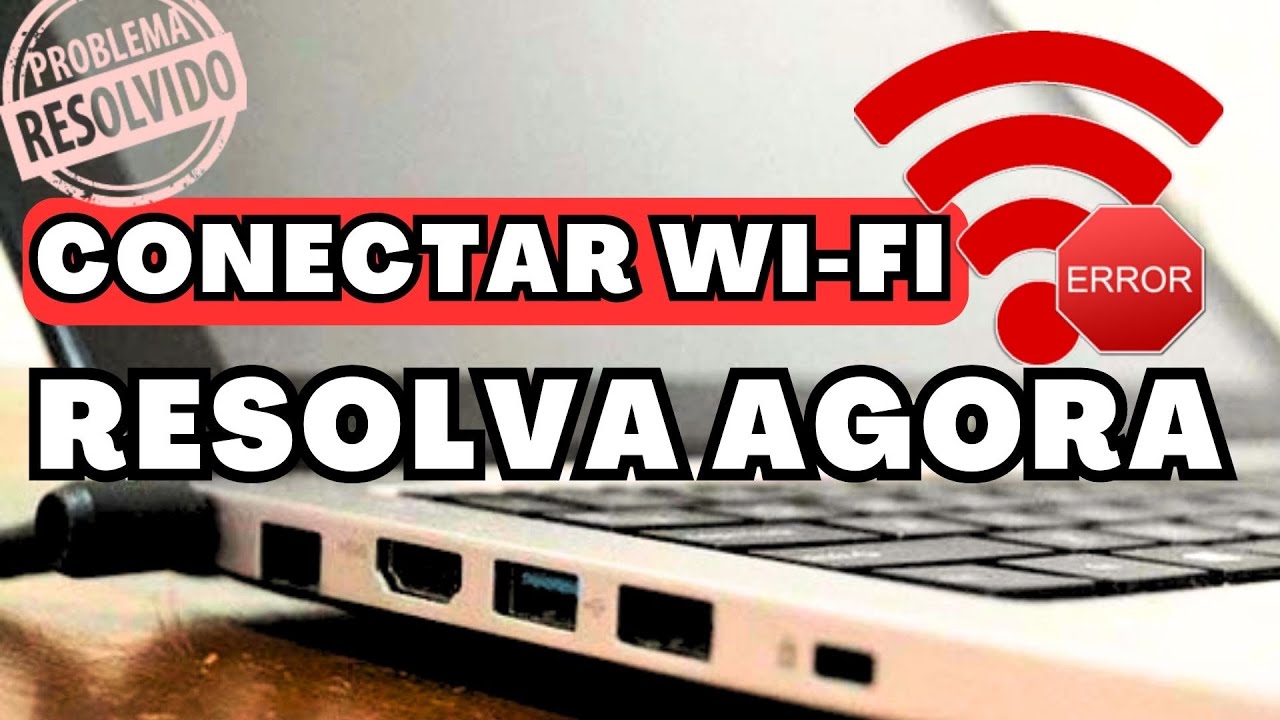
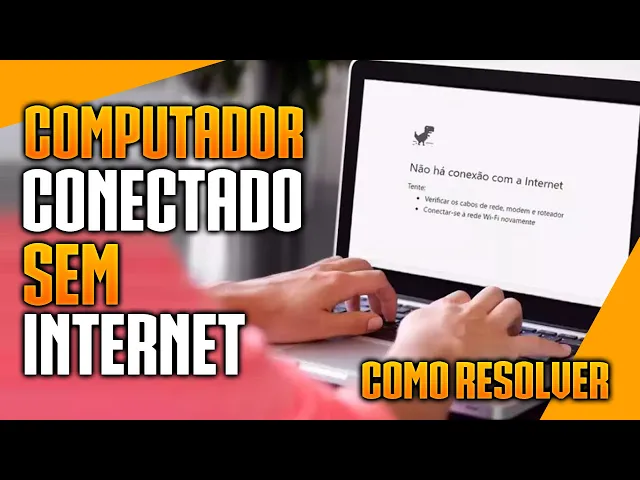
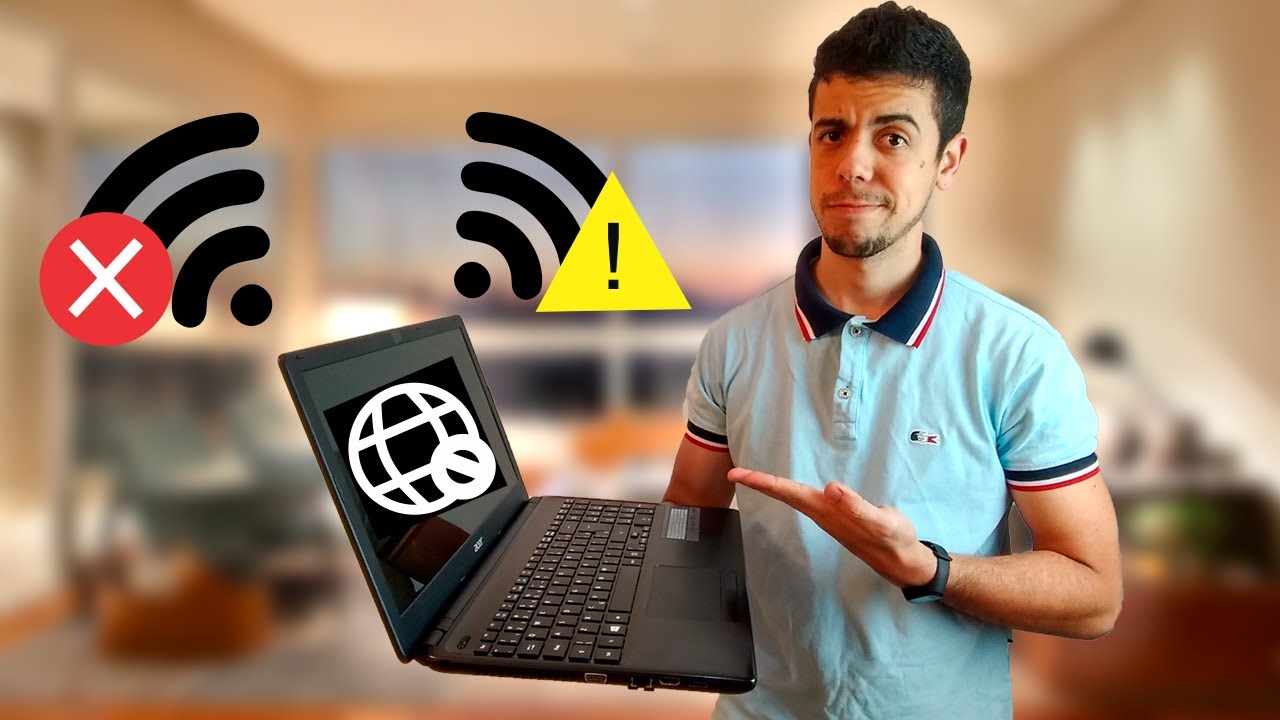
no vídeo de hoje eu vou mostrar várias dicas de como você pode resolver aquele problema chato de você tá conectado na internet mas não funcionar no seu computador então fica no vídeo até o final que você vai aprender como resolver esse problema de uma vez por todas vamos lá e aí pessoal tudo bem com vocês com certeza é muito chato quando a navegação na internet ela simplesmente não funciona mas aí você Já verificou que o seu celular a sua TV e outros dispositivos estão funcionando perfeitamente mas o seu computador apesar de conectado ele não funciona
então existe várias dicas que podem corrigir esse erro no seu computador Independente de qual sistema você está usando essas dicas vai servir tanto pro Windows 7 Windows 10 e Windows 11 que é o que eu vou estar mostrando aqui para vocês e a primeira dica é você verificar a data e hora do seu computador apesar de ser algo simples se a data e a hora do seu computador tiver errada a sua internet pode não funcionar então para você fazer isso é só você verificar aqui no canto inferior direito se a data e hora do seu
computador estão corretas Caso esteja incorreta você pode simplesmente apertar com o botão direito e vir aqui em ajustar data e hora isso tanto no Windows 7 como Windows 10 e Windows 11 tá então você pode estar ajustando e verificando se sua internet voltou a funcionar se o seu computador ele tá fazendo isso constantemente atrasando data e hora toda vez que você liga e desliga ele então isso pode indicar que a pilha da placa mãe né da bios ela pode est ruim e seria necessário você fazer a troca dessa pilha aqui ó que fica conectada na
placa mãe então verifique se a data estão correta e faça o teste para ver se sua internet vai voltar a segunda dica é você verificar a conexão do seu computador com o seu roteador Então se o seu computador for via cabo por exemplo você vai verificar qual é o cabo que tá conectado no roteador que vai até o seu computador e desconectar ele e depois conectar ele novamente você pode fazer esse processo tanto atrás do roteador identificando Qual é o cabo ou também atrás do computador desconectando o cabo e conectando novamente ele tem uma travinha
que é só apertar a travinha e puxar e depois quando você for conectar ele vai fazer um clique E aí você vai est verificando se a sua conexão vai normalizar caso não normalize seria interessante você desligar o seu roteador e esperar cerca de um minuto e ligar ele novamente para ver se a conexão ela volta isso porque o roteador ele fica armazenando vários dados de conexão enquanto tá ligado e quando você faz esse processo de desligá-lo ele apaga esses dados e ele meio que reinicia e seria interessante você desligar ele e ligar novamente após um
minuto para que ele reinicie toda a sua memória e assim você verifica se sua conexão com o computador vai normal e a terceira dica é você verificar algumas configurações no adaptador de rede do seu computador seja o adaptador de rede via cabo adaptador de rede via wi-fi então pra gente chegar lá a gente vai vir aqui no menu iniciar do computador e digitar conexões de rede E aí essa opção aqui exibir conexões de rede Você vai clicar e aqui ele vai dar acesso a todos os tipos de adaptador de rede que tem no seu computador
se você não encontrar essa opção aqui de conexões de rede você abre o painel de controle e aqui no painel de controle você vai vir em rede internet central de rede compartilhamento e aqui alterar configurações do adaptador que você também vai ter acesso aqui à conexões de rede aqui nas conexões de rede você vai verificar qual é o adaptador que você tá conectado na internet se o seu computador por exemplo é igual o meu que pega tanto via cabo como wi-fi verifique se você tá conectado pelo cabo pelo wi-fi para est verificando esses detalhes que
é o mesmo processo para ambos então por exemplo eu tô aqui via cabo aqui você vai apertar com o botão direito em cima do adaptador e vai vir aqui em propriedades aqui em propriedades Você vai descer até a opção protocolo ipv4 e vai dar dois cliqu para abrir e aqui você vai verificar se a opção obt endereço de IP automático está marcado e também obt endereço de servidores DNS automático estão marcad é importante que ambas estejam marcada porque toda vez que o seu roteador ele reiniciar ele vai fornecer de forma automática tanto o IP como
DNS que foi cadastrado pelo seu provedor de internet nele então ele vai fornecer isso de forma automática pro seu computador então pode ser que o seu computador ele seja por exemplo um servidor ou alguma outra máquina usada por outros computador ou uma rede interna que tem aí talvez no seu trabalho Então nesse caso Pode ser que aqui tenha algum tipo de IP fixo né pra comunicação interna então talvez seja necessário ter aqui um IP fixo mas se você não é algum tipo de servidor o seu computador não é algum tipo de servidor alguma máquina dedicada
para algo aí na sua empresa ela é de uso pessoal não tem necessidade de tá aqui marcado IP fixo o ideal seria IP automático para que o roteador ele forneça de forma automática aí pro seu computador porque toda vez que ele reiniciar se você precisar trocar o seu roteador que tem a outra faixa de IP o seu computador ele não vai se prejudicar porque é o roteador responsável por fornecer isso de forma automática então verifique esses detalhes aqui se ele não tá mostrando nenhum outro tipo de IP aqui que seja talvez diferente do seu roteador
e isso tá causando um conflito de comunicação entre o seu computador e o seu roteador também é possível que esteja aqui aqui marcado obt endereço de IP automático mas aqui embaixo tá com algum tipo de DNS assim algum tipo de DNS fixo né então talvez esse DNS possa est causando aí a falha de comunicação no seu computador então o ideal é você deixar automático para ele obter esse DNS do roteador mas caso mesmo estando automático não esteja funcionando você pode definir um DNS aqui que seria o do Google que é o 8.8.88 e o secundário
seria 8.8.4 P4 então esses são os dnss do Google que você poderia est utilizando aí pra comunicação do seu computador mas eu sempre recomendo você obter ele também de forma automática porque às vezes o seu provedor ele tem um DNS e a comunicação com o DNS do seu provedor pode ser mais rápida do que a comunicação do DNS do Google Tá certo então faça esses testes essas verificações e veja se sua internet ela normaliza outro detalhe que você pode estar verificando é se aqui no adaptador de rede nas propriedades né do seu adaptador de rede
não tem nenhuma informação estranha por exemplo algo relacionado a antivírus algo relacionado a algum programa de banco que você instalou isso pode talvez est causando e a dificuldade de conexão do seu computador com a internet então pode ser que tenha aqui algum recurso de do antivírus da sua sua máquina também do banco então você pode estar marcando se você achar essa informação estranha e apertar desinstalar Lembrando que você tem que desmarcar as outras né para não estar desinstalando e e marcar só aquela que você quer desinstalar E aí você também vai testar para ver se
sua conexão ela vai normalizar e a quarta e última dica é a gente redefinir as configurações de rede do computador e existe duas formas de fazer isso A primeira é através de uma opção do próprio Windows e a a segunda é através do pront de comando Então vamos tentar as duas e você vai verificar qual delas funcionou para você então a primeira forma é apertarmos aqui o iniciar e digitarmos redefinição da rede E aí vamos clicar nessa opção e simplesmente apertar aqui em restaurar agora e aí ele vai restaurar as configurações de rede do seu
computador você vai reiniciar ele e vai fazer o teste se você não achar essa opção aqui através do botão iniciar você vai vir aqui no iniciar novamente em configurações aqui na opção rede internet vai vir aqui em configurações avançadas da rede e aqui você vai vir em redefinição da rede né e aqui você aperta restaurar agora então você vai reiniciar e ver se sua conexão normalizou então depois de reiniciar a máquina e você vê que ainda não normalizou Então você vai tentar agora através do promt de comando né ou cm ID que a gente conhece
então vou deixar aqui os comandos que você vai ter que usar na descrição do vídeo Então você vai ter que usar item a item aqui no cmd para ver se vai normalizar sua conexão então você vai abrir o CMD né aqui no iniciar vai digitar CMD e aqui em cima de pron de comando você vai apertar com o botão direito e vir executar como administrador após ele abrir você então vai copiar a primeira linha de comando aqui você vai copiar né com Cont ou apertar com botão direito em copiar e aqui você vai colar né
control V ou simplesmente com botão direito também e colar Então você vai colar ele aqui e apertar enter e notem que novamente agora ele me permite digitar outra linha de comando Então você vai copiar a segunda linha e fazer o mesmo processo com todas elas aperta Enter vou agora na terceira linha e agora de novo aperto enter assim sucessivamente né aperto enter e agora a última opção aqui e aperto enter então primeiro você vai usar esses quatro essas cinco linhas de comando E aí agora você vai reiniciar o seu computador ele até pede aqui ó
reinicia o computador para concluir essa ação e vai testar para ver se vai funcionar se por acaso mesmo depois desse processo não funcionar você vai novamente abrir o CMD né Depois que o computador reiniciou digitar com o botão direito em executar como administrador e agora tentar essas linhas aqui ó essa essas linhas aqui isso só depois de você tentar a primeira tá primeiro você tenta essas cinco reinicia e depois Tenta de novo se não funcionar tenta novamente com essas linhas aqui todinha para ver se vai resolver o seu problema Lembrando que todas essas dicas que
eu dei para você desde a primeira até a última depois de realizar todas elas você tem que est reiniciando o seu computador então fez a primeira dica reinicia o computador e testa fez a segunda reinicia o computador e teste e assim sucessivamente com certeza uma dessas dicas vai lhe ajudar e se puder coloca aqui embaixo no comentário qual dica resolver o seu problema para que a gente possa interagir com outros usuários que estão também passando por essa mesma dificuldade também se nenhuma das dicas funcionar para você deixa aqui também no comentário para que a gente
Talvez possa ver outras coisas que possam ser feita para ajudar você também a resolver esse problema e se por acaso essas dicas todinhas ajudou você a resolver o problema não esquece já sabe né deixa o teu like no vídeo compartilha com um amigo que talvez esteja enfrentando isso também se inscreve no canal se ainda não for inscrito e ativa o Sininho das notificações para que a gente possa aí continuar realizando esse trabalho aqui no YouTube Valeu pessoal um forte abraço espero mesmo que eu tenha ajudado vocês e até o próximo vídeo [Música] [Música]


![WiFI Desativado ou Não Conecta [Como Resolver]](https://img.youtube.com/vi/Px1pWN0b7PQ/maxresdefault.jpg)