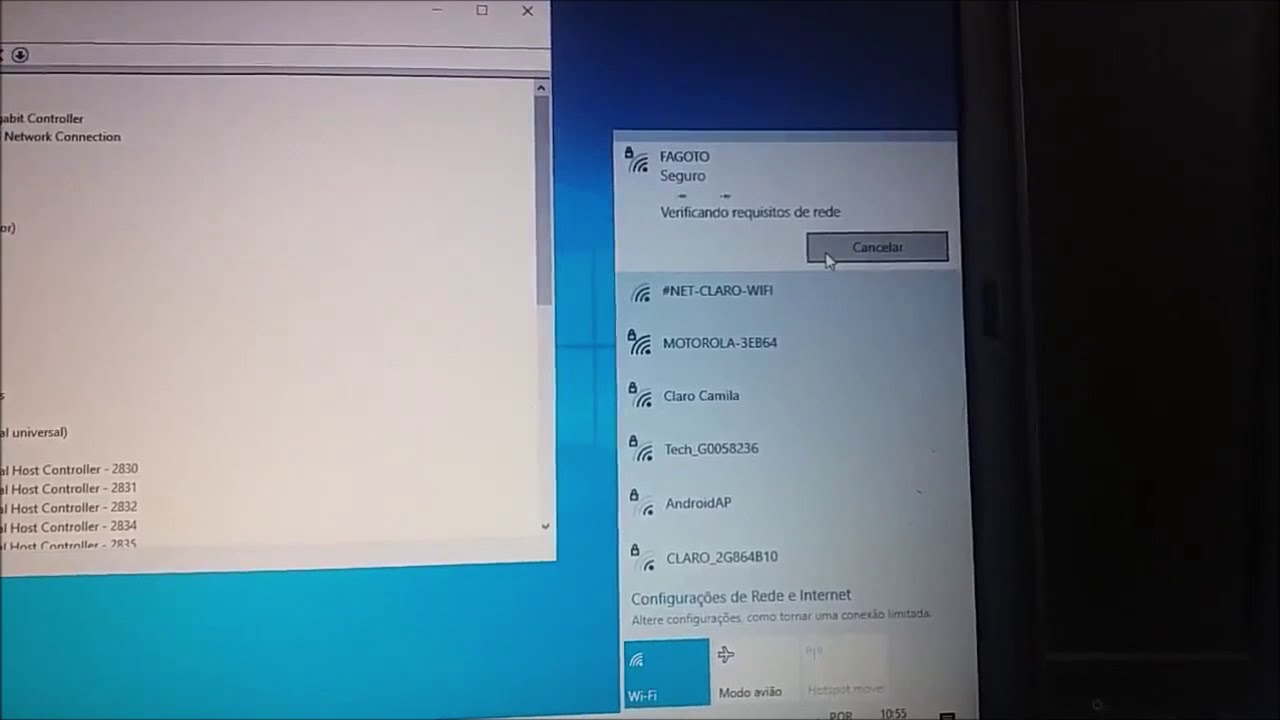
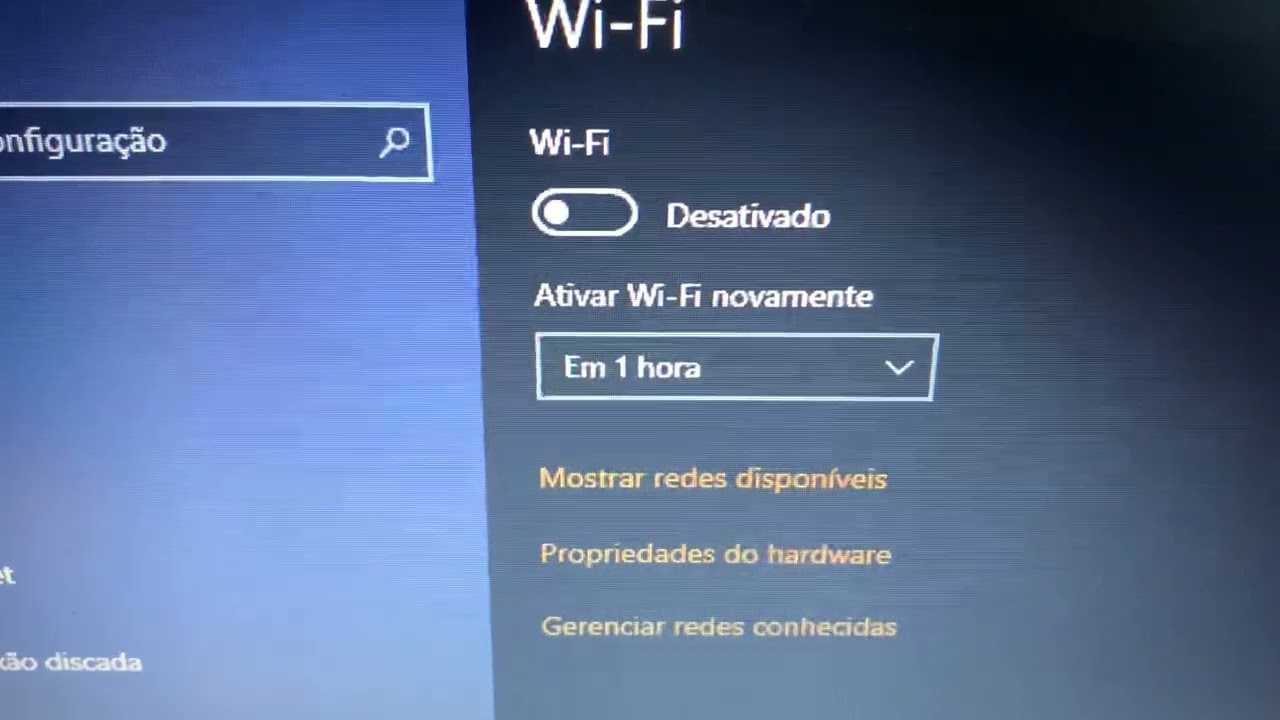
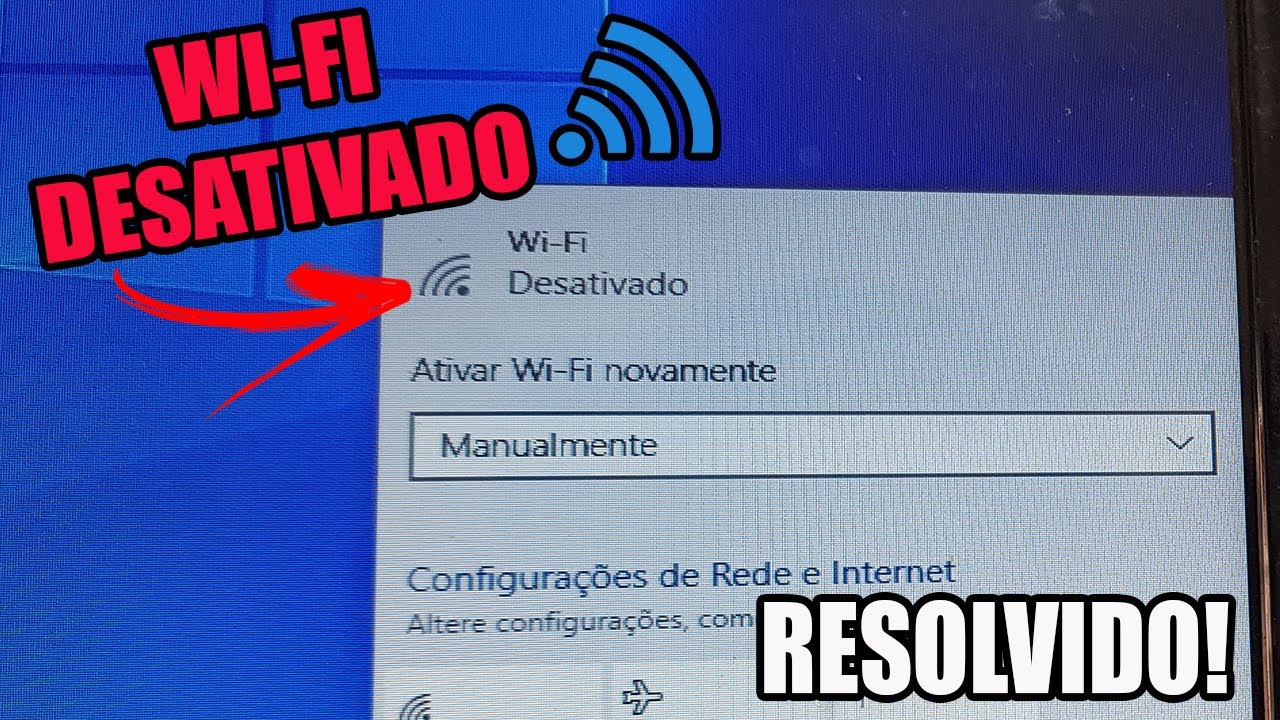
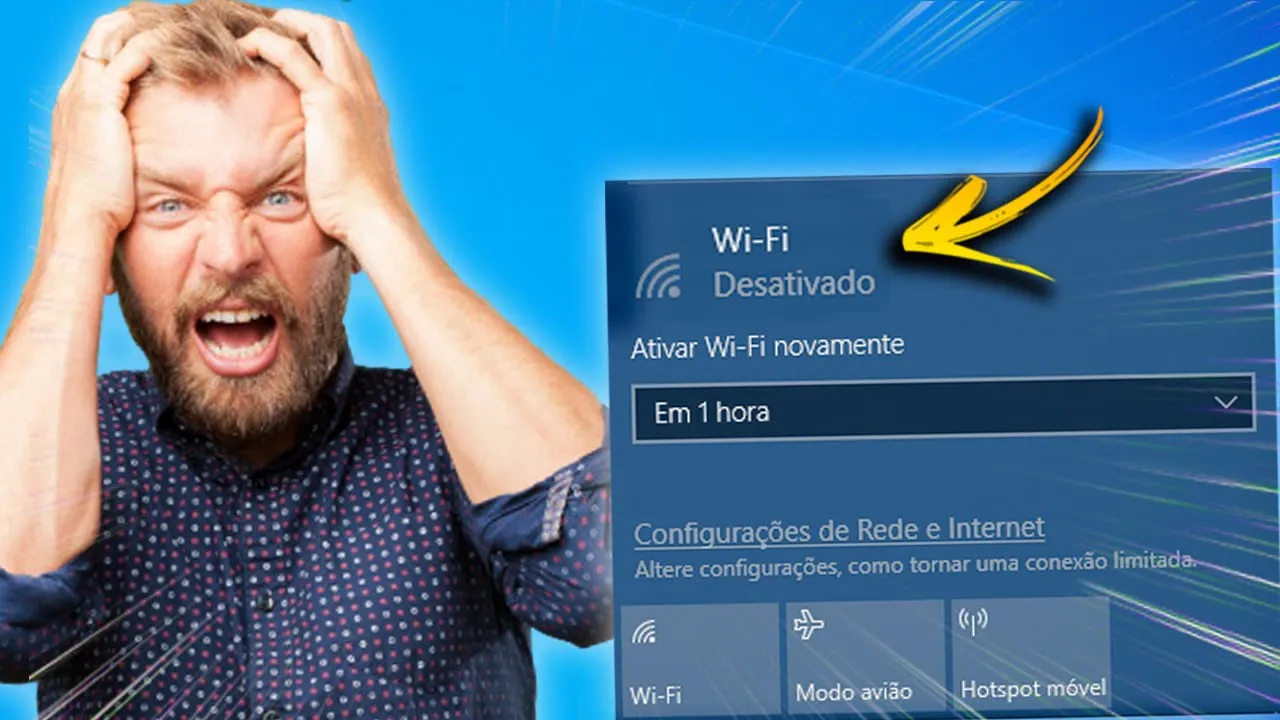
Fernando está com esse notebook aqui ela não gosta de aparecer não gosta de câmeras notebook dela não está pegando a internet e aí a tecla aqui olha só gente o fn com a tecla aqui de wi-fi não tá ativando não tá funcionando você clica aqui ela está aparecendo is veja bem para conectar manualmente A wi-fi tá desativada e ela não consegue ativar esse que é o problema vamos aprender a resolver isso agora ela comprou esse adaptador aqui eu vou deixar na descrição alguns adaptadores caso nada funcionar você vai usar um adaptador Ok primeira coisa você
vai fazer é Corrigir a data e hora a data e hora dela aqui está errada Olha só corrige isso e vê como é que vai ficar faz o teste aí se funcionar você deixa nos comentários gente eu acabei de descobrir que nem todo mundo sabe ajustar a data é hora Inclusive eu tive uma dificuldade aqui desde o Windows XP as coisas foram mudando mas para você ajustar Você vai clicar com o botão direito em cima e aí você vai vir aqui olha só ajustar data e hora se você ficar clicando aqui tentando ajustar você vai
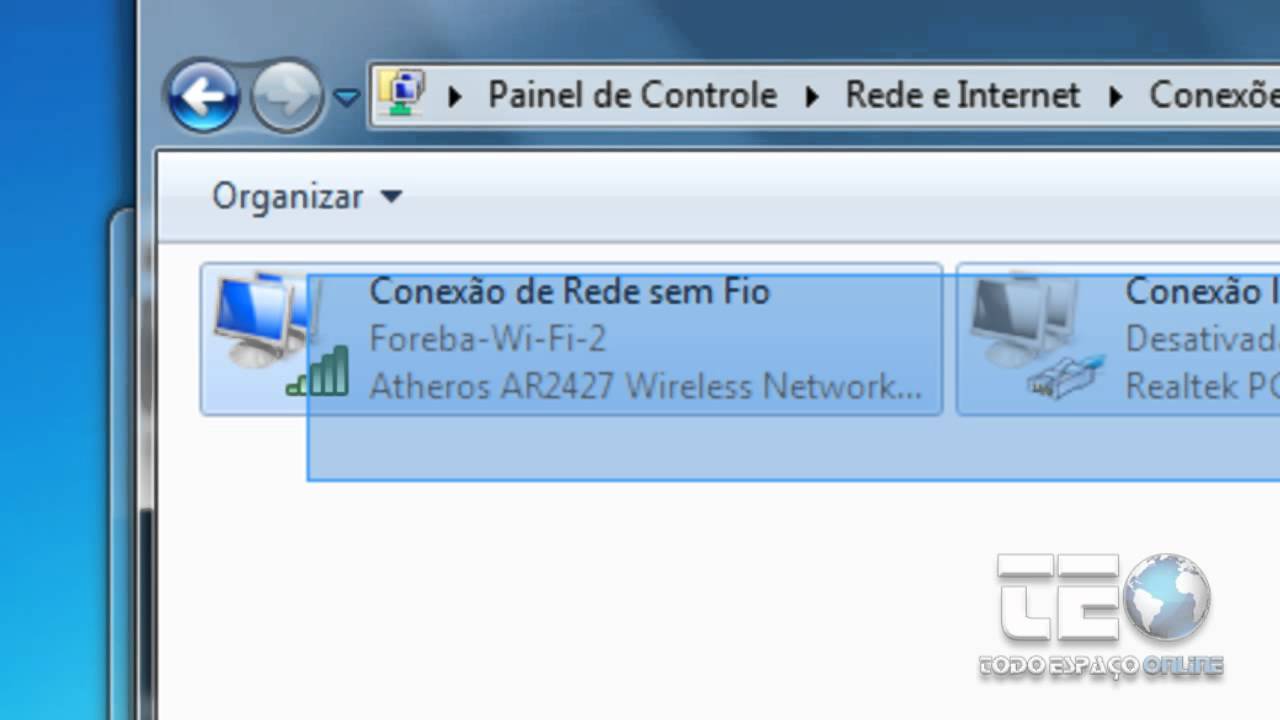
só ver o calendário aqui então é assim que ajusta você vai aqui no iniciar e você vai clicar com botão direito aqui ok daí você vai em gerenciador de dispositivos ó aqui a gente vai olhar o drive aqui deixa aí por enquanto próximo aqui no ícone da internet que tá dando erro vai lá botão direito Abrir configurações de rede internet Prontinho estando aqui você vai nessa seguinte opção alterar opções de adaptador ok aqui você vai clicar com o botão direito em cima desse ícone vamos em propriedades agora olha só o que aconteceu aqui nessa atualização
ou você formatou seja o que for a questão é que o Windows instalou um drive atualizado Porém esse drive não está sendo compatível que a gente vai fazer reinstalar o drive que funcionava antes que não tem nenhum problema certo então vamos lá agora olha só que você vai fazer aí está inclusive aqui o nome do drive Fecha aqui agora nós vamos voltar lá no gerenciador de dispositivo vai no ícone aqui adaptador de rede lembra de procurar aqui olha só wifi tá wireless botão direito propriedades aqui ele vai te mostrar o nome do drive em drive
detalhes do drive Ok mas a você fecha aqui agora a gente vai em atualizar Fica tranquilo não precisa de internet porque a gente vai colocar um drive já que já está no computador ca aqui procurar drive no computador no meu computador permitir que eu escolha em uma lista de drives disponíveis agora você vai desmarcar esta essa setinha aqui olha só e aguarda ele mostrar as opções aqui se demorar clica de novo até ele te mostrar próximo passo vai ser você procurar o drive chamado realtech porque esse geralmente é o drive a fabricante de drive de
wireless de internet ó já achei aqui mas você vai descendo até você encontrar tá achou por aqui agora você vai pular para cá agora Passando pro lado daqui você vai procurar o drive aqui que é o mesmo que a gente olhou nessa área aqui olha só Ah nós voltamos aqui com o botão direito propriedade e esse drive aqui ó que você vai ter que achar lembra ó o final tem que tá escrito assim ó PCI traço e esse aqui é o drive de WiFi vamos procurar ele lá com calma olha só caso você não encontre
no Opa caso não encontre nessa primeira opção de realtech você vai descer para estas outras aqui veja bem ok Deixa focar aqui eu desci pra terceira aqui olha só realtec OK agora estou procurando para cá lembra que tem que ter essas informações aqui olha só tem que ter esse ah 802.1 terminar com PCI e tem que ser Microsoft lá no final tá funcionou deu certo olha aí Internet conectado wi-fi E aí Fernanda que que tu achou se eu te ajudei deixa nos comentários se não deixa aí também eu vou deixar outros vídeos aqui sobre isso
se você quer contribuir com o canal tá aí na descrição tudo no primeiro comentário fixado te vejo nos próximos vídeos e até mais

![Computador CONECTADO mais NÃO Acessa INTERNET [Como Resolver]](https://img.youtube.com/vi/movMDL2bigE/maxresdefault.jpg)